Настасья |
Продолжаю вязать медведей! И попробовала создать мастер класс, ну уж как сумела , поэтому не судите строго!
Вот она моя красавица!

|
Шьём игрушки: коты(очень простые) |
http://subscribe.ru/group/mir-iskusstva-tvorchestva-i-krasotyi/1257548/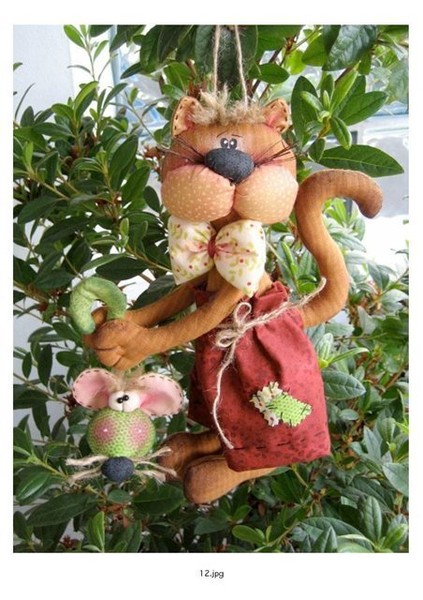
|
Кукла |


|
Коллекционные куклы Барби |
|
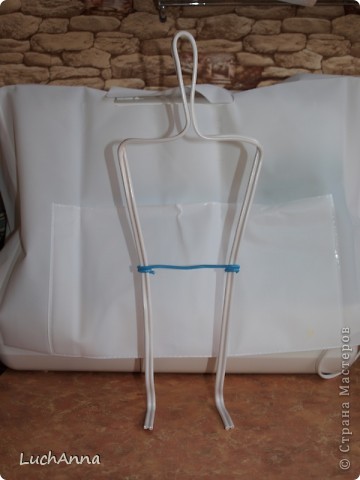
Кукольный каркас и тело (мини МК) |
Автор:LuchAnna
Слова автора мастер-класса!!!
Так выглядит каркас из проволоки. Сейчас я использую алюминиевый двужильный провод, который у нас в городе можно купить по 9 руб. за метр.
|
Изготовленине шаблона и проволочного каркаса |
источник http://www.kukolnihdelmaster.ru/23_izgotovlenine_shablona_i_provolochnogo_karkasa
Выполняя тряпичную куклу, мы воспользовались готовым чертежом туловища, по которому и были изготовлены детали игрушки. Однако, работая над созданием сложных изделий, сочетающих в себе детали из различных материалов, нельзя обойтись без вычерчивания специальных шаблонов, упорядочивающих соотношение разнородных заготовок.
Прежде чем осваивать методику выполнения шаблона, уделим внимание анатомии «взрослой» куклы.
Такие игрушки внешне напоминают изображение взрослого человека, но при внимательном их рассмотрении можно заметить существенные различия в соотношении пропорций кукольной и человеческой фигуры. Как это ни парадоксально, кукла, выполненная в строгом соответствии с особенностями строения человеческого тела, выглядит дисгармонично и почти уродливо. Ее руки кажутся слишком длинными, ладони несоизмеримо большими, а ноги, наоборот, чересчур короткими. Поэтому при разработке «взрослой» куклы необходимо сочетать в ее фигуре пропорции, присущие как детям, так и взрослым, подвергая их синтезу и дальнейшей стилизации. Гармонично смотрятся несколько «растянутые» кукольные фигуры, с удлиненными, в сравнении с естественными, пропорциями ног и шеи. Руки кукол, напротив, всегда следует несколько укорачивать, а также уменьшать величину ладоней и ступней.
Учитывая особенности строения кукольной фигуры, займемся выполнением чертежей. Мерой для расчета соотношений частей тела нам послужит головка куклы. В том случае, когда головка была выполнена до начала работ по вычерчиванию шаблона, поступим следующим образом: при помощи циркуля измерим высоту заготовки от макушки до подбородка и далее будем использовать результаты замера в качестве основной единицы измерения. Если кукольная головка еще не изготовлена, то, выбрав произвольный размер этой детали, будем строго соблюдать заданную величину как при выполнении чертежа, так и в процессе лепки самой головки.

|
Глазки |
|
Шляпка МК |
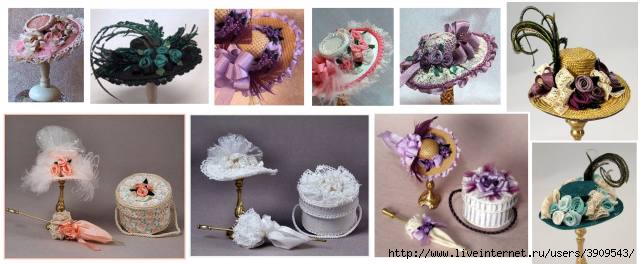
Гуляя по дебрям интернета наткнулась на шляпку и захотелось и себе такое чудо, а после нашла и МК по изготовлению замечательных шляпок и оказалось, что подобную красоту не так уж и сложно сотворить самим.
![a5f0bdee3f873c8cca4fbf2f770c2ca2[1] (390x486, 12Kb)](http://img1.liveinternet.ru/images/attach/c/5/87/281/87281345_a5f0bdee3f873c8cca4fbf2f770c2ca21.jpg)

|
Аудиокниги онлайн |


 |
|
|
|
|
|
|
|
|
|
|
|
|
|
|
|
|
|
|

|
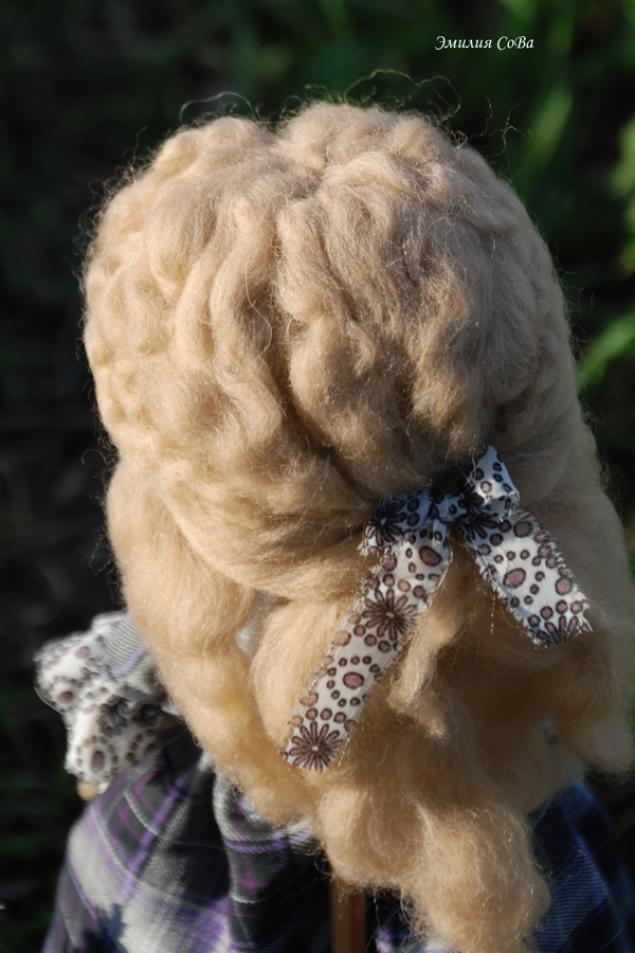
Волосы для куклы |
Найдено на просторах инета
Нам понадобиться шерстяная пряжа, я использую пряжу "Ольга" семеновской фабрики, шерсть 95%, а еще крючок, карандаш и толстая игла
Мы будем делать самый простой вид волос, у нас это займет всего пару часов, эта прическа статична, т.е. расчесывать её постоянно и делать сложные прически нельзя. Кстати этот вариант очень хорошо подходит для кукол-мальчиков
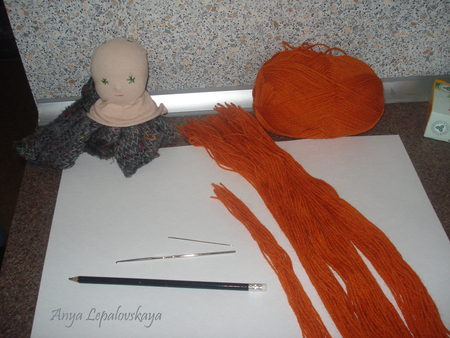
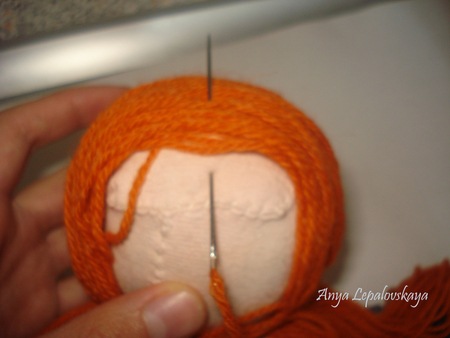
16. Для начала карандашом рисуем линию волос и прошиваем стежком игла назад эту границу, это нам надо, чтобы сделать красивую челочку))
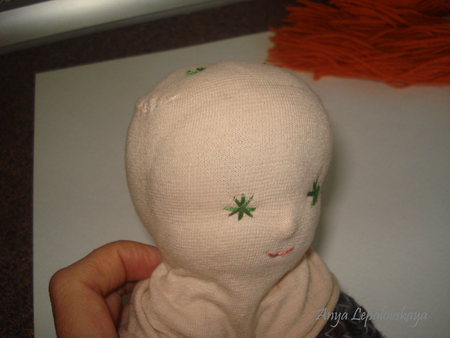
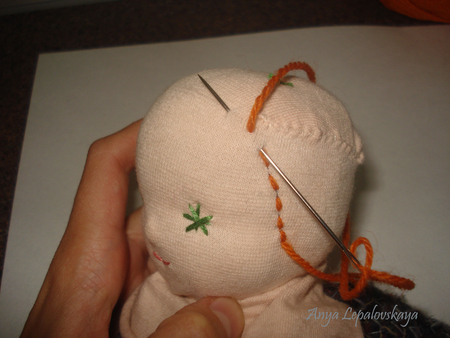
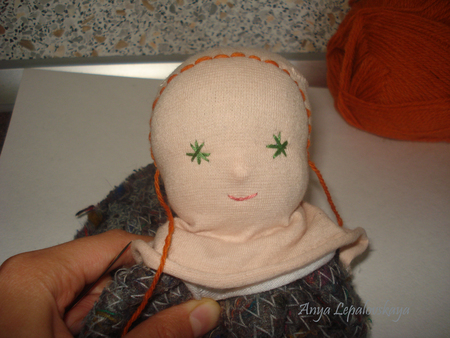
17. Теперь берем крючок, и делаем волосы так как я показала на фото
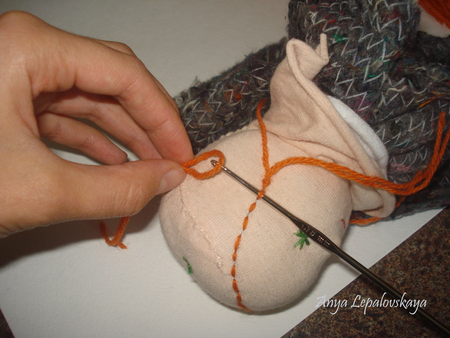
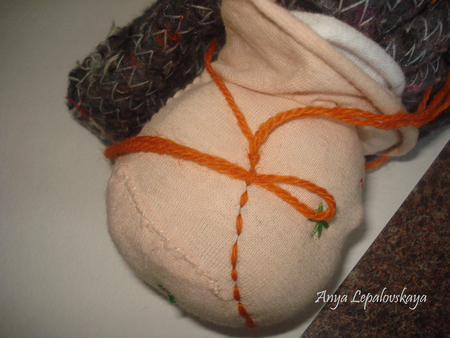
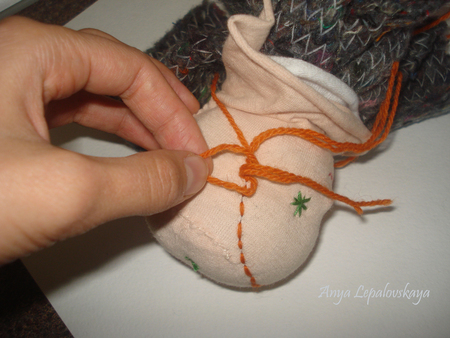
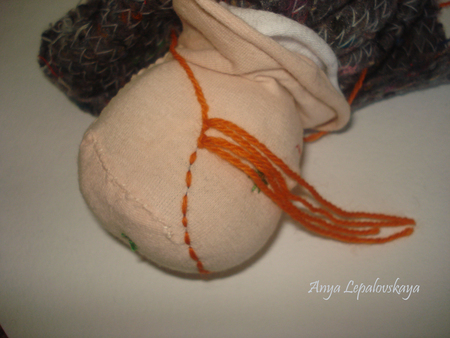
Вот такая челочка получилась))) Пока ничего с ней не делайте
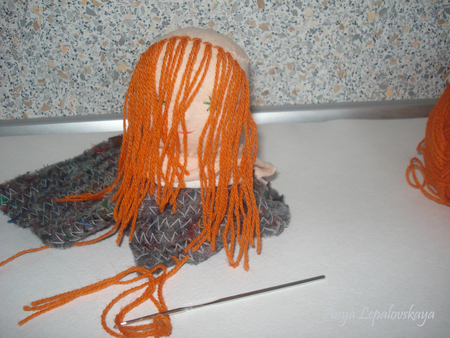
18. Теперь нарезаем пряжу на волосы, берем пучок нарезанной пряжи и кладем поперек ровненько
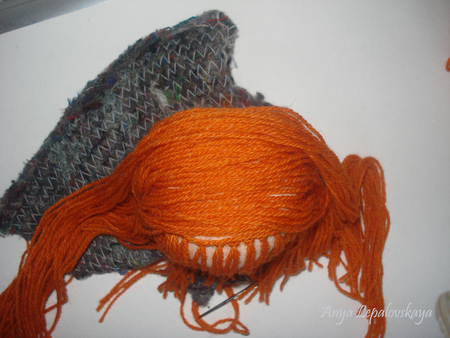
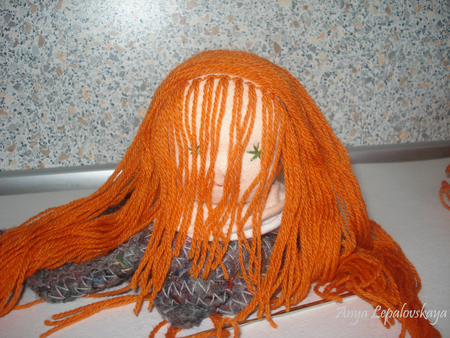
19. Теперь прошиваем по прямому пробору таким же стежком, что делали челочку..
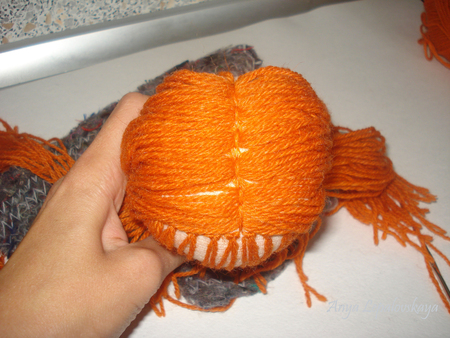
20. После этого распределяем волосы по всей голове, расчесываем расческой (это вид сзади)
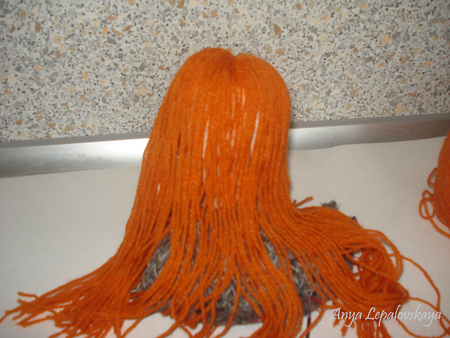
21. Теперь прошиваем еще 1 ряд на уровне висков, не берите слишком низко
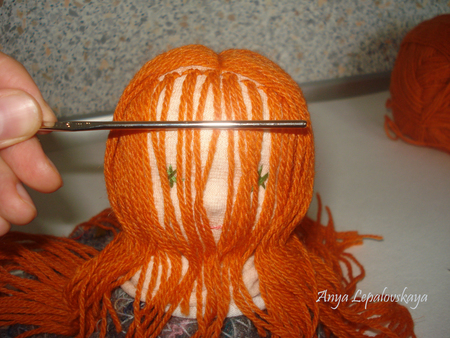
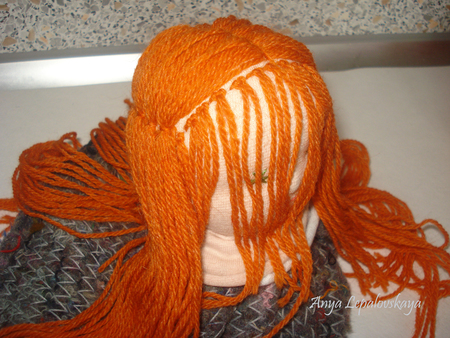
22. А теперь последний ряд на уровне затылка
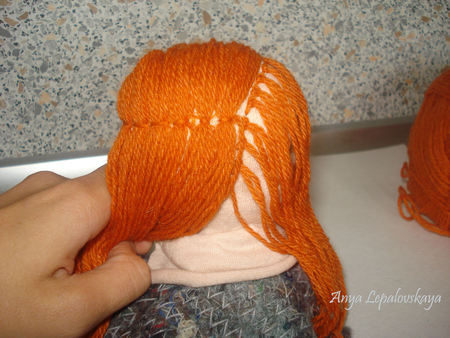
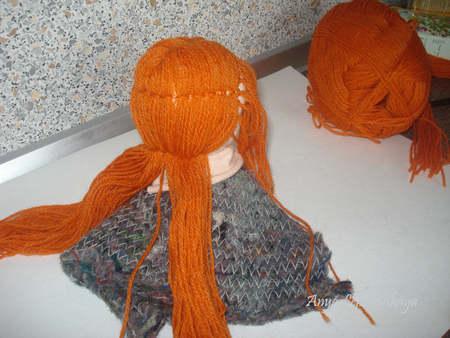
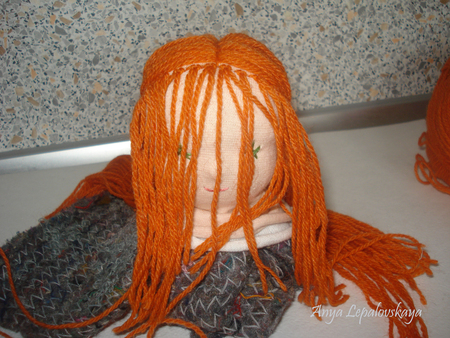
23. Теперь кладем еще одну порцию волос и прошиваем пробор и на уровне висков, немного пониже, чем в рошлый раз, при этом часть волосиков спереди откидываем на челочку, чтоб погуще была
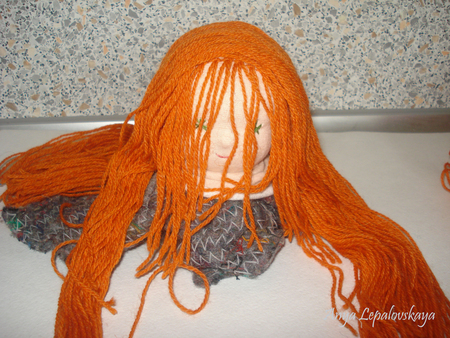
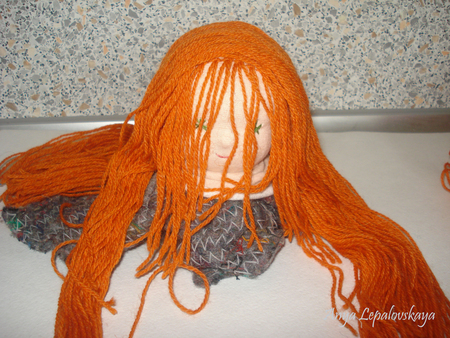
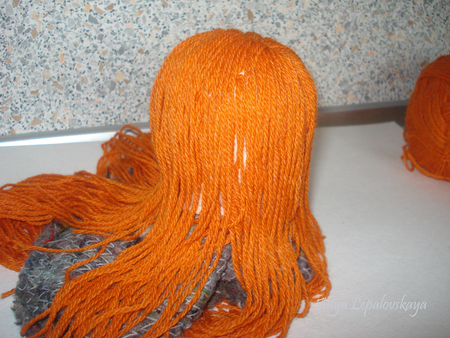
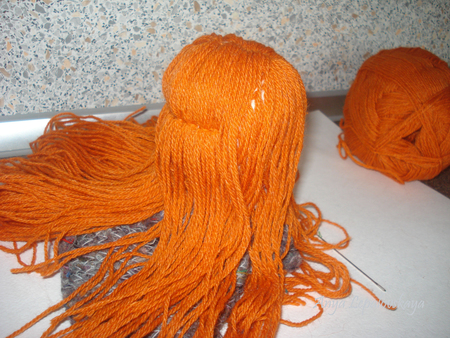
24. Кладем последний слой и пршиваем только по пробору ПОКРЕПЧЕ
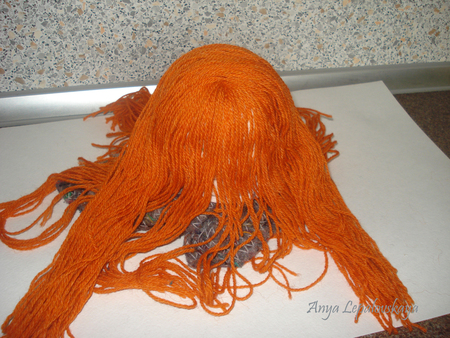
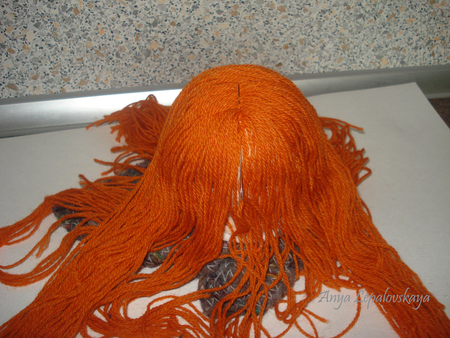
25. Ну вот и готовы волосики, теперь надо сделать стрижечку)))
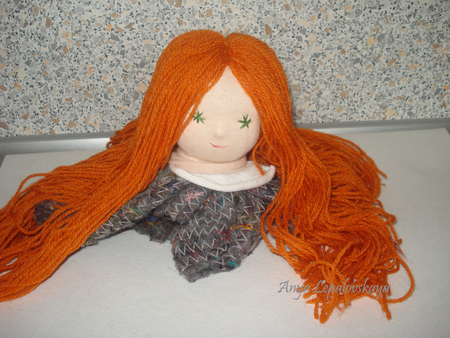
... откидываем часть волос назад, и режем челочку
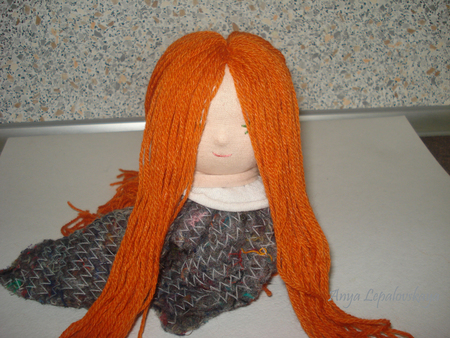
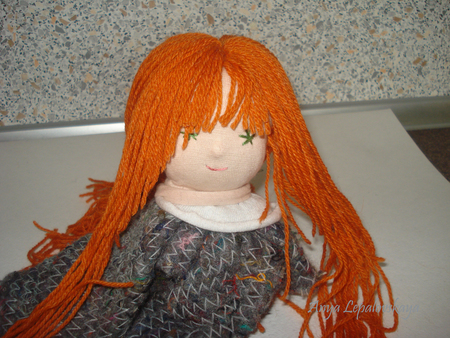
... и сзади подравняем
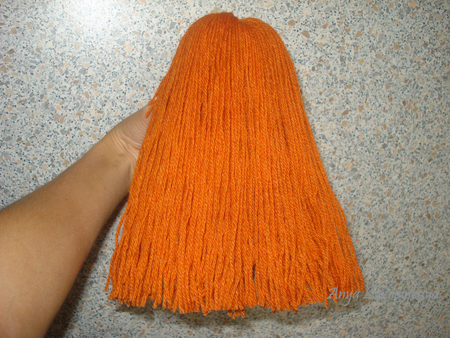
26. Теперь заплетем косички, это выглядит немного порнографично...
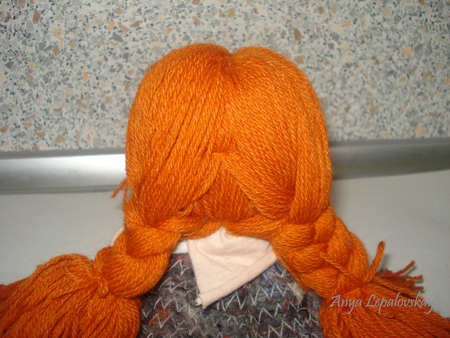
... поэтому ослабим косы, чтобы выглядело аккуратненько)))
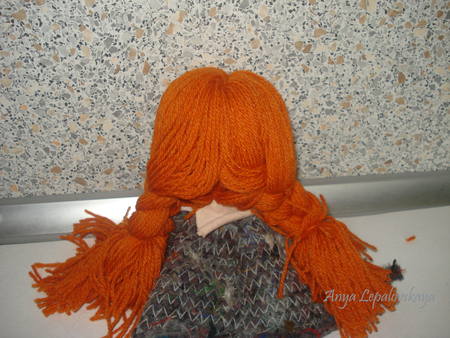
Вообще можно сделать и хвост и хвостики.
Вот какая красоточка у нас получилась))) Подрумяним щечки)))
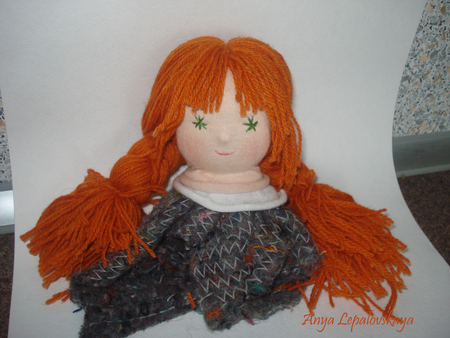
|
МК по пришиванию волос валдорфочкам |
 [/URL] Но недостаток этого способа-челка немного торчит, не плотно прилегает ко лбу.
|
Мастер класс прическа для куклы |






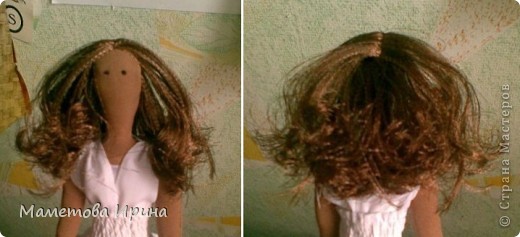
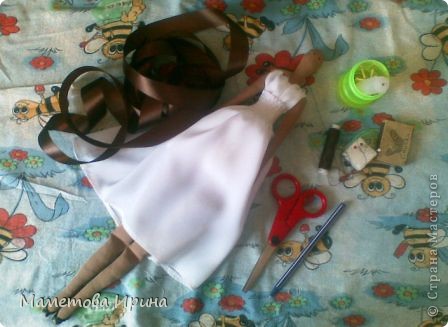
Нам потребуется:
- сама кукла
- атласные ленты подходящие по цвету
- нитки с иголкой
- ножницы
- карандаш
- свеча или спички
Рисуем на голове куклы полосы по которым будем пришивать ленты.
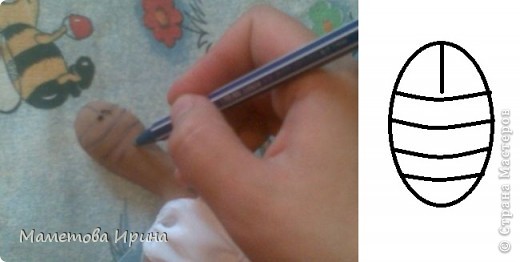
Отмеряем длину волос.
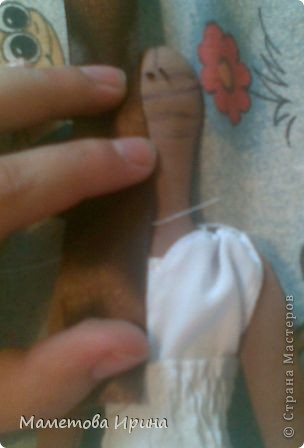
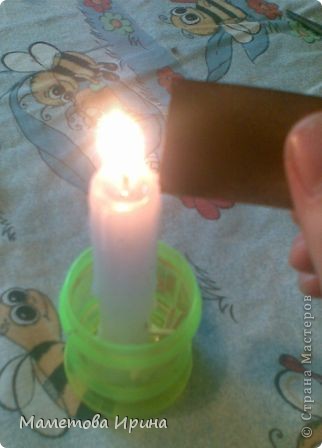
Плавим край ленты чтобы он не распускался.
Пришиваем по линии ленту с подплавленного края
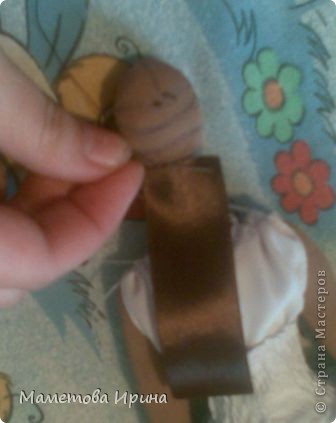
Я отмеряю каждый ряд непосредственно на кукле. Если вы хотите сделать "стрижку лесенкой", то можно заранее приготовить отрезки одинаковой длины и пришивать по той же технологии.
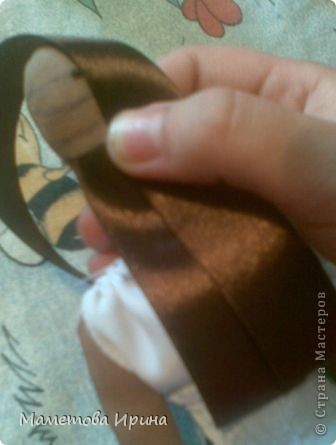
Когда все горизонтальные ряды будут пришиты, отмеренный отрезок ленты складываем пополам и пришиваем под углом, между центром и нижними рядами.
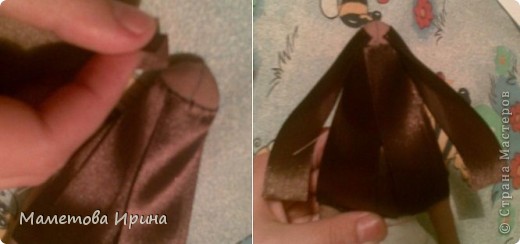
Центральный ряд я делаю из двух лент (так пышнее, но можно и одну взять). Пришиваю их посередине, так чтоб ряд стежков полностью закрывал ленту. Это нужно для того, чтобы когда распустим ленты "волосы не выпадали"
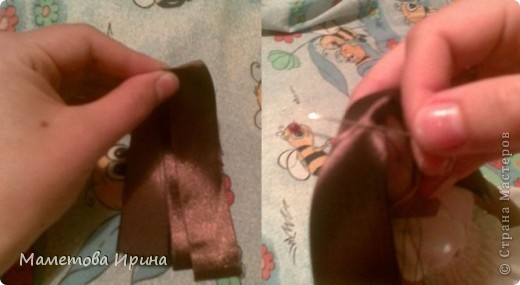
"Равняем концы"
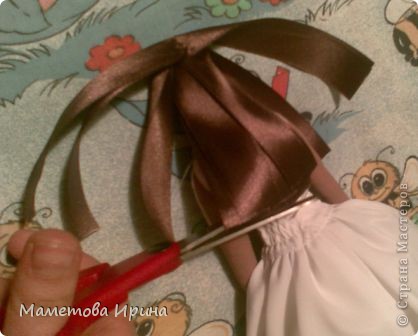
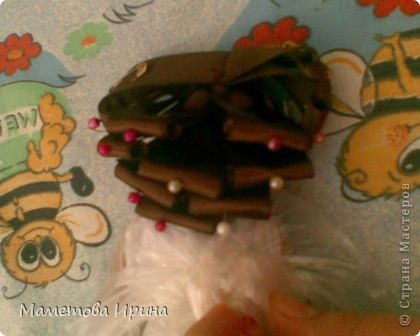
"Делаем завивку": я закручивала при помощи пинцета, а закрепляла при помощи булавок
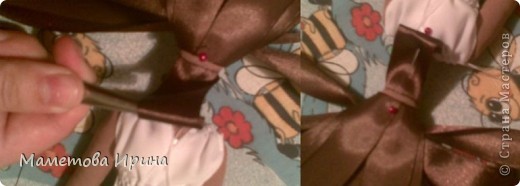
Теперь надо намочить водой, можно с сахаром, и оставляем сушиться на ночь на батарею
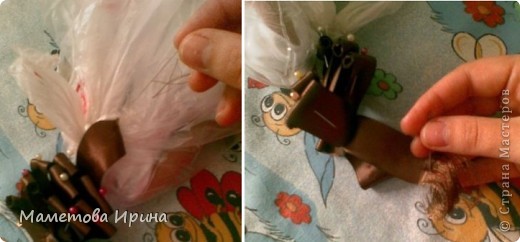
Теперь распускаем.
ГЛАВНОЕ, о чем я не сказала в начале: у ленты один край распускается легко, стоит только за нужную ниточку потянуть. А другой соответственно, распускается плохо. Поэтому все горизонтальные ряды пришиваем так, чтобы ленты распускались легко. А верхний ряд пришивается на обе стороны, поэтому там где туго распускается я помогаю себе тупой иголкой (честно скажу когда делала первую такую прическу, здесь и запоролась, мучилась два дня пока распустила)
Вот результат. По такой технологии можно делать практически любые прически, а сами волосы смотрятся как настоящие.
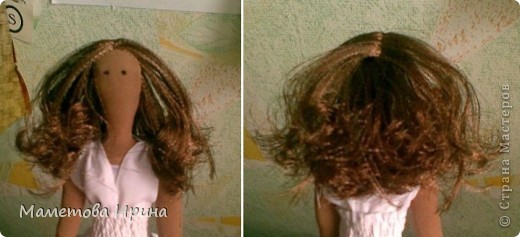
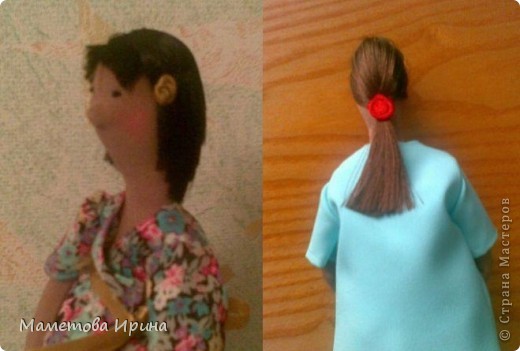
Эти тоже из лент сделаны. Только с челочкой
|
Прическа текстильной куклы. Вариант 10000-первый |
|
|
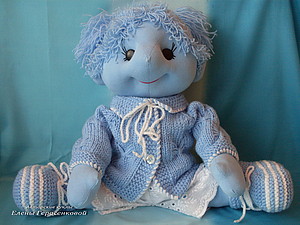
Когда у нас рождается очередная куколка, неминуемо встает вопрос о том какие у нее будут волосы, какая будет прическа. Не секрет, что прическа должна «идти» нашей девочке, быть в ее стиле, подчеркивать создаваемый образ.
В случае с Чудом требовалось сделать нечто не совсем обычное, поскольку и малышка наша не совсем обычная. Представляю Вашему вниманию 10000-первый вариант фантазийной прически для текстильной куклы.
Нам понадобится:
Пряжа
Линейка
Книга подходящего размера
Сантиметр
Ножницы
Иголки, нитки подходящего цвета.
..........
Снимаем мерки. Нам необходимо узнать объем головы и длину пробора.
Намечаем линию крепления волос вокруг личика. Делаем наметку нитками или рисуем исчезающим карандашом.


|
Причёска для куклы 2 |
источник http://www.shkola-igrushki.ru/mk-po-tekstilnoj-sharnirke/item/13-volosi-kukli.html
1.

|
Причёска для куклы |
|
Волосы для куклы |
|
Волосы для куклы(трессы) |

В этом МК я покажу, как я делаю волосы для куколки - трессы. А что же такое трессы? Не так давно этот вопрос мучил и меня  ))
))
Тресс - это плоская прядь волос, которая используется для наращивания, в прическах, для создания постижей (изделия из искусственных и натуральных волос: парики, шиньоны, косы, букли, локоны и т.д.

|
Ускорение работы компьютера |
Как сделать так, чтобы работа на компьютере стала комфортной
Подсказки и советы. Просто о сложном
Многие пользователи персональных рабочих компьютеров ищут в интернете магический "бесплатный ускоритель работы компьютера". Так как многие из них замечали, что недавно купленный компьютер начинает быстро сдавать в скорости своей работы.
Частенько быстродействие даже нового домашнего компьютера или ноутбука падает буквально на глазах! И выражение - надпись "выполнено 98%" радует только первые три часа ... не выдумка шутников! Это взято из реальной жизни.
И вот уже игры не летают, а ползают с замиранием. Загрузка компьютера уже длится больше минуты (это еще хорошо, а бывает что можно и чай успеть попить пока компьютер загрузится), а документы Microsoft Word с каждным новым разом открываются все медленнее.
Конечно, каждый хочет, чтобы его компьютер был более быстрым :) Ведь часто кажется, что компьютер работает медленнее, чем положено.
Решение этой проблемы существует, это решение – оптимизация системы. Правильная оптимизация – на самом деле долгое и кропотливое занятие.
Только одна маленькая составляющая, как правильная настройка BIOS - требует весьма обстоятельного разговора.
Ведь если версия Вашего БИОСа устарела, то его желательно перепрошить, иначе вся настройка компьютера пойдет насмарку - если проблемы начинаются с БИОСа!
Здесь отличный видео-урок "как прошить | обновить БИОС на компьютере", может ускорение работы компьютера от этого прибавится не очень сильно, но множество положительных моментов для работы компьютера будет точно!
А вообще-то, неправильная оптимизация может не только не ускорить, но и еще больше затормозить компьютер. Всю эту тему мы сейчас не обхватим, кому интересно может обращаться насчет ускорения работы компьютера сюда
А здесь мы затронем только некоторую часть замедления работы компьютера. Это обычно обусловлено двумя причинами: слабая начинка (процессор, RAM) или перегруженность операционной системы ненужными программами.
Ведь большинство программ при установке прописывают себя в автозагрузку и загружаются вместе с системой.
Они Вам может быть и не нужны, но постоянно висят (можете посмотреть на них в "диспетчере задач") и отбирают системные ресурсы.
Если у вас открыто несколько программ, вы вероятно закрываете их один за другим. Но есть более удобный способ.
Нажмите и удерживайте клавишу [Ctrl] и кликайте на тех кнопках на панели задач, чьи программы вы хотите закрыть (вы заметите, что выбранные кнопки будут вдавлены).
Теперь можете кликнуть правой кнопкой на одной из этих выбранных кнопок и выбрать команду Закрыть (или любую другую). У вас, вероятно, есть две-три программы, которые вы запускаете ежедневно, а то и по много раз в день.
И, скорее всего, вы вынесли ярлыки этих программ в наиболее удобное место на "Рабочем столе", чтобы запускать их как можно быстрее.
Можно еще больше ускорить запуск этих программ, если задать "горячие" клавиши для их вызова. Привыкнуть потом будет ОЧЕНЬ легко.
Для этого щелкните правой кнопкой мыши по ярлыку нужной программы, выбирете пункт "Свойства" и на вкладке "Ярлык" установите курсор мыши в поле "Быстрый вызов".
Затем нажмите комбинацию клавиш для вызова этой программы (Ctrl+Alt+буква, Ctrl+Shift+буква, Alt+Shift+буква или Ctrl+Alt+Shift+буква). Привыкнуть к такому способу открытия программ очень просто, даже удивляешься, как раньше обходился без этого.
При работе с файловой системой NTFS может наблюдаться некоторое уменьшение производительности.
Это связано с тем, что при открытии любых папок и файлов система обновляет метки последнего доступа к объектам, что при большом их количестве может привести к снижению скорости доступа.
Кроме того, для совместимости со старыми приложениями Windows XP создает в разделе с NTFS специальную таблицу, содержащую все имена файлов и папок (данного логического диска), представленные в формате MS-DOS (8 символов в имени и 3 символа для расширения файла).
В настоящее время подобная специфика NTFS не является актуальной, поэтому эту особенность желательно отключить для увеличения производительности.Можно блокировать эти ненужные для большинства пользователей механизмов NTFS.
Для этого надо войти в раздел реестра => HKEY_LOCAL_MACHINE => SYSTEM => CurrentControlSet => Control => FileSystem, создать два параметра типа DWORD и присвоить им имена NtfsDisableLastAccessUpdate и NtfsDisable8dot3NameCreation. Надо присвоить каждому из них значение "1", жать OК и перезагрузиться.
Владельцы компьютеров с большими объемами оперативной памяти могут себе позволить запретить операционной системе помещать любые данные в виртуальную память.
Работать с оперативной памятью значительно быстрее. Если у вас более 1-го гигабайта оперативной памяти, можно пойти на этот шаг. Если же у вас меньше памяти, то это чревато появлением проблем и сбоев в работе.
Например, при запуске требовательной программы, наподобие Photoshop или видео редактора, да еще и работая с большим файлом, у Вас могут появляться сообщения о том, что программе недостаточно оперативной памяти и ошибки, которые приведут к сбою и потере вашей работы.
Так что, исходите из минимума - 1 ГБ.
Если Вы решились запретить использование виртуальной памяти, это можно сделать так:
Зайдите в свойства системы (правая кнопка на ярлыке <Мой компьютер>, пункт <Свойства> ).Выберите закладку <Дополнительно>. В разделе <Быстродействие> нажмите кнопку <Параметры>.
В появившемся окне снова выбираем пункт <Дополнительно>. В разделе <Виртуальная память> нажмите кнопку <Изменить>.
В результате всех этих действий появится окно <Виртуальная память>. Здесь можно указать минимальный и максимальный объемы файла подкачки. В нашем случае, нужно от него вообще отказаться. Делаем активным переключатель <Без файла подкачки>.
Осталось нажать кнопку <Применить> и три раза <Ок>. После перезагрузки компьютера изменения вступят в силу.
Теперь вы можете безбоязненно удалить файл pagefile.sys.
Размер файла подкачки автоматически регулируется операционной системой, но иногда бывают случаи, когда это лучше сделать самостоятельно.
При первой необходимости Windows автоматически увеличивает файл подкачки.
В этом случае есть сразу два отрицательных фактора.
Во-первых, это существенное замедление работы приложений
во-вторых, постоянное уменьшение и увеличение этого файла приводит к его фрагментации, а это ВЕСЬМА нежелательно!
Чтобы этого избежать, можно вручную задать постоянный размер файла подкачки. Зайдите снова (См. выше) в свойства системы и вызовите окно <виртуальная память>.
В разделе <общий объем файла подкачки на всех дисках> вы увидите его рекомендуемый объем. Умножьте это число на 2,5. В этом же окне вы можете задать полученное число в виде минимального и максимального объемов файла подкачки.
Лично я, на своём домашнем компьютере, при размере оперативной памяти 1,25 ГБ, сделал так: поставил минимальный и максимальный объем файла подкачки 717 МБ.
Если вас очень лимитирует дисковое пространство, то можно уменьшить множитель до 2 или, в крайнем случае, до 1,5, но лучше этого избежать.Изменяя параметры виртуальной памяти, вы можете переместить файл подкачки на любой диск.
Это может быть полезно, если на вашем компьютере установлено несколько жестких дисков и среди них есть более быстрые, чем системный.
Выберите нужный диск и задайте для него размеры файла подкачки, а для системного установите флажок "без файла подкачки". После перезагрузки изменения вступят в силу, и вы сможете удалить старый файл pagefile.sys
|
Видео-урок как прошить BIOS |
На сегодняшний день в Интернете существует много мифов и легенд, которые окутывают процесс прошивки - перепрошивки биоса на компьютере.
Многие пользователи до сих пор задаются вопросом и недоумевают, так зачем обновлять (перепрошивать) БИОС ?
Подробнее по этой теме я уже писал здесь - обновление BIOS
А если кратко, то, например, постоянно выпускаются новые процессоры, которые уже не поддерживаются старыми материнскими платами, и если не перепрошить биос,то сетевая плата "не увидит" этот процессор.

Кроме того, с каждой новой версией прошивки БИОСа устраняются ошибки, добавляется поддержка новых устройств (девайсов) и оптимизируется работа между устройствами на компьютере.
|
Скачать бесплатно 2 |

1. Скачать бесплатно красивые обои для рабочего стола. Темы разные
2. Анимированные обои для Windows 7 - видео и динамические обоины

Программы эти бесплатные, но не хуже своих платных аналогов !
1. Браузеры для удобного просмотра веб-страниц. До сих пор пользуетесь интернет эксплорером и жалуетесь на медленный интернет трафик?!
2. Программа для очистки от мусора жёсткого диска и реестра
3. Лучшие бесплатные программы (и полезные!!!) от Microsoft
4. Лучшая бесплатная программа для скачивания файлов из сети
5. Программа для автопереключения раскладки клавиатуры
6. Специальная программа для чтения электронных книг
7. Что нового в браузере Internet Explorer 8 + видео-уроки!
8. Скачать бесплатно на компьютер удобную программу -
чтение djvu на русском языке9. Обои для рабочего стола - красивые картинки на компьютер
10. Как установить на комп несколько операционных систем
11. Бесплатная программа для изучения иностранных языков
12. Бесплатная программа для записи и риппинга любых дисков
13. Программу emule скачать бесплатно - установка и настройка
14. Антитроян Spyware Terminator - бесплатная антишпионская программа
15. Скачать бесплатно программу Photoscape - возможности фотоскайпа
16. Описания MS Paint и Paint.NET скачать бесплатно на русском
17. Бесплатный сервис "фотошоп онлайн" - настоящий Photoshop даром!
18. Графический редактор GIMP на русском - скачать на компьютер бесплатно
19. Обрезка mp3 онлайн - бесплатная программа для обрезки музыки
20. Бесплатная программа - как скачать видео-ролики с youtube com
21. Бесплатная программа WinToFlash - как перенести Windows
22. Программа NodeMind - создание ментальных карт бесплатно
23. Анализ эффективности - тестирование продающего сайта бесплатно
24. Бесплатная раскрутка сайта | продвижение товара автоматически
25. Новый рабочий стол 2011 - Скачать заставки для рабочего стола бесплатно
26. Бесплатная программа HDD Scan для проверки жестких дисков
27. Программа Пикаса на русском | Скачать бесплатно Picasa 4

1. Бесплатный видео курс (10 видео уроков) - девушки модели, покажут секреты и тонкости завязывания узлов на мужских галстуках.
2. Пять бесплатных видео-уроков о создании почтовой рассылки
3. Если Вас интересует тема видеомонтажа, например "как сделать цифровой видеофильм дома" или обработка видео на своем компьютере ... то на этом сайте Вы найдете много бесплатных видеоуроков и других полезностей!
4. Как загрузить фото в интернет и отредактировать там бесплатно
5. Видеоуроки After Effects скачать бесплатно <- видео-анимация
6. Уроки программирования бесплатно - обучение программированию
7. Как писать продающие тексты - Копирайтинг текстов обучение бесплатно
8. Как бесплатно протестировать продающую страницу
9. Создание фотоколлажей | Коллажи для фото онлайн фотодизайн
10. Бесплатный фотоколлаж самостоятельно | фото коллаж онлайн
11. Видео-урок seo анализ сайта | оптимизация контента сайта
12. Видео-урок Google Analytics | Как анализировать статистику сайта
13. Урок как оформить красивую группу | Дизайн для групп вконтакте
14. Видео-урок структура файла | Сколько байт в бите мегабайт
15. Урок как прошить BIOS | обновить перепрошить БИОС на компьютере
16. Урок как смотреть онлайн телевидение через интернет бесплатно
17. Урок Glary Utilities бесплатно | Лучший твикер для Windows 7 XP
18. Проверка жесткого диска | Как протестировать жесткий диск компьютера

1. Ссылки для бесплатного скачивания исходников Photoshop

1. Видео уроки по работе в Macromedia Flash 8 11-ть обучалок!

1. Аллен Карр. Книга "Легкий способ бросить курить"
2. Встретишь НЛПиста — убей его! Авторы: Юрий Мороз и А.Тихонов
3. Книга "О чем молчит Богатый Папа. Анти-МЛМ" Юрий Мороз
4. Уже надоело слушать красивые сказки о «свободном рынке», «демократии» и «правах человека». Книга "Проект Россия". Читать !
5. Интересные книги и статьи на исторические темы
6.«1984». Книга, о которой много говорили когда-то – и много говорят сейчас. Читать полностью роман Джорджа Оруэлла "1984"

1. Как создать шаблон веб-сайта в программе Adobe Photoshop (Фотошоп)
2. Скачать бесплатный видеокурс по работе в программе Adobe Photoshop
3. Видео-урок - ретушь портрета в фотошоп | как избавиться от прыщей
Остальное:
1. Запрещенный выпуск программы "Момент истины" - Русский Ад
(Снятый с эфира 2010.09.20)
2. Смотреть видео-клип Сергея Шнурова о защите Химкинского леса
|
Всё для фотошопа №5 |
|
|
Скачать Плагины к Photoshop |


|
Уроки от Илоночки, фотошоп, просто супер |

                                |

|
50 новых уроков Photoshop |
Уроки Photoshop
(для начинающих и среднего уровня)
|
|
|
|
|
|
|
|
|
|
|
|
|
|
|
|
|
|
|
|
|
|
|
|
|
|
|
|
|
|
|
|
|
|
|
|
|
|
|
|
|
|
|
|
|
|
|
|
|
|

|
All-For-Photoshop |
|
ФОНЫ\ПОДЛОЖКИ:
25 Огненных Фонов |
|
|
ШРИФТЫ:Рукописные Шрифты |
РАМКИ:
|
|
|
Серия сообщений "all-for-Photoshop": Часть 1 - ..All-For-Photoshop.
Часть 2 - КРУЧЁНЫЙ ТЕКСТ.
Часть 3 - 50 новых уроков Photoshop(для начинающих и среднего уровня)
...
Часть 11 - Уроки от Елены.
Часть 12 - Фильтр экспорта в формате GIF89a
Часть 13 - Программа Рaint.net
|
Чтобы компьютер не глючил |
Об этом, по крайней мере, мечтает каждый его хозяин(пользователь).
Уже более двадцати лет, ходят страшилки о "падениях" и "зависаниях" и глюках Windows.
Естесственно, доля правды в них есть, но на 90% виноваты сами горе - пользователи, причём не "чайники" (те боятся лишний раз сунуться в реестр или установить неизвестную программу), а ламеры - то есть "чайники", возомнившие себя настоящими юзерами.
Как все мы, наверное, знаем, многие люди до сих пор любят и используют Windows XP. Большинство из них просто презирают Windows Vista и, не все приняли появление Windows 7, с его креативным Aero и ненавистым контролем пользовательским аккаунтов UAC.
В общем, не все переходят на Windows 7 и тем более Висту. Сейчас уже обещают скорый выход новой Windows 8
Нетрудные расчеты позволяют вычислить, что к этому моменту операционной системе Windows XP, выпущенной в 2001 году, будет уже десять лет!
Для того поддержать свою любимую Windows XP на плаву, ей требуется небольшой уход, т.е. периодическое выполнение некоторых несложных задач.
Подробнее здесь: правильное обслуживание компьютеров
Если соблюдать эти немногочисленные рекомендации ... всё будет хорошо. Одна простая ошибка может причинить много вреда Вашему компьютеру! Поэтому важно, что в процессе работы с компьютером Вы правильно за ним ухаживаете.
1. Обновляйте свою Windows XP
По данным статистики фирм, занимающихся ремонтом и обслуживанием компьютеров, девять из десяти проблем с Windows XP возникает вследствие не установки обновлений.
Когда-то я и сам отключал функцию автоматических обновлений своей ХРюши. Много воды с тех пор утекло .
В некоторых случаях пользователи не устанавливают даже SP2, что почти неминуемо вызывает ошибки в работе операционной системы.
Поэтому всегда обновляйте свою Windows XP, что вас избавит вас от ряда проблем и продлит ей жизнь. Естественно, установка Windows XP SP3 является желательной.
Существует определенное мнение, что новинки программного обеспечения всегда являются самыми лучшими и самыми эффективными. Это не совсем так, в действительности в настоящее время очень многие программы пишутся под Vista и используют возможности последней.
Поэтому использование данных программ под Windows XP не всегда настолько эффективно, как это могло бы быть под Vista.
При появлении новой версии программы, скажем MS Office или Adobe Acrobat, вам необходимо решить вопрос - нужна ли она вам или можно использовать более старую ее версию?
То же самое касается и пиратских версий компьютерных программ: неизвестно как и кем они взломаны. Не устанавливайте всё подряд!

Конечно, можно перейти и на более новую, но тогда никто не даст вам гарантии, что она будет работать также надежно и стабильно, как старая.
Да и новые "навороты" Вам врядли понадобятся ... поэтому, взвешивайте каждую свою установку, и операционная система будет вам благодарна.
3. Добавьте памяти и увеличьте размер свободного пространства на жестком диске
Ни для кого не секрет, что Windows лучше работает при большем количестве оперативной памяти. Поэтому не пожалейте денег и увеличьте ее объем.
Причем будет лучше, если объем оперативной памяти у вас будет максимально возможным. Помимо памяти стоит обратить внимание и на объем свободного пространства на вашем жестком диске.
Операционная система будет хорошо работать, если свободное пространство составляет хотя бы 20% от общего объема жесткого диска. Я стараюсь всегда держать процентов 30 свободными.
Поэтому почистите свои винчестеры от ненужной музыки и старых запылившихся фильмов, а еще лучше просто купите себе еще один жесткий диск. В конце концов, он, как и память, пригодится вам и в новой Windows 7 …
Еще одной областью, про которую пользователи обычно почему-то забывают, является обновление BIOS и драйверов. А между тем эти обновления могут значительно повлиять на стабильность, надежность и работоспособность вашего компьютера и операционной системы.
Из личного опыта: после обновления Биоса, комп мой стал "летать" пуще прежнего! Важно понимать, что бета-версии драйверов также могут создать определенные проблемы, поэтому их использование не желательно.
Кроме того, перед установкой даже релизовых драйверов, лучше выполнять резервное копирование своей системы, т.к. даже самый "правильный" драйвер может стать причиной сбоя.
Возможно, этот пункт советов не будет особенно популярным среди многих пользователей, но, тем не менее, его необходимо озвучить. Посмотрите на свой рабочий стол, что вы видите?
Многие из нас, скорее всего, увидят кучу панелей инструментов, утилит, значков в трее и т.д. т.п. А теперь задумайтесь, нужны ли все они вам и вашей операционной системе?

На самом деле очень многие программы, которые на первый взгляд кажутся полезными, не нужны совсем. Нет никакой необходимости в панели Google и Yahoo в Internet Explorer.
Также как у многих из нас нет необходимости в одновременной установке браузеров Internet Explorer, Firefox и Safari.
Не скрою, у меня их тоже два, но использую я в основном, только один из них. А "Сафари" хорошо работает на Макинтоше (для него они был сделан), но никак для Винды.
Помимо места на жестком диске очень многие программы автоматически загружаются в память. В результате тормозит вся система. Поэтому, перед установкой очередного значка в трей, задумайтесь, а будете ли вы им пользоваться?
Ведь кликать на него вы, возможно, будете раз в год, а в памяти он будет висеть всегда со всеми вытекающими отсюда последствиями…
Он просто необходим для надежной защиты вашего компьютера от вирусных и вредоносных программ и кодов, откуда бы те не поступили. Поэтому необходимо обновлять не только вирусные базы, но и сами антивирусные программы.
Вы возможно спросите, а зачем это надо? Для ответа на этот вопрос я приведу вам простой пример: первые антивирусы не умели определять различные шпионские и вредоносные программы, однако с прошествием времени все изменилось.
Мой "паучок" исправно ловит всю "линейку" наименований этой заразы. И дело не только в том, что пополнились антивирусные базы, но и в том, что усовершенствовались и сами антивирусные коды. Так что, не поленитесь, и обновите свой DrWeb, Nod32 или KAV.
Если вы хотите, чтобы ваша Windows XP работала долго и надежно, то вам необходимо периодически выполнять ей некоторое "техническое обслуживание", которое в основном заключается в очистке реестра от ненужных записей, очистке временных (темповых) папок и дефрагментации жестких дисков.
Хорошая бесплатная программа для очистки реестра и дисков от мусора
Помимо, указанных выше операций, также желательно научиться правильно удалять установленные программы. Для этого всегда используйте "uninstall" или установку и удаление программ в панели управления.
Если же вы все-таки просто удалили папку с программой, то хотя бы уберите ее из автозагрузки.
Последнее особенно касается аппаратных утилит и драйверов оборудования, которые очень любят встраиваться в автозагрузку и в дальнейшем использовать часть ресурсов вашего компьютера и в результате тормозить всю систему.
Также желательно периодически запускать так называемую "очистку диска", которая удалит многие ненужные файлы, просроченные точки восстановления и т.д. и.т.п. Все это не только очистит место на вашем жестком диске, но и продлит жизнь вашей Windows XP.
Периодическая дефрагментация винчестера тоже поможет стабильной работе вашей оси.
Несмотря на то, что Windows с виду очень простая и дружественная операционная система, она весьма сложна за кулисами.
Одна из многих и распространённых ошибок – не правильная деинсталляция (по-русски говоря удаление) приложений (например, программ).
При установке любых файлов, на компьютере создаются специальных файлы реестра и вносятся изменения в работу системы, но не правильное удаление программы может послужить причиной поломки ПК. И к тому же система будет работать не достаточно быстро и не стабильно
Способ № 1
1. Нажмите Пуск и перейдите в Панель управления ;
2. В Панели управления нажмите на кнопку: Установка
и удаление программ ;
3.Дальше, найдите нужное приложение в списке и
нажмите на кн опку правее: Удалить ;
4. Перезапустите систему
Это просто, а главное это нужно для стабильной работы ПК. Хоть Вы и удалили с реестра файлы тех приложений, но всё же желательно использовать дополнительно для чистки реестра программу, типа RegCleaner или Auslogics Registry Defrag.
Способ №2.Для этого способа мы будем использовать программу, которая поможет нам удалить само приложение и все файлы реестра. Это RegCleaner. Она проста в использовании и алгоритм удаления схож со способом №1.
Способ №3.Если же Вы все-таки не смогли разобраться как удалить нужное приложение, то существует ещё, не менее удобный способ.
Открываем папку программы, и ищем файл unins.exe или uninstall.exe и просто его запускаем.
Вот и всё Правильное удаление программ – залог быстрой, стабильной и успешной работы Вашей Операционной Системы.
А то некоторые люди умудряются удалять так: берут и перемещают в корзину папку с удаляемой программой прямиком из Program Files

Не надо из-за спортивного интереса ставить себе на компьютер что не поподя. Тем более, если это пиратские (взломанные) версии программного обеспечивания.
Иногда программы и такглючат, а неправильно вскрытые (да ещё неизвестно кем) ... зачем тогда обвинять во всех грехах Билла? Ему и так достаётся:
Итак, следуя этим нетрудным советам, вы сможете поддержать свою операционную систему и избавиться от кучи ненужных проблем.
В любом случае, приведенные советы помогут вашей Windows XP, которая отблагодарит вас длительной надежной и стабильной работой без глюков
|
Увеличение скорости интернет-соединения |
Увеличить скорость интернет-соединения
(быстрый интернет трафик)
Освобождение канала (bandwidth), зарезервированного за сервисом QoS. Windows XP по умолчанию выделяет часть интернет-канала для Quality of Service (QoS).
Назначение QoS — улучшать распределение трафика программ, написанных с учетом QoS API. Этих программ не найдешь, поэтому резервирование канала под ненужный сервис — непозволительная роскошь.
Для того, чтобы освободить и без того узкий канал отечественного соединения с Интернетом, в меню Пуск -> Выполнить запустите редактор групповых политик gpedit.msc. Для выполнения вам необходимо быть администратором системы.
В разделе "Конфигурация компьютера" выберите пункт "Административные шаблоны", далее "Сеть" и затем в правой панели выберите «Диспетчер пакетов QoS» и кликните на нем два раза.
Выберите опцию "Ограничить резервируемую пропускную способность" и опять-таки кликните на ней два раза.
В открывшемся окне включите Enabled, а затем укажите лимит канала в процентах равный нулю, затем нажмите "ОК" и выйдите из программы.
Откройте "Сетевые подключения" на "Панели управления" откройте свойства вашего подключения и на закладке "Сеть" убедитесь, что протокол "Планировщик пакетов QoS" подключен. Если его там нет, то добавьте из списка и перезагрузите компьютер.
%SystemRoot%\SoftwareDistribution
Увеличиваем количество SpeedDial в Opera
Надеюсь Вы уже становили себе этот самый быстрый браузер? О браузерах
Или до сих пор пользуетесь медленным и дырявым "осликом" IE, то бишь интернет эксплорером?
В Опере 10.6 появилась возможность легко увеличить количество SpeedDial (это ссылки со скриншотами сайтов, которые отображаются на пустой вкладке "Быстрый набор") на произвольное число (по умолчанию их всего 9).
Для этого необходимо проделать следующее:
Открыть в меню "Справка > О программе2 и узнать путь до папки с профилем (profile), либо вот так.
Закрыть Оперу. В папке с профилем найти файл speeddial.ini. Открыть его в текстовом редакторе и добавить следующие строки:
[Size]
Rows=4
Columns=4
Rows - это количество строк. Columns - это количество столбцов. Сохранить изменения и запустить Оперу.
Я поставил у себя 4x5 ячеек, и эти 20 ячеек отлично вписываются в экран монитора. Очень удобно!
|
Как скрыть папку или файл |
Скрытые файлы (папки) — это спрятанные папки или файлы. То есть те, которых не видно, но на самом деле они есть.
Как скрыть файл (папку)? Самое простое решение:
1) щелкнуть по файлу или папке правой кнопкой мыши и выбрать пункт «Свойства».
2) поставить галочку рядом с пунктом «Скрытый». Например, вот так:

Здесь важная папка "Documents and Settings" как раз скрытая:

Многие пользователи знают, как увидеть и открыть скрытые файлы. Так что подумайте, стоит ли что-то «скрывать». Ведь если на тетрадке написано :
«Совершенно секретно. Ни в коем случае не открывать и не читать», то соблазн открыть и почитать намного больше, чем если бы этого не было.
Обычно в компьютере много скрытых файлов находятся на Локальном диске, где установлена операционная система (обычно это «C»).
Это для того, чтобы Вы случайно что-нибудь не испортили, потому что если Вы их удалите или поменяете название, то компьютер может начать плохо работать или вообще перестать.
Так что с системными скрытыми файлами и папками надо быть аккуратными.
Как посмотреть скрытые файлы (папки). А посмотреть их можно так:
«Сервис» (вверху окна) –› «Свойства папки» –› «Вид» –›
«Показывать скрытые файлы и папки» (внизу) –› «ОК»
Здесь скрытые папки не показаны (файлы скрываются):

Чтобы показывать скрытые файлы и папки надо выбрать этот пункт

Файлы и папки, которые скрыты будут более светлые, чем не скрытые
 |
Это не скрытая папка |
 |
Скрытые папки имеют более бледный вид |
Интересная информация в тему:


В сети существует много программ для скрытия отдельных папок и файлов от других пользователей компьютера. Эти программы предлагают простой метод скрытия папок - с помощью фильтрации запросов к файловой системе.
Но это не означает 100% защиту данных.
На самом деле скрытые файлы и папки можно увидеть и посмотреть с помощью других средств. Если требуется более надёжная защита, следует обратиться к серьёзным криптографическим пакетам.
Одним из самых больших желаний пользователя зачастую является желание спрятать свои личные документы, программы и прочие данные куда-нибудь подальше от чужих глаз. Самый распространённый способ для этого использовать программки для скрытия файлов и папок.
Таковых сейчас довольно много: Folder Lock, Hide Folders XP, Использовать стандартные средства в Windows: пометить папку\файл как скрытый., на NTFS томах - запретить доступ к папке/файлу путем указания прав для доступа к объекту.
Но далеко не все утилиты для скрытия папок надёжно скроют Ваши данные. Тем более, ещё меньшее их число кроме того, что скроет их, будет надежно защищать их шифрованием от разных приемов.
Множество таких программ скрывают папки и файлы лишь для одной операционной системы.
Это хорошо, если на ПК установлена одна операционка - а если их несколько? Из одной системы данные видно не будет, а из другой - всё, как на ладони!Одним из методов защиты данных является их шифрование.
Это чтобы надежно защитить свои данные. Все достаточно просто. Вы выбираете нужные данные и для доступа к ним назначаете пароль. Если пароль знаете только Вы – то и доступ к информации получите только Вы!
Чтобы еще больше повысить надежность хранения данных, их шифруют. То есть, с помощью специальных алгоритмов шифрования преобразуют данные таким образом, что даже если файл будет открыт, то прочитать его будет невозможно – в нем будет «каша».
Чтобы преобразовать «кашу» в нормальные данные, их расшифровывают с помощью все того же алгоритма шифрования.
Вообще, в основе этих технологий по защите данных от несанкционированного доступа лежит наука криптография, которая является частью науки криптологии.
В свою очередь, эта наука использует различные методы и алгоритмы, с которыми мы сейчас ознакомимся.
Для того, чтобы ваша информация, пройдя шифрование, превратилась в "информационный мусор", бессмысленный набор символов для постороннего, используются специально разработанные методы - алгоритмы шифрования.
Такие алгоритмы разрабатываются учеными математиками или целыми коллективами сотрудников компаний или научных центров.
|
Программа Paint.net |
 |
|
Серия сообщений "Полезные ссылки":
Часть 1 - Просто полезный пост!!!
Часть 2 - Словари и автоматические переводчики в сети
...
Часть 23 - Бесплатные телефонные справочники-онлайн
Часть 24 - Энциклопедия ЛиРу
Часть 25 - Программа Рaint.net
|
Скачать бесплатно |
1. Скачать бесплатно красивые обои для рабочего стола. Темы разные
2. Анимированные обои для Windows 7 - видео и динамические обоины
Программы эти бесплатные, но не хуже своих платных аналогов !
1. Браузеры для удобного просмотра веб-страниц. До сих пор пользуетесь интернет эксплорером и жалуетесь на медленный интернет трафик?!
2. Программа для очистки от мусора жёсткого диска и реестра
3. Лучшие бесплатные программы (и полезные!!!) от Microsoft
4. Лучшая бесплатная программа для скачивания файлов из сети
5. Программа для автопереключения раскладки клавиатуры
6. Специальная программа для чтения электронных книг
7. Что нового в браузере Internet Explorer 8 + видео-уроки!
8. Скачать бесплатно на компьютер удобную программу -
чтение djvu на русском языке9. Обои для рабочего стола - красивые картинки на компьютер
10. Как установить на комп несколько операционных систем
11. Бесплатная программа для изучения иностранных языков
12. Бесплатная программа для записи и риппинга любых дисков
13. Программу emule скачать бесплатно - установка и настройка
14. Антитроян Spyware Terminator - бесплатная антишпионская программа
15. Скачать бесплатно программу Photoscape - возможности фотоскайпа
16. Описания MS Paint и Paint.NET скачать бесплатно на русском
17. Бесплатный сервис "фотошоп онлайн" - настоящий Photoshop даром!
18. Графический редактор GIMP на русском - скачать на компьютер бесплатно
19. Обрезка mp3 онлайн - бесплатная программа для обрезки музыки
20. Бесплатная программа - как скачать видео-ролики с youtube com
21. Бесплатная программа WinToFlash - как перенести Windows
22. Программа NodeMind - создание ментальных карт бесплатно
23. Анализ эффективности - тестирование продающего сайта бесплатно
24. Бесплатная раскрутка сайта | продвижение товара автоматически
25. Новый рабочий стол 2011 - Скачать заставки для рабочего стола бесплатно
26. Бесплатная программа HDD Scan для проверки жестких дисков
27. Программа Пикаса на русском | Скачать бесплатно Picasa 4
1. Бесплатный видео курс (10 видео уроков) - девушки модели, покажут секреты и тонкости завязывания узлов на мужских галстуках.
2. Пять бесплатных видео-уроков о создании почтовой рассылки
3. Если Вас интересует тема видеомонтажа, например "как сделать цифровой видеофильм дома" или обработка видео на своем компьютере ... то на этом сайте Вы найдете много бесплатных видеоуроков и других полезностей!
4. Как загрузить фото в интернет и отредактировать там бесплатно
5. Видеоуроки After Effects скачать бесплатно <- видео-анимация
6. Уроки программирования бесплатно - обучение программированию
7. Как писать продающие тексты - Копирайтинг текстов обучение бесплатно
8. Как бесплатно протестировать продающую страницу
9. Создание фотоколлажей | Коллажи для фото онлайн фотодизайн
10. Бесплатный фотоколлаж самостоятельно | фото коллаж онлайн
11. Видео-урок seo анализ сайта | оптимизация контента сайта
12. Видео-урок Google Analytics | Как анализировать статистику сайта
13. Урок как оформить красивую группу | Дизайн для групп вконтакте
14. Видео-урок структура файла | Сколько байт в бите мегабайт
15. Урок как прошить BIOS | обновить перепрошить БИОС на компьютере
16. Урок как смотреть онлайн телевидение через интернет бесплатно
17. Урок Glary Utilities бесплатно | Лучший твикер для Windows 7 XP
18. Проверка жесткого диска | Как протестировать жесткий диск компьютера
1. Ссылки для бесплатного скачивания исходников Photoshop
1. Видео уроки по работе в Macromedia Flash 8 11-ть обучалок!
1. Аллен Карр. Книга "Легкий способ бросить курить"
2. Встретишь НЛПиста — убей его! Авторы: Юрий Мороз и А.Тихонов
3. Книга "О чем молчит Богатый Папа. Анти-МЛМ" Юрий Мороз
4. Уже надоело слушать красивые сказки о «свободном рынке», «демократии» и «правах человека». Книга "Проект Россия". Читать !
5. Интересные книги и статьи на исторические темы
6.«1984». Книга, о которой много говорили когда-то – и много говорят сейчас. Читать полностью роман Джорджа Оруэлла "1984"
1. Как создать шаблон веб-сайта в программе Adobe Photoshop (Фотошоп)
2. Скачать бесплатный видеокурс по работе в программе Adobe Photoshop
3. Видео-урок - ретушь портрета в фотошоп | как избавиться от прыщей
Остальное:
1. Запрещенный выпуск программы "Момент истины" - Русский Ад
(Снятый с эфира 2010.09.20)
2. Смотреть видео-клип Сергея Шнурова о защите Химкинского леса
|
Сумочка или кошелёк |
Не хотите сшить сумочку для девочки? Мастер-класс предлагается на сумочку - клатч. Вы можете сами можно пришить ручки, как вам больше нравится. Для работы вам понадобится ткань, основная и подкладочная и синтепон.

|
Позитивный котик |

|
Тряпичная кукла |
Такая кукла, а вернее куклак делается очень просто путём складывания и завязывания. Думаю, что можно использовать для занятий с детьми.

|
Жилет с воланами |
Жакет-прямоугольник с воланом из Drops!
Публикую картинки из журнала, официальный сайт Drops!
http://www.garnstudio.com/
Жакет-прямоугольник с воланом просто бесподобен!
|
Журнал "Шьём игрушки" |
|
Детсад |
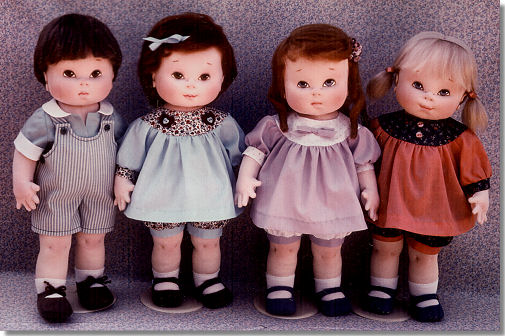
Эти куколки так похожи на самых настоящих малышей, а сколько они доставят радости деткам!!!
|
Вязаная одежда |
|
Игрушки из цветов |
Ну каждый раз придумывают что-то новое))) За всеми идеями прямо не угнаться. Сегодня очень модно дарить VIP подарки для самых дорогих людей - игрушки из цветов. Просто букеты - уже не актуально, особенно если дарят молоденькой девушке)
Вы только посмотрите, какая красота! Такой подарок понравится как малышам, так и взрослым. Я бы точно от такого букетика не отказалась) А ведь такие игрушки легко можно сделать своими руками. Что нужно для этого? Цветы, хорошее настроение и ваша фантазия. Посмотрите несколько идей, которые смогут любого вдохновить на творчество, а ниже - статья, из которой вы узнаете как делать игрушки из цветов. Смотрим?


Первым делом под будущую композицию необходимо подобрать устойчивую подставку. Это может быть небольшой поднос, поддон или другая не протекающая посудина.
|
Техника акварель |
|
Декупаж по ткани |
|
Котяра |
Мастер-класс: Лепим кота-ворюгу из соленого теста

|
Доска |
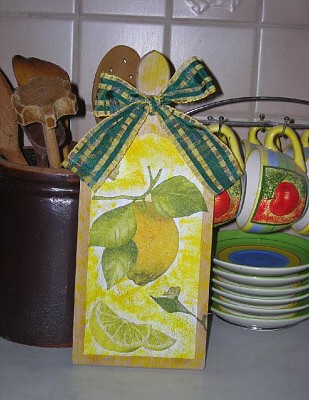
Работа легкая и интересная. Самый простой вариант декупажа. Будем украшать кухонную разделочную доску
|
Юбка на лето |
Совершенно очаровательная и нежная кружевная юбка связанная на спицах. Такой чудесный рисунок.

|
Вязание на пальцах |
Нет ни спиц, ни крючка, а повязать очень хочется?
Не беда! Есть пальцы!


Смотреть далее, разминать пальцы, вязать.......
|
Пышная юбочка |
Предлагаю вам сшить пышную юбочку для девочки. Для работы вам понадобится атлас, шифон и тюль для оборочек. Тюля нужно взять достаточно много - около 30-ти метров в длину для верхней оборки (на фото он розового цвета), шифона для нижней оборки - около 20 метров и для верхней оборки около 5-ти метров. Не пугайтесь, полоски узкие, если нарезать, думаю и трех метров будет достаточно, все зависит от ширины ткани.


|
Без заголовка |
|
Идеи с мишками |
Можно сшить целый комплект очень оригинальных вещей с Мишками, которые украсят Вашу жизнь!
|
Рваные цветы из ткани |
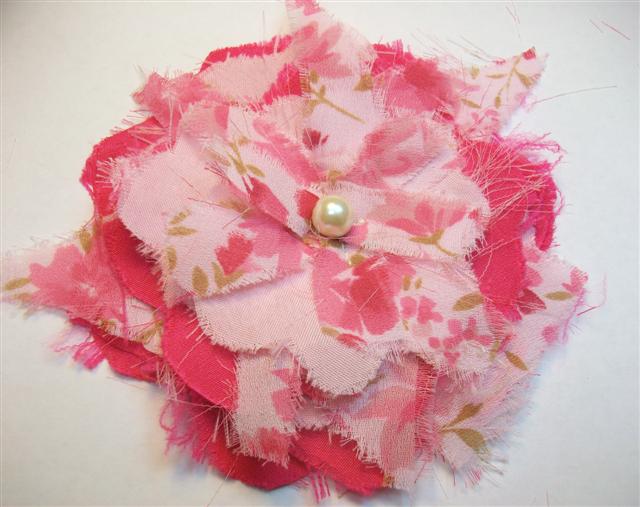
Где-то у меня была фотка пиджака, украшенного таким рваным цветком.... не нашла, но хочу вас заверить, смотрится очень красиво) Сделать такое украшение очень легко, смотрим мастер-класс


|
Без заголовка |
Автор: Лаврова Татьяна Источник: http://podelki.boxter.org/nothing/, слова автора.


|
Без заголовка |
 Апрель 9, 2012
  Оксана
 Замечательный мастер класс по работе с полимерной глиной для начинающих от мастерицы Лизы Кларк.
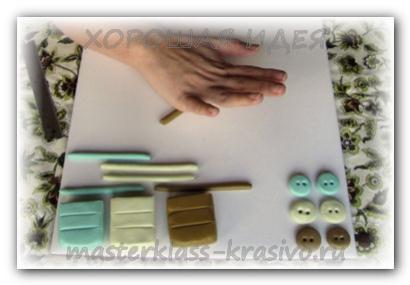
Пуговицы из полимерной глины в виде полосатых улиток, могут быть использованы как по своему прямому назначению, так и для декорирования открыток, страничек фотоальбомов.
1.Для того, чтобы изготовить эти очаровательные полосатые пуговицы, Вам понадобится полимерная глина трёх цветов. Возьмите кусочек глины и разомните его в руках, затем поместите его на рабочую поверхность и ладонями катайте его вперёд и назад пока не добьётесь того, что бы получился длинный узкий жгут. Повторите те же действия с другими кусочками глины. Должно получиться шесть жгутов одинаковой длины.
|