Тренинг. Первый курс. Первый урок. |


|
Рамка с декором. |
Представляю вам второй урок курса -

"Рамка с декором".
Результат урока.

Применение рамки в качестве выреза.
Результат урока.

|
Рамка с фото в одном цветовом тоне. |
|
Коллаж "Леди Лилия" |
В этом уроке я познакомлю вас с созданием коллажа из двух изображений.
Результат урока.

|
"Фото на стене"+урок. |
Всем рекомендую не только почитать,но и сделать замечательный урок Ольги Бор.Здесь всё изготовлено,кроме девушки!

По уроку-Фотошоп,уроки,тренинги
|
Создание группы из слоёв. |
1.Группа из всех слоёв.
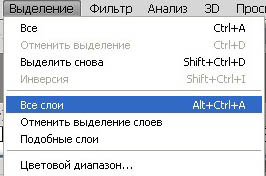
Для того, чтобы убрать все слои в группу, которые находятся в панели слоёв, нужно:
1) Меню - выделение - все слои.
|
Цветной скетч в программе FotoSketcher |
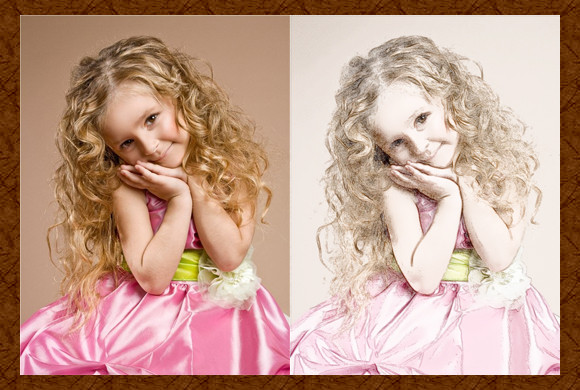
меня неоднократно спрашивали, как я сделала изображение для урока.
Представляю вашему вниманию программу FotoSketcher,
в которой я создала цветной скетч.
Автор этой бесплатной программы David THOIRON.
Скачать программу можно на офсайте.
Читать далее
|
Работа в программе REFLET - урок Ольги Бор |

Анимация водной поверхности в программе "REFLET".
Простая программа, не требующая установки.
Скачать программу(русская версия - перевод модератора форума "Наш Мир" Болик.):
можно из вложения к этому постуЧтобы открыть программу, достаточно нажать на файл Reflet.exe

Результат.

Для того, чтобы сделать красивую анимацию в программе REFLET, надо подготовить изображение для работы.
Возьмём для примера вот такое изображение

1. Открываем изображение в фотошопе, создаём новый слой, меняем на нём режим смешивания на "мягкий свет" и проводим линию по нижнему краю изображения мягкой кисточкой чёрного цвета.
Этим действием мы затемняем нижний край, который будет служить границей перехода на водную поверхность в программе REFLET.

Сохраняем новое изображение в формате jpg на компьютере.
2.Теперь наше новое изображение открываем в программе REFLET(иконка папки справа в панели опций).

В панели опций указаны настройки по умолчанию - кадры - 5. Размер отображения - 90%. Форма отображения - Перспектива.
Я установила свои настройки.

Также, в меню, выбрав позицию "опции" вы можете регулировать скорость и тип волны. По умолчанию эти позиции стоят на "средние". У меня скорость - быстро, тип волн - длинные.


Регулировать настройки лучше просматривая результат, для этого нажимайте на позицию "анимация"

Чтобы сохранить результат, нажимайте на иконку "сохранение"

PS. После создания анимации в генераторе REFLET, я открыла гифку в фотошопе у срезала небо инструментом "рамка".

Серия сообщений "фильтры и плагины":
Часть 1 - Xenofex 2.0
Часть 2 - Photoshop Vertus Fluid Mask v3.0.8
...
Часть 81 - Alien Skin Eye Candy 5: Textures
Часть 82 - Fliter Simple
Часть 83 - Работа в программе REFLET - урок Ольги Бор
Часть 84 - Урок от NATALI: Плагин texturizer
Часть 85 - 00822 - Pano warp
...
Часть 90 - Alien.Skin.Eye.Candy.v6.0.0.Incl
Часть 91 - Установка фильтра Alien.Skin.Eye.Candy.v6.0.
Часть 92 - Еще об установке Eye Candy 6
Серия сообщений "анимация":
Часть 1 - "Ветер". Вариоэффект, морфинг.
Часть 2 - Урок "Оживляем лицо и предметы"
...
Часть 34 - ВИДЕО-УРОК АНИМАЦИИ - ФИЛЬТР ПЛАСТИКА
Часть 35 - Бегущий блик.
Часть 36 - Работа в программе REFLET - урок Ольги Бор
Часть 37 - Эффект движения воды в программе Фотошоп
Часть 38 - Урок-Анимация "Блики"
|
Урок по созданию художественного фото. |
Перевод и примечания - Ольга Бор.
Исходник и конечный результат.


Мой результат.


|
Улучшаем качество фотографии. |
В этом уроке я хочу познакомить вас с ещё одним из вариантов улучшения качества фотографии.
Результат урока.

|
Ретушь лица. |
Всем приветик! Хочу познакомить вас с одним из способов ретуши лица.


|
Создание фона "Лунная ночь". Урок Photoshop. |
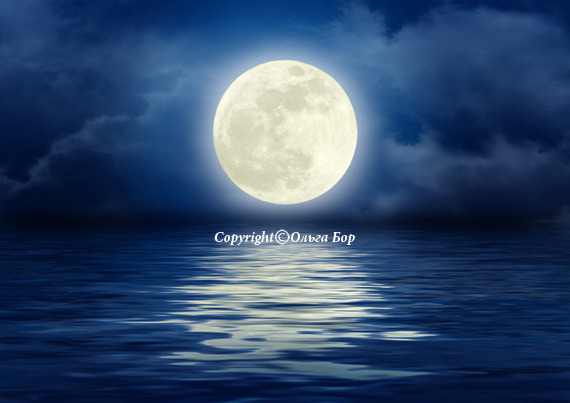
Предлагаю вашему вниманию урок по созданию фона с использованием плагина Flood
для водной поверхности - ссылка на плагин.
Превью результата урока.
Читать далее
|
Урок "Тихий уголок" |
В этом уроке я познакомлю вас с созданием фона для коллажа.
Тема - небольшой уголок, место, с задним и передним планом.
Это не совсем реальное место, скорее загадочное, фантастическое,
в котором может находится и происходить всё, что угодно.

|
Плагин для фотошоп - Portraiture |
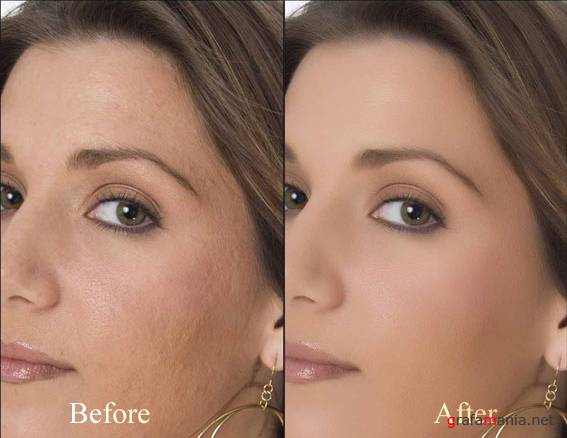
Portraiture– плагин для ретуши фотографий в Photoshop, который экономит время и однозначно стоит своих денег. Он устраняет недостатки кожи, сохраняя текстуру и другие важные детали портрета, таких, как волосы, брови, ресницы т.д.
Уникальный инструмент автоматической маски (определение тона кожи) действительно работает и позволяет добиться оптимальных результатов. В настройках плагина вы можете указать силу воздействия, смягчение, степень детализации и отрегулировать резкость, изменить тон, яркость и контрастность.
Серия сообщений "ПЛАГИНЫ ДЛЯ ФОТОШОП":
Часть 1 - Плагин для фотошопа Ulead GIF-X Plugin 2.0
Часть 2 - virtua_ painter_deluxe_5.0.rar - плагин к фотошопу.
...
Часть 28 - Плагин - AKVIS Chameleon 5.0
Часть 29 - Очень интересный плагин для добавления пузырей, звездочек, снега, дождя, облаков...
Часть 30 - Плагин для фотошоп - Portraiture
Часть 31 - Sinedots II - симпатичный фильтр для создания спиралей и загогулин=)))
Часть 32 - Plugin Galaxy
...
Часть 98 - Imagenomic Portraiture v2.3 build 2308 Russian (only for 32-bit)
Часть 99 - Topaz Simplify v3.0 - плагин фотошоп
Часть 100 - Topaz Adjust HDR 4.0.2 - плагин фотошоп
|
"Фоны "Экстерьер, дворик, лужайка..." |


Серия сообщений "Творческим душам":
Часть 1 - Божьи коровки. КлипАрт.
Часть 2 - Растительный декор. КлипАрт.
...
Часть 98 - Нежный воздух весны. Скрап-набор. 4.
Часть 99 - Ярлычки "Весенние".
Часть 100 - Медный пенни. Очень элегантный мини-скрап
|
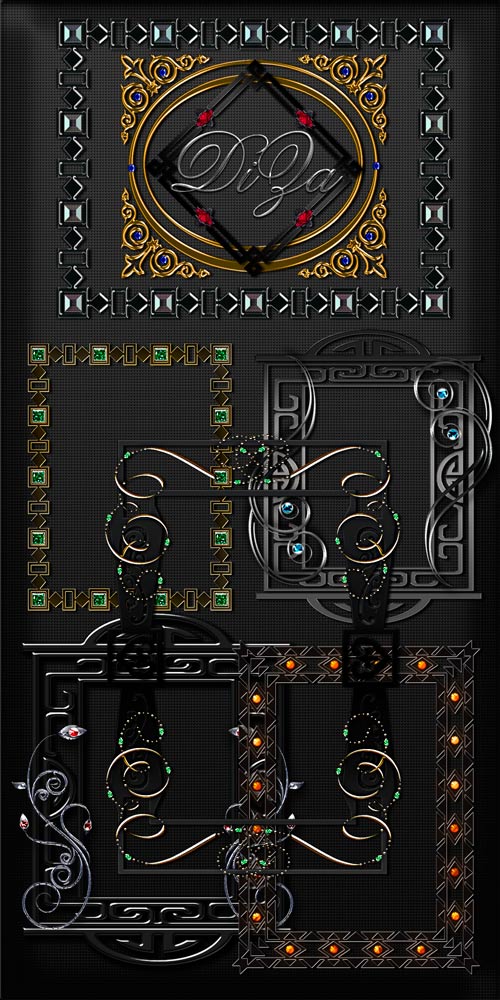
Набор красивых резных рамочек. |
|
КАК СДЕЛАТЬ РАЗРЕЗНУЮ РАМОЧКУ В ФШ |
Ну вот и я решила написать свой урок по созданию разрезных рамочек в ФШ. Вроде и уроки уже есть на эту тему, но у многих еще остались вопросы и не у всех получаются такие рамки, вот я и решила поделится своим опытом создания подобных работ, так как до всего я доходила сама, возможно мой урок будет отличаться от уже имеющихся и кому-то поможет лучше понять весь процесс))).
Итак начнем:
1) Открываем в ФШ новый документ с такими настройками:
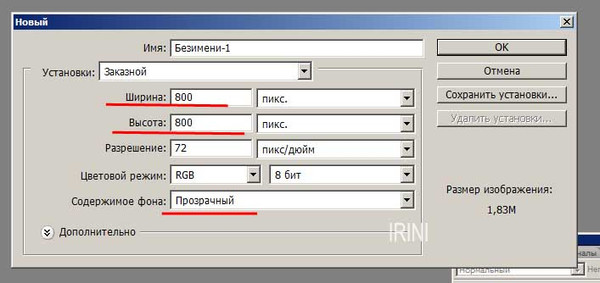
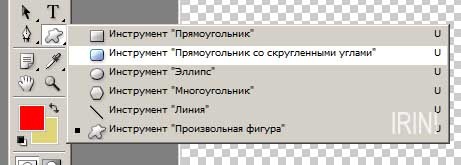
2) И рисуем рамку какую вам подскажет фантазия. Я сделаю для примера простую рамку инструментом "прямоугольник со скругленными концами".
А вы можете исспользовать и формы и уже готовые рамки.
Только одно условие: СЕРЕДИНА РАМКИ ДОЛЖНА БЫТЬ С РОВНЫМИ КРАЯМИ, БЕЗ РИСУНКОВ И С ОДНОРОДНЫМ ФОНОМ (сложные фоны такие, как градиенты, неоднородного рисунка, с узорами - не подходят, так как середина рамки будет растягиваться и повторятся и на ней будут заметны перепады.
а вот с верхней и нижней частями рамки выможете эксперементировать как пожелаете.
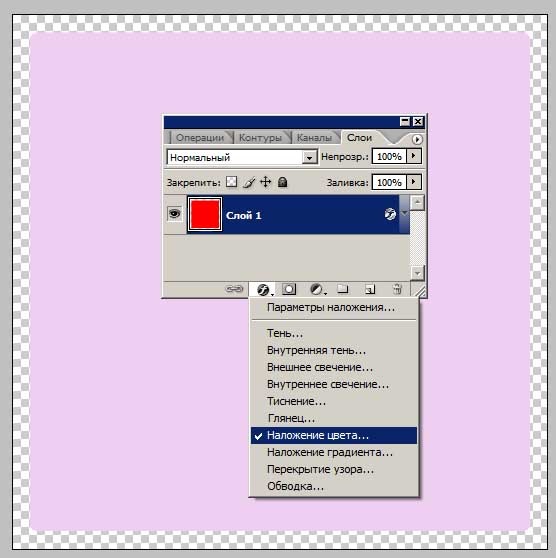
3) Рисуете прямоугольник, отступая от краев документа. если вас не устраивает цвет - вы легко можете поменять его "наложением цвета"
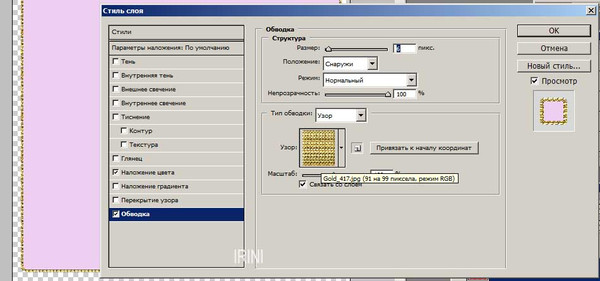
4) Можно выполнить обводку прямоугольника - я выбрала золотой узор.
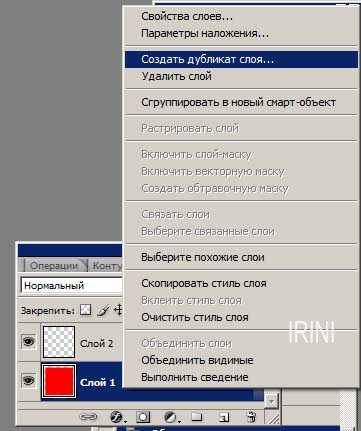
5) я решила создать дубликат слоя с прямоугольником
6) Теперь нам нужно немного его уменьшить. Для этого при агнл. раскладке нажимаем Ctrl+T (трансформирование) и тянем за 2 противоположных уголка к центру (по очереди естественно - сначала за один, затем за другой). Установив нужный размер - жмем Enter.
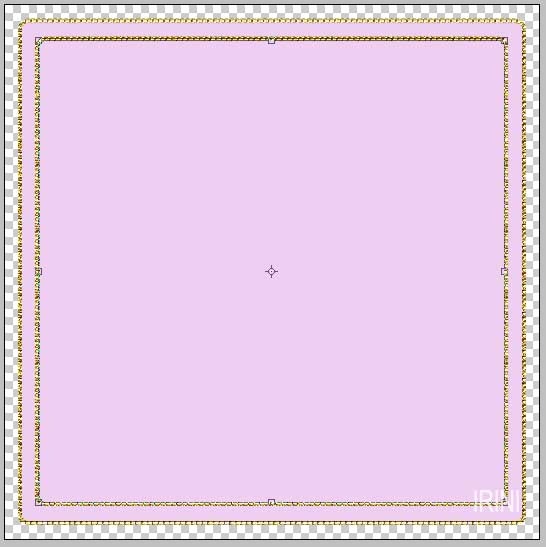
Так же вы можете наложить другой цвет на внутренний прямоугольник или текстуру.эксперементировать можно до бесконечности))
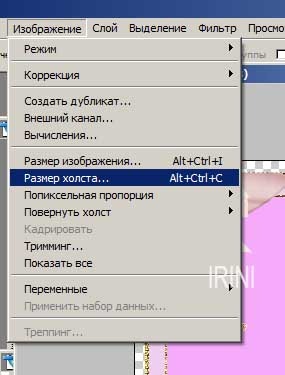
7)Затем я добавляю в рамку всевозможные украшения в виде клмпартов и кистей. Если вам вдруг не хватило размера холста то это можно исправить
И вот что у меня выходит:
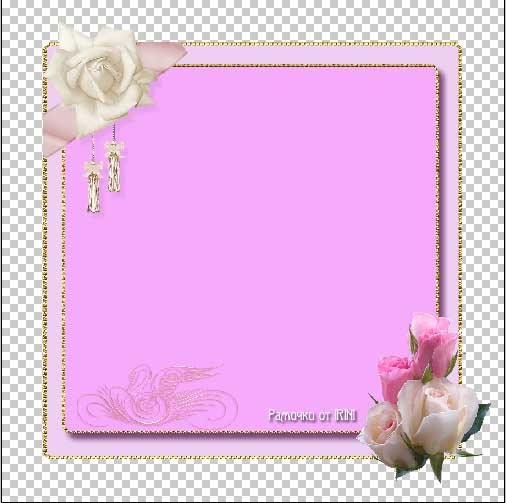
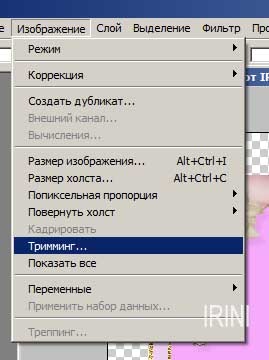
8) Теперь пришло время отсечь все лишнее:
9) Теперь разделяем нашу рамку направляющими на 3 части
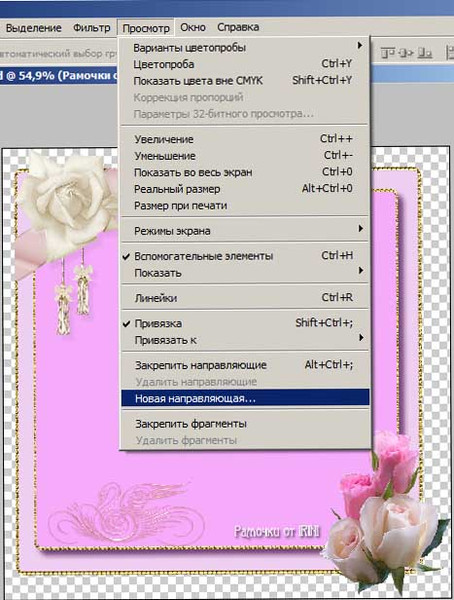
как видите середина у нас остается без рисунка:
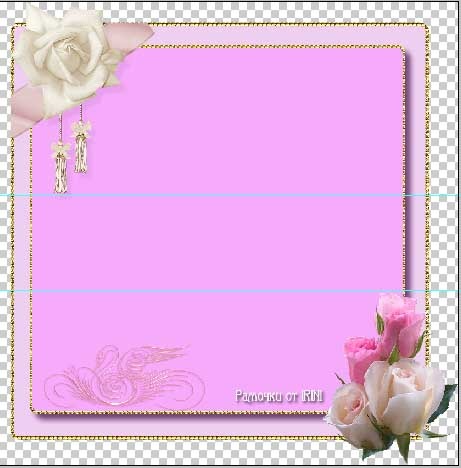
10) Теперь объедините все слои для удобства разрезания.
12) Сначала я пользовалась довольно простым методом разрезки - а именно инструментом "рамка" я аккуратно отрезала верхнюю часть
и сохраняла ее в формате PNG
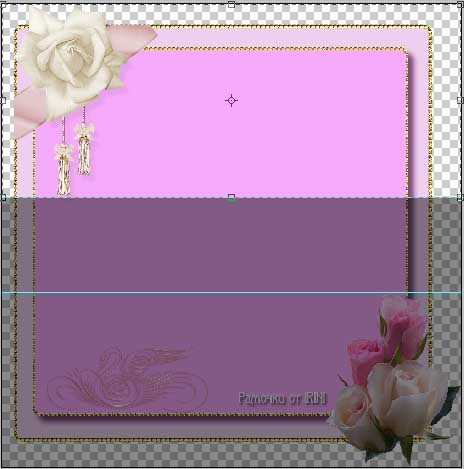
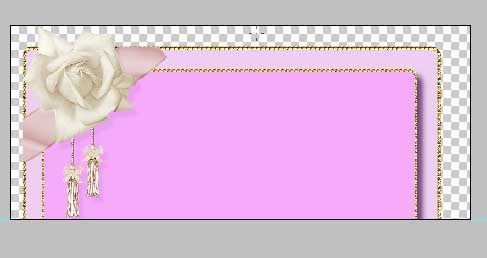
А затем делала шаг назад
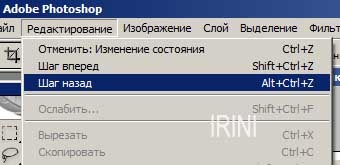
и рамка возвращалась целиком. И таким же бразом я разрезала оставшиеся части.
13) Но потом я обнаружила и другой способ. С помощью инструмента "раскройка"
Когда мы объединили наши слои и поставили направляющие мы переходим в Имедж Реди, где выбираем "создать фрагменты по нправляющим:
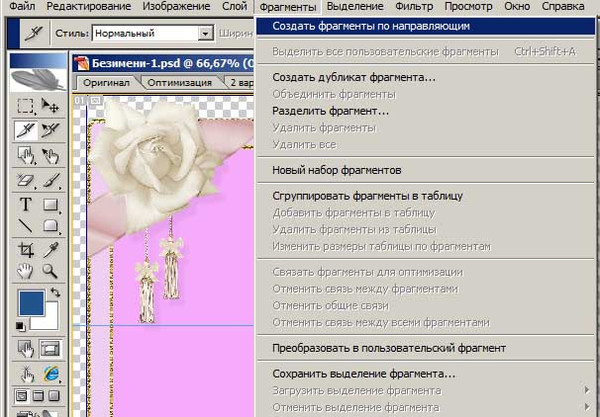
Подробнее про инструмент "раскройка" читайте ТУТ
14) Осталось только сохранить
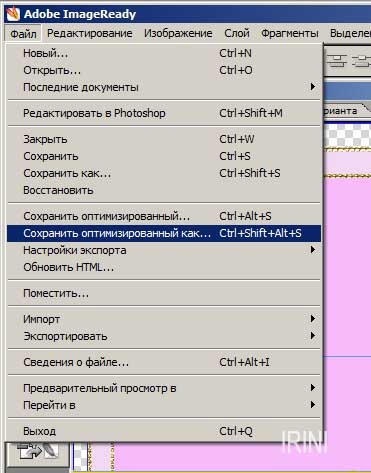
итак вы получили такие сохраненные файлы:
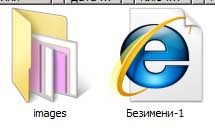
в этой папке и сохранились сразу три разрезанные части рамки
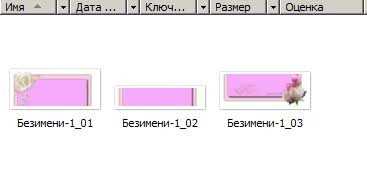
Осталось вставить наши части вот в этот код:
Теперь объясняю что в этом коде можно менять как вам нужно
width="000"-меняем на ширину фрагментов рамки, text color="#000000"-цвет текста (меняем 000000 на код цвета), size="5"- размер текста, text face="Monotype Corsiva"- меняем на свой шрифт и ставим ссылку на свой блог.
Загружаем наши части на РАДИКАЛ
И ОБЯЗАТЕЛЬНО СНИМАЕМ ВСЕ ГАЛОЧКИ!!!
КОПИРУЕМ ССЫЛУ №1 И ВСТАВЛЯЕМ В НАШУ ФОРМУЛУ. проставляем в коде рамки ширину фрагментов. в моем случае ширина вышла - 836 (ПРОСТАВЛЯЕМ В КАЖДОМ КУСОЧКЕ)
ВОТ И ВСЕ!!!!
Если все детали рамки одной ширины, то рамка у вас обязательно сложится!!!
Серия сообщений "~~УЧИМСЯ ДЕЛАТЬ РАМОЧКИ~~":
Часть 1 - КУРСОРЫ
Часть 2 - Все рамочки в одном месте -ОТ МИЛОЛИКИ ПОКРОВСКОЙ
...
Часть 36 - Как вставлять РАМКУ в свой пост на Лиру.
Часть 37 - Делаем Текстовую ссылку.
Часть 38 - УРОК. "КАК СДЕЛАТЬ РАЗРЕЗНУЮ РАМОЧКУ В ФШ"
Серия сообщений "~~ВСЕ ДЛЯ ФОТОШОПА~~":
Часть 1 - Как сделать прозрачный фон
Часть 2 - Установка Photoshop'a 2-CКАЧАТЬ
...
Часть 98 - И снова осень... Скрап-набор.
Часть 99 - Бабочки. Клип Арт.
Часть 100 - Винтажные рамочки-основы. КлипАрт. Часть 1.
Серия сообщений "~УЧИМСЯ ДЕЛАТЬ БРАДИЛКИ ,БАНЕР, КНОПОЧКИ~.":
Часть 1 - Как подписать кнопочки Как подписать кнопочки для бродилки не имея графического редактора под рукой? В ЭТОМ НАМ ПОМОЖЕТ ОНЛАЙН ФОТОШОП При открыти
Часть 2 - Делаем баннер самостоятельно
...
Часть 5 - Создание нестандартной веб-кнопки
Часть 6 - КНОПОЧКА В ФШ
Часть 7 - УРОК. "КАК СДЕЛАТЬ РАЗРЕЗНУЮ РАМОЧКУ В ФШ"
Часть 8 - Делаем плеер к музыке.
|
оживляем огонь инструментом "палец" |
|
Урок. Делаем анимированный текст в фотошопе. |




|
Урок от Ирины!!! Урок №1 "Рисуем салют" |
|