Тапочки "Малинка" |
|
|
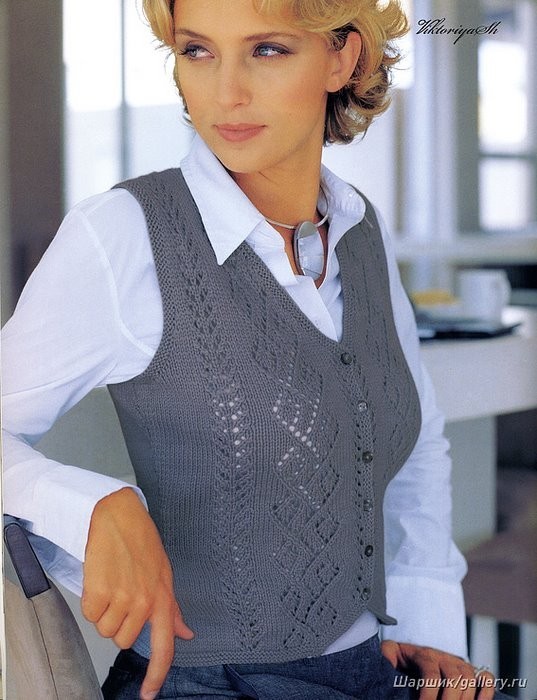
Серый желет |
|
|
С узором листья |
|
|
Кардиган женский вязаный "Sage" |
|
|
Пуловер летний |
|
|
Летнее платье |


|
Метки: вязание спицами платье |
Пальто |
|
Метки: вязание спицами пальто |
Новые способы "Как завязать платок" |
Платок... Кажется, что нет ничего более незамысловатого, чем он. Однако мы вам сейчас покажем и расскажем, как его можно использовать, какие интересные решения можно с ним реализовывать. Платок на пояс, на голову, на шею…
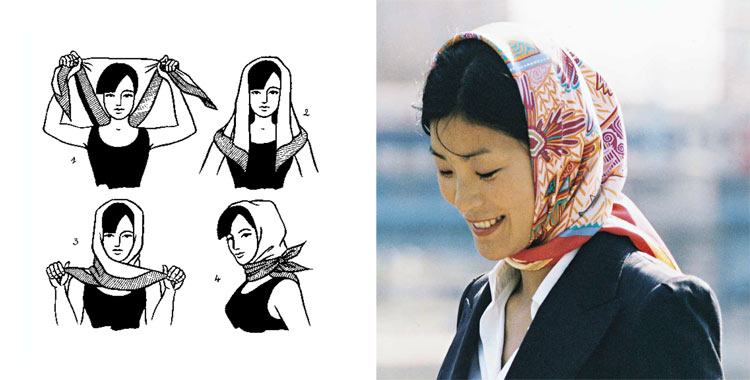
Несложный вариант завязывания платка, который актуален всегда.
Готово! Для такого варианта завязывания отлично подходят как пестрые, так и однотонные платки.
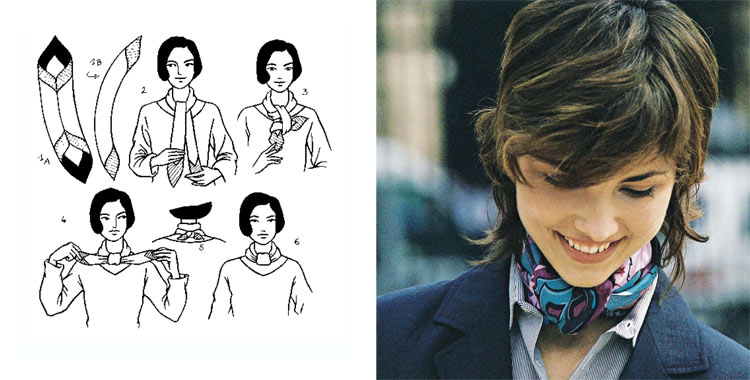
Такое завязывание очень хорошо подходит под рубашки, если не застегивать их до воротничка.
|
|
ПАЛЬТО-ТРЕНЧ TORA СПИЦАМИ ОТ КИМ ХАРГРИВЗ |


|
Метки: вязание спицами пальто |
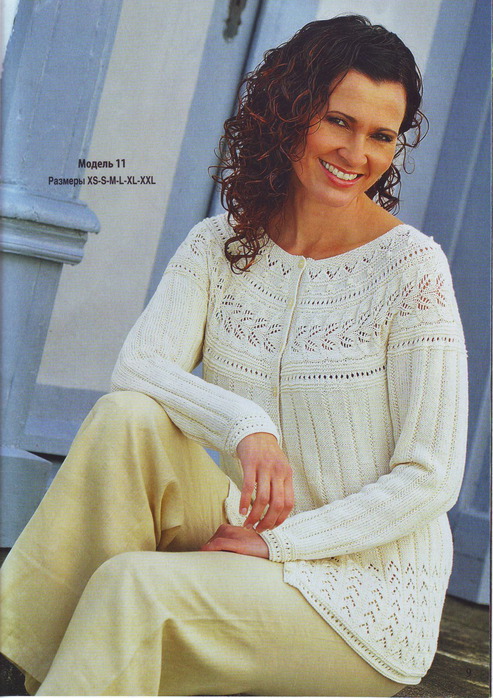
Белый жакет с круглой кокеткой |


|
|
Розовый топ |



|
|
Белый жакет с круглой кокеткой |
|
|
Белый жакет с круглой кокеткой |
|
|
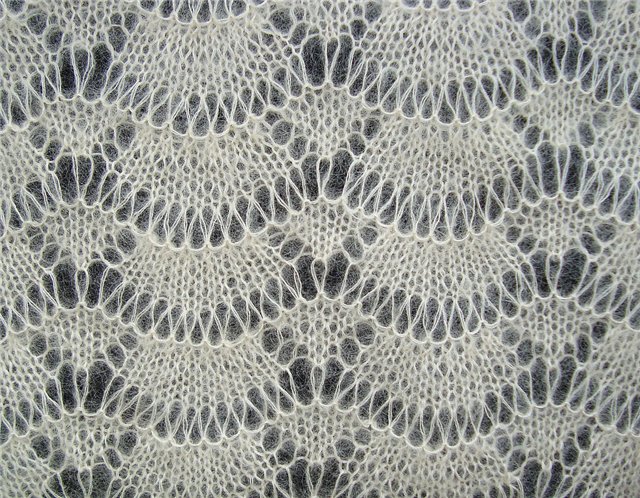
Ажурный узор спицами |

|
Метки: вязание спицами узоры |
Узор "павлиний хвост" |
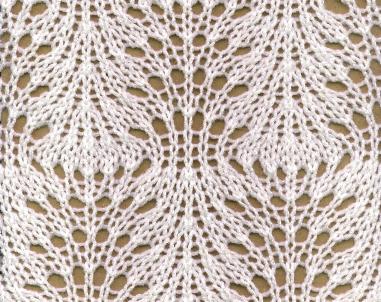

Раппорт равен 16п. + 1п. для составления полного рисунка.
Узор начинать вывязывать с 2-х рядов лицевой глади.
Ажурный ряд 1: 2п. вместе с наклоном влево (повторить 3 раза), накид, *1 лиц., накид* (повторить 5 раз), 2п. вместе лицевой (повторить 2 раза), 3п. вместе (2п. снимаем как при провязывании 2-х петель вместе лицевой, 3-ю петлю провязываем и протягиваем через 2 снятые петли).
Далее следуют 3 ряда лицевой глади. Ажурный ряд 1 и следующие за ним 3 лицевых ряда лицевой глади повторяем ещё 3 раза. Далее следует ажурный ряд 2.
Ажурный ряд 2: *1 лиц., накид* (повторить 3 раза), 2п. вместе лицевой (повторить 2 раза), 3п. вместе (2п. снимаем как при провязывании 2-х петель вместе лицевой, 3-ю петлю провязываем и протягиваем через 2 снятые петли), 2п. вместе с наклоном влево (повторить 2 раза), *накид, 1 лиц.* (повторить 3 раза).
Далее следуют 3 ряда лицевой глади. Ажурный ряд 2 и следующие за ним 3 лицевых ряда лицевой глади повторяем ещё 3 раза.
|
Метки: вязание спицами узоры |
Как поставить пароль на компьютер |
Регулирование доступа к компьютеру, через учетные записи пользователей в Windows XP. Защита компьютера, защита информации от случайного пользователя.
По умолчанию учетные записи пользователей в Windows XP имеют уровень доступа к компьютеру на уровне администратора, т.е. пользователь учетной записи может устанавливать драйвера, программы, полностью управлять компьютером и данными в нем. Также по умолчанию учетные записи пользователей в Windows XP не имеют паролей. Защита компьютера перед случайным пользователем нулевая.
Ограничение прав учетной записи «второстепенных пользователей», позволит ограничить их роль в управлении компьютера, запретит им изменять настройки сделанные «администратором компьютера», не даст устанавливать некоторые программы. Также урезание в правах не дает возможности просматривать документы и другие данные, хранящееся в учетной записи администратора.
Допустим, на компьютере есть одна учетная запись – «Admin», с правами администратора. Наша задача, создать пароль для учетной записи «Admin» и создать учетную запись «Guest» без пароля, с ограниченными правами. Таким образом, пользователи, зашедшие на компьютер по учетной записи «Guest» не смогут просматривать информацию из учетной записи «Admin», не смогут менять настройки компьютера, не смогут в полной мере устанавливать программы на компьютер.
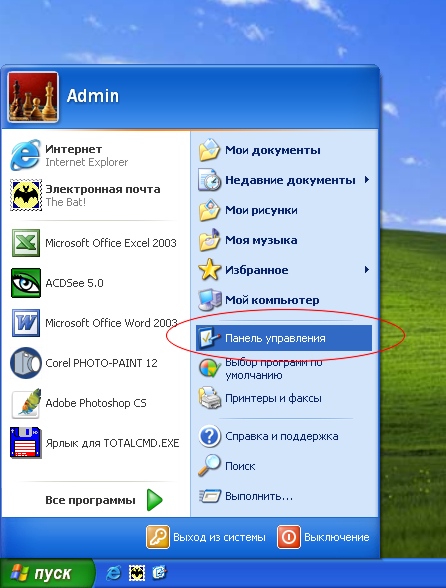
Мы загрузили компьютер и находимся в учетной записи «Admin». Нажимаем «Пуск» на «Панели задач», выбираем «Панель управления»:
Серия сообщений "Уроки по ПО, Интернет":
Часть 1 - Автоматическая смена обоев на вашем рабочем столе делается легко и просто.
Часть 2 - Поставим любимую музыку на телефон!
...
Часть 56 - Урок по Nero - создание CD с данными, копирование
Часть 57 - 11 заповедей Word
Часть 58 - Как поставить пароль на компьютер
|
Метки: компьютерная грамотность |
11 заповедей Word |
При смене форматирования, возможно, придется ставить или убирать их заново.
 1. Чтобы поставить отступ первой (красной) строки, используйте треугольный маркер или выберите пункт меню Формат | Абзац… В поле Отступ | Первая строка задайте нужное значение. Стандартный отступ – 1,27 см. Не используйте для вставки отступов табуляторы.
 2. Чтобы текст был по центру страницы, либо справа, щёлкните по нужной кнопке на панели инструментов.
3. Чтобы отделить звание от подписи, после звания нажмите клавишу Tab. Теперь щелкните по линейке. Появится черный маркер в виде уголка. Дополнительно параметры (выравнивание, заполнитель) настраиваются через пункт меню Формат | Табуляция.
Таким простым способом можно формировать целые таблицы. При необходимости через пункт меню Формат | Табуляция можно выбрать любые заполнители для пустого пространства и выравнивание. Чтобы удалить маркер, перетащите его за пределы экрана.
4. Чтобы текст был в правом углу, но выровнен по левому краю, сдвиньте квадратный маркер вправо или выберите пункт меню Формат | Абзац … В поле Отступ слева выберите нужное значение.

5. Чтобы сочетания «4 км.», «г. Пермь» в конце строки не разрывались, вместо пробела после цифры и символа населенного пункта вставьте неразрывный пробел Ctrl+Shift+Пробел.
Вставляйте всегда неразрывные пробелы после сокращений населенных пунктов «г.» (город), перед сокращениями измерительных величин «км.» (километр), между инициалами и фамилией А.Б. Иванов, при отделении разрядов чисел 1 000 000, после знака номера №.
6. Чтобы текст шел вразрядку, выберите пункт меню Формат | Шрифт…Закладка Интервал. В поле Интервал выберите значение Разреженный и задайте нужное расстояние между буквами. При этом слова, идущие вразрядку в тексте, переносятся правильно.
Чтобы убрать все лишние пробелы и табуляторы в началах и концах строк, выделите текст, задайте выравнивание по центру и верните выравнивание.
Чтобы убрать все лишние пробелы по всему тексту, выберите пункт меню Правка | Заменить. В поле Найти введите два пробела (нажмите два раза на пробел). В поле Заменить на введите один пробел. Нажмите кнопку Заменить все. Нажмите еще раз – возможно в тексте были тройные пробелы.
Включите отображение невидимых символов для их просмотра ¶. Тогда пробелы отображаются точками «·», табуляция стрелочкой «→», неразрывный пробел кружком «°».
При смене форматирования, возможно, придется ставить или убирать их заново.
1. Чтобы установить расстояние перед (после) заголовком главы, раздела, измените Формат | Абзац… В поле Интервал | Перед (После) измените значение на большее.
2. Чтобы текст (например, новая глава) всегда шел с начала страницы, выберите пункт меню Вставка | Разрыв | Начать новую страницу.
Второй вариант – выберите пункт меню Формат | Абзац… Закладка Положение на странице. Поставьте галочку в поле С новой страницы.
3. Чтобы заголовок главы, раздела не оставался внизу предыдущей страницы, выделите его, выберите пункт меню Формат | Абзац… Закладка Положение на странице. Поставьте галочку в поле Не отрывать от следующего.
Правила набора текста
Между словами ставится только один пробел!!!
Знак препинания ставится сразу за словом и только потом пробел (исключения: тире, дефис, скобки, кавычки)!!!
При их перестановке или вставке нового абзаца придется перенумеровать все вручную.
 Чтобы автоматически пронумеровать строки, выделите нужные, щелкните по кнопке Нумерация на панели инструментов, либо выберите пункт меню Формат | Список…
Через меню можно автоматически создавать сложные многоуровневые списки вида «1.1», «1.1.1» или автоматически дополнять нужными символами «Глава 1», «Глава 2»
1. Чтобы автоматически расставить переносы по всему тексту, выберите пункт меню Сервис | Язык | Расстановка переносов… Поставьте галочку в поле Автоматическая расстановка переносов.
Иногда не переносятся слова, написанные через дефис (черно-белый). Вставьте в нужном месте мягкий перенос – нажмите Ctrl+– (знак тире).
Если слова не переносятся, проверьте язык документа Сервис | Язык | Выбрать язык… Выберите русский язык, снимите галочку в поле Не проверять правописание, поставьте галочку в поле Определять язык автоматически.
Если слова не переносятся, выберите пункт меню Формат | Абзац… Закладка Положение на странице. Снимите галочку в поле Запретить автоматический перенос слов.
В заголовках переносы не ставятся – поставьте галочку в поле Запретить автоматический перенос слов.
1. Выберите пункт меню Вставка | Номера страниц.
2. Чтобы изменить формат номера страницы, щелкните по ней 2 раза, либо выберите пункт меню Вид | Колонтитулы. Щелкните по рамке номера страницы, измените формат. Чтобы вернуться в текст, щелкните 2 раза в любом месте текста.
3. Чтобы удалить номера страниц по всему тексту, перейдите в колонтитулы, щелкните по рамке номера страницы, нажмите Delete.
1. Выберите пункт меню Вставка | Ссылка | Сноска…
2. Вынесите эту кнопку на панель инструментов.
1. Если ошиблись в наборе или удалили нужный текст, выберите пункт меню Правка | Отменить.
2. Если какой-либо текст был набран ранее, даже в другом документе, найдите его, выделите, выберите пункт меню Правка | Копировать. Перейдите в нужное место документа, выберите пункт меню Правка | Вставить. Чтобы выделить весь текст, выберите пункт меню Правка | Выделить всё.
3. Используйте перетаскивание текста – выделите текст, подведите курсор к выделенному тексту, нажмите кнопку мыши. Тащите выделенный фрагмент в нужно место и отпускайте. Держите Ctrl при буксировке, чтобы скопировать текст в новое место, а не перенести.
Многие действия выполняются намного быстрее с помощью клавиатуры, а не мыши.
1. Используйте клавиши курсора (вверх, вниз, вправо, влево), чтобы перемещаться по тексту. Чтобы переместиться на целое слово, держите нажатой Ctrl.
2. Используйте клавиши Home, End, чтобы переместиться в начало, конец строки. Чтобы переместиться в начало, конец документа, держите нажатой Ctrl.
3. Используйте клавиши PageUp, PageDown, чтобы переместиться на страницу вверх, вниз.
4. Держите Shift и используйте вышеперечисленные клавиши для быстрого выделения текста. Например, чтобы выделить кусок текста от текущего места до начала строки, нажмите Shift+Home. Чтобы выделить слово, нажмите Shift+Влево.
5. Чтобы выделить с помощью мыши кусок текста на нескольких страницах, не перескакивая несколько лишних страниц, щёлкните мышью в начале текста, нажмите Shift. Перемотайте колёсиком или полосой прокрутки документ на нужное место, щёлкните мышью в конце текста. Точно так же можно выделять файлы в Проводнике.
6. Используйте клавиши Shift+Delete (Ctrl+X), чтобы вырезать текст в буфер обмена.
Ctrl+Insert (Ctrl+C), чтобы скопировать.
Shift+Insert (Ctrl+V), чтобы вставить.
Обратите внимание на сочетания клавиш, указанные в меню. Например, сохранить документ можно выбрав пункт меню Файл | Сохранить. Можно щёлкнуть по кнопке на панели инструментов. А можно нажать Ctrl+S, что намного быстрее. Любым командам можно присвоить любые нужные сочетания клавиш – Сервис | Настройка | Команды | Клавиатура…
7. Не вставляйте русские буквы и цифры вместо латинских букв для ввода римских цифр. Вместо русской Ш набирайте три латинских III, вместо Y – V, вместо 1 – I и т.д.
Используйте оформление текста стилями. Однотипные элементы (заголовки, подзаголовки глав, разделов, подписи, даты) помечайте одним стилем – это поможет при изменении их быстрого одновременного форматирования. Выделение стилями позволяет автоматически собирать оглавление со всеми заголовками и аккуратно проставленными номерами страниц.
Не изменяйте шрифт, выравнивание заголовков, помеченных стилями, нажатием кнопок на панели инструментов. Чтобы изменить формат заголовков по всему тексту, например, сделать выравнивание по центру вместо левого, достаточно будет изменить формат стиля – пункт меню Формат | Стили и форматирование. После этого все заголовки одновременно изменят свой вид.
Сервис | Параметры автозамены…. Закладка Автоформат при вводе, в поле Автоматически при вводе определять стили снимите галочку.

При смене форматирования, добавлении новых глав, страниц придется всё переделывать вручную.
1. Пометьте заголовки глав стилем Заголовок 1. Пометьте подзаголовки стилем Заголовок 2. При необходимости измените шрифт, выравнивание, интервалы – пункт меню Формат | Стили и форматирование
2. Выберите пункт меню Вставка | Ссылка | Оглавление и указатели…. Закладка Оглавление. Выберите нужный вид.
3. После изменения, вставки новых заголовков, смены страниц щелкните правой кнопкой по оглавлению, выберите пункт меню Обновить поле либо вставьте оглавление заново, при этом оно заменит предыдущее.
см. подробнее о создании оглавлений
При смене форматирования, добавлении новых глав, страниц придется всё переделывать вручную.
1. Выделите нужный термин. Нажмите Alt+Shift+X. Нажмите кнопку Пометить либо Пометить все, чтобы пометить таким образом одинаковые термины по всему тексту.
Нажмите кнопку ¶ , чтобы были видны коды – {XE "термин"}.
2. Выберите пункт меню Вставка | Ссылка | Оглавление и указатели…. Закладка Указатели. Выберите нужный вид.
3. После вставки, изменения терминов, смены страниц щелкните правой кнопкой по указателю, выберите пункт меню Обновить поле.
4. Чтобы вставить еще один указатель, его термины надо помечать особым образом – добавить тип указателя – {XE "термин" \f "a"}. Текст указателя будет формироваться кодом – {INDEX \f "a"}. Таким способом можно вставлять сколько угодно типов указателей. Код формирования указателя можно уви-деть, нажав правой кнопкой по указателю и выбрав пункт меню Коды/Значения полей.
Не ленитесь читать справку – выберите пункт меню Справка | Справка: Microsoft Word. В справке в любой момент можно найти решение проблемы, почерпнуть новые знания. Все, что есть в этом тексте, есть и в справке.
Запомните клавишу F1 – так справка вызывается в любой программе, в любом её окне.
Попробуйте начать выполнять данные советы – набирать, форматировать тексты в Word можно намного быстрее и аккуратней.
Серия сообщений "Уроки по ПО, Интернет":
Часть 1 - Автоматическая смена обоев на вашем рабочем столе делается легко и просто.
Часть 2 - Поставим любимую музыку на телефон!
...
Часть 55 - Диспетчер задач отключен администратором
Часть 56 - Урок по Nero - создание CD с данными, копирование
Часть 57 - 11 заповедей Word
Часть 58 - Как поставить пароль на компьютер
|
Метки: компьютерная грамотность |
Автоматическая смена обоев на рабочем столе |
Автоматическая смена обоев на вашем рабочем столе делается легко и просто. Инструкция
Если вам надоели ваши обои, а сменить их лень прочитайте инструкцию и сделайте за 5 минут небольшую программу для автоматической смены обоев. Использовав при этом только блокнот.

Создайте на рабочем столе текстовый документ, откройте и скопируйте в него выделенное: C:\Documents and Settings\Имя Вашего пользователя\Local Settings\Application Data\Microsoft
Замените текст “Имя Вашего пользователя”. Если у Вас OS (Windows) установлена на другой жесткий диск, замените первую букву “C” на букву этого диска. Откройте “Пуск” и выберите пункт “Выполнить”, в появившееся окно скопируйте полученный адрес в текстовом документе и нажмите “ОK”. Откроется папка “Microsoft”.

Выберите понравившиеся пять обоев в формате “JPG” в Интернете или у себя на компьютере, скопируйте их на рабочий стол. Установите первый файл обоев как фон рабочего стола, перейдите в папку “Microsoft”, в ней Вы найдете файл только что установленных обоев “Wallpaper1.bmp”. Переименуйте его в “1.bmp”. Затем повторите тоже самое с оставшимися 4-мя обоями на рабочем столе, только переименовывайте их уже в 2.bmp, 3.bmp, 4.bmp и 5.bmp.

Перейдите в папку “Microsoft”, в ней создайте и откройте текстовый документ. Напешите или скопируйте следующее:
if not exist 5.bmp (copy Wallpaper1.bmp end.bmp)
if not exist 5.bmp (ren Wallpaper1.bmp 5.bmp)
if not exist Wallpaper1.bmp (ren 1.bmp Wallpaper1.bmp)
if not exist 4.bmp (ren Wallpaper1.bmp 4.bmp)
if not exist Wallpaper1.bmp (ren 5.bmp Wallpaper1.bmp)
if not exist 3.bmp (ren Wallpaper1.bmp 3.bmp)
if not exist Wallpaper1.bmp (ren 4.bmp Wallpaper1.bmp)
if not exist 2.bmp (ren Wallpaper1.bmp 2.bmp)
if not exist Wallpaper1.bmp (ren 3.bmp Wallpaper1.bmp)
if not exist end.bmp (if not exist 1.bmp (ren Wallpaper1.bmp 1.bmp))
if exist end.bmp (del end.bmp)
if not exist Wallpaper1.bmp (ren 2.bmp Wallpaper1.bmp)

Закройте текстовый документ сохранив изменения. Переименуйте его в “change.bat” и запустите. В результате должен быть переименован файл “2.bmp” в “Wallpaper1.bmp”. Щёлкните правой кнопкой мыши по файлу “change.bat”, в появившемся контекстном меню выбирете “Отправить” → “Рабочий стол (создать ярлык)”. Выделите созданный на рабочем столе ярлык и нажмите Alt + Enter. В открывшемся окне в пункте “Oкно:” выберите “Свернутое в значок” и нажмите “OK”. Затем перетащите этот ярлык в автозагрузку: “Пуск” → “Все программы” → “Автозагрузка”.
Выйдите и войдите в пользователь или перезагрузитесь.
|
Метки: компьютерная грамотность |
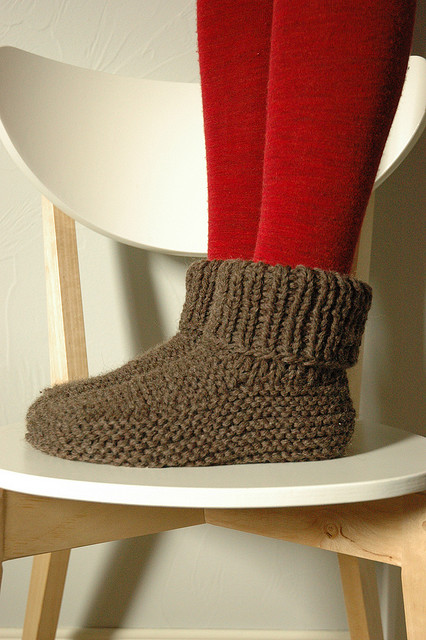
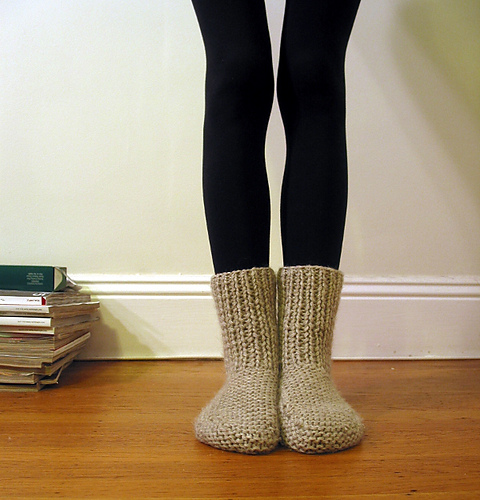
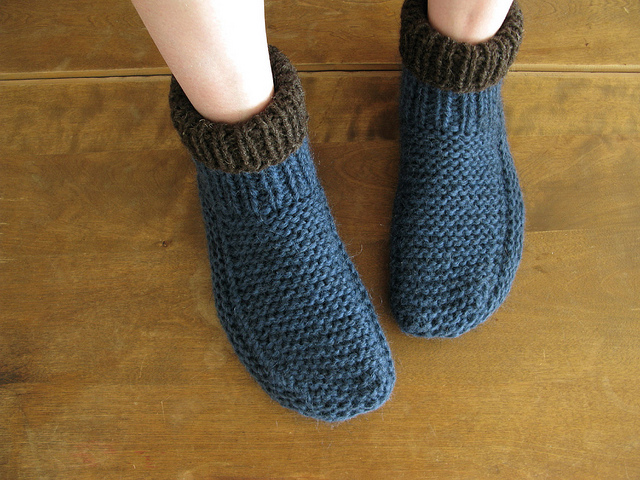
Носки, связаные на двух спицах |
|
Метки: вязание спицами для женщин |
носочки ботинки |
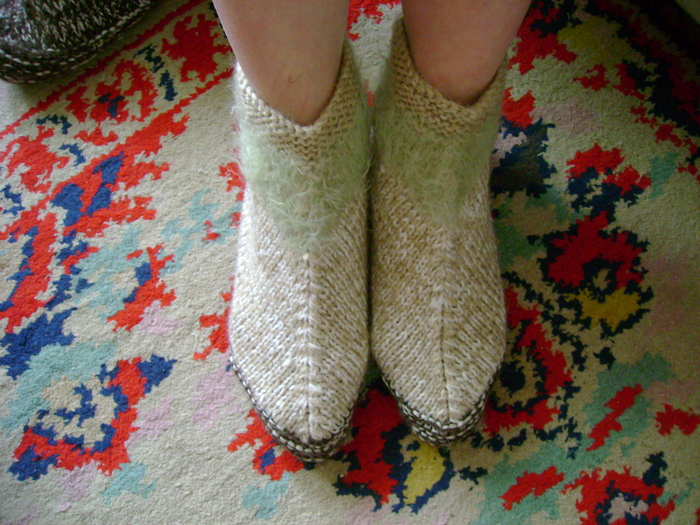 Начинаем вязать с подошвы. Набираем 84 петли и вяжем 14 рядов платочной вязкой. Затем вяжем чулочной вязкой, делая убавки в середине так: 2 петли вместе лицевой за задние стенки и 2 петли вместе лицевой как обычно. После вывязывания подъема(10см) когда на спицах останется 42 петли, вяжем платочной вязкой 12 рядов.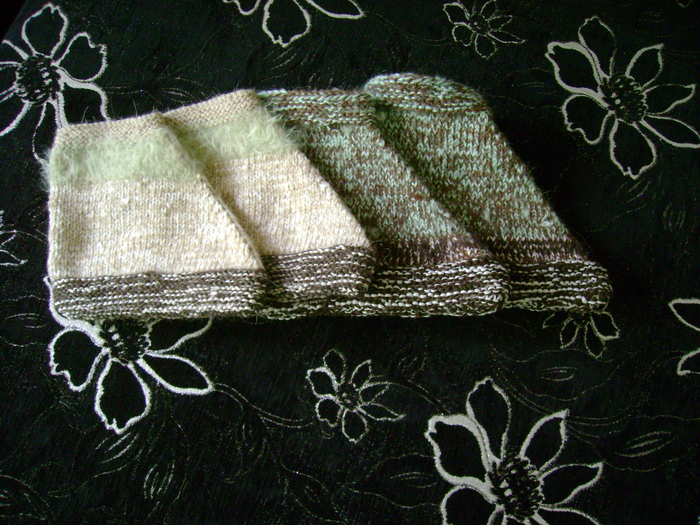
|
Метки: вязание спицами для женщин |