100 лучших... Всё самое-самое! |
Серия сообщений "интересное":
Часть 1 - Как удалить сообщение или цитату?
Часть 2 - Как создать на рабочем столе ярлык Интернета
...
Часть 18 - Этикетки для специй.
Часть 19 - Геометрический Тест. Кто вы?
Часть 20 - 100 лучших... Всё самое-самое!
Часть 21 - Невероятные дома на деревьях
Часть 22 - ТОП-10 самых красивых дорог мира
|
|
Геометрический Тест. Кто вы? |
|

Серия сообщений "интересное":
Часть 1 - Как удалить сообщение или цитату?
Часть 2 - Как создать на рабочем столе ярлык Интернета
...
Часть 17 - Редкие и необычные
Часть 18 - Этикетки для специй.
Часть 19 - Геометрический Тест. Кто вы?
Часть 20 - 100 лучших... Всё самое-самое!
Часть 21 - Невероятные дома на деревьях
Часть 22 - ТОП-10 самых красивых дорог мира
|
|
Создаем на рабочем столе,,хитрую папку,, |
Для тех, кому есть, что спрятать от посторонних глаз, пост будет полезен. В эту папку можно складывать секретный материал и никто не догадается, что и где. Поехали. Создаём на рабочем столе новую папку Выбираем пункт "Переименовать" ----> зажимая клавишу "Alt" и удерживая её нажатой, жмём по очереди цифры 2 5 5 (Обязательно жать их на дополнительной цифровой клавиатуре, которая расположена справа!)
  Теперь папка не имеет названия, но её всё ещё видно
 Заходим в "Свойства" папки
 Далее "Настройка" ----> "Сменить значок" и находим прозрачную иконку, нажимаем "Ок"
 Жмём "Ок"
 О чудо! Папка исчезла!Теперь можешь скидывать в " пустоту" всё что угодно и никто об этом не узнает ;)
|
Все для КОМПА -Как сделать новый курсор для мыши |
|
|
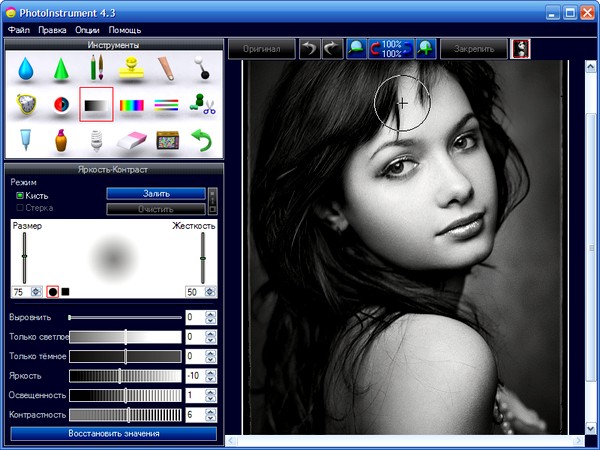
Чудо-редактор фотографий |
Я испробовал многие фоторедакторы. А недавно открыл для себя новый. Встречался он мне и раньше, но почему-то не привелось в нем ни разу работать. А тут недавно скачал и решил попробовать. Он поразил меня своей простотой, легкостью выполнения операций и ошеломляющим конечным результатом! Это Photoinstrument . В программе работаешь с удовольствием! После обработки в нем фото молодеет на много лет! Рекомендую всем!
Превращение черно-белой фотографии в цветную
Серия сообщений "Обработка фото":
Часть 1 - Чудо-редактор фотографий
Часть 2 - Beauty Guide 1.3.1 Portable
|
САМЫЕ НЕОБХОДИМЫЕ ПРОГРАММЫ... всегда только самая новая версия... |
http://kantemiirina.ya.ru/replies.xml?item_no=16447

 Kantemiirina
|
ProShow Producer - лучшая программа для создания видео и слайд-шоу |

|
Топ-15 блюд с баклажанами |
Серия сообщений "кулинария":
Часть 1 - 8 рецептов салата Оливье
Часть 2 - Пирог с мясом
...
Часть 13 - Программа-тренажер
Часть 14 - Как очистить селёдку от костей одним движением
Часть 15 - Топ-15 блюд с баклажанами
|
|
И СНОВА ПРО ЧИСТКУ КОМПА... |
|
Знали ли Вы насколько полезна клавиша Win на Вашей клавиатуре? |
Большинство из нас считает ее абсолютно бесполезной. Так ли это?
Вот некоторые сочетания, которые Вам следовало знать, если вы работаете в Windows.
Win: Открывает меню Start/Пуск.
Win + E: Открывает Explorer/Проводник.
Win + R: Открывает команду Run/Выполнить.
Win + U: Открывает служебные утилиты Windows.
Win + L: Log Off.
Win + F: Поиск файлов на компьютере.
Win + D: Сворачивает все окна в панель задач, повторное нажатие – восстанавливает их.
Win + F1: Помощь.
Win + Pause/Break: Системные параметры.
Win + Tab: Переход между кнопками быстрого запуска в панели задач в XP, а в Vista приводит к запуску Flip3D переключая окна с симпатичным трехмерным эффектом.
Win + B: Выбирает иконки в системном трее (возле часиков), затем клавишами Вправо и Влево можно перемещаться по ним и вызывать нужные параметры.
CTRL + Win + F: Поиск компьютеров.
Мы надеемся, что данные сочетания будут вам полезны и сделают работу с операционной системой Windows более продуктивной..

|
Как распаковать архивную папку с фильтрами |

|
Работаем "клавой" или 101 вариант без мышки |
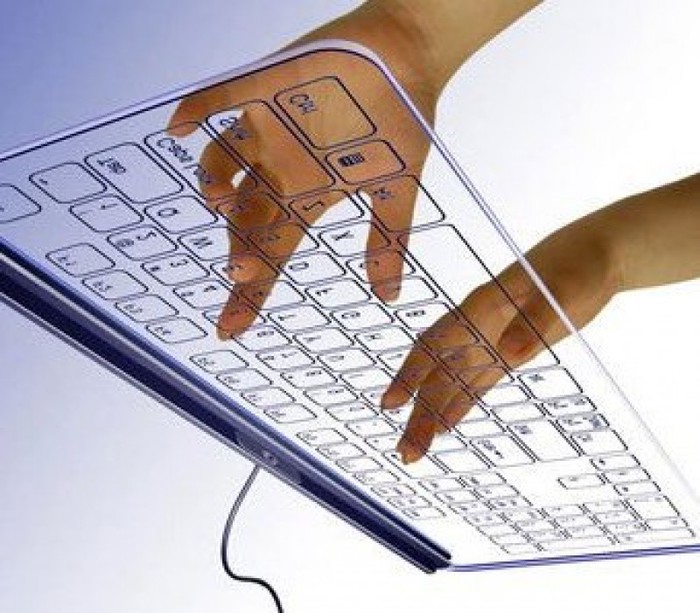
- Поднять или опустить страницу. Пробел – опустить страницу, Shift+пробел – поднять страницу.
- Найти. Ctrl+F или Alt-N для следующей страницы.
- Добавить страницу в закладки. Ctrl+D.
- Быстрый поиск./.
- Новая вкладка. Ctrl+T.
- Перейти на панель поиска. Ctrl+K.
- Перейти в адресную строку. Ctrl+L.
- Увеличить размер текста. Ctrl+=. Уменьшить размер текстаCtrl+-
- Закрыть вкладку. Ctrl-W.
- Обновить страницу. F5.
- Перейти на домашнюю страницу. Alt-Home.
- Восстановить закрытую страницу. Ctrl+Shift+T.
- Закладки по ключевым словам. Это наиболее продуктивно. Если вы часто заходите на сайт, вы делаете закладку (конечно!), затем перейдите к свойствам закладок (щёлкните по ним правой кнопкой мыши). Добавьте короткое ключевое слово в строку ввода ключевых слов, сохраните, и после этого вы можете просто вводить в адресную строку (Ctrl+L) это ключевое слово и сразу же переходить на сайт.
|
Скриншот или снимок экрана клавишей «Print Screen» |
|
|
Уменьшаем фото в самом посте. |
Задача очень простая. Ничего сложного. Не нужен ни радикал, никакие другие программы. Метод я придумала сама. Может кто-то ещё так делает - не знаю. Когда я пишу рекламу нередко возникает такая ситуация, что изображение очень велико для данного поста, и симпатичнее смотрелось бы, если было бы поменьше. Вот я и придумала, как уменьшать уже вставленное изображение.
Вот, например, мне хочется вставить изображение оранжевого заката в синем море:

|
Полная и безвозвратная очистка истории ваших действий в Интернете. |

Бесплатная программа Wipe.
Многие, особенно начинающие пользователи, даже не догадываются, что вся история наших действий в интернете записывается и сохраняется на компьютере.
Помимо этого, сохраняется также вся история наших действий на самом компьютере (история запуска программ, просмотра фотографий, фильмов и т.д.).
На компьютере со временем накапливается неимоверно огромное количество временных файлов и т.п. материалов, которые могут вас скомпрометировать.
Любой продвинутый пользователь с лёгкостью может отследить по ним все ваши действия, как в Интернете, так и на самом компьютере.
Оно вам надо?
Кроме того все эти временные файлы занимают драгоценное место на жёстком диске.
Очистить историю серфинга в Интернет, очистить index.dat файлы, удалить куки cookies, кэш, лог файлы, удалить временные интернет файлы, историю поиска и любые другие следы, которые вы оставляете, поможет простая в использовании бесплатная программа Wipe.
Установка программы Wipe.
Бесплатно скачиваем программу здесь Halyavin.ru.

|
Как скопировать со страницы не копируемый текст? |

Многие пользователи выходят в интернет для поиска нужной для себя информацию для использования в своих проектах (как-то написание рефератов, заметок, статей). А некоторые ВЭБ- мастера по разным причинам не желают, чтобы посетители могли скопировать тексты или картинки находящиеся на их сайте.
Для того чтобы уметь копировать защищенный текст, совсем необязательно быть или стать «воришкой», как правило достаточно указать ссылку откуда взяты материалы и вы чисты! Эти знания нужды как Web-мастерам, так и копирайтерам для их профессиональной работы ну и не только им, а конечно же, простым пользователям для личных нужд (опять вспомним заметки, статьи, рефераты, курсовые, дипломные, и прочие работы. Ведь всем известно, что эти работы всегда используют выдержки из других работ, естественно со ссылкой на источник). Поэтому знать, как копировать текст, защищенный от копирования, просто необходимо, ну что бы чуть чуть облегчить себе жизнь. И никаких особых навыков для этого не нужно.
|
38 клавиатурных сокращений, которые работают в любом браузере. |
Привет всем! Сегодня решил немного отвлечься от онлайн сервисов и приложений и написать небольшую инструкцию по работе с браузером, а точнее о горячих клавишах браузеров. Данные клавиатурные сокращения работаю во всех известных браузерах: Google Chrome, Internet Explorer, Mozilla Firefox, Opera, Safari и другие. Давайте рассмотрим более подробнее.
Работа с вкладками:
Ctrl+1-8 – Переключение на вкладку, положение которой на панели вкладок соответствует нажатой вами цифре.
|
Что такое HTML. Видео-уроки: HTML с нуля |
 но придется.
|
Создание пароля. Инструкция. |
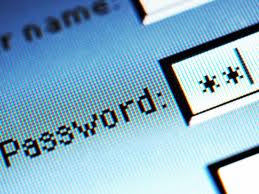 В современный век технологий всё больше и больше людей переходят на "ты" с компьютерами и интернетом вчасности. Создавая в сети интернет учетные записи нам постоянно приходится придумывать и вводить пароли. Как же придумать хороший пароль? Как определить, а хороший ли он вообще? Об этом сейчас немного и поговорим.
Для начала важно помнить, что хороший пароль не может быть коротким. Пароль из 3-4-7 цифр не есть хороший. По сути чем больше символов, тем лучше.
Создавая пароль стоит помнить, что в нем должны быть как цифры, так и буквы. Обязательно.
Категорически запрещено создавать:
Почему всё это так важно? Потому что злоумышленник не подбирает пароли сам. Это делает программа, которая просчитывает всё варианты на раз. Поэтому важно чтобы пароль был насколько это возможно сложным.
Берегите свои данные, создавайте сложные пароли.
|