Чтобы компьютер не глючил |
Об этом, по крайней мере, мечтает каждый его хозяин(пользователь).
Уже более двадцати лет, ходят страшилки о "падениях" и "зависаниях" и глюках Windows.
Естесственно, доля правды в них есть, но на 90% виноваты сами горе - пользователи, причём не "чайники" (те боятся лишний раз сунуться в реестр или установить неизвестную программу), а ламеры - то есть "чайники", возомнившие себя настоящими юзерами.
Как все мы, наверное, знаем, многие люди до сих пор любят и используют Windows XP. Большинство из них просто презирают Windows Vista и, не все приняли появление Windows 7, с его креативным Aero и ненавистым контролем пользовательским аккаунтов UAC.
В общем, не все переходят на Windows 7 и тем более Висту. Сейчас уже обещают скорый выход новой Windows 8
Нетрудные расчеты позволяют вычислить, что к этому моменту операционной системе Windows XP, выпущенной в 2001 году, будет уже десять лет!
Для того поддержать свою любимую Windows XP на плаву, ей требуется небольшой уход, т.е. периодическое выполнение некоторых несложных задач.
Подробнее здесь: правильное обслуживание компьютеров
Если соблюдать эти немногочисленные рекомендации ... всё будет хорошо. Одна простая ошибка может причинить много вреда Вашему компьютеру! Поэтому важно, что в процессе работы с компьютером Вы правильно за ним ухаживаете.
1. Обновляйте свою Windows XP
По данным статистики фирм, занимающихся ремонтом и обслуживанием компьютеров, девять из десяти проблем с Windows XP возникает вследствие не установки обновлений.
Когда-то я и сам отключал функцию автоматических обновлений своей ХРюши. Много воды с тех пор утекло .
В некоторых случаях пользователи не устанавливают даже SP2, что почти неминуемо вызывает ошибки в работе операционной системы.
Поэтому всегда обновляйте свою Windows XP, что вас избавит вас от ряда проблем и продлит ей жизнь. Естественно, установка Windows XP SP3 является желательной.
Существует определенное мнение, что новинки программного обеспечения всегда являются самыми лучшими и самыми эффективными. Это не совсем так, в действительности в настоящее время очень многие программы пишутся под Vista и используют возможности последней.
Поэтому использование данных программ под Windows XP не всегда настолько эффективно, как это могло бы быть под Vista.
При появлении новой версии программы, скажем MS Office или Adobe Acrobat, вам необходимо решить вопрос - нужна ли она вам или можно использовать более старую ее версию?
То же самое касается и пиратских версий компьютерных программ: неизвестно как и кем они взломаны. Не устанавливайте всё подряд!

Конечно, можно перейти и на более новую, но тогда никто не даст вам гарантии, что она будет работать также надежно и стабильно, как старая.
Да и новые "навороты" Вам врядли понадобятся ... поэтому, взвешивайте каждую свою установку, и операционная система будет вам благодарна.
3. Добавьте памяти и увеличьте размер свободного пространства на жестком диске
Ни для кого не секрет, что Windows лучше работает при большем количестве оперативной памяти. Поэтому не пожалейте денег и увеличьте ее объем.
Причем будет лучше, если объем оперативной памяти у вас будет максимально возможным. Помимо памяти стоит обратить внимание и на объем свободного пространства на вашем жестком диске.
Операционная система будет хорошо работать, если свободное пространство составляет хотя бы 20% от общего объема жесткого диска. Я стараюсь всегда держать процентов 30 свободными.
Поэтому почистите свои винчестеры от ненужной музыки и старых запылившихся фильмов, а еще лучше просто купите себе еще один жесткий диск. В конце концов, он, как и память, пригодится вам и в новой Windows 7 …
Еще одной областью, про которую пользователи обычно почему-то забывают, является обновление BIOS и драйверов. А между тем эти обновления могут значительно повлиять на стабильность, надежность и работоспособность вашего компьютера и операционной системы.
Из личного опыта: после обновления Биоса, комп мой стал "летать" пуще прежнего! Важно понимать, что бета-версии драйверов также могут создать определенные проблемы, поэтому их использование не желательно.
Кроме того, перед установкой даже релизовых драйверов, лучше выполнять резервное копирование своей системы, т.к. даже самый "правильный" драйвер может стать причиной сбоя.
Возможно, этот пункт советов не будет особенно популярным среди многих пользователей, но, тем не менее, его необходимо озвучить. Посмотрите на свой рабочий стол, что вы видите?
Многие из нас, скорее всего, увидят кучу панелей инструментов, утилит, значков в трее и т.д. т.п. А теперь задумайтесь, нужны ли все они вам и вашей операционной системе?

На самом деле очень многие программы, которые на первый взгляд кажутся полезными, не нужны совсем. Нет никакой необходимости в панели Google и Yahoo в Internet Explorer.
Также как у многих из нас нет необходимости в одновременной установке браузеров Internet Explorer, Firefox и Safari.
Не скрою, у меня их тоже два, но использую я в основном, только один из них. А "Сафари" хорошо работает на Макинтоше (для него они был сделан), но никак для Винды.
Помимо места на жестком диске очень многие программы автоматически загружаются в память. В результате тормозит вся система. Поэтому, перед установкой очередного значка в трей, задумайтесь, а будете ли вы им пользоваться?
Ведь кликать на него вы, возможно, будете раз в год, а в памяти он будет висеть всегда со всеми вытекающими отсюда последствиями…
Он просто необходим для надежной защиты вашего компьютера от вирусных и вредоносных программ и кодов, откуда бы те не поступили. Поэтому необходимо обновлять не только вирусные базы, но и сами антивирусные программы.
Вы возможно спросите, а зачем это надо? Для ответа на этот вопрос я приведу вам простой пример: первые антивирусы не умели определять различные шпионские и вредоносные программы, однако с прошествием времени все изменилось.
Мой "паучок" исправно ловит всю "линейку" наименований этой заразы. И дело не только в том, что пополнились антивирусные базы, но и в том, что усовершенствовались и сами антивирусные коды. Так что, не поленитесь, и обновите свой DrWeb, Nod32 или KAV.
Если вы хотите, чтобы ваша Windows XP работала долго и надежно, то вам необходимо периодически выполнять ей некоторое "техническое обслуживание", которое в основном заключается в очистке реестра от ненужных записей, очистке временных (темповых) папок и дефрагментации жестких дисков.
Хорошая бесплатная программа для очистки реестра и дисков от мусора
Помимо, указанных выше операций, также желательно научиться правильно удалять установленные программы. Для этого всегда используйте "uninstall" или установку и удаление программ в панели управления.
Если же вы все-таки просто удалили папку с программой, то хотя бы уберите ее из автозагрузки.
Последнее особенно касается аппаратных утилит и драйверов оборудования, которые очень любят встраиваться в автозагрузку и в дальнейшем использовать часть ресурсов вашего компьютера и в результате тормозить всю систему.
Также желательно периодически запускать так называемую "очистку диска", которая удалит многие ненужные файлы, просроченные точки восстановления и т.д. и.т.п. Все это не только очистит место на вашем жестком диске, но и продлит жизнь вашей Windows XP.
Периодическая дефрагментация винчестера тоже поможет стабильной работе вашей оси.
Несмотря на то, что Windows с виду очень простая и дружественная операционная система, она весьма сложна за кулисами.
Одна из многих и распространённых ошибок – не правильная деинсталляция (по-русски говоря удаление) приложений (например, программ).
При установке любых файлов, на компьютере создаются специальных файлы реестра и вносятся изменения в работу системы, но не правильное удаление программы может послужить причиной поломки ПК. И к тому же система будет работать не достаточно быстро и не стабильно
Способ № 1
1. Нажмите Пуск и перейдите в Панель управления ;
2. В Панели управления нажмите на кнопку: Установка
и удаление программ ;
3.Дальше, найдите нужное приложение в списке и
нажмите на кн опку правее: Удалить ;
4. Перезапустите систему
Это просто, а главное это нужно для стабильной работы ПК. Хоть Вы и удалили с реестра файлы тех приложений, но всё же желательно использовать дополнительно для чистки реестра программу, типа RegCleaner или Auslogics Registry Defrag.
Способ №2.Для этого способа мы будем использовать программу, которая поможет нам удалить само приложение и все файлы реестра. Это RegCleaner. Она проста в использовании и алгоритм удаления схож со способом №1.
Способ №3.Если же Вы все-таки не смогли разобраться как удалить нужное приложение, то существует ещё, не менее удобный способ.
Открываем папку программы, и ищем файл unins.exe или uninstall.exe и просто его запускаем.
Вот и всё Правильное удаление программ – залог быстрой, стабильной и успешной работы Вашей Операционной Системы.
А то некоторые люди умудряются удалять так: берут и перемещают в корзину папку с удаляемой программой прямиком из Program Files

Не надо из-за спортивного интереса ставить себе на компьютер что не поподя. Тем более, если это пиратские (взломанные) версии программного обеспечивания.
Иногда программы и такглючат, а неправильно вскрытые (да ещё неизвестно кем) ... зачем тогда обвинять во всех грехах Билла? Ему и так достаётся:
Итак, следуя этим нетрудным советам, вы сможете поддержать свою операционную систему и избавиться от кучи ненужных проблем.
В любом случае, приведенные советы помогут вашей Windows XP, которая отблагодарит вас длительной надежной и стабильной работой без глюков
|
Увеличить скорость интернет-соединения |
Увеличить скорость интернет-соединения
(быстрый интернет трафик)
Освобождение канала (bandwidth), зарезервированного за сервисом QoS. Windows XP по умолчанию выделяет часть интернет-канала для Quality of Service (QoS).
Назначение QoS — улучшать распределение трафика программ, написанных с учетом QoS API. Этих программ не найдешь, поэтому резервирование канала под ненужный сервис — непозволительная роскошь.
Для того, чтобы освободить и без того узкий канал отечественного соединения с Интернетом, в меню Пуск -> Выполнить запустите редактор групповых политик gpedit.msc. Для выполнения вам необходимо быть администратором системы.
В разделе "Конфигурация компьютера" выберите пункт "Административные шаблоны", далее "Сеть" и затем в правой панели выберите «Диспетчер пакетов QoS» и кликните на нем два раза.
Выберите опцию "Ограничить резервируемую пропускную способность" и опять-таки кликните на ней два раза.
В открывшемся окне включите Enabled, а затем укажите лимит канала в процентах равный нулю, затем нажмите "ОК" и выйдите из программы.
Откройте "Сетевые подключения" на "Панели управления" откройте свойства вашего подключения и на закладке "Сеть" убедитесь, что протокол "Планировщик пакетов QoS" подключен. Если его там нет, то добавьте из списка и перезагрузите компьютер.
%SystemRoot%\SoftwareDistribution
Увеличиваем количество SpeedDial в Opera
Надеюсь Вы уже становили себе этот самый быстрый браузер? О браузерах
Или до сих пор пользуетесь медленным и дырявым "осликом" IE, то бишь интернет эксплорером?
В Опере 10.6 появилась возможность легко увеличить количество SpeedDial (это ссылки со скриншотами сайтов, которые отображаются на пустой вкладке "Быстрый набор") на произвольное число (по умолчанию их всего 9).
Для этого необходимо проделать следующее:
Открыть в меню "Справка > О программе2 и узнать путь до папки с профилем (profile), либо вот так.
Закрыть Оперу. В папке с профилем найти файл speeddial.ini. Открыть его в текстовом редакторе и добавить следующие строки:
[Size]
Rows=4
Columns=4
Rows - это количество строк. Columns - это количество столбцов. Сохранить изменения и запустить Оперу.
Я поставил у себя 4x5 ячеек, и эти 20 ячеек отлично вписываются в экран монитора. Очень удобно!
|
Как скрыть папку или файл |
Скрытые файлы (папки) — это спрятанные папки или файлы. То есть те, которых не видно, но на самом деле они есть.
Как скрыть файл (папку)? Самое простое решение:
1) щелкнуть по файлу или папке правой кнопкой мыши и выбрать пункт «Свойства».
2) поставить галочку рядом с пунктом «Скрытый». Например, вот так:

Здесь важная папка "Documents and Settings" как раз скрытая:

Многие пользователи знают, как увидеть и открыть скрытые файлы. Так что подумайте, стоит ли что-то «скрывать». Ведь если на тетрадке написано :
«Совершенно секретно. Ни в коем случае не открывать и не читать», то соблазн открыть и почитать намного больше, чем если бы этого не было.
Обычно в компьютере много скрытых файлов находятся на Локальном диске, где установлена операционная система (обычно это «C»).
Это для того, чтобы Вы случайно что-нибудь не испортили, потому что если Вы их удалите или поменяете название, то компьютер может начать плохо работать или вообще перестать.
Так что с системными скрытыми файлами и папками надо быть аккуратными.
Как посмотреть скрытые файлы (папки). А посмотреть их можно так:
«Сервис» (вверху окна) –› «Свойства папки» –› «Вид» –›
«Показывать скрытые файлы и папки» (внизу) –› «ОК»
Здесь скрытые папки не показаны (файлы скрываются):

Чтобы показывать скрытые файлы и папки надо выбрать этот пункт

Файлы и папки, которые скрыты будут более светлые, чем не скрытые
 |
Это не скрытая папка |
 |
Скрытые папки имеют более бледный вид |
Интересная информация в тему:


В сети существует много программ для скрытия отдельных папок и файлов от других пользователей компьютера. Эти программы предлагают простой метод скрытия папок - с помощью фильтрации запросов к файловой системе.
Но это не означает 100% защиту данных.
На самом деле скрытые файлы и папки можно увидеть и посмотреть с помощью других средств. Если требуется более надёжная защита, следует обратиться к серьёзным криптографическим пакетам.
Одним из самых больших желаний пользователя зачастую является желание спрятать свои личные документы, программы и прочие данные куда-нибудь подальше от чужих глаз. Самый распространённый способ для этого использовать программки для скрытия файлов и папок.
Таковых сейчас довольно много: Folder Lock, Hide Folders XP, Использовать стандартные средства в Windows: пометить папку\файл как скрытый., на NTFS томах - запретить доступ к папке/файлу путем указания прав для доступа к объекту.
Но далеко не все утилиты для скрытия папок надёжно скроют Ваши данные. Тем более, ещё меньшее их число кроме того, что скроет их, будет надежно защищать их шифрованием от разных приемов.
Множество таких программ скрывают папки и файлы лишь для одной операционной системы.
Это хорошо, если на ПК установлена одна операционка - а если их несколько? Из одной системы данные видно не будет, а из другой - всё, как на ладони!Одним из методов защиты данных является их шифрование.
Это чтобы надежно защитить свои данные. Все достаточно просто. Вы выбираете нужные данные и для доступа к ним назначаете пароль. Если пароль знаете только Вы – то и доступ к информации получите только Вы!
Чтобы еще больше повысить надежность хранения данных, их шифруют. То есть, с помощью специальных алгоритмов шифрования преобразуют данные таким образом, что даже если файл будет открыт, то прочитать его будет невозможно – в нем будет «каша».
Чтобы преобразовать «кашу» в нормальные данные, их расшифровывают с помощью все того же алгоритма шифрования.
Вообще, в основе этих технологий по защите данных от несанкционированного доступа лежит наука криптография, которая является частью науки криптологии.
В свою очередь, эта наука использует различные методы и алгоритмы, с которыми мы сейчас ознакомимся.
Для того, чтобы ваша информация, пройдя шифрование, превратилась в "информационный мусор", бессмысленный набор символов для постороннего, используются специально разработанные методы - алгоритмы шифрования.
Такие алгоритмы разрабатываются учеными математиками или целыми коллективами сотрудников компаний или научных центров.
|
Picasa (Пикаса) – бесплатная программа от Google на русском языке |
 Привет друзья! Все мы люди и все мы любим запечатлевать памятные моменты нашей жизни. Для этого существует масса устройств – начиная от фотоаппаратов, заканчивая профессиональными видеокамерами для съемки фильмов. Всю эту фотогалерею принято хранить на жестком диске компьютера и любоваться прошедшими событиями время от времени.


|
1000 самых популярных программ |
|
Антивирусные программы
|
||
 |
 |
|
 |
OutpostPro Лучший firewall (сетевой экран) закрывает доступ к вашему компьютеру
|
|
 |
||
|
|
||
 |
Ad-Aware – это продукт, созданный для обеспечения надежной защиты компьютера от кражи личных данных, агрессивной рекламы, сайтов-паразитов, мошеннических программ, троянов.
|
|
|
|
Тестирование антивирусный программ тестовым "вирусом" EICAR - проверьте свой антивирус!
|
|
|
Windows XP SP3
|
||
 |
|
|
 |
|
|
|
Программы для анимации и работы с графикой
|
||
 |
|
|
 |
|
|
 |
|
|
 |
|
|
 |
|
|
 |
|
|
 |
|
|
 |
|
|
 |
|
|
 |
|
|
|
Архиваторы : WinRar , WinZip
|
||
 |
WinRAR - самый популярный архиватор
|
|
 |
WinZip - программа для архивации и компрессии данных.
|
|
|
Программы для записи CD, DVD и работы с видео файлами
|
||
 |
|
|
 |
|
|
 |
|
|
 |
|
|
 |
|
|
 |
Кодек DivX v6 один из самых надежных кодеков
|
|
 |
||
 |
QuickTime 6.5.2 программа для открытия видеофайлов (*.mov, *.qt)
|
|
 |
Sorenson squeeze v4.2 Мощный конвертор видео и аудио файлов популярных форматов.
|
|
 |
Все программы для воспроизведения видео на компьютере
|
|
|
Различные полезные программы (Утилиты)
|
||
 |
Auslogics Boostspeed программа для ускорения работы системы, программ и Интернетa
|
|
 |
Auslogics Disk Defrag - лучшая утилита для дефрагментации диска
|
|
 |
Ad-muncher блокирует рекламу и баннеры. Работает практически с любыми современными браузерами, тем самым значительно увеличивать скорость загрузки страницы и экономит трафик.
|
|
 |
Download Master отличная качалка на русском языке и что радует - абсолютно бесплатно.
|
|
 |
CCleaner - чистка операционной системы
|
|
 |
RegCleaner – чистка системного реестра
|
|
 |
SaveFlash -небольшая утилита, которая отображает список всех Flash-анимаций на веб-странице, показывает их URL, размер и позволяет сохранить их на жесткий диск.
|
|
 |
|
|
|
|
CDex 1.30- Программа для записи аудио-дорожек непосредственно с CD в файлы форматов WAV или MP3. Она также позволяет конвертировать файлы формата WAV в формат MP3.
|
|
|
|
Uninstall Tool - небольшая программа, заменяющая неудобную и тяжеловестную стандартную программу установки и удаления программ Windows. Очень удобный интерфейс.
|
|
|
|
EType Dialer то программа c русским интерфейсом, позволяющая Вам больше не следить за процессом дозвонки. Программа дозваниваться по нескольким телефонным номерам, оповещает голосом соединении к сети Интернет, ведет статистику о проведенном на линии времени.
|
|
|
Web-мастеру: Web-дизайн и графика
|
||
 |
СuteFTP 5.0 FTP-программа для закачки сайта на сервер.
|
|
|
|
Тонкая настройка Windows (увеличение скорости загрузки, оптимизация)
|
|
 |
Как создать Web страничку? Начинающим Web-мастерам
|
|
|
|
||
|
|
Web: Размещения сайта на бесплатных серверах, регистрация в поисковых системах,
|
|
|
|
Список файлообменников с указанием максимального размера и времени хранения
|
|
|
Новая программа для скачивания видео |

Вот уже почти 3 года, многие новички и не только, спрашивают меня на Лиру, как скачать видео с YouTube? Или как скачать с разных сайтов. Я уже писал 2 поста на эту тему, может сейчас не всё работает как надо, ведь время идёт, всё совершенствуется, появляется новая программа для скачивания видео и тут надо только вовремя узнать. Вот так выглядет новая прога

В программе доступно: скачивание видео по ссылке из браузера, конвертирования видео, запись скачанных видео на DVD. Но самое главное, ведение истории загруженных роликов!!! Вот такая прога друзья. Пользуйтесь на здоровье!
|
Программа STDU Viewer для просмотра файлов djvu. Видео и pdf |
Автор: Светлана Волкова
У каждой рукодельницы в «хомячьих запасах» на компьютере хранится великое множество журналов и книг по рукоделию в электронном формате. Конечно, намного удобнее иметь настоящую книгу или журнал, но часто интересующие журналы и книги просто невозожно купить — и тут на помощь приходит интернет и компьютер. Как известно большинство книг выкладывается в сети в формате jpg, то есть обычные картинки. Не секрет, что довольно часто книги и журналы в формате jpg довольны тяжелы и могут занять много места на Вашем компьютере, но в последнее время довольно часто можно встретить литературу в формате pdf и djvu не столь тяжеловесную.
Наверняка в Ваших запасах имеются парочка журналов в формате pdf и djvu. Вы наверняка знаете программы, с помощью которых можно просмотреть эти журналы или книги, но я хочу порекомендовать отличную бесплатную программу STDU Viewer, которая позволяет просматривать одновременно файлы и в формате pdf и в формате djvu. Огромный плюс этой программы, что она легко и просто может сконвертировать выделенный фрагмент в формате pdf и djvu в обычную картинку, то есть формат jpg, а также выделенный текстовый фрагмент в текстовый формат, а весит она всего 2,35 Мб
Предлагаю Вашему вниманию небольшой видео-урок по этой программке
Скачать программу можно отсюда:
Серия сообщений "КОМПЬЮТЕР":
Часть 1 - Про эти клавиши вы должны знать
Часть 2 - ПОДАРОК ДЛЯ ТЕХ, КТО МНОГО ПЕЧАТАЕТ
...
Часть 23 - Как сделать скриншот и отредактировать его. Видео
Часть 24 - Создание авторского логотипа в Corel Draw. Мастер-класс
Часть 25 - Программа STDU Viewer для просмотра файлов djvu. Видео и pdf
|
Создание авторского логотипа в Corel Draw. Мастер-класс |
Автор: Юлия Самохина (Патрикеевна)
 Первое, что нам необходимо - это идея нашего лого.
Конечно, идею можно «прикрутить» практически к любому графическому изображению. При желании, можно найти глубокий смысл в обычном абстрактном примитиве. Но мы не ищем легких путей. Мы будем рисовать настоящий логотип. Для примера, мы рассмотрим создание логотипа для гипотетического мастера Маши Мишкиной, создающего авторских мишек.
Классический логотип, обычно, состоит из графического символа и текстового названия (в данном случае, имени автора). Хотя, это совсем не обязательно. Идеальным, является логотип, который может публиковаться, как с названием, так и без него, при этом будет выглядеть лаконично и узнаваемо.
Предположим, что мы хотим видеть на логотипе именно медведя. Это разумно, т.к. становится понятно, каким творчеством занимается Маша Мишкина. Для логотипа подберем подходящего медведя. Наихудший вариант – найти готовый рисунок в клипартах. Наилучший – нарисовать самому.
Находим в Яндексе картинку подходящего медведя, его мы будем брать за основу рисунка. Он будет нашей «моделью».
Вот мне понравился такой классический тедди-медведь. С него и будем рисовать. Сохраним рисунок на своем компьютере.

Продолжение мастер-класса здесь:
http://www.livemaster.ru/topic/85439-sozdanie-avtorskogo-logotipa?msec=80
Серия сообщений "КОМПЬЮТЕР":
Часть 1 - Про эти клавиши вы должны знать
Часть 2 - ПОДАРОК ДЛЯ ТЕХ, КТО МНОГО ПЕЧАТАЕТ
...
Часть 22 - Восстановление файлов после удаления. Видео на русском языке
Часть 23 - Как сделать скриншот и отредактировать его. Видео
Часть 24 - Создание авторского логотипа в Corel Draw. Мастер-класс
Часть 25 - Программа STDU Viewer для просмотра файлов djvu. Видео и pdf
|
Как сделать скриншот и отредактировать его. Видео |
Серия сообщений "КОМПЬЮТЕР":
Часть 1 - Про эти клавиши вы должны знать
Часть 2 - ПОДАРОК ДЛЯ ТЕХ, КТО МНОГО ПЕЧАТАЕТ
...
Часть 21 - Удивительный калькулятор
Часть 22 - Восстановление файлов после удаления. Видео на русском языке
Часть 23 - Как сделать скриншот и отредактировать его. Видео
Часть 24 - Создание авторского логотипа в Corel Draw. Мастер-класс
Часть 25 - Программа STDU Viewer для просмотра файлов djvu. Видео и pdf
|
Восстановление файлов после удаления. Видео на русском языке |
Из этого урока Вы узнаете как восстановить файлы после удаления мимо корзины (по нажатию клавиш shift+del), форматирования, повреждения файловой структуры или сбоя.
Программа Rsaver from hifox on Vimeo.
Серия сообщений "КОМПЬЮТЕР":
Часть 1 - Про эти клавиши вы должны знать
Часть 2 - ПОДАРОК ДЛЯ ТЕХ, КТО МНОГО ПЕЧАТАЕТ
...
Часть 20 - Скачиваем видео из интернета!
Часть 21 - Удивительный калькулятор
Часть 22 - Восстановление файлов после удаления. Видео на русском языке
Часть 23 - Как сделать скриншот и отредактировать его. Видео
Часть 24 - Создание авторского логотипа в Corel Draw. Мастер-класс
Часть 25 - Программа STDU Viewer для просмотра файлов djvu. Видео и pdf
|
Удивительный калькулятор |

|
Скачиваем видео из интернета! |
Вечная проблема как скачать видео, музыку, файлы с сайтов. Теперь этой проблемы нет! Вставляете в окошко адрес страницы с которой требуется скачать и нажимаете кнопку "скачать". Далее произойдёт переадресация (надо немного подождать окончания загрузки) и Вам будет предложено скачать файл в удобном для Вас формате!
Серия сообщений "КОМПЬЮТЕР":
Часть 1 - Про эти клавиши вы должны знать
Часть 2 - ПОДАРОК ДЛЯ ТЕХ, КТО МНОГО ПЕЧАТАЕТ
...
Часть 18 - Как скачать видео с YouTube на свой компьютер. Видео
Часть 19 - Автоматический переключатель клавиатуры
Часть 20 - Скачиваем видео из интернета!
Часть 21 - Удивительный калькулятор
Часть 22 - Восстановление файлов после удаления. Видео на русском языке
Часть 23 - Как сделать скриншот и отредактировать его. Видео
Часть 24 - Создание авторского логотипа в Corel Draw. Мастер-класс
Часть 25 - Программа STDU Viewer для просмотра файлов djvu. Видео и pdf
|
Автоматический переключатель клавиатуры |
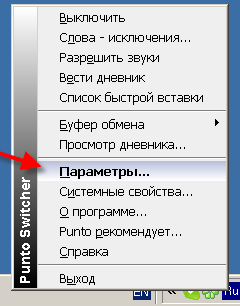 Punto Switcher — автоматический переключает клавиатуру с английского на русский язык и наоборот. С ней Вам больше не придётся перепечатывать если Вы забыли переключить язык, и не будет тарабарщины, к примеру вместо "vaibya" , Вы сразу получите нормальное слово "машина".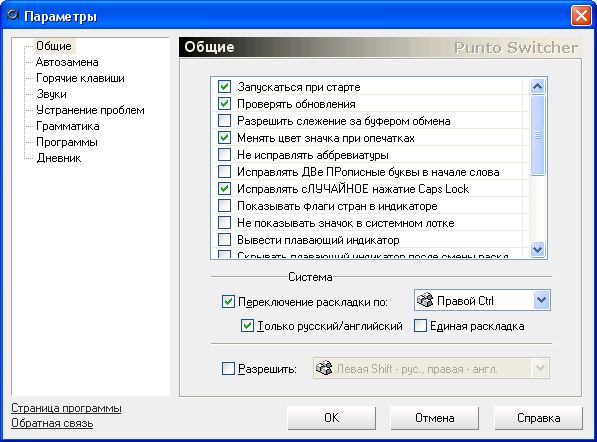
|
Как скачать видео с YouTube на свой компьютер. Видео |
Серия сообщений "КОМПЬЮТЕР":
Часть 1 - Про эти клавиши вы должны знать
Часть 2 - ПОДАРОК ДЛЯ ТЕХ, КТО МНОГО ПЕЧАТАЕТ
...
Часть 16 - Лучшие гаджеты с выставки CES 2012 + видео
Часть 17 - Уникальные расширения для Google Chrome
Часть 18 - Как скачать видео с YouTube на свой компьютер. Видео
Часть 19 - Автоматический переключатель клавиатуры
Часть 20 - Скачиваем видео из интернета!
...
Часть 23 - Как сделать скриншот и отредактировать его. Видео
Часть 24 - Создание авторского логотипа в Corel Draw. Мастер-класс
Часть 25 - Программа STDU Viewer для просмотра файлов djvu. Видео и pdf
|
Уникальные расширения для Google Chrome |
Здравствуйте! Речь в этой статье пойдёт про уникальные расширения для Google Chrome! А именно, про голосовые расширения этого замечательного браузера, которые без преувеличения являются изюминкой его, эксклюзивом, можно сказать! Ведь ни один обозреватель интернета даже не приблизился к тем достижениям в области голосового поиска и чтения текста, которые нам даёт совершенно бесплатно компания Google!
|
Уроки Фотошоп для начинающих |
Уроки Фотошоп для начинающих
Часть 1 - Панель инструментов Adobe Photoshop Уроки фотошоп
Часть 2 - Разбираемся с режимами наложения (Blending Modes в фотошопе) (Уроки фотошоп)
Часть 3 - Уроки фотошоп. Фото в карандашный рисунок
Часть 4 - Уроки фотошоп. Словарь Photoshop
Часть 5 - Уроки фотошоп. И еще раз о панели инструментов
|
Познаём компьютер! |
|
Серия сообщений "Новичкам":
Часть 1 - Как начать писать сообщения.
Часть 2 - Отношения на ЛиРу.
...
Часть 35 - Чужой пост в черновике.
Часть 36 - Как вставить видео с youtube в пост.
Часть 37 - Познаём компьютер!
Часть 38 - Не ставьте кликабельные ссылки на сторонние сайты в комментарии.
Часть 39 - Как читать плохо видимый текст.
...
Часть 41 - О комментариях. Где писать?
Часть 42 - О комментариях. Где читать?
Часть 43 - Надо ли ставить посты под кат?
|
Флэшка-рисовалка |
|
Скачиваем днев,блог на компьютер !!! |
Нашла прикольну фишку....Как скачать свой блог,дневник,сайт на комп,для сохранения в случае не предвиденных обстоятельств...
РЕКОМЕНДУЮ !!! Себе уже качнула )))
Скачиваем блог на компьютер.  Как сохранить весь свой блог на компьютер. На случай непредвиденных ситуаций. Как сохранить весь свой блог на компьютер. На случай непредвиденных ситуаций. предлагали много версий, но вот что я нашла сама спустя некоторое время: Итак: Программа: HTTrack Website Copier 3.43-7 Нажмите на название программы, там её описание и ссылка для скачивания. подробности дальше |
|
Скачиваем дневник, блог на компьютер |
Скачиваем днев,блог на компьютер !!!
Нашла прикольну фишку....Как скачать свой блог,дневник,сайт на комп,для сохранения в случае не предвиденных обстоятельств...
РЕКОМЕНДУЮ !!! Себе уже качнула )))
Скачиваем блог на компьютер.
Как сохранить весь свой блог на компьютер. На случай непредвиденных ситуаций.
предлагали много версий, но вот что я нашла сама спустя некоторое время:
Серия сообщений "КОМПЬЮТЕР":
Часть 1 - Про эти клавиши вы должны знать
Часть 2 - ПОДАРОК ДЛЯ ТЕХ, КТО МНОГО ПЕЧАТАЕТ
...
Часть 10 - Рисуйте курсором и наслаждайтесь
Часть 11 - Выбор цветовой гаммы изделия. Программа ColorSchemer
Часть 12 - Скачиваем дневник, блог на компьютер
Часть 13 - Флэшка-рисовалка
Часть 14 - Компьютер для пенсионеров!
...
Часть 23 - Как сделать скриншот и отредактировать его. Видео
Часть 24 - Создание авторского логотипа в Corel Draw. Мастер-класс
Часть 25 - Программа STDU Viewer для просмотра файлов djvu. Видео и pdf
|