-Рубрики

 -Поиск по дневнику

Поиск сообщений в ВалентинаСк

 -Подписка по e-mail


 -Статистика

Статистика LiveInternet.ru: показано количество хитов и посетителей
Создан: 06.04.2011
Записей: 2231
Комментариев: 80
Написано: 2350


Без заголовка

Среда, 25 Мая 2016 г. 15:38 + в цитатник
Это цитата сообщения VereneaMaster [Прочитать целиком + В свой цитатник или сообщество!]

Летняя шапочка крючком


Схема и описание: Летняя шапочка крючком
Рубрики:  Вязание крючок/Шляпки , шапки для детей

Без заголовка

Пятница, 09 Января 2015 г. 15:04 + в цитатник
Это цитата сообщения zomka [Прочитать целиком + В свой цитатник или сообщество!]

Маски и фотошоп

Уроков-как пользоваться масками с помощью фотошопа-в сети много. Но я попробую вам рассказать о том..КАК ЭТО делаю я...Надеюсь. те вопросы, которые мне постоянно задают -найдут в этом уроке свои ответы...
Для начала покажу вам картинку..


и еще одну..


Вот это и сделано при помощи МАСКИ ..
А сейчас я вам подробно покажу как я это делаю..
Поехали...
Читать далее...
Рубрики:  Фотошоп/Уроки
Фотошоп/Маски

Без заголовка

Четверг, 08 Января 2015 г. 18:33 + в цитатник
Это цитата сообщения Arnusha [Прочитать целиком + В свой цитатник или сообщество!]

Учимся выделять в фотошопе (урок)


Собственно, действительно один из азов Фотошопа - выделение. Способов выделения в Фотошопе поистине много, давайте разберём их по порядку...
Первое, что нужно понять - каждый способ хорош для своего случая. Поэтому, прочтите всю тему, чтобы при необходимости уметь выделять быстро и просто smile

alt

С чем мы познакомимся в этом уроке: инструменты Rectangular Marguee Tool, Elliptical Marguee Tool, Magic wand tool, использование Quick Mask (быстрой маски), сохранение выделения с помощью каналов ("Channels")

Выделение при помощи инструментов - геометрических форм.

Этот способ выделения хорош, если вы хотите выделить что-то геометрической формы - круглое, квадратное. Что-то с острыми углами. Способ не подходит для выделения чего-то непростой замысловатой формы, например волос.

1) Rectangular Marguee Tool
Это банальное прямоугольное выделение smile Оно находится здесь:

alt

ДАЛЕЕ
Рубрики:  Фотошоп/Уроки

Без заголовка

Четверг, 08 Января 2015 г. 18:33 + в цитатник
Это цитата сообщения Arnusha [Прочитать целиком + В свой цитатник или сообщество!]

Рамка в фотошопе для комментариев и открыток..(кластер)-урок

Меня многие спрашивают про мои "спасибки" Откуда мол я беру эти красивые кластеры . на которых пишу комментарии и афоримизмы...??  Кое что забираю из сети...а в основном-делаю сама....вот сегодня и буду вас учить как это можно сделать...

Сразу скажу...-в этом нет ничего сложного и я вас проведу по уроку с наглядными скринами , на которых покажу куда...где   и на что жать, чтобы достичь желаемого эффекта....Итак...поехали..

УРОК
Рубрики:  Фотошоп/Уроки

Без заголовка

Четверг, 08 Января 2015 г. 18:32 + в цитатник
Это цитата сообщения Arnusha [Прочитать целиком + В свой цитатник или сообщество!]

10 фишек в фотошопе

Быстрое открытие файла

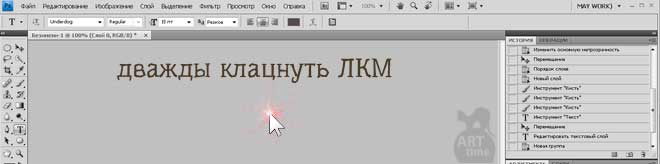
Как только вы открыли фотошоп, не нужно лезть в файл  и там искать кнопку "Открыть", просто дважды щелкните левой кнопкой мыши по серому фону и перед вами откроется окошко выбора файлов на ПК
быстрое-открытие-файла (660x164, 12Kb)
ДАЛЕЕ
Рубрики:  Фотошоп/Уроки

Без заголовка

Четверг, 08 Января 2015 г. 18:32 + в цитатник
Это цитата сообщения Arnusha [Прочитать целиком + В свой цитатник или сообщество!]

Сказочно красивый текст из зеленых листьев в Photoshop

Новый урок от Елены Виноградовой: учимся делать текст из сочных зеленых листьев.
И еще, Елена покажет нам, как добавить на текст красивых насекомых.

Рубрики:  Фотошоп/Уроки

Без заголовка

Четверг, 08 Января 2015 г. 18:31 + в цитатник
Это цитата сообщения Лариса_Гурьянова [Прочитать целиком + В свой цитатник или сообщество!]

Как самим сделать клипарт - урок от Москвитиной Т.

Как самим сделать клипарт - урок от Москвитиной Т.

Урок предназначен для тех кто не знает как делать картинки с прозрачными краями.
Существует несколько способов. Будем разбираться в них по порядку.

1. Изготовление клипарта с помощью быстрой маски.

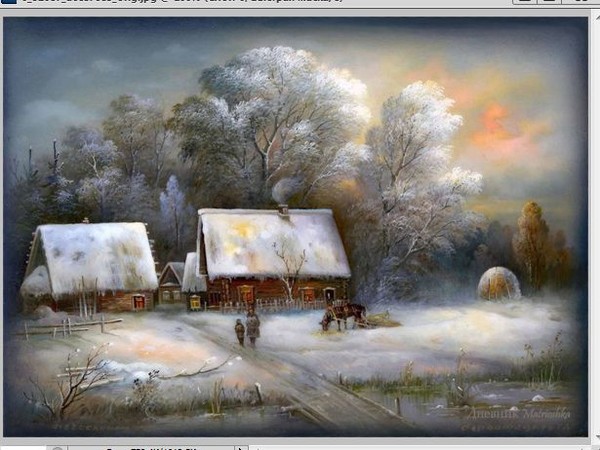
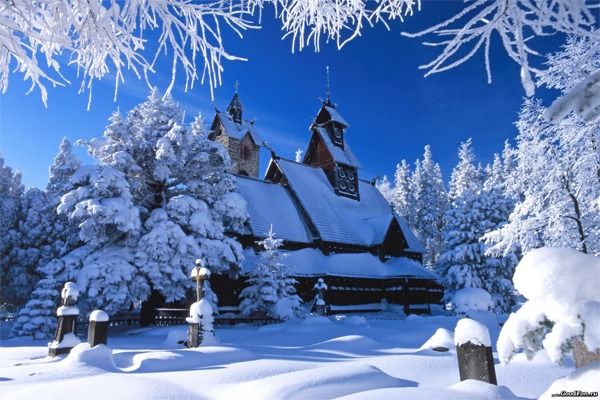
Открыть подходящую картинку.Я взяла такую

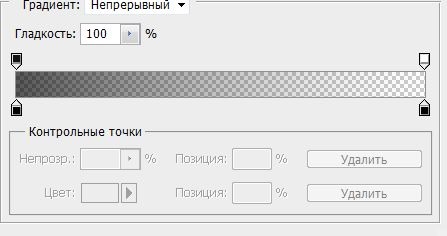
Установить градиент от черного к прозрачному.


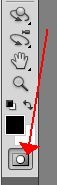
Активировать инструмент "Быстрая маска"(иконка станет красного цвета)


Залить картинку радиальным градиентом от середины в любой угол.
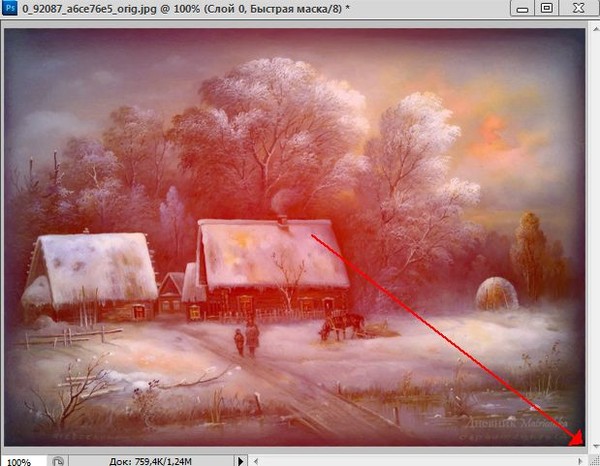


Картинка окрасится в красный цвет.
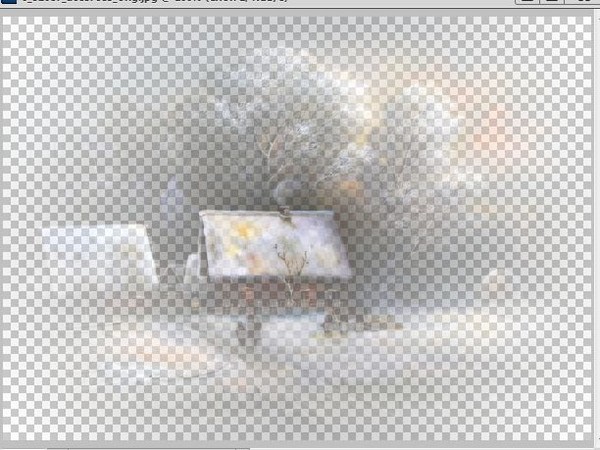
Отключить Быструю маску, получаем выделение. Кликаем по клавише Delete или Редактирование - вырезать. Получается такой клипарт


2. Клипарт с помощью маски.

Масок для клипарта много. Есть круглые, квадратные, односторонние, двусторониие, фигурные и еще куча разных, на любой вкус и для любых целей.
Как же ими пользоваться.
Открываем картинку, открываем маску(я взяла круглую).
Маску переносим на картинку, свободным трансформированием подгоняем по размеру документа.


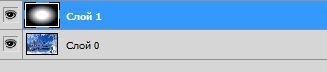
Так выглядит в слоях


Глазок на слое с картинкой отключаем и идем в каналы.
Здесь делаем активным синий(самый нижний) канал, щелкаем по нему правой кнопкой мыши. Выбираем - Создать дубликат канала. В выпавшем окне щелкаем "ОК" Получается вот так
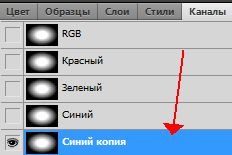


Иногда получается что глазок на предыдущем канале не закрыт, значит надо его закрыть и открыть на самом нижнем канале, на копии.
Зажав клавишу Ctrl, щелкаем по иконке канала, получаем выделение и переходим в слои.Здесь отключаем глазок на маске, делаем активным слой с картинкой(синий). Идем в Выделение - инверсия. Жмем клавишу Delete или Редактирование - вырезать. Получаем клипарт с прозрачными краями.
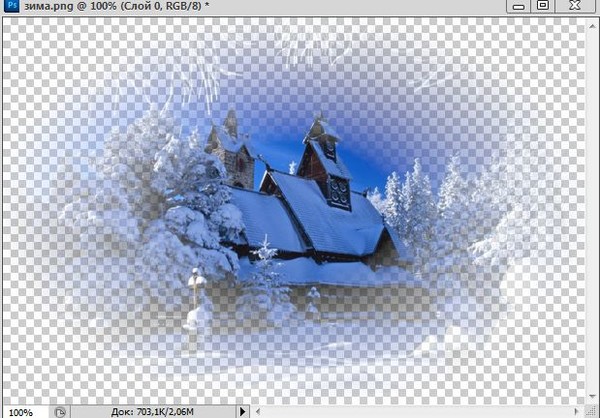


3. Клипарт с помощью кисти.

Открыть картинку, создать новый слой.
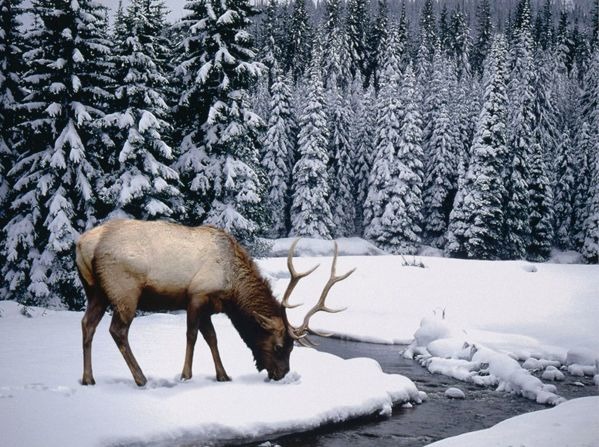


Выбрать инструмент кисть, Основным цветом ставим черный цвет.



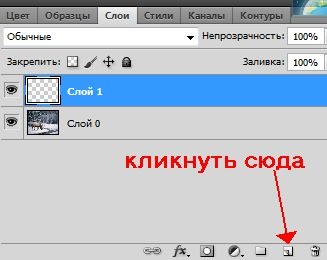
Кликаем сюда и выбираем мягкую кисть подходящего размера. Можно уменьшить прозрачность кисти.Я взяла кисть на 300 пикс.Проводим кистью по прозрачному слою как вам надо, выбирая те места, которые вам нужны в клипарте.

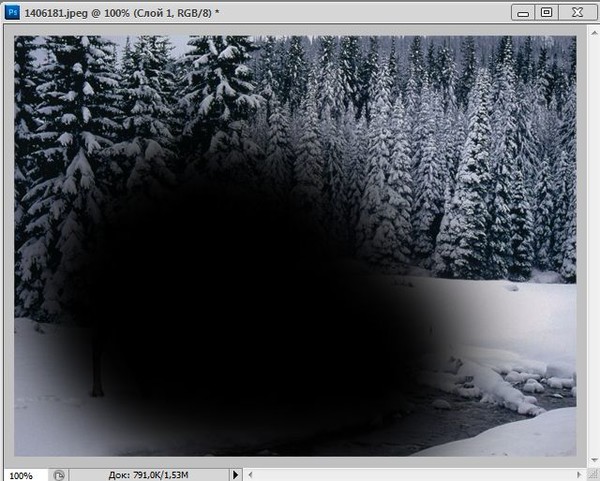


Зажав клавишу Ctrl, щелкаем по иконке слоя, где рисовали кистью, получаем выделение. Переходим на слой с картинкой. Глазок на слое с "рисованием" отключаем, идем Выделение - инверсия и жмем клавишу Delete. 
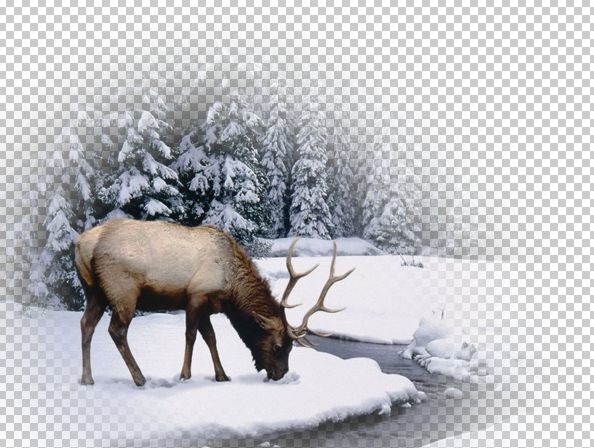


Этот способ хорош тем, что вы сами можете контролировать какие места на картинке выделить. Чем больше будет непрозрачность "рисунка", тем ярче получится клипарт.

4. Клипарт с помощью инструмента прямолинейное лассо.

Открыть картинку. Обвести объект прямолинейным лассо, получим выделение. 
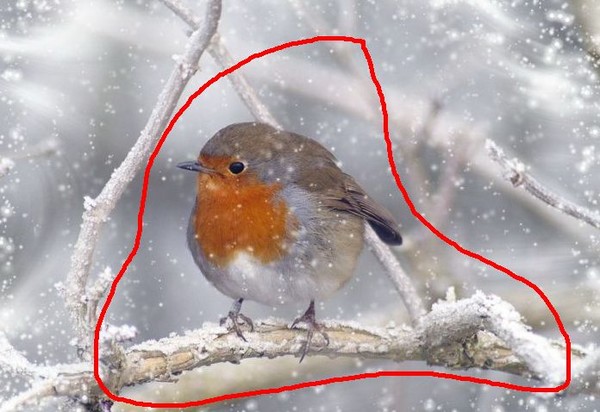


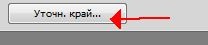
В верхней панеле кликаем Уточнить край выделенной области.


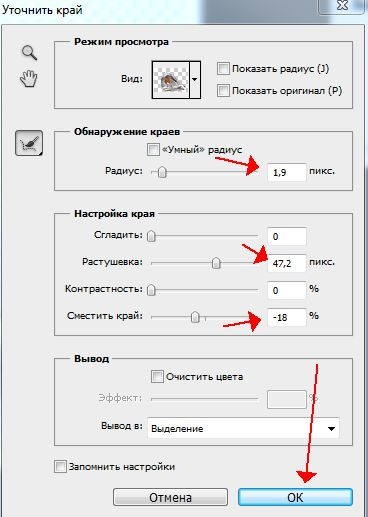
В выпавшем окне устанавливаем настройки, рекомендую поэкспериментировать и жмем ОК.


Не снимая выделения, идем в Слои - Новый - Скопировать на новый слой. У нижнего слоя закрываем глазок и любуемся своим клипартом.
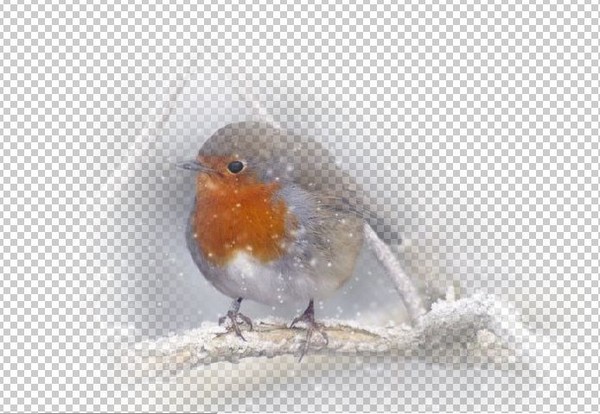


Вот некоторые способы изготовления клипартов, осваивайте и пользуйтесть тем, который вам больше по душе.

Кто не может сделать градиенты и кому нужны маски, могут взять


Успехов всем!

Источник

Серия сообщений "* Выделение объектов в ФШ":
Часть 1 - Уроки фотошоп. Вырезаем сложные объекты из фона
Часть 2 - Выделение для начинающих
...
Часть 21 - В этом уроке я покажу, как вырезать объект из фона в фотошопе CS5
Часть 22 - "Быстрые способы выделения объекта"
Часть 23 - Как самим сделать клипарт - урок от Москвитиной Т.
Часть 24 - Как быстро отделить объект от фона без ФШ
Рубрики:  Фотошоп/Уроки

Без заголовка

Четверг, 08 Января 2015 г. 18:29 + в цитатник
Это цитата сообщения Arnusha [Прочитать целиком + В свой цитатник или сообщество!]

Что надо сделать, если картинка не открывается в фотошопе Урок


Эта проблема очень часто встречается при работе в фотошопе,и не только в нем. Я например,уже давно столкнулась с ней, сохраняя изображения на Яндекс фотки. Там почему-то все картинки в форматах PNG и GIF сохраняются в формате IPG. А фотошоп их зачастую не открывает просто. Я расскажу вам и покажу, как без особых усилий открывать такие картинки, если фотошоп ну никак не хочет их открывать. ИТАК, всё просто, кому интересно-добро пожаловать
под кат
Рубрики:  Фотошоп/Уроки

Без заголовка

Четверг, 08 Января 2015 г. 18:27 + в цитатник
Это цитата сообщения Arnusha [Прочитать целиком + В свой цитатник или сообщество!]

Интересная комбинация клавиш в Фотошопе-Mademoiselle_Viv

При работе в Фотошопе вспомнила интересную комбинацию клавиш, которая сохраняет нервы и время в разы. Может быть Вы об этом и знаете, но наверняка будут и такие, кто услышит об этом впервые.

От слов к делу:

Создаем новый документ 500х300.

Выбираем инструмент Текст, я выбрала такие настройки

1 (646x43, 7Kb)

и напишем какое-нибудь слово.

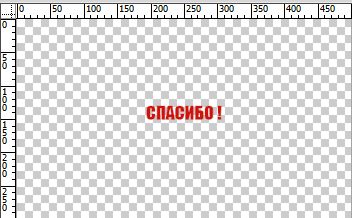
2 (352x218, 28Kb) 


Читать далее...
Рубрики:  Фотошоп/Уроки

Без заголовка

Четверг, 08 Января 2015 г. 18:26 + в цитатник
Это цитата сообщения Arnusha [Прочитать целиком + В свой цитатник или сообщество!]

Делаем рамочку в фотошопе.(для новичков)-mimozochka.Урок


Рамочку делаем в Photoshop CS5 .

В этом уроке я расскажу как делать рамку в фотошопе,самую простую для начинающих.Вот так будет выглядеть в конце ваша работа.


Рубрики:  Фотошоп/Рамки
Фотошоп/Уроки


Поиск сообщений в ВалентинаСк
Страницы: 223 222 [221] 220 219 ..
.. 1 Календарь