Без заголовка |
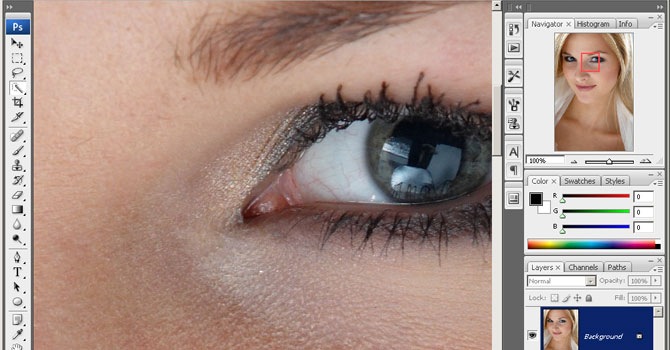
В этом уроке по Photoshop вы узнаете как делают ретушь кожи профессионалы. Кожа будет выглядеть здоровой, без пластмассового эффекта или размытия.

Шаг 1 Попробуем использовать высокое разрешение изображения, где можно увидеть текстуру кожи.
 ДАЛЕЕ ...
|
Без заголовка |
97 Видеоуроков по Adobe Photoshop от Игоря Ульмана
|
Без заголовка |
Как создать цветную надпись.
Всем привет! Сегодня хочу Вам рассказать как создавать цветные надписи в программе GIMP, надеюсь кому-нибудь пригодится. (у кого такой программы нет в конце поста есть ссылка где её можно скачать.) И так приступим.
1.Отрываете программу. Нажимаете Файл – Создать. У Вас открывается окошко в котором Вы можете задать размер, но по большому счёту делать это не обязательно, просто нажимайте ОК и всё.

ДАЛЕЕ ...
|
Без заголовка |
Уроки Фотошопа: Работа с PSD и PNG шаблонами
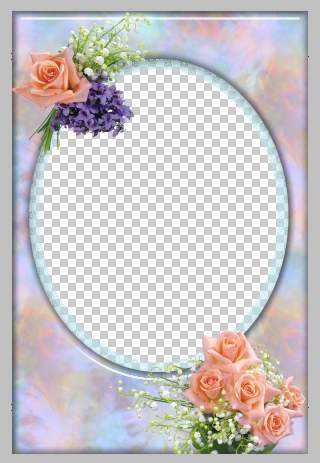
Многие не знают как работать с шаблонами PSD и PNG (костюмами, рамками). В этом уроке, на примере работы с рамочкой для фотографий, я покажу что и как делать с этими "загадочными" шаблонами в формате PSD и PNG.
Итак, поехали:
Первое что нам нужно - это сам шаблон (т.е. файл в формате PSD или PNG). В данный момент их полно в интернете. Можно скачать и с нашего сообщества в соответствующем разделе «Рамки» (Раздел с костюмами появится позже).
Теперь открываем этот шаблон в Photoshop. Файл – Открыть (File– Open)
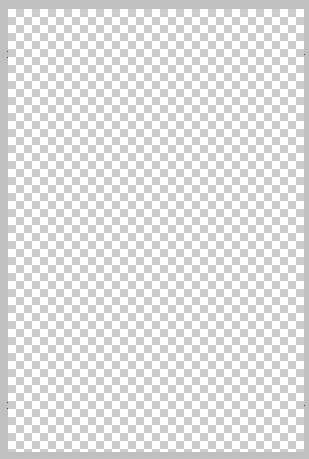
Если слои отключены мы увидим следующую картину, а вернее чистый фон.
Включаем все слои, т.е. делаем их видимыми.
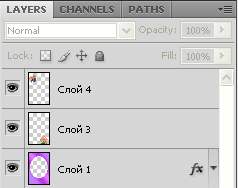
После включения всех слоев увидим рамку во всей красе.
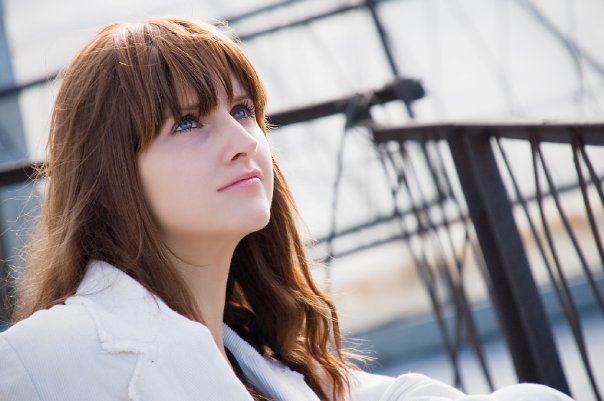
Теперь открываем необходимую фотографию. Я выбрала эту.
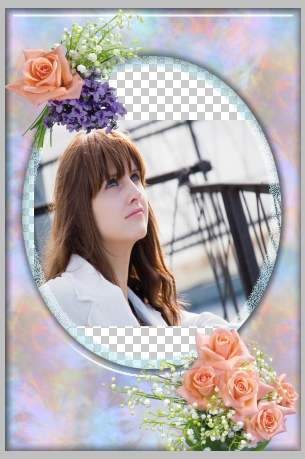
Находясь на слое с фотографией выбираем Выделение – Выделить все (Select– All), далее Редактирование – Копировать (Edit– Copy). Закрываем фотографию. Находясь на нашей рамочке выбираем Редактирование – Вставить (Edit– Paste) и располагаем слой с ней (т.е. фотографией) под слоем с овальной рамкой.
Теперь необходимо подогнать размер фотографии под размер рамочки.
Выделяем слой с фотографией (кликните по нему в панели слоев), нажмите CTRL + T. Вокруг фотографии появится тонкая окантовка с узлами. Поставив курсор внутрь окантовки, либо на любой из узлов – можно изменить размер изображения, либо передвинуть его.
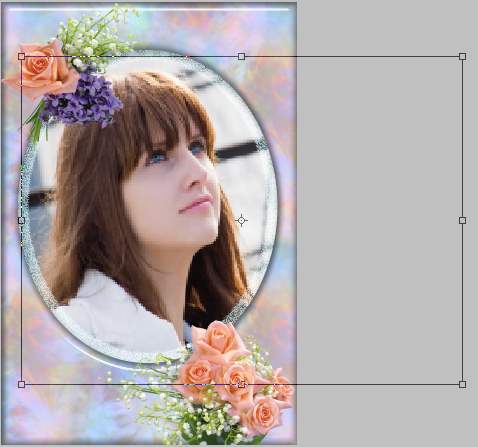
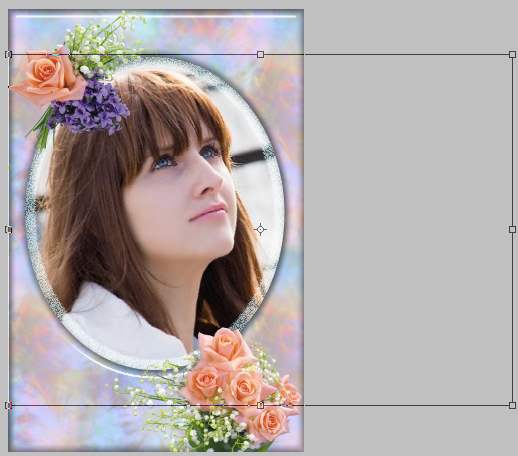
Не забываем нажимать галочку в правом верхнем углу программы. Окантовка с узлами исчезнет и появится ваше изображение в рамочке.
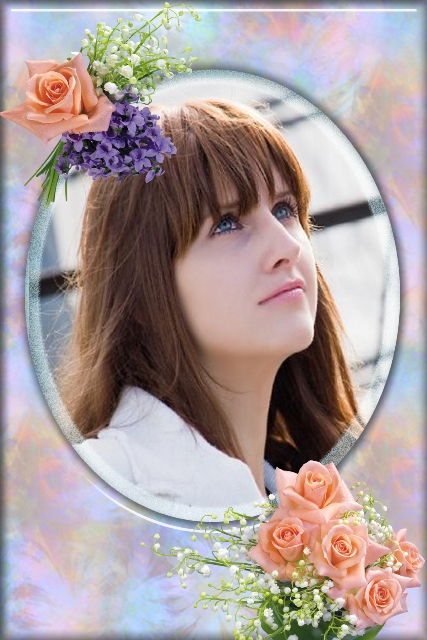
Вот и все!!!
Сохраняем файл (File - Save As). Если Вы сохраните в формате PSD - то сможете поменять что-либо в вашем творении, если сохраните в формате JPG - изменения будут невозможны.
Удачи Вам!!!
|
Без заголовка |

 1.Уменьшение размера фотографии 2.Создание рамок для фотографий 3.Яркость, контрастность 4.Изменение цвета, смешивание цветов 5.Как улучшить резкость фотографии 6.Как улучшить качество старинных фотографий 7.Как совместить несколько фотографий 8.Замена цвета 9.Как из черно-белой фотографии сделать цветную 10.Фотомонтаж в Фотошоп 11.Устранение дефектов снимка фотографии 12.Устранение "цифрового шума" 13.Как убрать блеск с кожи лица 14.Изменяем цвет глаз 15.Создание надписей на фотографиях 16.Эффект царапины 17.Как сделать щетину 18.Эффект красивого освещения 19.Эффект радуги 20.Удаление морщин 21.Размытое изображение (эффект привидения) 22.Как создать капли воды 23.Эффект дождя на фотографии 24.Эффект камня 25.Удаление эффекта "красных глаз" 26.Изменение цвета кожи 27.Эффект старой фотографии 28.Эффект акварели 29.Эффект картины 30.Эффект недорисованной картины
|
Без заголовка |
Picture Cutout Guide – простенькая программа,предназначенная для отделение объекта от фона и фотомонтажа. Если вам потребуется вырезать объект (человека, животное, автомобиль и др.) из одного изображения и переместить на другое, а у Вас не...
|
Без заголовка |

Нус, приступим.
Берём каку нибудь картинку и переделываем её в карандашный рисунок.
Я взяла вот эту красавицу.

1.Убираем цвета с картинки . Это делается лёгким нажатием клавишь на клаве Shift + Ctrl + U.
2. Дублируем слой. Это тоже делается лёгким нажатием на Ctrl + J.
3. Инвертируем дублированный слой Ctrl + I.

4. Ставим режим смешивание Linear Dodge (линейный сдвиг).

Картинка пропала, остался белый лист. Сейчас мы это исправим.
5. Filter - Blur - Gaussian Blur ( фильтр - размытие - размытие по Гауссу)

И получаем вот такой вид.

Рисунок получился не очень ярким. Это можно исправить.
6. Делаем новый прозрачный слой ( пимпочка в панельке слоёв рядом с корзинкой),
Заливаем его чёрным цветом и ставим режим смешивания на Overlay ( перекрытие).

Теперь нам надо сделать наш карандышный рисунок более завершённым.
7. Соединяем все слои Layer - Merge Visible ( слои - объединить с видимым).
8. Задний план меняем на слой. ( Два клика в панеле слоёв.)
9. Edit - Stroke (редактирование - штриховать)

Цвет я поставила 999999.
Получился вот такой рисунок.

10. Делаем новый прозрачный слой, заливаем его белым цветом и ставим его вниз.

Теперь представим себе, как бы мы на самом деле рисовали портрет, с чего начать?Думаю, даже люди не наделённые художественными способностями когда-нибудь малевали рожицы на бумаге:точка, точка, запятая-вышла рожица кривая, носик, ротик, оборотик.......представили?Теперь мы будем проделывать всё тоже самое, только в обратном порядке и не рисовать, а стирать .
11. Дублируем слой с рисунком и на нём стираем одну часть рамки.
( у основного слоя закрываем глазик, чтобы не мешал).
12. Затем дублируем дублированный слой и на нём стираем ещё одну часть рамки.
У предыдущего слоя закрываем глазик.
Таким макаром действуем до тех пор пока не сотрём весь рисунок.
Не забывайте, что вы стираете рисунок таким образом, как вы бы его рисовали,
только в обратном порядке .
У меня получилось 45 слоёв.
13.Переходим в Image Read.
На первом кадре делаем видимость только у слоя , залитого белым цветом.
А дальше на каждом новом кадре открываем глазик у одного слоя , начиная с последнего,
где осталась только одна деталь рисунка .
Выставляем время ( я поставила для целого рисунка 2сек., а для белого листа 1сек.)
и сохраняем полученный результат.
Вот и всё. Желаю удачи!
|
Розы |
|
Без заголовка |
|
Портрет Пейзаж Натюрморт |
|