Это Вам пригодится |
|
|
Создаем себе "очень полезное" место под сайт и под файлы |


|
Текстовые теги на Ли.Ру |
Текстовые теги на Ли.Ру
Текст с отступом от края в 8 пробелов
Если хочешь быть здоров - похмеляйся!
Дома бегай без трусов - не стесняйся!
Абзац - редкая практика в инете
Не пытайтесь спорить с дебилом,
иначе Вы опуститесь до его уровня,
где он Вас задавит своим опытом!
Текст справа в несколько строк
с выравниванием СПРАВА
текст справа в несколько строк
с выравниванием справа
Текст справа в несколько строк
с выравниванием СЛЕВА
текст справа в несколько строк
с выравниванием слева
Бегущая влево строка (и/или картинка!)
Бегущая вправо строка (и/или картинка!)
Бегущая от края к краю строка (и/или картинка!)
Скользящий вверх текст
Скользящий вниз текст
Сноска сверху (удобно для показателя степени)
ТЕКСТ сноска - 120 см2
Сноска снизу (индекс)
ТЕКСТ сноска - АВ12
Список - жирная точка спереди
- Это Вам не гифы по сайтам тырить!
- Кто юзал мой логин и весь его выюзал?!
Автоматическое формирование списка по пунктам
- Я всегда права!
- Если я не права, то см. п.1
"Закрепить" текст так, как вы его напишите
Каждый

      пишет так,

            как ему нравится!
Текст со всплывающей подсказкой
Хотите увидать подсказку? - наведите мышкой на это предложение -
всплывет подсказочка.
|
Как забрать себе запись из закрытого дневника |
Меня выбешивают те персоны, которые закрывают все свои дневы на кучу замков......зная при этом, что если их друзья, у которых есть доступ к их дневу добавят себе пост, то они уведомят об этом в свою очередь своих друзей. Лично я устала получать на почту сотни постов, в которые сунешься - а там хрен! ...только для избранных. Я нашла выход , как быть избранной и брать себе любой пост, который мне нужен. Объясняю.У меня браузер Опера...не знаю, как в других (но, скорее всего то же есть похожая графа) , а в Опере делаю так:
1 Открываю на почте это письмо...в самом низу жму ПЕРЕЙТИ НА СТРАНИЦУ СООБЩЕНИЯ.
2. Попадаю на страницу с этим постом того человека, который добавил себе закрытый пост.
3.Кликаю правой кнопкой мыши в любом месте страницы и выбираю ИСХОДНЫЙ КОД.

4. Открывается окно, где вся страница нам показана кодом HTML.
5. Так как мне нужно было забрать подборку клипартов, то зная, как выглядит ссылка на картинку, я легко нахожу список нужных мне ссылок. Вот они:

6. Копирую и втыкаю себе. И всё! Вот я забрала набор клипартов свитки. Без всяких проблем и поклонов с просьбой добавить меня в друзья, или разрешить мне стать постоянным читателем. Пошли они все лесом!))Кстати, ....берите свитки, кому надо!

|
Как без редактирования закачать много фото и убрать под кат |
Добрый день! Я хочу поделиться с Вами информацией, как быстро закачать несколько фотографий без редактирования и убрать часть из них под кат.
|
ТРИ СПОСОБА СДЕЛАТЬ НАДПИСЬ НА ФОТО |
Серия сообщений "Уроки Фотошоп":
Часть 1 - Уроки Фотошоп
Часть 2 - Полезные ссылки
...
Часть 16 - Работа со слоями в фотошоп (урок для начинающих)
Часть 17 - Урок от NATALI: Выделение при помощи быстрой маски
Часть 18 - ТРИ СПОСОБА СДЕЛАТЬ НАДПИСЬ НА ФОТО
Часть 19 - Урок для Photoshop-"Анимация фона"
Часть 20 - Рамочка с бегущими огоньками
Часть 21 - Уроки от Зоси ПЕРЕНОС АНИМАЦИИ НА КАРТИНКУ
Серия сообщений "Уроки":
Часть 1 - Как сделать "именные" часики на свою страничку
Часть 2 - Сделать блестящую надпись на картинке без Фотошопа
...
Часть 71 - Работа со слоями в фотошоп (урок для начинающих)
Часть 72 - Урок от NATALI: Выделение при помощи быстрой маски
Часть 73 - ТРИ СПОСОБА СДЕЛАТЬ НАДПИСЬ НА ФОТО
Часть 74 - Урок для Photoshop-"Анимация фона"
Часть 75 - Как прощё всего разместить плеер с музыкой или видео на ЛиРу и ЖЖ?
Часть 76 - Вставить музыкальный код в плеер
Серия сообщений "Программы":
Часть 1 - Лучший бесплатный антивирус - AVG Free Edition
Часть 2 - Новые версии популярных программ
...
Часть 15 - КАК ПРАВИЛЬНО СМОТРЕТЬ ОНЛАЙН ФИЛЬМЫ
Часть 16 - Обновить/Удалить драйвер
Часть 17 - ТРИ СПОСОБА СДЕЛАТЬ НАДПИСЬ НА ФОТО
Серия сообщений "Фотошоп":
Часть 1 - Фотошопские прибамбасы
Часть 2 - Полезное для ваших дневников
...
Часть 14 - Работа со слоями в фотошоп (урок для начинающих)
Часть 15 - Урок от NATALI: Выделение при помощи быстрой маски
Часть 16 - ТРИ СПОСОБА СДЕЛАТЬ НАДПИСЬ НА ФОТО
Часть 17 - Урок для Photoshop-"Анимация фона"
Часть 18 - Уроки от Зоси ПЕРЕНОС АНИМАЦИИ НА КАРТИНКУ
Серия сообщений "Обработка изображений":
Часть 1 - Ссылки на сайты с фотоэффектами
Часть 2 - Как вставить картинку через Радикал фото.
...
Часть 7 - Работа со слоями в фотошоп (урок для начинающих)
Часть 8 - Фотоприколы + фоторамки
Часть 9 - ТРИ СПОСОБА СДЕЛАТЬ НАДПИСЬ НА ФОТО
|
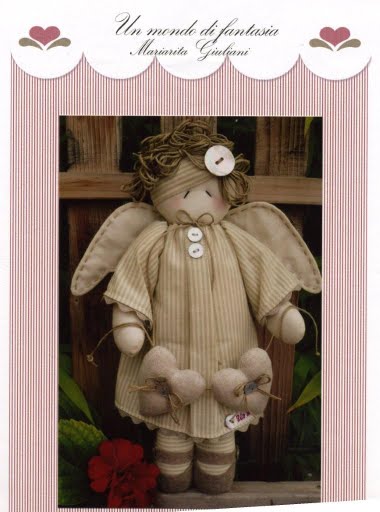
Сердешный ангелок |
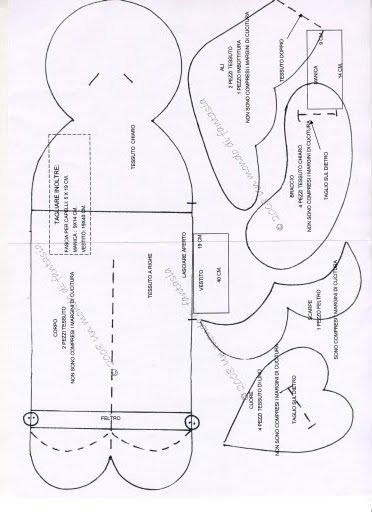
|
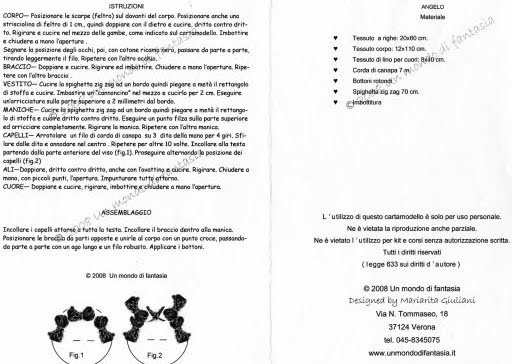
Текстильный ангел. Выкройка |
Вот такие очень простые ангелочки. Платьица у них выполнены с лоскутной сборкой. Немного вышивки. Порадуйте себя и близких таким подарком.

|
Выкройка для игрушки от интеинтеинтересного сайт |

Дети так любят игрушки, а игрушка сделанная мамой или бабушкой станет самой любимой для вашего малыша. Несколько раз попробуйте сшить, а дальше будете шить на автомате и с огромным удовольствием.


|
|
Год Дракона |

|
eekssandygirl / Sandy Meeks |
|
вязяные дамочки |
|
Вязаные куколки |

|
Вязаные куколки от Tapanee Chaovanavatee ака Berriii |
|
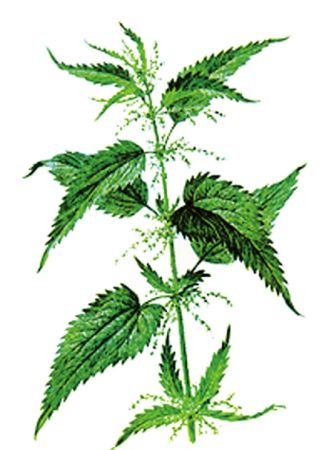
Крапива и удобрит и вылечит |
|
Подкармливаем грамотно – в цветнике, плодовом саду и на |

|
>Делаем Приветствие-Эпиграф в дневник?Только для женщин] |
 Только для женщинУчебник Лиру
Вначале - кратко о спецкодах и HTML-кодах. Спецкоды – слова, заключенные в квадратные или угловые скобки, которые помогают менять вид текста и делают много полезных вещей. Спецкоды в угловых скобках <> называются HTML- кодами. Их можно вводить "от руки" только в простом редакторе, в расширенном редакторе вместо них нужно пользоваться кнопками над текстом (как в Word). Если всё же хотите использовать и в расширенном - нажимайте кнопку Источник в левом верхнем углу.
Коды заключенные в квадратные скобки - не являются универсальными, они называются BB-кодами, так как происходят из форумов. Их можно использовать и в простом и в расширенном редакторе. Если в BB-коде используется ссылка (код FLASH, например), то надо следить, чтобы расширенный редактор не "подчеркнул" ее, а у простого редактора убрать внизу галочку "Автоматическое распознавание ссылок", иначе код может не сработать правильно. Для удобства использования некоторых BB-кодов в простом редакторе можно активизировать панель спец-кодов.
Теги, применяемые на ЛиРу
Тег - это элемент языка разметки гипертекста (например в HTML), применяется в основном для задания того, как будет отображаться текст.
* Дополнительные спецсимволы HTML (редко используемые буквы и знаки)
1. Как выделить текст?
Полужирный текст
Выделение текста курсивом
Подчёркнутый текст
Зачёркнутый текст
Текст, имитирующий стиль печатной машинки
Выделение цитат курсивом
Создание нового параграфа
Горизонтальная разделительная линия (половинка) _________________________
Горизонтальная разделительная линия (полная) _________________________________________________________________________________________
Перенос строки (если двойная - абзац)
(h1 .. h6 - возможные заголовки. Чем больше число, тем меньше заголовок)
2. Как изменить размер текста?
маленький текст маленький текст
Уменьшить текст текст - 2
Увеличить текст+1: текст + 1
Увеличить текст+2: текст + 2
Увеличить текст+3: текст + 3
3. Как разместить текст (картинку) на странице и делать отступы?
Выравнивание картинки к одной из сторон документа. Вместо "name" - адрес картинки, вместо "?" - значения: left, right, center, bottom, top, middle.
Текст для цитат - отделен пустой строкой и отступ слева в 8 пробелов
Предложение с отступом в абзаце. Как в книжках.
Как сделать, чтобы текст «обтекал» картинку?
Например, картинка слева, текст справа: добавляем в код картинки: align=left hspace=20
Код картинки примет вид:
Помни: align=left – картинка слева, текст справа
align=right - картинка справа, текст слева
hspace=20 - расстояние между текстом и картинкой 20 пиксел по горизонтали
vspace=20 - расстояние между текстом и картинкой 20 пиксел по вертикали
Код картинки с плавным обтеканием текстом справа и снизу (или сверху):
Прекратить обтекание и вернуть текст под картинку можно тэгом , который выполняет перенос на следующую строку. В блогсервисах и редакторах текста его заменяет нажатие Enter.
- три пустые строки.
Вставить две и более картинки горизонтально:
- все, заключенное в этот контейнер, будет находиться на одной строке. Применять с осторожностью, можно деформировать пост.
4. Как окрасить текст в разные цвета?
КРАСНЫЙ: красный текст
Ало-КРАСНЫЙ: ало-красный текст
ЖЕЛТЫЙ: желтый текст
ФИОЛЕТОВЫЙ: фиолетовый текст
ЗЕЛЕНЫЙ: зеленый текст
Светло-ЗЕЛЕНЫЙ: светло-зеленый текст
КОРИЧНЕВЫЙ: коричневый текст
Ярко-КОРИЧНЕВЫЙ: ярко-коричневый текст
ГОЛУБОЙ: голубой текст
Светло-ГОЛУБОЙ: светло-голубой текст
СИНИЙ: синий текст
ФУКСИЯ: фуксия текст
ОРАНЖЕВЫЙ: оранжевый текст
Также: black,white,rose,violet,vinous,gold,silver,bronze,platinum и т.д. (черный, белый, розовый, фиолетовый, бордовый, золотой, серебряный, бронзовый, платиновый).
* Коды цвета для текстов
* Посмотреть сочетаемость цветов
* Таблица "безопасных" цветов
* Все цвета Интернета
Вид шрифта:
Шрифт этого текста "Monotype Corsiva"
Все вышеперечисленные атрибуты тега font можно объединять в одном теге:
Шрифт этого текста "Monotype Corsiva"
код этого текста:
5. Как сделать бегущую строку?
Бегущая влево строка
<marquee><img src="адрес картинки"></marquee> - Просто вставьте между кавычками ссылку вашей картинки (http:// и т.д.)
7. Как сделать скользящий (со скроллом) текст?
Скользящий вверх текст
Список сформируется автоматически, если добавить
Однажды


        в студеную зимнюю пору


                я из лесу вышел...
|
>Делаем Приветствие-Эпиграф в дневник? |
У меня многие девочки спрашивают:
"Как сделать Приветствие-Эпиграф которое всегда бы было вверху?"
Кто уже немного освоился здесь и знает как это делать,переходите к другому постику.
Этот пост для тех кто только учится.Есть 2 варианта где можно написать что-то о себе.
ВАРИАНТ №1.ПОД АВАТАРКУ.
а) Открыли дневник на главной страничке.
б) В левой колонке чуть ниже вашей АВАТАРКИ
увидели надпись О СЕБЕ.

Как видите у меня там разные кнопочки.
Вы же здесь можете написать о себе всё что захотите.
Как личное, так и разные красивые штучки для оформления вашего дневника.
КАК ЭТО СДЕЛАТЬ?
Выходим в Панель настроек.
а) Нажали на кнопочку. 
б) Находим и кликаем. 
в) Затем находим надпись.
И в окошко напротив вставляйте любую
ЛИЧНУЮ информацию О ВАС.
г)Не забудьте нажать.
Вот и всё.С личными данными на ГЛАВНОЙ страничке мы закончили.
 SvetlanaT
|
Простейшая рамка |
|
Серия сообщений "Рамочки для текстов":
Часть 1 - Эти формулы рамочек
Часть 2 - Рамочки
...
Часть 11 - Свитки
Часть 12 - УРОК. РАМКА В РАМКЕ...
Часть 13 - Простейшая рамка
Часть 14 - РомантиШная..
Часть 15 - ИНСТРУКЦИЯ:КАК ВСТАВИТЬ РАМОЧКУ К СЕБЕ В ДНЕВНИК
...
Часть 29 - рамочка для видео Новогодние
Часть 30 - МЕНЯЕМ ЦВЕТ ТЕКСТА В РАМОЧКЕ
Часть 31 - КОД РАЗРЕЗНОЙ ФОТОШОПНОЙ РАМКИ ДЛЯ Ли.Ру
|
g>Кместо.Урок!ак быстро взять картинку без кода и вставить в нужно |

<center>ВАШ ТЕКСТ ИЛИ КАРТИНКА</center>
Arnusha. Arnusha
|


