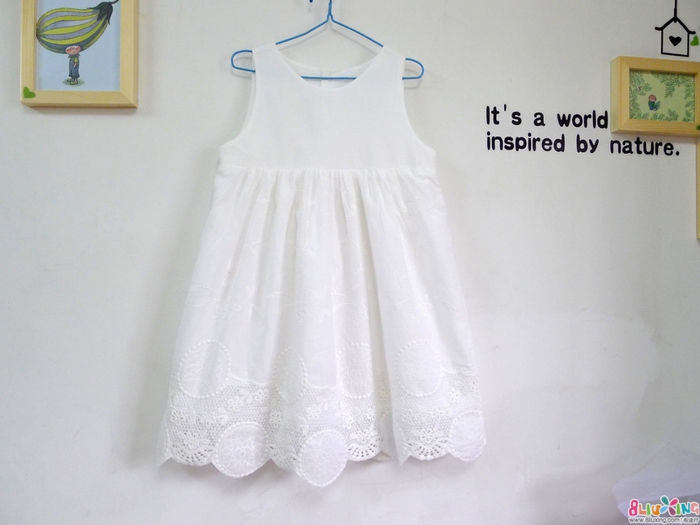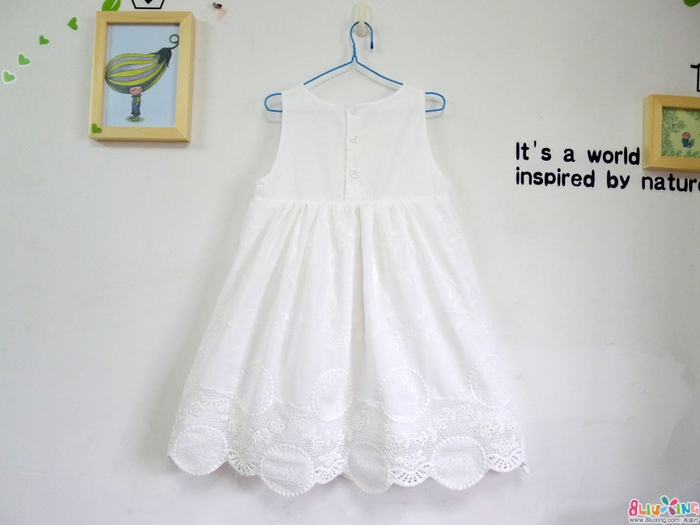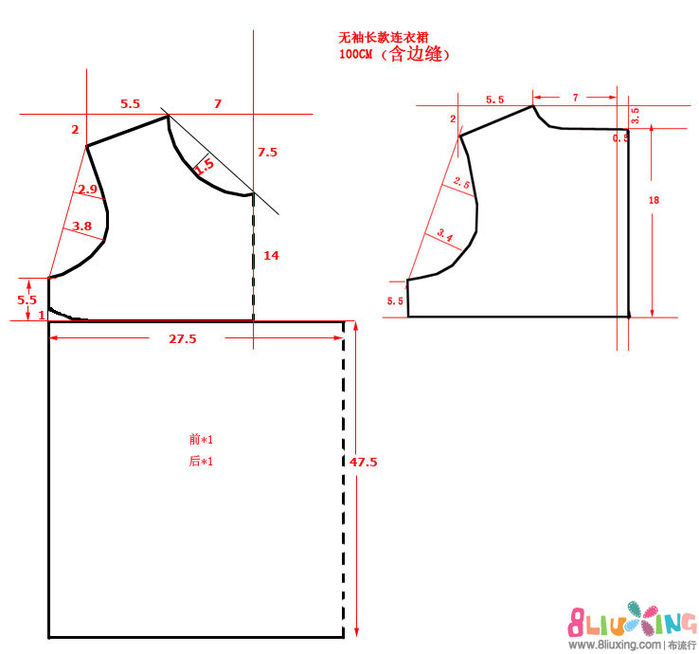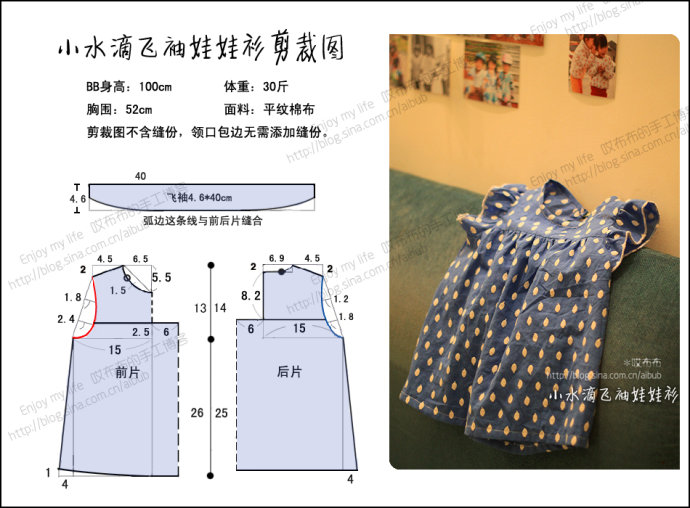



-Цитатник

КРАСИВЫЕ И ПОПУЛЯРНЫЕ ЦВЕТЫ ИЗ МНОГОЛЕТНИКОВ ДЛЯ ВАШЕЙ КЛУМБЫ - (0)

Самые красивые и популярные цветы из многолетников для вашей клумбы Мы разбили цветы на т...

Летнее платье для девочки - (0)

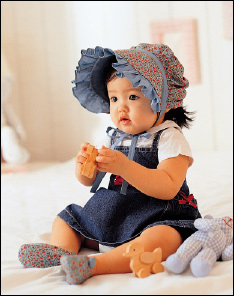
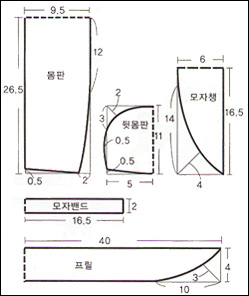
летнее платье для девочки летнее платье для девочки  автор мастер класса   ...

ТАБЛИЦЫ ДЕТСКИХ МЕРОК - (0)

Таблицы детских мерок на все возраста Для того чтобы сшить ребенку платье или брючки, нео...

Шьем летнее платье - (0)

Шьем летние платья для девочки. Мастер-классы Огромная благодарность автору: Евгения Родина ...

САМЫЕ ПОЛЕЗНЫЕ ГОРЯЧИЕ КЛАВИШИ ФОТОШОПА . - (0)

Самые полезные горячие клавиши Фотошопа

 -Фотоальбом

Посмотреть все фотографии серии Цветы из моего сада
Цветы из моего сада
16:52 14.09.2012
Фотографий: 2
Посмотреть все фотографии серии Мои любимцы
Мои любимцы
03:00 01.01.1970
Фотографий: 0

 -Поиск по дневнику

Поиск сообщений в Рубцова

 -Подписка по e-mail


 -Статистика

Статистика LiveInternet.ru: показано количество хитов и посетителей
Создан: 15.03.2011
Записей: 727
Комментариев: 28
Написано: 767


ПРАЗДНИЧНЫЕ САЛАТИКИ В КОРЗИНКАХ

Среда, 17 Декабря 2014 г. 17:01 + в цитатник
Это цитата сообщения Марриэтта [Прочитать целиком + В свой цитатник или сообщество!]

Праздничные салатики в корзинках

Праздничные салатики в корзинках. Автор идеи - Одарка

Для данного решения подачи любого салата нам нужно вырезать основу из хлебушка или батона. Еще понадобится соломка - у нас соленая, лук зеленый - чем перо длиннее, тем лучше, и сам салат -- у нас мясной, сверху грибочки.
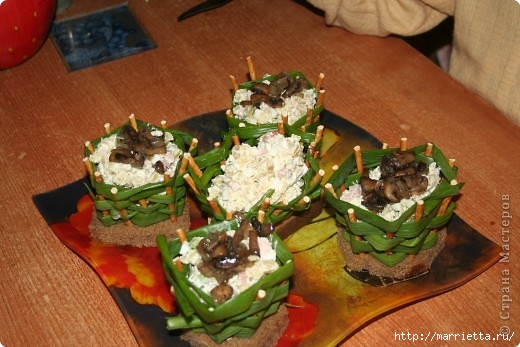
Праздничные салатики в корзинках (4) (520x347, 137Kb)
Читать далее...
Рубрики:  кулинария


Понравилось: 1 пользователю

МАССАЖ ОТ ГОЛОВНОЙ БОЛИ

Среда, 17 Декабря 2014 г. 16:59 + в цитатник
Это цитата сообщения Ipola [Прочитать целиком + В свой цитатник или сообщество!]

Эффективный массаж от головной боли


Главным достоинством такого массажа что он практически не имеет противопоказаний. Единственное это лихорадка, температура, когда идет инфекционный процесс. Для массажа необязательно бежать в косметический салон, может сделать его дома.


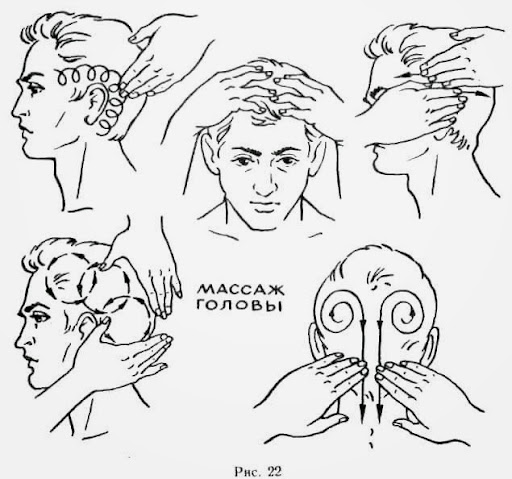
1. Помассируйте подушечками пальцев, движения должны быть легкие, круговые всю волосистую часть головы, как Массаж от головной боливо время мытья головы около 4-6 минут. Можно увеличивать постепенно надавливание на кожу.
2. Сзади где шея переходит в основание черепа, найдите две вертикальные мышцы шеи, а между ними есть точка. Запрокиньте голову назад и сильно массируйте эту точку три минуты, глаза должны быть закрыты.
3. Закройте глаза, массируйте виски с обеих сторон средним и указательным пальцем круговыми движениями. Делаем глубокий вдох, немножко задерживает дыхание выдыхаем. Повторяем несколько раз, открываем глаза.
4. Дальше нам понадобится деревянная расческа, просто расчесывайте волосы в разных направлениях.
5. Причешите волосы так, чтобы образовался прямой пробор. Движения будем делать подушечками пальцев. Кисти рук должны опираться на большие пальцы, которые нужно расположить за ушными раковинами. Движения по кругу, делаются всеми пальцами кроме больших. При движении в сторону макушки, кожа должна немножко смещаться. Сила надавливания должна постепенно увеличиваться. Если все делаете правильно, будет улучшаться кровообращение , об этом будут свидетельствовать ощущение тепла и легкое покраснение кожи.

Читать далее...
Рубрики:  ЛЕЧЕНИЕ НАРОДНЫМИ СРЕДСТВАМИ


Понравилось: 1 пользователю

9 СПОСОБОВ ИСКАТЬ ИНФОРМАЦИЮ В GOOGLE

Среда, 17 Декабря 2014 г. 12:57 + в цитатник
Это цитата сообщения Tatjanuschka [Прочитать целиком + В свой цитатник или сообщество!]

9 способов искать информацию в GOOGLE, о которых не знает 96% пользователей.

http://www.liveinternet.ru/users/raduzka/post346785612/


1. Как найти точную фразу или форму слова


С помощью оператора " ". Заключите фразу или слово в кавычки, и Google будет искать веб-страницы, где есть ровно такая фраза (форма слова).


Пример:


["я к вам пишу"]


2. Как найти цитату, в которой пропущено слово


Забыли слово в цитате? Возьмите всю цитату в кавычки, а вместо пропущенного слова поставьте звездочку *. Цитата найдется вместе с забытым словом.


Пример:


["ночь улица * аптека"]


3. Как найти любые из нескольких слов


Просто перечислите все подходящие варианты через вертикальный слеш: |. Google будет искать документы с любым из этих слов.


Пример:


[ананасы | рябчики | шампанское]

[дачные участки (рублевское | киевское | минское) шоссе]


4. Как найти слова в пределах одного предложения


Используйте оператор с красивым именем «амперсанд» — &. Если соединить слова амперсандом, Google найдет документы, где эти слова стоят в одном предложении.


Пример:


[памятник Пушкину & Псков]


5. Как найти документ, содержащий определённое слово


Поставьте перед нужным словом плюс, не отделяя его от слова пробелом. В запрос можно включить несколько обязательных слов.


Пример:


[Памятник Шолохову +бульвар]


6. Как исключить слово из поиска


Поставьте минус перед словом, которое вы не хотите видеть в ответах. Так можно исключить даже несколько слов:


Пример:


[мумий тролль мультфильм -рок -лагутенко]

[схемы вязания спицами -купить]


7. Как искать на определенном сайте


Для этого подойдет оператор site. Он позволяет прямо в запросе указать сайт, на котором нужно искать. Только обязательно поставьте после site двоеточие.


Пример:


[конституция рф site:consultant(точка)ru]

[маяковский окна site:lib(точка)ru]


8. Как искать документы определенного типа


Вам нужен оператор mime. Поставьте в запросе mime, двоеточие и затем тип документа, который вам нужен. Например, pdf или doc.


Пример:


[заявление на загранпаспорт mime:pdf]


9. Как искать на сайтах на определенном языке


С помощью оператора lang. После lang нужно поставить двоеточие и написать, на каком языке вам нужны документы. Если это русский язык, то нужно указать ru, если украинский — uk. Белорусский язык обозначается как be, английский — en, французский — fr.


Я в основном так и делаю,но тонкости про плюсы и минусы не знала)) Спасибо за пост!
Рубрики:  Разное


Понравилось: 1 пользователю

УРОК 4. ПИШЕМ КРАСИВЫЙ ТЕКСТ

Вторник, 16 Декабря 2014 г. 18:41 + в цитатник
Это цитата сообщения Lyudmila_Lyu [Прочитать целиком + В свой цитатник или сообщество!]

Тренинг III. Урок 4. Пишем красивый текст

При цитировании достаточно нажать кнопку "Нравится"

Тренинг здесь

Это результат нашего урока

Читать далее...
Рубрики:  Разное


Понравилось: 1 пользователю

КЛАВИШИ НА КЛАВИАТУРЕ КОМПЬЮТЕРА

Вторник, 16 Декабря 2014 г. 17:34 + в цитатник
Это цитата сообщения Сантория [Прочитать целиком + В свой цитатник или сообщество!]

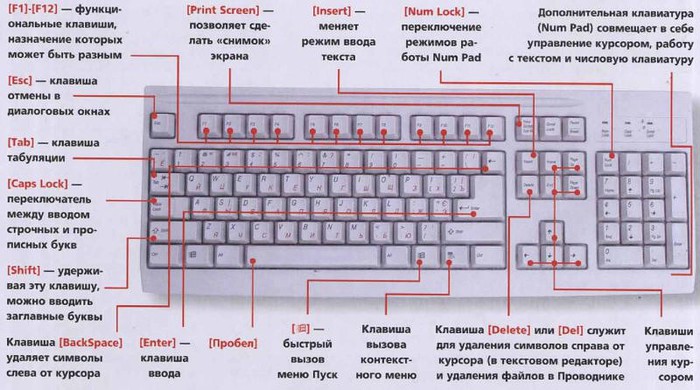
ЗНАЕТЕ ЛИ ВЫ КЛАВИАТУРУ НА СВОЁМ КОМПЬЮТЕРЕ?

getImage (5) (700x390, 93Kb)
F1— вызывает «справку» Windows или окно помощи активной программы. В Microsoft Word комбинация клавиш Shift+F1 показывает форматирование текста;

F2— переименовывает выделенный объект на рабочем столе или в окне проводника;

F3— открывает окно поиска файла или папки на рабочем столе и в проводнике. Комбинация клавиш Shift+F3 часто используется для поиска в обратном направлении;

F4— открывает выпадающий список, например, список строки адреса в окне ‘Mой компьютер" или в проводнике. Сочетания клавиш Alt+F4 в Windows используется для закрытия приложений, а Ctrl+F4− для закрытия части документа или программы (к примеру, вкладок);

F5— обновляет активное окно открытой веб-страницы, рабочего стола, проводника и так далее. В Microsoft PowerPoint F5 начинает показ слайд-шоу сначала, а комбинация клавиш Shift+F5− с текущего слайда;

F6— переключение между элементами экрана в окне или
на рабочем столе. В проводнике и Internet Explorer — перемещение между основной частью
окна и адресной строкой;

F7— проверяет правописание (в Word, Excel);

F8— при загрузке операционной системы выбирает режим загрузки.
В редакторе Word включает расширенное выделение текста.
Выделение фрагмента от начального до конечного положения курсора происходит без удержания клавиши Shift.
Повторное нажатие клавиши F8 выделяет слово, ближайшее к курсору.
Третье-содержащее его предложение.
Четвертое- абзац. Пятое- документ.
Снять последнее выделение можно нажатием сочетания клавиш Shift+F8.
Отключить режим можно клавишей Esc;

F9-- в некоторых программах обновляет выделенные поля;

F10— активирует полное меню, а комбинация клавиш Shift+F10 активирует контекстное меню;

F11— переводит окно в полноэкранный режим и обратно, например, в Internet Explorer;

F12— переход к выбору параметров сохранения файла
(Файл -> Сохранить как).

В стандартной PC/AT клавиатуре алфавитно-цифровой блок состоит из 47 клавиш и включает в себя клавиши для ввода букв, цифр, знаков пунктуации, арифметических действий и специальных символов. Результат действия этих клавиш зависит от регистра (нижний — верхний) в котором осуществляется нажатие этих клавиш.

Управляющие клавиши Shift, Ctrl, Caps Lock, Alt и AltGr (правый Alt) называют еще клавишами- модификаторами, так как они предназначены
для изменения действий других клавиш.

Shift (читается «Шифт») — клавиша верхнего регистра (нефиксированное переключение). Используется одновременно с другими клавишами, например с клавишами алфавитно-цифрового блока для набора заглавных букв и символов верхнего регистра.
Кроме того, клавиша Shift используется как модификатор в быстрых сочетаниях клавиш и при клике мыши. Например, чтобы в браузере открыть ссылку в отдельном окне нужно нажать на ссылку кнопкой мыши,
удерживая нажатой клавишу Shift.

Ctrl (читается «контрол») — используется в комбинации с другими клавишами, например:
Ctrl+A— в Windows выделяет весь текст в окне;

Ctrl+B— в редакторе MS Word переключает шрифт на «жирный-нормальный»;

Ctrl+С— в программах с WinAPI копирует текст в буфер, а в консольных программах - завершает команду;

Ctrl+F— во многих программах вызывает диалога поиска;

Ctrl+I— в редакторе MS Word переключает шрифт на «курсив-нормальный»;

Ctrl+N— в программах с многооконным интерфейсом открывает новое пустое окно;

Ctrl+O— во многих программах вызывает диалог открытия существующего файла;

Ctrl+P— во многих программах отправляет текст на печать или вызов диалог печати;

Ctrl+Q— в некоторых программах выход из нее;

Ctrl+R— в браузерах обновляет содержимое окна;

Ctrl+S— во многих программах cохраняет текущий файл
или вызывает диалог сохранения;

Ctrl+T— в браузерах открывает новую вкладку;

Ctrl+U— в редакторе MS Word переключает подчёркивания текста;

Ctrl+V— в программах с WinAPI вставляет содержимое буфера обмена;

Ctrl+W— в некоторых программах закрывает текущее окно;

Ctrl+Z— во многих программах отменяет последнее действие;

Ctrl+F5— в браузерах обновляет содержимое;

Ctrl+Home— в программах с текстовым полем совершает переход к началу редактируемого документа;

Ctrl+End— в программах с текстовым полем совершает переход к концу редактируемого документа;

Ctrl+— в Total Commander совершает переход к корневому каталогу диска.

Alt (читается «Альт») — используется совместно с другими клавишами, модифицируя их действие. Например:
Alt+F4— во всех программах закрывает их;

Alt+F7— в некоторых программах вызывает диалог поиска;

Alt+F10— в некоторых файловых менеджерах вызывает дерево каталогов;

Alt+Tab— в Windows совершает переход к следующему запущенному окну;

Alt+буква— в некоторых программах вызывает команды меню или открывает колонки меню.

Кроме того, сочетания клавиш Alt+Shift или Ctrl+Shift обычно применяются для переключения раскладки клавиатуры.

Capslock (читается «Капслок») — переход в режим верхнего регистра (фиксированное переключение). Повторное нажатие клавиши отменяет этот режим. Используется при наборе текста ЗАГЛАВНЫМИ буквами.

Управляющая клавиша Esc (читается «Эскейп»), используемая для отмены текущей операции или последнего изменения, сворачивания приложения, перехода к предыдущему меню или экрану или снятия выделения, расположена в левом углу клавиатуры рядом с блоком функциональных клавиш.

В операционной системе Windows сочетание клавиш Ctrl+Shift+Esc вызывает Диспетчер задач.

Tab (читается «Таб») — в текстовых редакторах вводит символ табуляции и работает с отступами, а в графических интерфейсах перемещает фокус между элементами. Например, перемещение между рабочим столом, кнопкой «Пуск», панелью «Быстрый запуск», панелью задач и системным треем.

Действие клавиши AppsKey равносильно щелчку правой кнопкой мыши и вызывает контекстное меню
для выделенного объекта.

Клавиша перевода строки Enter (Ввод) — служит для ввода перевода строки при наборе текста, выбора пункта меню, подачи на исполнение команды или подтверждения какого-то действия и так далее.

Backspace (читается «Бэкспейс») — в режиме редактирования текста удаляет символ слева от курсора, а вне области набора текста — возвращает на предыдущий экран программы или веб-страницу в браузере.

Delete (читается «Делит») — удаляет выбранный объект, выделенный фрагмент текста
или символ справа от курсора ввода.

Клавиша Insert (читается «Инсерт») служит для переключения между режимами вставки (текст как бы раздвигается) и замены (новые знаки заменяют существующий текст) при редактировании текста.

Сочетание клавиш Ctrl+Insert заменяет команду «копировать», а Shift+Insert- «вставить». В файловых менеджерах Total Commander и FAR Manager клавиша служит для выделения файла или папки.

PrtScn (print screen) (читается «Принт скрин») — делает снимок экрана и помещает его в буфер обмена. В сочетании с клавишей Alt в буфер копируется снимок
текущего активного окна.

Служебная клавиша ScrLk (Scroll Lock) (читается «Скролл лок») блокирует прокрутку и при ее активации клавишами управления курсором сдвигается содержимое всего экрана, что очень удобно при редактировании больших таблиц, например, в Exсel.

Pause/Break (читается «Пауза» или «Брейк») — приостанавливает работу компьютера. В современных операционных системах эта клавиша актуальна только во время загрузки компьютера.

Стрелки вверх, вниз, вправо и влево относятся к клавишам управления курсором и позволяют перемещаться по пунктам меню, сдвигают курсор ввода в соответствующую сторону на одну позицию. В сочетании с клавишей Ctrl стрелки перемещают на большее расстояние. Например, в редакторе Microsoft Word Ctrl+← перемещает курсор на слово влево.
С клавишей Shift выделяется блок текста.

Клавиши Home и End перемещают курсор в начало и конец текущей строки документа или списка файлов.

Клавиши PageUp и PageDown служат для перевода курсора на одну страницу вверх или вниз и используются для «прокрутки» содержимого в текущем окне.
Те, кому по роду своей деятельности приходится набирать много цифр, предпочитают клавиши дополнительной цифровой клавиатуры, так как она напоминает по форме и содержанию калькулятор и находится
по правую руку пользователя.
При выключенном состоянии клавиши Num Lock (индикатор не горит) клавиши на дополнительной цифровой клавиатуре будут управлять курсором.
Многие современные компьютерные клавиатуры снабжаются дополнительными клавишами, предназначенными для упрощения управления основными функциями компьютера, например, громкостью звука, лотком в приводе для компакт-дисков,
сетевыми возможностями компьютера (открыть почтовую программу, браузер или поисковую систему) и так далее. Так как многие из этих дополнительных функций относятся к сфере мультимедиа,то клавиатуры
получили название «мультимедийные».
Чтобы активизировать специальные функции на ноутбуках используется клавиша Fn. В сочетании с этой клавишей некоторые клавиши, окрашенные в тот же цвет, могут увеличить или уменьшить громкость встроенного динамика ноутбука, увеличить или уменьшить яркость или контрастность монитора, активизировать внешний монитор для презентаций и т.д....

Удачи вам в этой нелёгкой науке!

Горячие клавиши, по мнению опытных пользователей, значительно ускоряют работу на компьютере и увеличивают количество всевозможных действий, выполняемых с клавиатуры. Их также называют клавишами быстрого доступа или клавиатурным ускорителем. Кроме того, они необходимы при неожиданном зависании компьютера или выходе из строя мыши. В последнем случае, пользуясь одной лишь клавиатурой, можно сохранить незавершенный документ, отправить его на печать, свернуть или открыть нужные программы.

В разных программах производители устанавливают различные сочетания клавиш, но всегда для этого нужно зажать клавишу-модификатор плюс любую другую клавишу. В современной клавиатуре Windows клавишами-модификаторами являются Ctrl, Alt, Shift и клавиша Win (на ней логотип Windows). Для вызова некоторых задач нужно зажимать одновременно сразу несколько этих клавиш.

Какие горячие клавиши полезно знать

Сочетание клавиш Ctrl + Shift + Esc незаменимо при зависании компьютера, оно вызывает «Диспетчер задач», с помощью которого можно завершить процесс, снять задачу или завершить работу компьютера.

Клавиши Alt + Tab позволяют переключаться между открытыми окнами. В центре экрана появляется панель со всеми открытыми приложениями, и при выборе активного окна нужно, не отпуская клавиши Alt, несколько раз нажать клавишу Tab.

Сочетание Alt + Space (пробел) открывает системное меню окна, с помощью которого можно восстановить, переместить, развернуть, свернуть и закрыть окно без помощи мыши.

Alt + Shift или Ctrl + Shift – переключение раскладки клавиатуры.

При помощи Win + D можно свернуть все окна и показать рабочий стол, а клавиши Win + М сворачивают все окна, кроме диалоговых.

Win + E открывает папку «Мой компьютер».

Win + F – открытие окна для поиска файла или папки.

Ctrl + Esc – открытие меню «Пуск». Это также можно сделать, нажав клавишу Windows.

Иногда может возникнуть ситуация, когда во время работы вышла из строя мышь. В этом случае, а также для тех, кто принципиально не хочет пользоваться мышкой, приходит на помощь клавиша Alt. В меню многих программ, в том числе в старом Word, подчеркнуты буквы в строке меню: Файл, Правка, Формат, Сервис и т.д. То же самое и в выпадающем меню: Печать, Масштаб, Параметры и пр. Если нажать на клавишу Alt и на подчеркнутую букву, затем, при выпадающем меню, повторить действие, то можно спокойно работать, пользуясь одной лишь клавиатурой.

Горячие клавиши в браузере

Чтобы увеличить или уменьшить масштаб страницы, достаточно зажать клавишу Ctrl и покрутить колесико мыши. Вверх – масштаб увеличится, вниз – соответственно, уменьшится. То же самое можно проделывать, просто нажимая + или – при нажатой Ctrl. Для восстановления размера шрифта служит комбинация клавиш Ctr + 0.

А использование клавиши Shift и колесика мышки позволяет перемещаться по истории вкладок: Shift – прокрутка колеса вверх – переход по истории вперед, Shift – прокрутка колеса вниз – переход по истории назад.

Если в браузере необходимо открыть новую страницу в отдельной вкладке, то можно зажать клавишу Ctrl и нажать мышкой на нужную ссылку. Новая страница откроется в отдельной вкладке.

Клавиши Alt + Home возвращают к домашней странице, а Ctrl + R (или F5) обновляют страницу. Для принудительного обновления без использования закэшированных данных служат клавиши Ctrl + F5 или Ctrl + Shift + R.

Нажав клавиши Ctrl + S, можно сохранить страницу на компьютере, а клавиши Ctrl + P позволяют распечатать нужную страницу. Горячие клавиши Ctrl + G, Ctrl + F, Shift + F3, Ctrl + K предназначены для поиска на текущей странице или в Интернете.

С помощью клавиши Alt также вводятся символы, которых нет на клавиатуре.

Шутливое применение сочетания клавиш в Word

Если напечатать в 2003-м Word'e следующее выражение: =rand(200,1) и нажать Enter, то нежданно появится несколько страниц мягких французских булок с чаем. Если это сделать в Word-2007 или 2010, то вместо французских булок будет лекция о некоторых секретах Word.
Рубрики:  Разное


Понравилось: 1 пользователю

ПРОСТЫЕ ВЫКРОЙКИ ДЕТСКОЙ ОДЕЖДЫ

Вторник, 16 Декабря 2014 г. 17:18 + в цитатник
Это цитата сообщения милена70 [Прочитать целиком + В свой цитатник или сообщество!]

Самые необходимые и простые выкройки детской одежды


0_ea385_89e0f35f_XL (327x468, 70Kb)
0_ea38a_b2bf6ae5_XL (522x700, 120Kb)

Читать далее...
Рубрики:  Шитье


Понравилось: 1 пользователю

КОМПЛЕКТЫ ДЕТСКОЙ ОДЕЖДЫ С ВЫКРОЙКАМИ

Понедельник, 15 Декабря 2014 г. 18:49 + в цитатник
Это цитата сообщения милена70 [Прочитать целиком + В свой цитатник или сообщество!]

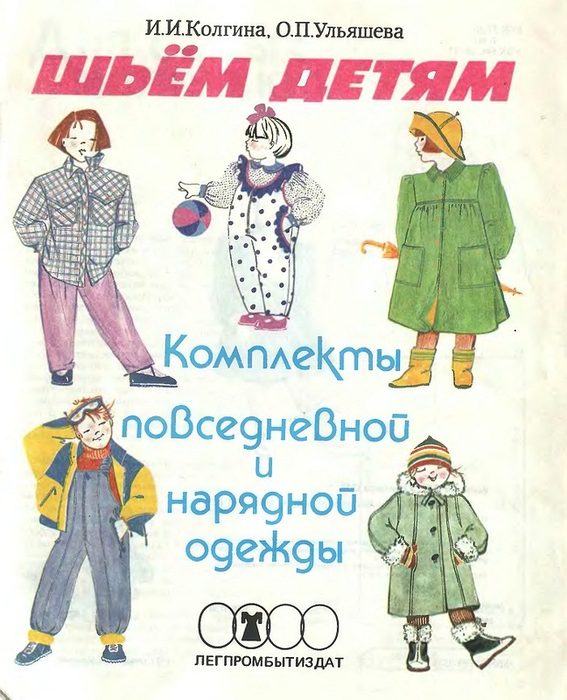
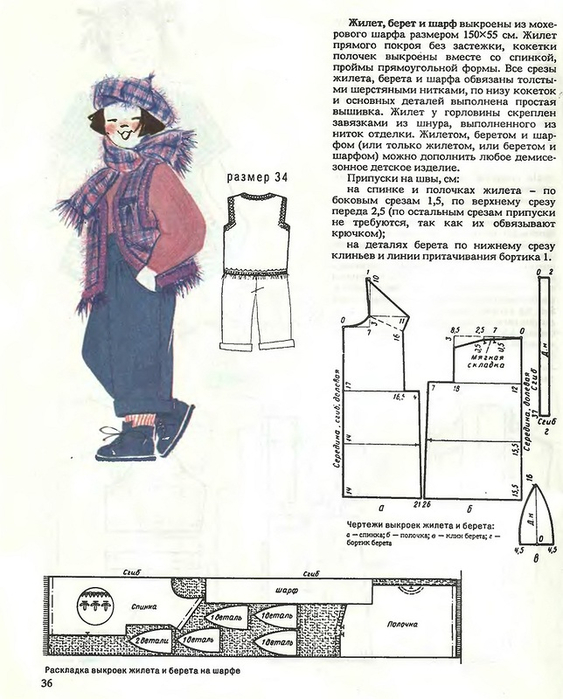
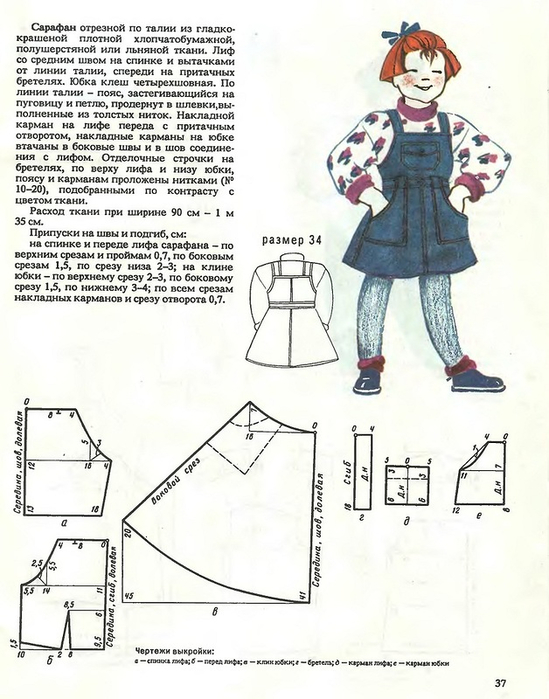
Комплекты детской одежды с выкройками ПРЕКРАСНОЕ ПОСОБИЕ ДЛЯ МАМ И БАБУШЕК

0_af287_1a95dcc8_XL (567x700, 395Kb)

Читать далее

10.
0_af2a9_a61af625_XL (563x700, 289Kb)

11.
0_af2aa_14e9d8b0_XL (549x700, 288Kb)

Читать далее...
Рубрики:  Шитье


Понравилось: 1 пользователю

ТАНЦЫ ДЛЯ ЧАЙНИКОВ

Воскресенье, 14 Декабря 2014 г. 15:19 + в цитатник
Это цитата сообщения Ирцейс [Прочитать целиком + В свой цитатник или сообщество!]

Потанцуем? Танцы для чайников

Танцевальная тренировка для чайников это веселый и легкий способ сжечь калории и улучшить свою физическую форму.
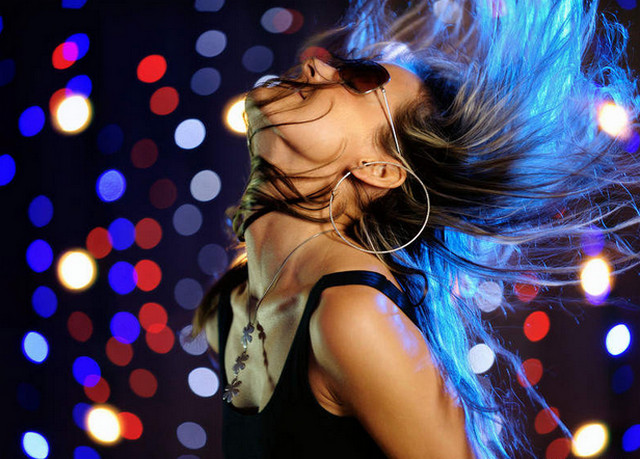
3720816_Tanci (640x459, 116Kb)
Занятие состоит двух танцевальных уроков по 20 минут. Используя регулярно это танцевальное видео, вы не только заметите разницу в объемах, но и почувствуете, как танец придет вам уверенность и повышает энергичность.
Читать далее

Рубрики:  Для души
Увлечения


Понравилось: 1 пользователю

БАКЛАЖАНЫ ПО-КОРЕЙСКИ*

Воскресенье, 14 Декабря 2014 г. 15:16 + в цитатник
Это цитата сообщения Ирина_Зелёная [Прочитать целиком + В свой цитатник или сообщество!]

Заготовки на зиму - *Баклажаны по-корейски*

 Любителям "синих" посвящается этот рецепт. Баклажаны по-корейски на зиму ставят с морковкой, болгарским перцем и луком. Все овощи сохраняют свою сочность и "свежий" вкус. Зимой такая банка - находка! 
Читать далее...
Рубрики:  кулинария


Понравилось: 1 пользователю

ГУАШЬ С ПВА КАК ЗАМЕНА МАСЛА И АКРИЛА

Воскресенье, 14 Декабря 2014 г. 15:15 + в цитатник
Это цитата сообщения Lebedeva-3-3 [Прочитать целиком + В свой цитатник или сообщество!]

Гуашь с ПВА как замена масла и акрила

Акрил - дорогой, масло - дорогое, еще и сохнет долго. Что, если вы хотите только попробовать что-то нарисовать на холсте? Всего одну картинку, ради которой не хочется выкидывать "бешеные тыщи" на краски, которые потом будут просто лежать без дела? Или вы только учитесь, или рисуете с детьми, или просто рисуете для себя. В любом из этих случаев на помощь приходит дуэт гуашь+клей ПВА.


Этому приему меня научили друзья-керамисты, и я долго пользовалась этой смесью и для рисования на холстах, и для росписи фигурок - да для чего угодно это можно использовать. Между прочим, говорят, что такой же смесью расписывают шкатулки с традиционными орнаментами.

далее
Рубрики:  Рисуем


Понравилось: 1 пользователю

НЕ ХОЧУ БЫТЬ ЧАЙНИКОМ. ПОДБОРКА 11.

Пятница, 12 Декабря 2014 г. 22:07 + в цитатник
Это цитата сообщения Miss_SV [Прочитать целиком + В свой цитатник или сообщество!]

Не хочу быть чайником. Подборка 11

Нажми на картинку

3731083_1_35_ (640x300, 105Kb)

Что делать, если не пускают...

3731083_1_36_ (640x300, 105Kb)

Самый быстрый браузер

3731083_101_10_ (600x399, 61Kb)

Сайт для быстрого подписания картинки или фото

3731083_101_11_ (699x485, 343Kb)

Фоторедактор-онлайн

3731083_Dlya_ritinoi_koftochki_kiski (495x700, 152Kb)

Как сделать бегущий текст на картинке

3731083_101_12_ (519x677, 152Kb)

как быстро отделить объект от фона без ФШ

3731083_101_13_ (300x196, 11Kb)

Как быстро и бесплатно сделать сайт в интернете

Инструкция по созданию интернет-магазина без вложений

http://www.liveinternet.ru/users/aldav/post277648935/

3731083_101_14_ (387x420, 85Kb)

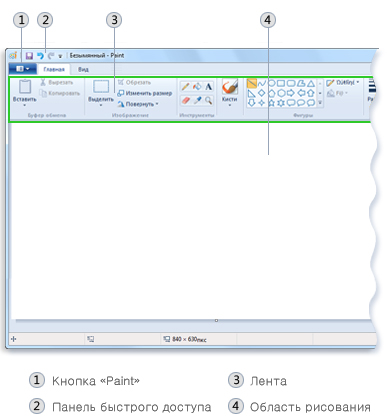
Работа в графическом редакторе Райнт


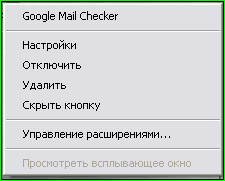
 3731083_101_16_ (225x181, 3Kb)Как управлять расширениями браузера гугл


Слияние нескольких картинок

Как удалить фон на картинке без фотошопа

Видеоурок

http://www.liveinternet.ru/users/5177462/post343194415/

3731083_animashkikomputeri331 (118x132, 18Kb)

Не хочу быть чайником. Подборка 10

http://www.liveinternet.ru/users/miss_sv/post328634290/

Рубрики:  Разное


Понравилось: 1 пользователю

ПИРОГ С КВАШЕНОЙ КАПУСТОЙ

Пятница, 12 Декабря 2014 г. 22:03 + в цитатник
Это цитата сообщения галина5819 [Прочитать целиком + В свой цитатник или сообщество!]

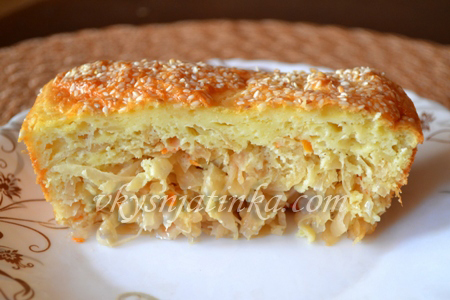
Супер пирог с квашеной капустой - oчень быстро приготовишь, с удовольствием съешь!

Очень быстрый, очень вкусный пирог с квашеной капустой. Блюдо готовится на раз, два, три. Очень лёгкое в приготовлении – это рецепт, которым я делюсь с огромным удовольствием!

Ароматный, сочный, - слов нет!

Кстати, изюминка этого пирога в том, что тесто и на следующий день будет мягким и нежным, - оно не подсохнет и не возьмется коркой.
В этот раз я готовила пирог с квашеной капустой, но с начинкой можно поэкспериментировать. Например, очень здорово с сосисками
pirog_s_kvashenoj_kapustoj (450x300, 153Kb)
117501568_114429154_159972201 (50x50, 6Kb)
Советую! Вы удивитесь, насколько это быстрый и вкусный рецепт.
Рубрики:  кулинария


Понравилось: 1 пользователю

МОДЕЛИРОВАНИЕ ДЕТСКОЙ ОДЕЖДЫ.(24ЧАСТЬ)

Пятница, 12 Декабря 2014 г. 22:00 + в цитатник
Это цитата сообщения sonechny [Прочитать целиком + В свой цитатник или сообщество!]

Моделирование детской одежды.(24часть)

Моделирование детской одежды.(24часть)

Анимашки Линии
Анимашки Линии
 

5084531_1 (490x400, 36Kb)5084531_1a (337x616, 4Kb)

Анимашки Линии

5084531_3a (700x525, 180Kb)

5084531_3b (700x525, 182Kb)

5084531_3 (700x654, 41Kb)

Анимашки Линии

5084531_5 (690x508, 118Kb)

Анимашки Линии

5084531_6a (466x700, 390Kb)5084531_6 (626x383, 4Kb)

Анимашки Линии

5084531_7 (690x431, 88Kb)5084531_7a (690x460, 60Kb)

Анимашки Линии

Анимашки Линии
Рубрики:  Шитье


Понравилось: 1 пользователю

МЕБЕЛЬ ДЛЯ КУКОЛ? ЛУЧШИЕ ИДЕИ, МАСТЕР-КЛАССЫ С ФОТО

Пятница, 12 Декабря 2014 г. 21:59 + в цитатник
Это цитата сообщения SuperLissa [Прочитать целиком + В свой цитатник или сообщество!]

Как сделать мебель для кукол? Лучшие идеи, мастер-классы с фото

Источник

Каждая любящая мама не раз задавалась вопросом, как сделать мебель для кукол ее любимой дочери? Сегодняшним мастер-классом мы ответим на этот вопрос, предложенные ниже варианты не сложные и достаточно бюджетные. Вы можете заниматься творчеством вместе с вашим чадом, так вы получите в два раза больше приятных эмоций.

Как сделать мебель для кукол? лучшие идеи, мастер-классы с фото

Вот один из вариантов: как сделать мебель для кукол быстро и просто – собрать ее из кухонных губок. Все, что потребуется, разноцветные кухонные губки, а также супер клей, собирать можно любые предметы мебели по принципу конструктора, очень просто склеить кровать или кресло.

Дальше - интереснее!!!
Рубрики:  Игры для детишек


Понравилось: 1 пользователю

"ГУГЛИТЬ" КАК ПРОФЕССИОНАЛ

Четверг, 11 Декабря 2014 г. 19:57 + в цитатник
Это цитата сообщения yoginya-Natalika [Прочитать целиком + В свой цитатник или сообщество!]

16 способов "гуглить" как профессионал. Lifehack from Freevolution.

1. Исключение из Google поиска.
Чтобы исключить из поисковой выдачи какое-либо слово, фразу, символ и т.п., достаточно перед ним поставить знак "-” (минус), и оно не появится в результатах поиска.
Пример: "бесплатный хостинг –.ru” и в поисковой выдаче не будет ни одного .ru сайта, кроме оплаченных рекламных объявлений.

2. Поиск по синонимам.
Используйте символ "~” для поиска схожих слов к выбранному. Например в результате выражения: "~лучшие фильмы -лучшие" вы увидите все ссылки на страницы, содержащие синонимы слова "лучшие”, но ни одно из них не будет содержать этого слова.
Читать далее...
Рубрики:  Разное


Понравилось: 1 пользователю

ЗАГАДКИ ДЛЯ ДЕТЕЙ 3Х - 4Х ЛЕТ

Четверг, 11 Декабря 2014 г. 19:42 + в цитатник
Это цитата сообщения Не_скучаю_в_декрете [Прочитать целиком + В свой цитатник или сообщество!]

ПОДБОРКА из 34 ЗАГАДОК ДЛЯ ДЕТЕЙ 3Х - 4Х ЛЕТ

Для детей в 3 - 4 года нужны загадки, в которые есть простые, хорошо им знакомые предметы. Старайтесь выбирать загадки, с указанием цвета, формы, размера, или повадок. Легче всего, малыши в этом возрасте отгадывают загадки с рифмой, где надо добавить последнее слово.

✔ Мохнатенькая, усатенькая, Молочко пьет, песенки поет. (Кошка)
Петушок - картинка на телефон 947321

✔ Ку-ка-ре-ку кричит он звонко, Хлопает крыльями громко-громко,
Курочек верный пастух, Как зовут его? (петух).

✔ Он сидит послушный очень, Лаять он совсем не хочет,
Шерстью он большой оброс, Ну конечно это - (пёс).

✔ Под дождём она гуляет, Щипать травку обожает,
Кря кричит, Всё это шутка, Ну конечно это - (утка).

✔ У меня есть к вам вопрос - Кто испачкал рот и нос?
Кто в луже целый день сидит? Хрюкая и жиром заплывая,
Подскажите мне друзья - Как зовут её - (свинья).

✔ Каждый вечер, так легко, Она даёт нам молоко.
Говорит она два слова, Как зовут её - (корова).

✔ Ночью он совсем не спит, Дом от мышек сторожит,
Молоко из миски пьёт, Ну конечно это - (кот).

Читать далее
Рубрики:  Игры для детишек


Понравилось: 1 пользователю

ИЗУЧАЕМ КЛАВИАТУРУ НА КОМПЬЮТЕРЕ

Четверг, 11 Декабря 2014 г. 19:40 + в цитатник
Это цитата сообщения Olga_S-M [Прочитать целиком + В свой цитатник или сообщество!]

Знаете ли вы клавиатуру на своём компьютере?


Знаете ли вы клавиатуру на своём компьютере?
Источник0_72ef3_7108af73_XS.jpg (22x17, 1Kb)
Будучи ещё на Майле, зайдя в сообщество
"Помощь новичкам Mail.ru",
я увидела эту запись и перепостила в свой блог,
а теперь хочу поделиться этим и на ЛиРу.
Да простит меня автор,
текст немного пришлось сократить...
Статья очень большая,я оставила основное.
Итак...
Приступим к изучении нашей любимой "клавы"...!;)
0_72ef3_7108af73_XS.jpg (22x17, 1Kb)


Пост подготовила Olga S-M


Рубрики:  Разное


Понравилось: 1 пользователю

КОМПЬЮТЕРНЫЕ ПОДСКАЗКИ.

Среда, 10 Декабря 2014 г. 19:08 + в цитатник
Это цитата сообщения auriki [Прочитать целиком + В свой цитатник или сообщество!]

Компьютерные подсказки. Владельцам ноутбуков. В копилку


Дорогие друзья и читатели, владельцы ноутбуков!


Решила опубликовать эту информацию для новичков и для продвинутых пользователей. Просто в моей практике было несколько случаев, когда  комбинации клавиш с «Fn»  помогали при устранении тех или иных проблем.

Бывают случаи когда, например, нечаянное нажатие клавиши отключает звук и для его восстановления нужно знать необходимую комбинацию клавиш,

Полезны комбинации клавиш вывода на другое устройство - например на экран телевизора и т.д
 

Если Вы взгляните на клавиатуру ноутбука, то непременно увидите на ней клавишу «Fn», она обычно находится в левом нижнем углу клавиатуры. Надпись «Fn» обычно выделена синим цветом или обведена белой рамкой, это зависит от модели ноутбука. Кроме того, если присмотреться то можно увидеть на клавиатуре значки также выделенные синим цветом или обведены белой рамкой. Как Вы уже, наверное, догадались между клавишами с этими значками и клавишей «Fn» есть связь.
 

Клавиатура ноутбука - сочетания Fn клавиш


Клавиша «Fn» (читается как «Фанкшин») в сочетании с клавишами со значками синего цвета или обведёнными белой рамкой заставляют компьютер выполнить определённое действие. На разных моделях ноутбуков эти значки закреплены за разными клавишами, поэтому опишу действия в картинках, дабы не привязываться к конкретной комбинации клавиш.

Вот список таких комбинаций и соответствующих действий:
«Fn» + Клавиатура ноутбука - сочетания Fn клавиш - вызов справки по сочетанию клавиш.

«Fn» + Клавиатура ноутбука - сочетания Fn клавиш - вызов настроек энергопотребления.

«Fn» + Клавиатура ноутбука - сочетания Fn клавиш - включении / выключение BlueTooth.

«Fn» + Клавиатура ноутбука - сочетания Fn клавиш - включение / выключение спящего режима.

«Fn» + Клавиатура ноутбука - сочетания Fn клавиш - если к ноутбуку подключен внешний дисплей (монитор или телевизор), то с помощью этой комбинации клавиш можно переключать режимы отображения: на дисплей ноутбука, на внешний дисплей или одновременно на дисплей ноутбука и внешний дисплей.

«Fn» + Клавиатура ноутбука - сочетания Fn клавиш - выключение монитора ноутбука с целью энергосбережения.

«Fn» + Клавиатура ноутбука - сочетания Fn клавиш - включение / выключение TouchPada (устройство, по которому Вы водите пальцем для перемещения курсора. Заменяет мышь).

Тачпад ноутбука


С этой комбинацией клавиш у меня есть интересная история. Мой знакомый пользовался ноутбуком уже больше года и как-то при встрече попросил меня помочь разобраться, почему не работает Тачпад, т.е. без мышки он не мог работать на ноутбуке уже целый год!
Я не долго думая, нажал эту комбинацию клавиш – включил Тачпад и всё заработало. Он очень удивился т.к. считал, что Тачпад попросту сломан :)

«Fn» + Клавиатура ноутбука - сочетания Fn клавиш - включение / выключение звука.

«Fn» + Клавиатура ноутбука - сочетания Fn клавиш - включить / выключить режим цифровой клавиатуры. Т.е. если этот режим включен, то при нажатии клавиш, на которых есть значки цифр синего цвета или цифры, обведённые белой рамкой, будут отображаться соответствующие цифры (как на калькуляторе).
С этой комбинацией клавиш у меня тоже есть интересная история. Как-то звонит мне знакомый и говорит, что у него на ноутбуке одна половина клавиатуры (левая) работает нормально, а другая половина (правая) почему-то печатает цифры и что он только не делал - исправить не получается. Как Вы уже поняли, вопрос решился за 5-ть секунд – я ему сказал про эту комбинацию клавиш, и всё встало на свои места. Как он включил режим работы с цифрами, осталось загадкой :)

«Fn» + Клавиатура ноутбука - сочетания Fn клавиш - включение / выключение режима перемещения экрана. На сейчас работает только в Excel.

«Fn» + Клавиатура ноутбука - сочетания Fn клавиш - цифра 7 при включенном режиме NumLk.

«Fn» + Клавиатура ноутбука - сочетания Fn клавиш - цифра 8 при включенном режиме NumLk.

«Fn» + Клавиатура ноутбука - сочетания Fn клавиш - цифра 9 при включенном режиме NumLk.

«Fn» + Клавиатура ноутбука - сочетания Fn клавиш - символ «/» при включенном режиме NumLk.

«Fn» + Клавиатура ноутбука - сочетания Fn клавиш - цифра 4 при включенном режиме NumLk.

«Fn» + Клавиатура ноутбука - сочетания Fn клавиш - цифра 5 при включенном режиме NumLk.

«Fn» + Клавиатура ноутбука - сочетания Fn клавиш - цифра 6 при включенном режиме NumLk.

«Fn» + Клавиатура ноутбука - сочетания Fn клавиш - символ «*» при включенном режиме NumLk.

«Fn» + Клавиатура ноутбука - сочетания Fn клавиш - цифра 1 при включенном режиме NumLk.

«Fn» + Клавиатура ноутбука - сочетания Fn клавиш - цифра 2 при включенном режиме NumLk.

«Fn» + Клавиатура ноутбука - сочетания Fn клавиш - цифра 3 при включенном режиме NumLk.

«Fn» + Клавиатура ноутбука - сочетания Fn клавиш - символ «-» при включенном режиме NumLk.

«Fn» + Клавиатура ноутбука - сочетания Fn клавиш - цифра 0 при включенном режиме NumLk.

«Fn» + Клавиатура ноутбука - сочетания Fn клавиш - символ «+» при включенном режиме NumLk.

«Fn» + Клавиатура ноутбука - сочетания Fn клавиш - увеличить яркость монитора.

«Fn» + Клавиатура ноутбука - сочетания Fn клавиш - уменьшить яркость монитора.

«Fn» + Клавиатура ноутбука - сочетания Fn клавиш - увеличить звук.

«Fn» + Клавиатура ноутбука - сочетания Fn клавиш - уменьшить звук.

«Fn» + Клавиатура ноутбука - сочетания Fn клавиш - режим работы клавиши Home.

«Fn» + Клавиатура ноутбука - сочетания Fn клавиш - режим работы клавиши End.

«Fn» + Клавиатура ноутбука - сочетания Fn клавиш - включение / выключение сети Wi-Fi.

«Fn» + Клавиатура ноутбука - сочетания Fn клавиш - получение почты. Этот режим назначается с помощью спец. программного обеспечения, которое должно поставляться вместе с ноутбуком.

«Fn» + Клавиатура ноутбука - сочетания Fn клавиш - подключение к интернету. Этот режим также назначается с помощью спец. программного обеспечения, которое должно поставляться вместе с ноутбуком.

«Fn» + Клавиатура ноутбука - сочетания Fn клавиш - включение / выключение вэбкамеры.

«Fn» + Клавиатура ноутбука - сочетания Fn клавиш - один трек назад в Windows Media PlayerE.

«Fn» + Клавиатура ноутбука - сочетания Fn клавиш - начать проигрывание/пауза в Windows Media PlayerE.

«Fn» + Клавиатура ноутбука - сочетания Fn клавиш - один трек вперёд в Windows Media PlayerE.

«Fn» + Клавиатура ноутбука - сочетания Fn клавиш - остановить проигрывание в Windows Media PlayerE.


Серия сообщений "полезности":
полезности
Часть 1 - Ссылки для украшения дневника
Часть 2 - Полезная информация
Часть 3 - Компьютерные подсказки. Владельцам ноутбуков. В копилку
Часть 4 - Компьютерные подсказки. Компьютер для женщин. В копилку
Часть 5 - Поиск информации в интернете с помощью 30 поисковиков
...
Часть 13 - возможность скрыть картинки в комментариях
Часть 14 - Если компьютер работает медленно или зависает. Что делать. Компьютерные подсказки
Часть 15 - Ссылки на страницы отписки от уведомлений

Серия сообщений "Компьютерные подсказки":
Компьютерные подсказки
Часть 1 - Библиотека бесплатных программ
Часть 2 - Immunet Protect. 2-я антивирусная программа
...
Часть 4 - Файлообменник WeTransfer
Часть 5 - Компьютерные подсказки. Много полезностей. Компьютер, блог и не только
Часть 6 - Компьютерные подсказки. Владельцам ноутбуков. В копилку
Часть 7 - Компьютерные подсказки. Компьютер для женщин. В копилку
Часть 8 - Компьютерные подсказки. Бесшовный фон Программа 20/20 v2.2
...
Часть 29 - Компьютерные подсказки. Видео недоступно для просмотра в вашей стране
Часть 30 - Выбираем ноутбук
Часть 31 - Как подключить компьютер или ноутбук к телевизору.
Рубрики:  Разное


Понравилось: 1 пользователю

ШУБАРИН ВЛАДИМИР АЛЕКСАНДРОВИЧ

Вторник, 09 Декабря 2014 г. 21:32 + в цитатник
Это цитата сообщения Leo_le_Sage [Прочитать целиком + В свой цитатник или сообщество!]

ЧТОБЫ ПОМНИЛИ - Шубарин Владимир Александрович

"Величайшая польза, которую можно извлечь из жизни —
потратить жизнь на дело, которое переживет нас". Уильям Джеймс.
 
Дорогие друзья!
 
Давайте вспомним Владимира Шубарина - живую легенду нашей эстрады,  заслуженного артиста России, покорившего своим мастерством практически весь мир.
 

Популярный эстрадный танцовщик
Заслуженный артист РСФСР

Владимир Шубарин родился 23 декабря 1934 года в Сталинске (сейчас – Новокузнецк).
 
Владимир с детства участвовал в художественной самодеятельности, учился народным танцам и основам степа, и любил джазовую музыку, ставшую позже его пожизненным увлечением. Хореографические успехи Владимира Шубарина были настолько значительны, что в 1951 году он был принят в танцевальную группу хора имени Пятницкого, где вскоре стал солистом. С 1954 года Владимир Шубарин проходил военную службу в армейских ансамблях, где осваивал технику русских и военных плясок. Владимир Шубарин изучал также классический танец, занимался у педагога Г.Фарманянца и посещал экспериментальный класс Московского хореографического училища. Во время зарубежных гастролей Краснознаменного ансамбля песни и пляски Владимир Шубарин изучал танец модерн у Хосе Лимона и джазовый танец. Широкое знание различных танцевальных стилей позволило впоследствии Шубарину создавать эстрадные номера, вырабатывая свой стиль исполнения, основанный на сложнейшей и разнообразной танцевальной технике. Исполняя танцевальный номер любой сложности, Владимир в непринужденной манере держался на эстраде в образе простого и обаятельного парня. 
 
В 1961 году широкую известность получил номер Шубарина, получивший название «Полет космонавта», и созданный на музыку советских песен. Этот номер был Шубариным впервые исполнен в день полета Гагарина в космос.
 
В 1962 году Владимир Шубарин перешел в Хореографическую мастерскую Москонцерта. Постоянно работая с джазовой музыкой, он стремился выразить ее мелодию и ритм хореографическим языком с элементами классического и народного танца. В своей работе Шубарин использовал движения, взятые из негритянских и испанских танцев. Наравне с этими движениями им использовалась хореография, взятая из танцев народов нашей страны в сочетании с динамикой спортивных движений и пантомимы. На основе такого пластического синтеза им был создан в 1962 году номер на музыку Лундстрема, получивший название «Экспромт», и другой номер, заложивший основу будущей программы Владимира Шубарина - под названием «Танцы в современных ритмах». Эта программа окончательно сложилась в период с 1967-го по 1969 годы, и в нее вошли номера «Уличный танцор» на музыку Джорджа Гершвина, «Русская вариация» на музыку Савари, «Красный дьяволенок» на музыку советских песен и танцевально-пантомимный этюд «Борьба» на музыка А. Хиркли. 


В некоторых номерах Владимир Шубарин развивал движения чарльстона, твиста, летки-енки и других танцевальных стилей, придавая им законченность формы и превращая в настоящие произведения искусства. 


Сам он свой танцевальный стиль определял как свинг, разновидность джаза и степ, который часто отождествляется с чечёткой. Эти стили похожи, но между ними есть разница - во время исполнения чечётки танцор не ударяет каблуком и нога после удара довольно высоко отскакивает от пола, тогда как при исполнении степа нога чаще всего находится у самого пола и во время удара работают ступня и каблук. 

В 1977 году Шубарин организовал свой первый танцевальный коллектив, просуществовавший до 1980 года. В этот период им была поставлена сюита «Карнавал на одного» на музыку Джеймса Ласта. В 1984 году Шубарин создал свой второй коллектив, названный «Танцевальная машина», и распавшийся в 1989 году. Оба этих ансамбля, фактически, выполняли функцию антуража для самого Владимира Шубарина. В это время он поставил номера «Композиция» на музыку М.Фергюссона, «Такое настроение» на музыку Джеймса Ласта и «Скачущий джип» на музыку Дюка Эллингтона. 


Со своими выступлениями Шубарин побывал на гастролях почти в 40 странах. Его также часто приглашали сниматься в кино. Вот как Владимир Шубарин описывал своё участие в фильме «Женщина, которая поёт», в котором главную роль исполняла Алла Пугачёва: «Я в этом фильме был постановщиком танцев. В этой картине есть эпизод, когда Аллу Борисовну балетная группа берёт в кольцо, а я как солист этой группы должен был вокруг неё протанцевать. Взяли известную песню 1940-годов «О любви не говори». Мы с аранжировщиком задумали её сделать в свинге, в джазовом напряжении, а она всё тянула на такой попсовый рок. Музыканты расстроились. Они хотели свинговать, а тут нужно играть по-другому. И вот я как-то раз пришёл на запись, когда она должна была накладывать голос на ритм-группу, а потом к ней должны были наложить медь и всё остальное. Я вижу: ругаются. «Что тут у вас происходит?» - спросил я. «Да вот, никак не сговоримся», - отвечает Алла Борисовна. «Давай мы сейчас с тобой споём, и всё встанет на свои места» - предложил я. «А ты что, поёшь что ли?» - удивилась Пугачёва. Я и слов-то почти не знал. Мне написали слова, распределили, кто и что должен петь. Ей дали два уха, мне - одно. Она не слышала, что я пою. В первом дубле Алла Борисовна ошиблась в слове. Дали дубль-два. После того, как его спели, говорят: «Готово». Обычно пишут по десятку дублей. Звукорежиссёр мне говорит: «Прекрасно! У тебя такая плотная середина, а где верха микстовые, там ты улетел выше её». Микст - это такой крытый фальцет, признак академического голоса. Некоторые иногда говорят, что они поют микстом, хотя на самом деле они поют крепким фальцетом. Микст - это такая стенобитная нота. В общем, у меня такой диапазон получился в три октавы. Алла Пугачёва, прослушав дубль, от восторга захлопала в ладоши. Дубль пошёл в фильм. Более того. В канун «Олимпиады-80» на Запад пошёл рекламный ролик о Советском Союзе, в который был включён этот наш дуэт с Аллой Пугачёвой, представляющий советскую эстраду». 


Владимира Шубарина часто называли в прессе «человек-пружина» и «летающий мальчик», и журналисты никак не могли придумать название жанра, в котором работал этот талантливый исполнитель – то ли он исполняет оригинальный танец, то ли эстрадный, то ли джазовый… Популярность Шубарина в 1960-70-е годы была фантастической, а любовь зрителей - огромной. 
 
Владимира Шубарина часто приглашали выступать на телевидение, с его участием снимали музыкальные программы, состоящие из хореографических номеров.


С конца 1960-х годов Владимир Шубарин начал сочинять слова и музыку к песням и выступал в качестве вокалиста. Во время выступлений он сам себе аккомпанировал на гитаре. Им были записаны три альбома - «Неожиданный поворот» в 1987 году, «Сидячий образ жизни» в 1988 году и «Мое открытие Италии» в 1990 году. 


«Сидячий образ жизни» - имелся в виду не малоподвижный, а пребывание за колючей проволокой. В одной из песен с этого альбома были такие строчки:
 
Гоп со смыком - это буду я. 
Граждане, послушайте меня. 
Расскажу я вам, граждане, 
Как однажды в Магадане 
Не допелась песенка моя. 
Сколько дали, столько отсидел.
На лесоповале попотел... 
 
Часто во время своих выступлений Шубарин исполнял песни о том, о чем в те времена петь не рекомендовалось. В частности, во время его концерта могла прозвучать песня с текстом:
 
Мы по мелочи щипали,
А они гребли ковшом, 
Да ещё увещевали 
Воровать нехорошо.
 
Слово «они» было намеком на руководителей государства. А после исполнения песни, содержавшей строчку: «Я беззащитен с поднятым ружьём» - компетентные органы допытывались у него: «На кого это вы ружьишко подняли, гражданин Шубарин?».
 
Но все же более всего Шубарину удавались лирические и эстрадные номера в его вокальных выступлениях.


Владимир Шубарин снялся вместе с Владимиром Высоцким в фильме «Опасные гастроли». 

Кадр из фильма «Опасны гастроли»

В жизни оба артиста были тоже дружны. Однажды Марина Влади предложила Высоцкому написать песню, использовав строчку из стиха Франсуа Вийона «От жажды умираю над ручьём». Разговор происходил в ресторане, и Высоцкий отказался, предложив сделать тоже самое бывшему вместе с ними Шубарину. Тот сочинил стихотворение за несколько часов, и в дальнейшем исполнял песню, написанную на это стихотворение, как посвящение памяти Высоцкого.

 
От жажды умираю над ручьём,
От сытости голодным умираю.
Я время продаю за нипочём, 
А жизнь свою по крохам собираю.
Я, кажется, старею по утрам -
По вечерам, уверен, молодею.
Я юноше на вид лет сорок дам,
А старцу двадцати не пожалею.
Я вижу в темноте, а днём слепец.
Я слышу шёпот трав и глух к обвалам.
В начале каждом вижу я конец.
За каждым же концом я жду начала.
Я слаб, в себя не верю и ещё - 
Я малодушный трус, но лезу в драку.
Мне пёс порвал штаны и кровь течёт, 
А я, страдая, всё ж люблю собаку. 
От жажды умираю над ручьём,
От анекдотов не смеюсь, а плачу. 
Я беззащитен с поднятым ружьём, 
Но я силён, когда за горло схвачен.
 
В конце 1990-х годов Владимир Шубарин часто исполнял на эстраде сложный номер «Стаккато», сочетая степ с игрой на ударных инструментах. 


В последние годы своей жизни Владимир Шубарин тяжело болел артритом, и практически не танцевал из-за нестерпимой боли. Владимир Шубарин планировал издать свои мемуары «Танцы с барьерами», но этому помешала его кончина в 2002 году. Он скончался от обширного инфаркта в реанимационной машине, когда его везли в институт Склифосовского с подмосковной дачи 16 апреля 2002 года. Работу над рукописью завершала его жена актриса Галина Шубарина. Она постаралась максимально сохранить его особый стиль повествования. В этой книге Владимир Шубарин описал свой жизненный путь с момента отъезда из Сибири в 16 лет.
 
Владимир Шубарин был похоронен на Востряковском кладбище в Москве.


В 2007 году о Владимире Шубарине был снят документальный фильм «Артист забытого жанра».


Текст подготовил Андрей Гончаров

Эти стихи Владимир Шубарин подарил на тридцатилетие своей жене - Галине Шубариной


С ДНЁМ РОЖДЕНИЯ ЛЮБИМОЙ "ПРОРОЧЕСТВО" авт ВЛАДИМИР ШУБАРИН


Тебе уж сколько? Тридцать? НЕ ГОРЮЙ,
Что это время быстро пробежало…
Ведь мы родИлись ПЕРВОГО* ! ЛИКУЙ!
МЫ начинаем жизнь свою сначала!
Тебе уж сколько? ТРИДЦАТЬ? Паникуй!, 
Но дай я задушу тебя в объятьях!
Сорвешь с прохожего воздушный поцелуй!
И в СОРОК при мехах и модном платье
Тебе уж сколько? ТРИДЦАТЬ? Не балуй!
И в ПЯТЬДЕСЯТ, ты – будешь КОРОЛЕВОЙ!
И скажешь « милый, только не ревнуй!
Ведь я, как раньше, не смотрю налево!»
Тебе уж сколько ? ТРИДЦАТЬ? Не тоскуй!
И в ШЕСТЬДЕСЯТ ТЫ будешь зазнаваться
А усомнится кто – в глаза тому наплюй,
И думай, что нельзя к тебе придраться…
Тебе уж сколько? ТРИДЦАТЬ? Не смолчу!
И в СЕМЬДЕСЯТ – тебе не знать границы!
И даже в СЕМЬДЕСЯТ (не думай, не шучу!)
Мальчишки будут посылать тебе зарницы!!!
Тебе уж сколько ? ТРИДЦАТЬ? Не блефуй!
СТО ЛЕТ счастливой быть тебе желаю!
И, как всегда – ЛЮБИЛ ТЕБЯ, ЛЮБЛЮ
И С ДНЁМ РОЖДЕНЬЯ ПОЗДРАВЛЯЮ!


*ПЕРВОГО – 1-го ноября мы разбились на своей машине и весьма основательно

Рубрика произведения: Поэзия -> Лирика любовная
© 29.11.2014 (ЁЛКА) ГАЛИНА ШУБАРИНА


Отрывки из мемуаров Владимира Шубарина можно прочитать здесь:


Серия сообщений " ГАЛИНА ШУБАРИНА(ЁЛКА) - стихи":
Часть 1 - Прощание (Сергей Морозов на ст. автора Шубарина)
Часть 2 - Танго желаний... - Нешуточное танго...
...
Часть 16 - О ЧЁМ-ТО ЛОПОЧУТ ЧАСЫ В ТИШИНЕ... авт ТАТЬЯНА КОЧАРЯН
Часть 17 - Когда бы знали вы - романс ЕЛЕНЫ МИЛЕНСКИ
Часть 18 - ЧТОБЫ ПОМНИЛИ - Шубарин Владимир Александрович
Часть 19 - Ведьма - автор Владимир Лабиннаг
Часть 20 - КОГДА ЗАКОНЧИТСЯ ВОЙНА авт. РИНА ЦА ДРУГАЯ

Серия сообщений "ЖЗЛ":
Часть 1 - Не думай,..танцуй - Fletcher Sibthorp)
Часть 2 - Марина Цветаева и её адресаты
...
Часть 14 - Я зарастаю памятью... - Давид Самойлов
Часть 15 - Соломинка. Саломея Николаевна Андроникова
Часть 16 - ЧТОБЫ ПОМНИЛИ - Шубарин Владимир Александрович

Серия сообщений "Звезды, знаменитости":
Часть 1 - ВОЗМОЖНО,ЧТО НЕ БУДЬ ЭЛВИСА ПРЕСЛИ, НЕ БЫЛО БЫ ТАКОЙ БЛЕСТЯЩЕЙ КАРЬЕРЫ ПЭТА БУНА
Часть 2 - Том Синатра - гитарист-виртуоз
...
Часть 23 - Три дня с маэстро Пласидо Доминго в Казани
Часть 24 - Пётр Лещенко Моё последнее танго,1992
Часть 25 - ЧТОБЫ ПОМНИЛИ - Шубарин Владимир Александрович

Серия сообщений "Кумиры":
Часть 1 - Марлен Дитрих: «Выше голову!», «Стисни зубы!», «Это — тоже пройдет»
Часть 2 - Джон Данкер - Гавайская гитара
...
Часть 18 - Фильм-спектакль "Теперь пусть уходит"
Часть 19 - ФИЛЬМ "МОЛОДОЙ КАРУЗО", ИТАЛИЯ, 1951 год
Часть 20 - ЧТОБЫ ПОМНИЛИ - Шубарин Владимир Александрович
Рубрики:  Для души
Увлечения


Понравилось: 1 пользователю

SAMOBRANOCHKA-L.RU

Вторник, 09 Декабря 2014 г. 17:55 + в цитатник
Это цитата сообщения Самобраночка [Прочитать целиком + В свой цитатник или сообщество!]

ПУТЕВОДИТЕЛЬ ПО РАЗДЕЛУ КУЛИНАРИЯ САЙТА - http://samobranochka-l.ru/

ПОРАДУЙТЕ СВОИХ БЛИЗКИХ В ПРЕДСТОЯЩИЕ ПРАЗДНИКИ!
Кликните по картинке, чтобы посмотреть каждый раздел и рецепты приготовления каждого блюда...

Блюда из курицы Блюда из мяса Блюда из рыбы

Коллекция салатов Коллекция салатов, чтобы похудеть.. Блюда из разных сортов мяса

Торты и сладкие пироги Коллекция десертов Тесто

Коллекция выпечки Овощные блюда Соусы

Блюда с грибами В мире пряных растений Супы

Читать далее...
Рубрики:  кулинария


Понравилось: 1 пользователю

Поиск сообщений в Рубцова
Страницы: 36 ... 21 20 [19] 18 17 ..
.. 1 Календарь