Установи себе персональный глобус - счетчик.
src="http://www.blogimam.com/wp-content/uploads/2011/03/juravlikbanner1.jpg" />
Когда весна стучит в окно |
|
Как пересадить взрослый куст винограда |
 Пересаживать взрослый куст винограда лучше, конечно же, поздней осенью - после листопада, но до заморозков или ранней весной до сокодвижения. В это время виноград будет в спячке и проблем с его пересадкой точно не будет.
Старые кусты винограда, можно вынуть либо с частичным комом земли, либо с полным комом земли, либо вовсе без земли, с голыми корнями, что, конечно же, хуже.
Опытные садоводы говорят, что пересадить взрослый куст винограда на новое место можно, но смысла в этом никакого нет. Это объясняется рядом причин, в том числе – довольно слабой приживаемостью, и опасностью занести с кустом филлоксеры. Лучше всего, если вы нарежете черенки и вымочите их 2 часа в растворе какого-нибудь инсектицида, навроде, «Регент». Такие виноградные черенки уже будут безопасны в смысле вредителей, но у вас останется риск заразиться черным раком и какими-то иными болячками на месте высадки винограда.
|
Прививка плодовых деревьев: лучшие способы |

|
Обучение работе на компьютере |
 |
Урок № 1. Основные компьютерные понятия |
Если вы пенсионер, человек пожилой или очень пожилой, знайте, что научиться пользоваться компьютером, освоить хотя бы основы компьютерной грамотности вам просто необходимо. Также будьте уверены, что усвоить компьютерные уроки в определённых пределах вам вполне по силам и доступно. На этих страницах я буду рассказывать о компьютере просто и доступно...
...Для того, чтобы научиться пользоваться возможностями интернета, нужно подружиться с компьютером, который умеет делать очень много полезных и приятных вещей. Освойте их – и ваша жизнь наполнится новым содержанием и увлечениями. Заявляю вам это со всей ответственностью, основываясь на моём собственном примере петербургской пенсионерки... >>читать
 |
Урок № 2. Поиск в интернете сайта по адресу или по запросу в поисковой системе. |
В интернете можно найти всё. Поиск производится либо по известному вам адресу сайта либо по поисковому запросу в одной из поисковых систем. Чем точнее и грамотнее составлена поисковая фраза, тем более вероятно получение той информации, которая вам нужна. Поиск информации в интернете, чтение и просмотр полученной информации – занятие полезное и увлекательное... >>читать
 |
Урок № 3. Как на компьютере написать текст и сохранить документ. |
Любое действие, которое пользователь делает на компьютере, выполняет определённая программа, загруженная в электронную начинку системного блока. Написание текста можно производить с помощью различных компьютерных программ. Такие программы называются "Текстовый редактор".
Самая простая программа для написания текста входит в состав системы Microsoft Windows, то есть она уже имеется на вашем компьютере. Это текстовый редактор под названием "Блокнот". Возможности этой программы очень скромные, но мы начнём учиться писать текст пока что именно в этом текстовом редакторе. >>читать
 |
Урок № 4. Как создать электронный почтовый ящик. |
Почтовый ящик для электронных писем можно создать с помощью различных сервисов в интернете, которые предлагают эту услугу бесплатно. Существуют также платные электронные почтовые ящики, но они вам не интересны. Самыми надёжными сервисами в интернет-сети считаются Google и Яндекс. Создадим почтовый ящик на сервисе сайта Яндекс... >>читать
 |
Урок № 5. Как получить и отправить письмо с фотографиями по электронной почте. |
...Часто бывает удобнее сначала написать текст письма в текстовом редакторе. Например, в том случае, когда у вас ограничено время пользования интернетом. Тогда можно сколь угодно долго писать и редактировать письмо в редакторе, а затем скопировать текст, открыть почтовый ящик, вставить текст в большое белое поле, отправить письмо и отключить интернет... >>читать
 |
Урок № 6. Безопасность в Интернете. |
...Возьмите себе за правило при получении письма внимательно смотреть вверху письма от кого оно. Если вы знаете этого человека лично или по переписке, то можно открывать вложения, приложенные к письму. В качестве таких вложений могут быть, например, фотографии. Если письмо от незнакомого, не открывайте вложений и не кликайте на ссылки предложений всяких благ... >>читать
 |
Урок № 7. Использование интернет-сервисов. Создание личной страницы в интернете. |
...Для пользователя в сети интернет предлагается очень много различной информации для потребления, а также существуют различные сервисы, с помощью которых можно и самому поучаствовать в различных творческих процессах...
...Личная страница предназначена для общения в сети интернет и предлагает возможности для написания дневника, отзывов и ответов на сообщения друзей, для создания своего фотоальбома и многое другое... >>читать
 |
Урок № 8. Настройка личной страницы на Яндекс. Создание фотоальбома. |
Личная страница используется для виртуального общения, создания записей, ведения дневника, создания фотоальбомов и хранения в них фотографий, общения с друзьями, просмотра личных страниц и фотографий других пользователей, участия в опросах и клубах. Здесь вы можете писать свои заметки, воспоминания, отзывы на чужие работы, поделиться интересными ссылками с друзьями... >>читать
 |
Урок № 9. Создание почтового ящика в почтовой программе Google – Gmail. |
В этом уроке попробуем создать свой аккаунт в самой популярной международной системе Google аналогично тому, как мы создавали аккаунт в российской системе Яндекс. Никто не запрещает иметь в интернете несколько почтовых ящиков с разными адресами. Наличие аккаунта в Google позволит вам в дальнейшем пользоваться разными полезными и интересными сервисами Google... >>читать
 |
Урок № 10. Общение в реальном времени (онлайн) текстом и голосом. Чат. |
Имея компьютер, подключённый к сети интернет, вы можете звонить или отправлять мгновенные текстовые сообщения друзьям, знакомым и родственникам в любое время, в любую точку мира, совершенно бесплатно. То есть вы можете общаться с ними в реальном времени. Такую возможность предоставляет самая известная в мире компания Google с помощью одного из своих многочисленных сервисов Google Talk. Google Talk – это бесплатная и простая в использовании служба, с помощью которой можно общаться в реальном времени (онлайн) текстом и голосом... >>читать
|
|
Что такое ICQ и как завести аську? |

Серия сообщений "ТЕЛЕфониЯ":
Часть 1 - Бесплатная телефония поможет покорить мир НАУКА И ТЕХНИКА
Часть 2 - Картинки на телефон
...
Часть 23 - Какие плюсы и минусы есть у видеотелефона?
Часть 24 - Можно очень выгодно общаться
Часть 25 - Что такое ICQ и как завести аську?
Часть 26 - Как «воруют» деньги со счета мобильного телефона?
Часть 27 - Как обманывают от имени операторов сотовой связи, или Телефонолохотрон
Часть 28 - Как сэкономить на междугородных переговорах?
Часть 29 - Как использовать мобильный на все 100%, а платить меньше? Весь мир на твоей ладони
|
|
Как уменьшить размер фотографии для отправки по электронной почте? |

|
|
Скачивание файлов из интернета |

Вы наверняка часто слышали выражение: «Скачал с интернета,выкачал из сети,качнул с сайта…» Это значит,что человек переместил файл,картинку,фильм и т.д. из интернета себе на компьютер. И теперь этот файл можно использовать как угодно-копировать,переносить по папкам,просматривать,да что угодно.
|
|
>Лечение флешки от вирусов или как удалить вирус Autorun |


Серия сообщений "Уроки по ПО, Интернет":
Часть 1 - Автоматическая смена обоев на вашем рабочем столе делается легко и просто.
Часть 2 - Поставим любимую музыку на телефон!
...
Часть 45 - Горячие клавиши Windows. Часть 2
Часть 46 - Ремонт компьютера (видеоуроки)
Часть 47 - Лечение флешки от вирусов или как удалить вирус Autorun
Часть 48 - Обходим запреты на социальные сети Одноклассники, Вконтакте, Мой Мир!
Часть 49 - Заблокированы сайты одноклассники, вконтакте, майл?
...
Часть 52 - Как избавиться от блокировщика Windows
Часть 53 - Как обезопасить свой компьютер (несколько простых советов)
Часть 54 - Что такое тИЦ и PR?
|
|
Как открыть диск, дискету, флешку |


|
|
Редактируем свои фотографии On-line |
|
|
Часть 1. Общие настройки. |
Хорошие советы для новичков и не только. Спасибо за такую возможность иметь под рукой такие разъяснения.
 Rost представляет новый цикл "Все настройки ЛиРу в картинках". Часть 1. Общие настройки. Если вы нажмёте на ссылку "настройки" вверху дневника, то попадёте в "Общие настройки". В них можно попасть также нажав у себя в дневнике в настройках на эту ссылку:
  Первая графа "Название дневника":
  Здесь можно задать название вашего дневника. Вторая графа "Название фотоальбома". Здесь можно задать название фотоальбома в вашем дневнике. Третья графа "Показывать в главной ленте дневника":
  Тут возможно 2 варианта, как вы видите. Вариант №1. "все типы записей" Вариант №2. "только записи дневника" Что выбрать? Для начала надо объяснить, что такое "главная лента дневника". "Главная лента дневника" - это то, что показывается в вашем дневнике по умолчанию. Если вы хотите, чтобы всю музыку, видео, цитаты и т.д., которые вы добавили, показывались в главной ленте, выберите первый (верхний вариант). Если хотите, чтобы показывалиcь только текстовые записи - нижний. Я рекомендую вариант №2: "только записи дневника" Четвёртая графа "Безопасность дневника":
  Тут тоже 2 варианта. Верхний вариант (с проверкой IP-адреса) обеспечивает большую безопасность. Каждый раз при входе в свой дневник будет проверяться ваш IP. Если он изменился, вас попросят ввести пароль. Нижний вариант пустит вас в дневник даже в том случае, если ваш IP-адрес изменился. Я рекомендую верхний вариант (с проверкой IP-адреса). Зачем это надо? Представьте, что вы зашли на ЛиРу от друзей, знакомых, с работы и т.д. И забыли выйти. Что делать? Не волноваться! Если стоит проверка IP-адреса и вы уже заходили на ЛиРу с другого компьютера, то старая авторизация уже не будет работать. Пусть вы даже и не вышли. Пятая графа "Сообщений на странице":
  Ну, надеюсь, тут всё ясно. Выбор очень широк: 10, 20, 30 , 40 или 50 сообщений на странице. Я рекомендую поставить 10 или 20 - ваш дневник, любой другой дневник или лента друзей будут быстрее грузиться. Шестая графа "Популярные теги на страницах дневника":
  Тут надо решить, во-первых, хотите ли вы, чтобы в эпиграфе показывалось облако тегов. И если хотите, то сколько именно тегов показывать: 20, 50, 80 или 100. Это уж решайте сами, рекомендаций давать не буду. Седьмая графа "Использовать деление сообщений на разделы":
  Самое смешное, что если вы включите эту опцию:
  На главной странице дневника появятся "рубрики", а не "разделы". Настроить их можно пройдя по ссылке прямо из этой графы настроек. Или из отдельного пункта настроек:
 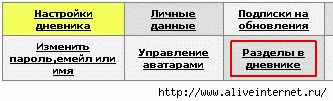 Как это сделать я опишу позже. Восьмая графа "Использовать древовидные комментарии?":
  Часто спрашивают: "Почему "древовидные" комментарии?". Потому что они имеют вид "веток". А где бывают ветки? Конечно на деревьях! Использовать их или нет? Решайте сами. Это - дело вкуса каждого. Девятая графа "Дизайн комментариев":
  Я напишу, почему надо использовать современные (AJAX) комментарии, а вы уже решайте, надо это делать или нет. Современные (AJAX) комментарии позволяют сделать добавление комментариев без перезагрузки страницы. Это экономит трафик. Этим они лучше традиционных. Поэтому я рекомендую AJAX комментарии. Десятая графа "Домен дневника":
  Нужна для тех, кто хочет перевести свой дневник на отдельный домен 2-го, 3-го и т.д. уровня. Как это делается написано в ссылке, которая дана в этой графе настроек: инструкция по настройке домена для дневника. Может быть кому-нибудь и понадобится. Одиннадцатая графа "Дата начала дневника":
  Ну, надеюсь всё ясно: "Вы можете скрыть свои старые записи в дневнике, не удаляя их. Начать дневник с нуля. Или же скрыть период своего "детства". Меняете дату на нужную вам. И - ждёте. Дата изменится. Но - не сразу. Двенадцатая графа "Интересы":
  Надеюсь всем понятно, что тут нужно делать? Просто напишите свои интересы. Тринадцатая графа "Эпиграф дневника":
  О этой настройке можно написать отдельный пост. Или даже цикл постов. Как тут написано: "Этот текст будет показан вверху самого первого сообщения вашего дневника". На самом деле, вас обманывают. Во-первых, не первого, а последнего (по времени). Во-вторых, не обязательно текст. Можно вставить в эпиграф картинки, флэш-ролики, плеер музыки, баннеры и т.д. Для тех, кто с html-кодами сильно на "Вы", можно "переключится на HTML-редактор". Четырнадцатая графа "Часовой пояс" Просто выберите свой часовой пояс, чтобы время написание постов было правильное.
  Пятнадцатая графа "Пригласительные коды":
  Честно скажу: я не знаю, зачем это. Если кто объяснит, с удовольствие добавлю в это описание. Шестнадцатая графа "Перегенерация":
  В этой графе есть 5 ссылок, которые могут обновить (перегенерить) все страницы дневника, все страницы комментариев, блоки профиля и левой панели, количество ключевых слов в дневнике (нужно для поиска) и количество симпатий и антипатий в дневнике. В принципе полезно иногда обновлять всё это. Хотя бы для того, чтобы в вашем дневнике всё корректно отображалось. И если вдруг у вас хоть что-то из этого показывается не так, как должно, нажмите на нужную ссылку в этой графе. Семнадцатая графа "Счетчик":
  Здесь можно или посмотреть свою статистику, или обнулить её и поставить счётчик заново ("Заново установить"). Восемнадцатая графа "Очистка списков от удаленных дневников":
  Тут находятся 2 ссылки. С помощью одной из них можно очистить списки друзей и постоянных читателей от удаливших свои дневники (как это сделать? смотрите ниже). C помощью другой сделать аналогичную операцию со своими симпатиями-антипатиями. Кнопка "Внести изменения":
  Рекомендую нажать именно на эту кнопку, чтобы изменения, сделанные вами, вступили в силу. Если это не произошло, рекомендую "Обновить дневник" или "Перегенерировать все страницы дневника" (что одно и то же). Помните, что дата начала дневника не изменяется мгновенно! Раздел "Удаление дневника":
 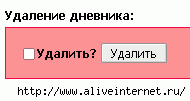 Хотите нас покинуть? Нет ничего проще! Поставьте галочку, нажмите кнопочку. Перед этой операцией не забудьте процитировать этот пост. Вам уже всё равно, а мне будет приятно. А вдруг вы ещё когда-то вернётесь? [/more] Всем остальным говорю: "Счастливо! А в следующий раз я расскажу о том, как настраивать личные данные. Продолжение следует!" LI 5.09.15
|
|
Цитата сообщения konstantin24
Как достать пробку из бутылки? |
Цитата |

2212 просмотров |

|
Никогда бы не додумался
|
Комментарии (0) |
Михаил Задорнов. Россия - родина хрена! |

|


