Без заголовка |
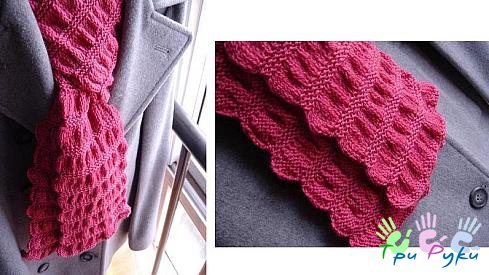
http://triruki.ru/vyazanie_shapki/110-krasivyj-vyazanyj-sharf-spicami.html
|
Без заголовка |


Серия сообщений "ФШ, бродилки по урокам":
Часть 1 - фотомонтаж
Часть 2 - Уроки фотошоп
...
Часть 68 - ФШ, бродилка от Калибри
Часть 69 - ФШ, бродилка от СИЛЬВЕСТРА
Часть 70 - ФШ, и снова бродилка
|
Без заголовка |

|
Без заголовка |
| ADOBE PHOTOSHOP CS5. |
|
Без заголовка |
|
Без заголовка |
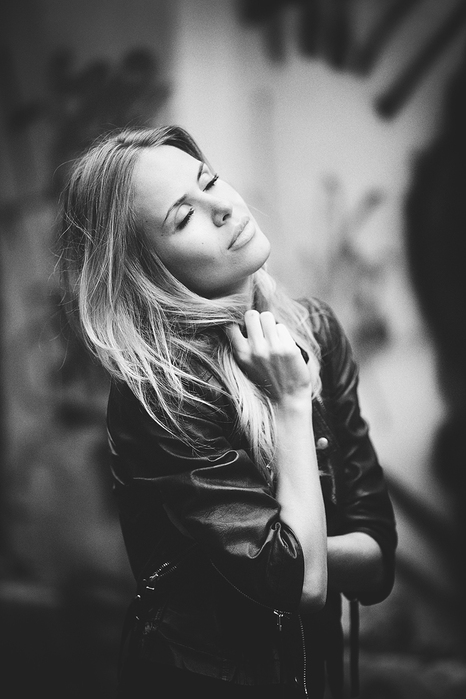
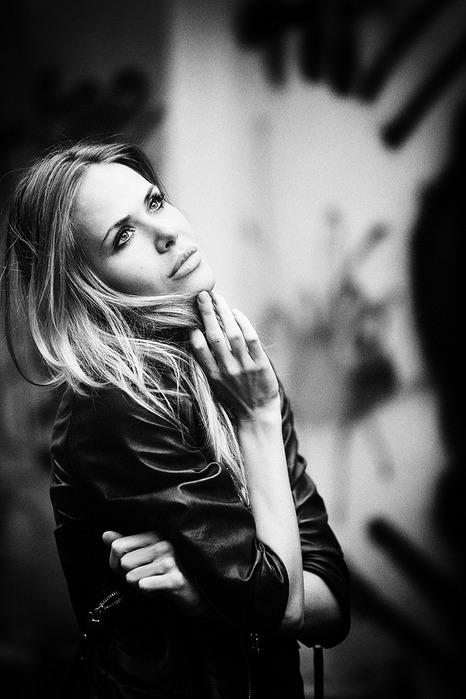
Перелистывая глянцевый журнал, мы часто с неподдельной завистью смотрим на фотографии моделей. А затем, вглядываясь в собственное отражение, мечтаем о совершенной внешности. Секрет такой внешности достаточно прост – это магия Photoshop.


Данный урок направлен на то, чтобы раскрыть вам несколько секретов профессиональной ретуши. Этот урок будет полезен всем, как профессионалам, так и фотошоперам средней руки.
Итак, открываем Photoshop, выбираем фотографию и начинаем волшебное преображение.
Шаг 1. Создайте дубликат слоя с фотографией и назовите его skin (Слой – Дублировать слой). Вооружитесь инструментом Лечащая кисть  (healing brush tool) и с её помощью устраните все видимые дефекты (прыщи, волоски, упавшие на лицо и пр.). Затем выберите инструмент Заплатка
  (Patch Tool, этот инструмент находится в одной вкладке с Лечащей кистью) и с его помощью проработайте кожу на шее, чтобы сделать её гладкой, устранив морщины.

Шаг 2. Создайте дубликат слоя skin и назовите его high pass. Проделайте следующее Фильтр – Другие – Цветовой контраст (Filter – Other – High Pass). Установите радиус, ориентируясь на изображение ниже. Для своего изображения автор выбрал 20 пикс. Затем применим Фильтр – Размытие – Размытие по Гауссу. Значение радиуса размытия вам снова придётся подбирать самостоятельно. Автор выбрал 10 пикс. Теперь инвертируем получившееся изображение на слое high pass (Ctrl+I), режим наложения для слоя Линейный свет (Linear Light). Добавим маску слоя  (Слой – Слой-маска – Скрыть всё). Выберем мягкую кисть диаметром примерно 170 пикс. и пройдёмся кистью по коже в тех местах, где это необходимо, чтобы добиться эффекта «гладкой кожи». Снизим уровень непрозрачности, в случае автора это 60%, и объединим слои (ctrl + E).


Шаг 3. Теперь выберем инструмент Осветлитель  (Dodge tool) и настроим его таким образом: Диапазон – света, экспозиция – 7%, диаметр кисти - 140 пикс. Проработаем Осветлителем области вокруг глаз. Теперь займёмся проработкой фона. Продублируем активный слой и назовём его background. Используя инструменты Заплатка (patch tool) и Штамп (Stamp tool), уберём ненужные детали (лишние волосы, пятна или разводы).

Шаг 4. Займёмся макияжем. Создайте новый слой (Shift - Ctrl – N) и назовите его eyeshadow. Возьмите мягкую кисть  диаметром примерно 40 пикс. Режим наложения для слоя установите на Мягкий свет (soft light). Выберите нужный цвет и пройдитесь кистью по векам глаз. Если цвет, который вы выбрали, смотрится не так хорошо, как хотелось бы, то исправить это можно с помощью Изображение – Коррекция – Цветовой тон/насыщенность (Image - adjustments – hue/saturation). Отрегулируйте оттенок, насыщенность и яркость цвета. Создайте ещё один новый слой и мягкой кистью (выбрав другой цвет) прорисуйте область над верхними веками. Растушуем цвет с помощью Ластика
  (eraser). Настройки: Прозрачность – 30%, Жёсткость - 0%, Диаметр – 150%.
Теперь проработаем света и тени в макияже.
Займёмся тенями. Создайте новый слой и с помощью мягкой кисти закрасьте чёрным цветом область с внешней стороны глаза, на которой вы бы хотели сделать акцент. Применим к этому слою Фильтр – Размытие – Размытие по Гауссу (Filter - Blur - Gaussian Blur), радиус размытия у автора 40 пикс. Теперь с помощью Ластика (eraser) сотрите ненужную область, которая заходит на глазное яблоко, и сделайте мягкий переход между чёрным цветом на этом слое и другими цветами в макияже для глаз.
Если полученный результат с тенями вас устраивает, то вы на этом можете остановиться, либо, если есть желание, продолжим. Создайте новый слой, установите режим наложения для слоя Мягкий свет (soft light) и с помощью мягкой кисти пройдитесь по цветовому градиенту, который мы создали ранее над верхним веком. Растушуем полученный цвет с помощью Ластика (eraser) и снизим уровень непрозрачности.
Проработаем область света в макияже для глаз. Создайте новый слой, установите режим наложения для слоя на Мягкий свет (soft light) и мягкой кистью белого цвета прорисуйте области с внутренней стороны глаз (этот трюк позволяет зрительно раскрыть глаза) и под бровью. Растушуйте с помощью ластика и снизьте уровень непрозрачности.

Шаг 5. Проработаем светотень на изображении.
Начнём с теней. Создайте корректирующий слой Слой – Новый Корректирующий слой – Кривые. Теперь необходимо подобрать значения, у автора они следующие: Выход (output) – 98, Вход (input) – 155. Инвертируйте маску на корректирующем слое, чтобы скрыть полученный эффект (Ctrl + I) и мягкой кистью белого цвета проработайте тени на изображении (лоб, щёки, подбородок – по контуру лица, под подбородком, над ключицами). Теперь применим к корректирующему слою Фильтр – Размытие – Размытие по Гауссу, автор использовал радиус размытия 50 пикс. При необходимости скройте с помощью ластика на маске ненужные области.
Займёмся проработкой света.
Создайте корректирующий слой Слой – Новый Корректирующий слой – Кривые. Значения у автора следующие: Выход (output) – 138, Вход (input) – 115. Инвертируйте маску на корректирующем слое, чтобы скрыть полученный эффект (Ctrl + I) и мягкой кистью белого цвета проработайте света на изображении. Применим Фильтр – Размытие – Размытие по Гауссу. При необходимости скройте с помощью ластика на маске ненужные области.


Шаг 6. Откорректируем цвета на фотографии. Создайте корректирующий слой hue/saturation Слой - Новый корректирующий слой – Цветовой тон/насыщенность. Снизьте уровень насыщенности примерно до -20. Создадим следующий корректирующий слой Selective color correction Слой – Новый корректирующий слой – Выборочная коррекция цвета. Настройки автора - Красный: Синий: - 20, Жёлтый: +30. Инвертируйте маску на корректирующем слое, чтобы скрыть полученный эффект (Ctrl + I) и кистью белого цвета проработайте только волосы.
Создайте следующий корректирующий слой Selective color correction Слой – Новый корректирующий слой – Выборочная коррекция цвета. Настройки автора – Нейтральный: Голубой: +8, Пурпурный: -3, Жёлтый: +8, Чёрный: -2.
Добавим выразительности глазам. Создайте корректирующий слой Curves Слой – Новый корректирующий слой – Кривые. Настройки автора – Выход (output): 143, Вход (input): 109. Инвертируйте маску на корректирующем слое, чтобы скрыть полученный эффект (Ctrl + I) и кистью белого цвета проработайте только радужки глаз.

Шаг 7. Слейте все слои в один. Создайте дубликат образовавшегося слоя. Выберите инструмент Затемнитель  (Burn tool), настройте его (Диапазон: Тени (shadows) Непрозрачность: 5%) и проработайте области теней на изображении.
Затем выберите инструмент Осветлитель (Dodge tool), настройте его (Диапазон: Света, непрозрачность: 7%) и проработайте области света на изображении.
В заключении добавим контраст, продублируем слой и применим к нему Фильтр – Резкость – Резкость.

Примечание. Урок переведён из ежемесячного бесплатного электронного журнала PSD Photoshop. Для получения доступа к просмотру журнала необходима регистрация, которая займёт не больше минуты.
Все настройки, указанные в уроке подходят только для изображения, которое использовал автор. Если вы желаете потренироваться именно на этой фотографии, то вам необходимо скачать архив с материалами, прилагаемыми к журналу.
|
Без заголовка |
1. Откроем фото. Копируем слой и временно сделаем его невидимым. Щелкнем по значку глаза в палитре слоев.

2. Работаем с фоновым слоем. Применим фильтр «умное размытие» (Filter/Blur/Smart blur).

Серия сообщений "Уроки фотошопа":
Часть 1 - Картинка в картинке
Часть 2 - Волосы
...
Часть 7 - оказаться там где Вас не было
Часть 8 - Как затемнить углы фотографии с помощью Photoshop?
Часть 9 - Как превратить фото в карандашный рисунок.
Часть 10 - Меняем цвет объекта в Фотошоп
Часть 11 - Картинка «Thank you»
...
Часть 98 - ДЕЛАЕМ КОЛЛАЖ
Часть 99 - Применение маски
Часть 100 - Сексуальная ретушь (гладкая кожа) Урок для Фотошоп
|
Без заголовка |
Серия сообщений "ФШ CS5, видео уроки":
Часть 1 - Фотошоп. Видеоуроки.
Часть 2 - Фотошоп. Видеоуроки.
...
Часть 33 - ФШ, движение заднего плана
Часть 34 - ФШ, вращающаяся надпись, видео урок от Зоси
Часть 35 - ФШ, худеем за 10 мин. видео урок
Часть 36 - ФШ, CS5, 3 из плоской графики, avi, видео урок
Часть 37 - ФШ, создаем неоновые линии, видео урок
...
Часть 58 - ФШ, ожившая фотография, 3 видео урока
Часть 59 - ФШ, пар над чашкой, видео урок
Часть 60 - ФШ, скетч для PSP, видео урок
|
Без заголовка |

 1.Уменьшение размера фотографии 2.Создание рамок для фотографий 3.Яркость, контрастность 4.Изменение цвета, смешивание цветов 5.Как улучшить резкость фотографии 6.Как улучшить качество старинных фотографий 7.Как совместить несколько фотографий 8.Замена цвета 9.Как из черно-белой фотографии сделать цветную 10.Фотомонтаж в Фотошоп 11.Устранение дефектов снимка фотографии 12.Устранение "цифрового шума" 13.Как убрать блеск с кожи лица 14.Изменяем цвет глаз 15.Создание надписей на фотографиях 16.Эффект царапины 17.Как сделать щетину 18.Эффект красивого освещения 19.Эффект радуги 20.Удаление морщин 21.Размытое изображение (эффект привидения) 22.Как создать капли воды 23.Эффект дождя на фотографии 24.Эффект камня 25.Удаление эффекта "красных глаз" 26.Изменение цвета кожи 27.Эффект старой фотографии 28.Эффект акварели 29.Эффект картины 30.Эффект недорисованной картины
|
Без заголовка |

В данном видеокурсе представлен подробный обзор Adobe Photoshop CS5, рассмотрены его основные возможности, а также показаны все новшества, с помощью которых обработка изображений стала еще более быстрой и легкой.
Год выхода: 2010
Студия: TeachShop
Перевод: русский
Формат файла: ISO
Невероятные возможности ретуширования и реалистичного раскрашивания изображений, множество доведенных до ума функций, поддержка 64-разрядных вычислений с широким набором улучшенных рабочих процессов, новый инструмент «Микс-Кисть»… Вкусите все преимущества нового графического редактора Adobe Photoshop CS5 уже сейчас!
Скачать видеокурс с Depositfiles
Серия сообщений "Книги":
Часть 1 - Топорков С. С. - Adobe Photoshop CS в примерах
Часть 2 - Дэн Маргулис. «Photoshop LAB Color: загадка каньона и другие приключения в самом мощном цветовом пространстве».
...
Часть 11 - Маски и композиция в Photoshop
Часть 12 - Photoshop CS3. 100 простых приемов и советов.
Часть 13 - Обучающий видеокурс по Adobe Photoshop CS5
Часть 14 - Книги по фотошопу. Фотореализм.
|
Без заголовка |
|
Без заголовка |
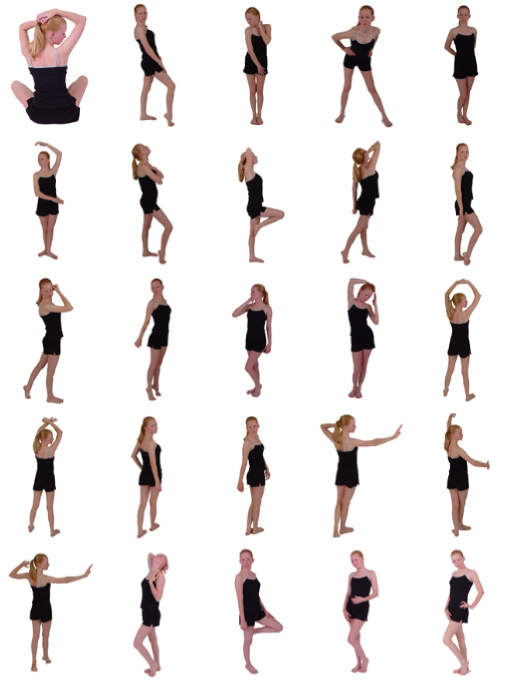
Вам предстоит фотосессия с профессиональным фотографом или вы решили сделать несколько снимков в парке на мобильник подруги? Оказываясь перед фотокамерой, вы не знаете, куда «деть» руки и ноги? Хотите узнать, как правильно фотографироваться? Позы для фотографий девушек, мужчин и любовных пар давно собраны на страницах «всемирной паутины», остается лишь выбрать из них те, которые подчеркнут вашу индивидуальность!
|
Без заголовка |
Побродил я по своему дневнику и понял, что мои дорогие читатели ломают ноги и ногти. И решил я облегчить им жизнь. Так как самым читаемым контекстом являются статьи о Фотошоп, то и решил я с него начать. Потом, наверное, и по остальным рубрикам бродилки сделаю. Этот пост по мере добавления нового материала, будет часто редактироваться. Так что фотошоп-мастерам советую заглядывать сюда почаще.
Краткое содержание АУРЫ для фотошоперов.
Сборники уроков по Photoshop:
Стили для Photoshop:
Кисти для Photoshop:
Уроки по Photoshop онлайн:
Качественные и платные видеокурсы:
Ресурсы для мастеров в интернете:
Объяснялки, обучалки, книги, шпаргалки:

<<

|
Без заголовка |


|
|
Без заголовка |
|
|
Без заголовка |
|
Без заголовка |
|
Без заголовка |
|
|
Без заголовка |

Из радости, сомнений и ошибок, Из бесконечно непростых дорог, Открытий важных, грусти и улыбок. Вплетает голубые васильки Из нежности, добра и откровений, И тонкие полыни стебельки Не проходящих вечно сожалений. Побеги в нём надежды и мечты, И сорняки разлук и расставаний, Цветы любви небесной красоты, И корни горьких разочарований. Для каждого венок неповторим, Не вплетено ни ветки в нём напрасно, Он уникален и всего один... И это, без сомнения, прекрасно! Пусть будут в нём травинки из тепла, Листы сочувствия, цветы участия, Желаю, чтобы жизнь для Вас вплела В венок Судьбы как можно больше счастья! (интернет) |

|
Без заголовка |
|









 Я окна в ночь открою,





 Устала