-Рубрики

 -Поиск по дневнику

Поиск сообщений в Бог_в_Блог

 -Подписка по e-mail


 -Статистика

Статистика LiveInternet.ru: показано количество хитов и посетителей
Создан: 15.02.2011
Записей:
Комментариев:
Написано: 3421


Урок фотошоп. Раскраска контура

Четверг, 08 Декабря 2011 г. 16:16 + в цитатник


Раскраска контура.

Предлагаю вашему вниманию один из способов раскраски контура.


1.Открываем файл с контуром в фотошопе(меню – файл – открыть).

2.Дублируем слой с контуром (Ctrl+J)

3.Создаём новый слой (вторая иконка справа внизу панели слоёв) и заливаем его белым цветом. Слой располагаем внизу в панели слоёв.


4. Объединяем один слой с контуром и слой с заливкой, называем( клик правой кнопкой по слою и в выпавшем меню выбрать «параметры слоя», в открывшемся окне переименовать слой) полученный слой «черновик», а другой слой с контуром называем «контур».


Черновик нужен для выделения частей изображения.

5.Подбираем основной цвет для тела и этим цветом заливаем голову.
1) На слое «черновик» инструментом «волшебная палочка» выделяем голову, создаём новый слой, заливаем его цветом.


2)Топаем в меню – редактирование – выполнить обводку и ставим параметры 4пикселя, расположение по центру, цвет тот же


Для чего нужна обводка? Дело в том, что при выделении с черновика теряются пиксели границы и обводкой мы восстанавливаем эти пиксели.
3)Не снимая выделения, редактируем цвет.
Создаём новый слой, меняем режим смешивания на умножение, берём мягкую кисточку с большим радиусом и проводим по границе головы.


4)Применяем размытие(меню – фильтр – размытие – размытие по Гауссу), чтобы сгладить границу перехода цвета. В моём случае радиус размытия 83пикселя.


5)Создаём новый слой и на нём белым цветом проходимся по противоположной границе головы.


6) Применяем размытие. Здесь я поставила 50 пикселей, прозрачность слоя 80%.


7)Создаём ещё один слой и на нём проходимся той же кисточкой белого цвета по переносице.


8)Применяем размытие. Здесь я поставила 83 пикселя, прозрачность слоя 80%.


9)Создаём ещё один слой и мягкой кисточкой цветом темнее основного рисуем щёчки.


Работа над головой закончена. Снимаем выделение(CTRL+D).

6.Чуб я раскрасила эффектами слоя. Для этого выделила чуб с черновика, на новом слое залила его белым цветом, сделала обводку, сняла выделение и применила «наложение цвета» и «внутреннее свечение».


Если на изображении есть острые углы, как у чубчика, то на концах могут остаться не прокрашенные участки. Их можно закрасить кисточкой маленького размера, находясь на слое. Для удобства можно увеличить изображение до 200-300%. Цвет кисточки должен соответствовать цвету слоя, а если цвет на слое сделан эффектами, то кисточка может быть любого цвета.


Пользуясь 5 и 6 пунктами урока , а именно, раскраска цветом и эффектами слоя, раскрашиваем пупсика.

7. Раскраска контура.
Если вас не устраивает однотонный контур, то его тоже можно раскрасить в соответствии с частями изображения.
Рассмотрим этот способ на примере контура чубчика.
1)Находясь на слое «контур» инструментом «прямолинейное лассо» выделяем чуб.


2)Копируем выделение на новый слой и эффектом слоя «наложение цвета» выбираем цвет.


3)Ластиком с жёсткой кисточкой удаляем лишний окрас по границе чубчика.


Таким способом выделяем с контура все участки и окрашиваем их. Когда работа закончена, слой «контур» удаляем.
В итоге у меня получился вот такой раскрашенный пупсик.


Бонус к уроку пупсик и контур в оригинальном размере и разрешении.


Контур выполнен мной с этой картинки


Источник
Рубрики:  Все для фотошоп/Уроки фотошоп

Метки:  


Процитировано 7 раз
Понравилось: 1 пользователю

Один из способов ретуши лица.

Четверг, 08 Декабря 2011 г. 16:06 + в цитатник


Ретушь лица..


Всем приветик! 
Хочу познакомить вас с одним из способов ретуши лица.


1.Открываем фото и дублируем изображение(Ctl+J).

2.Уберём дефекты кожи с помощью инструмента «Точечная восстанавливающая кисть» с такими настройками.


Радиус устанавливайте в зависимости от дефекта.
 Создаём новый слой
(вторая иконка слева в палитре слоёв) и работаем инструментом на нём.
Образец кожи будет браться из основного слоя, но накладываться уже
будет на новый прозрачный слой, который вы создали.


3. Объединим дублированный слой и слой с ретушью дефектов(Ctrl+E) . К
полученному слою применим плагин Kodak DIGITAL GEM.
Этот плагин работает, как восстанавливающая кисть, но сразу по всей
поверхности изображения. В отличие от других плагинов для ретуши он
сохраняет структуру кожи, чем мне очень нравится. Информацию о плагине и ссылку на скачивание смотрите ЗДЕСЬ.


4. Наложим ресницы. Для этого воспользуемся кисточками, которые скачиваем ЗДЕСЬ. Я воспользовалась кисточками, которые обвела на скриншоте.


На новых слоях я нарисовала чёрным цветом ресницы, трансформируя их под разрез глаз.


5. Немного затемним брови. Создадим новый слой, кликнем пипеткой по
самому тёмному участку брови и полученным цветом мягкой кисточкой
проведём по бровям. Поменяем режим смешивания на умножение, заливку
уменьшим до 30% и размоем по гауссу на 8-9px


6. Губы. Инструментом «Прямолинейное лассо» обводим губы и копируем
выделение на новый слой. Не забывайте, что при выделении активным
должен быть слой с изображением.


Меню-изображение – коррекция -цветовой баланс. Я поставила такие настройки


Размоем по Гауссу с радиусом 2,5, меняем режим смешивания на перекрытие, заливка 50%


Пройдёмся немного мягким ластиком в области зубов, чтобы убрать с них цвет, который образовался в результате размытия.
7. Теперь нужно немного осветлить тень под нижней губой. Я поработала аккуратненько инструментом «осветлитель» на слое с изображением.


8. Объединим все видимые слои (Shift+Ctrl+E), дублируем полученный слой
и к дубликату применяем размытие по гауссу с радиусом 8-9px. Режим
смешивания меняем на перекрытие, заливка 70%.


Посмотрев на изображение видно, что очень много тёмного. Это можно
исправить очень просто. На слое с режимом смешивания «перекрытие»
вызываем кликом правой кнопкой мыши меню, в котором выбираем «параметры
наложения»


У нас открывается панель, на которой справа внизу находится раздел «наложить, если»


Это очень интересные настройки, которые можно изменять и добиваться интересных результатов. Подробно я рассказывать не буду. Остановлюсь лишь на решении нашей задачи, а именно – немного осветлить чёрные тона. Мы будем осветлять «данный слой». Ползунок под цветовой линией разделён на две части. Чтобы осветление было плавным нужно зажать клавишу Alt и двигать правую часть ползунка. Я подвинула до позиции 150.


Теперь смотрите, какая разница.


И в заключении можно поработать над тенью носа и левого века. Я прошлась всё тем же инструментом "Точечная восстанавливающая кисть".
Вот и всё. Надеюсь, что урок пригодится.


Источник
Рубрики:  Все для фотошоп/Уроки фотошоп

Урок создания элементов и бумаги для скрап набора.

Четверг, 08 Декабря 2011 г. 15:56 + в цитатник


Скрап набор.

ФОТОШОП. Уроки.


Сегодня я покажу вам пример создания элементов и бумаги для скрап набора. Данный материал ориентирован на конкретный скрап. Моя задача показать принцип создания скрап набора.

Мини скрап набор "Жемчуг в голубом". 


Для этого скрапа понадобятся заготовки форм, которые я сделала перед написанием урока и стили "жемчуг".


Всё это добро находится ЗДЕСЬ.


Создайте папку, в которую будете сохранять готовые элементы.

Итак, начнём.

Сначала сделаем заготовки для элементов.


Жемчужина.

1.Открываем новый документ (Ctrl+N) 250x250px, (300dpi – хорошее разрешение для печати)


2.Определяем направляющие. Топаем в Меню – Вид – Новая направляющая и устанавливаем сначала по вертикали 125px –ок, и по горизонтали 125px ( направляющие нужны, чтобы точно определить центр документа)


3. Используя инструмент Elipse Tool, и удерживая нажатой клавишу SHIFT, рисуем круг, растеризуем ( правой кнопкой мыши кликаем на слой и из контекстного меню выбираем соответствующую позицию)слой и применяем к нему стиль жемчуг( я взяла первый стиль из набора), немного изменив его: уберём внешнюю тень и внутреннее свечение, а также воздействие эффектов увеличим до 205% 


Сохраняем файл в формате PNG в папку набора.


Цветок.

1. Открываем новый документ 700х700px(300dpi), определяем направляющие по 350px и тем же инструментом, что и для жемчужины рисуем лепесток цветка.


2.Растеризуем слой и применяем эффекты. Созданный стиль можно сохранить. Для этого в палитре стилей жмём центральную иконку – ок.


Закрепим стиль слоя. Для этого создайте новый пустой слой ( вторая иконка справа в палитре слоёв) и соедините слои (Shift+Ctrl+E)


3.Дублируйте слой несколько раз, свободной трансформацией( Секд+Т) расположите лепестки, примерно, так, соединив все слои в один.


Продублируйте полученный слой два раза и разверните свободной трансформацией лепестки.


4. Открываем файл с жемчужиной и переносим на документ с цветком, уменьшив её до 60% 


Применяем эффектыслоя обводка и внешнее свечение.


5. Создадим небольшие тени между слоями с лепестками. Для этого:

а)Объединим слои с лепестакми в группу. По очереди, удерживая клавишу Shift, начиная с верхнего, кликаем по слоям с лепестками и топаем в Меню – Слои – Новый – Группа из слоёв


б)Дублируем группу и соединяем дублированную группу в слой (Ctrl+E)

с) Переходим в группу, загружаем верхний слой с лепестками, создаём под ним новый слой и заливаем его чёрным цветом. Применяем фильтр – размытие – размытие по гауссу с радиусом 5px и уменьшаем прозрачность слоя до 70%


С центральным слоем с лепестакми поступите так же. Объединяем группу в слой. Если посмотреть изображение на белом фоне, то можно увидеть, что тени есть и на фоне


Чтобы избавиться от лишних теней, загружаем выделение слоя с группой без теней, инвертируем ( Shift+Ctrl+I) выделение и удаляем на слое с тенями.


Цветок готов. Сохраните его в формате PNG в папку набора.


Скрепки.


1. Открываем файл «форма для скрепки» , загружаем выделение слоя и на новом слое делаем обводку.


Снимаем выделение (Ctrl+D)

2. Возвращаемся на слой с формой, свободной трансформацией уменьшаем форму до 70%, загружаем выделение полученной формы и на новом слое делаем обводку с теми же параметрами. Снимаем выделение


3. К слоям с обводкой применяем эффекты слоя


Сохраняем стиль.

4. В палитре слоёв поменяем местами слои с обводкой, чтобы слой с меньшим радиусом находился на верху. Немного изменим угол и передвинем .


Сохраняем файл в PNG, как «скрепка1».

5. Открываем файл «форма для скрепки-а», выделяем каждый элемент ( любым инструментом выделения) и копируем выделение на новый слой(Ctrl+J).


6. Так же, как и для «скрепки1» делаем обводку, но радиус ставим 4px, расположение по центру и цветом #f3cd6f.


7.К деталям применяем эффект перекрытия цветом и внутреннее свечение.


8. Объедините слои с элементами и соответствующей обводкой в группы, для удобства работы. У нас получается две группы. Назовём группы «верх"с круглым элементом и «низ» с так называемой ножкой скрепки.


Соберём вид скрепки инструментом перемещения.


Обозначим тень между элементами. Для этого топаем в группу «верх», дублируем слой с кругом, у нижнего слоя с кругом удаляем эффекты слоя


Размываем по гауссу с радиусом 15px


Теперь, топаем в группу «низ», загружаем выделение слоя с ножкой, возвращаемся на размытый слой, инвертируем выделение и удаляем лишнее.Получаем


Таким образом мы избавились от тени, на фоне, как и когда мы делали цветок.

9. Открываем файл с цветком и с жемчужиной. Трансформируем их, дублируем и расставляем в нескольких вариантах на нашей скрепке, каждый вариант сохраняете в формате PNG. Я остановилась на двух вариантах.


Так же можно добавить жемчуг и цветок на скрепку1. В итоге я собрала все скрепки на одном файле 1000х1000px и сохранила его в PNG в папку для скрапа, как «скрепки»


Булавки.

1.Создадим новый документ 500х500px(300dpi)фон прозрачный. Проведём вертикальную линию жёсткой кисточкой в 7px, удерживая клавишу Shift, чтобы линия была прямая. Применим эффекты слоя


Закрепите эффекты слоя и отсеките внизу булавки кончик так, чтобы придать ему вид острого конца булавки. Я это сделала выделением полигамного лассо и удалила.(для наглядности я залила фон чёрным)


2.Так же , как и к скрепкам, добавим жемчужины и цветок на булавки. Я сделала две булавки и добавила их на файл «скрепки»


Цепочки.

1.Создади новый документ 3600х3600px(300dpi), фон прозрачный и проведём прямую жёсткой кисточкой в 19px Топаем в фильтр – искажение – искривление и делаем , примерно, так


2.Развернём документ на 90градусов.


3.Применяем те же эффекты, что и для булавки, увеличив воздействие эффектов до 500%


Так же, как и для других элементов, приложите к линии жемчужину и цветок. Я сделала четыре цепочки, в том числе и пустую линию, для того, чтобы в последствии на ней можно будет сделать и другие варианты.


Файл PNG с цепочками добавляем в папку с набором.


Рамки.

1. Открываем файл «форма для рамки» и применяем те же эффекты, что и для цепочки, убрав воздействие до 30%.


Сохраним файл PNG в папке с набором, как файл»рамка1».

2. Разбросаем по рамке цветы и жемчужины в парочке вариантах. У меня получились такие


Сохраняем в папке с набором.


Бумага.

1. Открываем новый файл 3600х3600px(300dpi). Заливаем цветом #1566a4.


2. Создаём новый слой и применяем фильтр – оcвещение – облака. Режим смешивания меняем на мягкий свет


3. Фильтр – размытие – размытие в движении.


Соедините слои и сохраните файл в JPGкак «бумага1» в папку , созданную для набора.

4. Создадим ещё одну бумагу того же цвета, но светлее. Для этого дублируем слой, убираем насыщенность до 0, вызвав палитру тон/насыщенность (Ctrl+U)


Режим смешивания меняем на экран.


Сохраним файл, как «бумага2»


Вот и всё. Мини скрап набор «Жемчуг в голубом» готов. 


Источник


Рубрики:  Все для фотошоп/Уроки фотошоп

Метки:  


Процитировано 12 раз
Понравилось: 4 пользователям

Cнежный текст.(экшен)

Четверг, 08 Декабря 2011 г. 15:23 + в цитатник
Это цитата сообщения Джоан [Прочитать целиком + В свой цитатник или сообщество!]

Cнежный текст.(экшен)


При помощи экшена- Snow, можно засыпать любой текст снегом. В уроке мы научимся работать экшеном Snow. Думаю, что он пригодится вам при оформлении Новогодних картинок.


Перейти к уроку

Серия сообщений "Экшены (Actions) ":
Часть 1 - Экшены (Actions) для photoshop.
Часть 2 - Экшен - Белое в прозрачное
Часть 3 - Экшен для создания 3D сферических иконок - GraphicRiver
Часть 4 - Cнежный текст.(экшен)
Часть 5 - Экшен "Фотография на книге"
Часть 6 - Экшен "Фотоальбом"
...
Часть 19 - Glossy Icon Maker. Экшен для создания глянцевых иконок в Фотошопе
Часть 20 - Adobe Photoshop | Lightroom Actions & Presets Collection (01.06.2014)
Часть 21 - Экшен ФШ для написания текста красками.


Метки:  

Урок. Создаем рамочку для видеороликов.

Четверг, 08 Декабря 2011 г. 13:11 + в цитатник

Рамочку для видеороликов мы делаем вот по этой формуле:


Но без фотошопа нам не обойтись, т.к. низ телевизора мы будем делать в нем.
Итак открываем фотошоп.
Идем меню -> файл -> открыть и открываем нужную нам картинку с телевизором
(я нахожу их в интернете). Далее снова меню -> файл -> новый.
Создаем новый документ размером:
ширина 550пик. и высота 230пик.

С помощью инструмента магнитное лассо, обводимниз телевизора.
Если вы желаете изменить фон,
то идем меню->редактирование-> выполнить заливку
(обычно я выбираю прозрачные фоны)
Далее инструментом перемещение переносим наш низ
телевизора на новый документ.
(Можно невыделяя магн. лассо сразу перенести наш низ
иподставить так как вам нужно, только для этого
надо с помощью инструмента волшебный ластик удалить
фон с картинки телевизора.)
Перенесли?, ну, а теперь у кого как работает фантазия.

Теперь подпишим наш телевизор
используя инструмент Т(текст)


Далее идем меню -> файл -> открыть и открываем какой вам надо
клипарт или анимашку.
Ставим ее рядом возле телевизора. (я поставила 2 анимашки)
Если хотите сделать мигающую кнопочку:
меню -> слой -> новый. Берем инструмент кисть.
( я выбрала звездочку)
Наносим, где вам нужно и налаживаем градиент.
Создаем еще 2 дубликата этого слоя
и на каждую тоже налаживаем разный цвеи градиента.


Идем в имедж реди или открываем окно анимации
(смотря у кого какой фотошоп).
Дублируем 2 раза 1 кадр.
Закрываем глазки на слоях (для каждого кадра какие нам нужно)


Устанавливаем время и нажимаем на воспроизведение.
Если все подходит, сохраняем для WEB в формате gif.
Пропускаем наш телевизор через радикал
и подставляем в нашу формулу.
Вот и все. Удачи!!!
Вот мой результат:


для вас от eshershun
Рубрики:  Все для фотошоп/Уроки фотошоп

Метки:  


Процитировано 4 раз

Урок. Оживляем волосы

Четверг, 08 Декабря 2011 г. 13:01 + в цитатник

Урок Оживляем волосы

Урок № 14
Оживляем волосы


Для урока я сделала Фон и взяла клипарт Девушки , вы можете взять просто картинку
Для всех желающих клипатры можно скачать Здесь
Открываем картинки в ФШ , в окне слои снимаем замочки
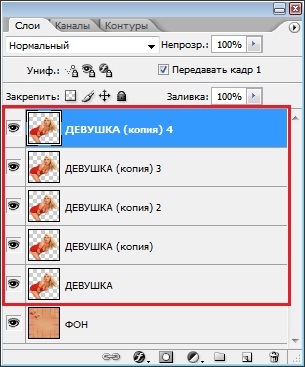
Слой Девушка дублируем 4 разаCtrl+J

Становимся на нижний слой Девушка , на остальных слоях глазики выкл.
Слой Фон вкл. - всегда
И идём Фильтр - Пластика , выбираем там инструмент Смещение пикселов , настройки подберите сами или поставьте как у меня
Аккуратно проводите кистью по волосам , повторяя изгибы

Переходим на следующий слой , Фильтр - Пластика , настройки не меняем и снова аккуратно водим по волосам , повторяя изгибы и жмём OK .
Те же действия повторяем и на других слоях

Переходим в окно Анимации :
Зададим время 1 кадру , я поставила 0,3 сек.


Жмём на Запуск воспроизведения анимации и если всё устраивает
Сохраняем : Файл - Сохранить для Web в формате GIF


Уроки от  Елены
Сообщество : Самая Лучшая Коллекция Анимационных Картинок и Уроки Фотошопа
Рубрики:  Все для фотошоп/Уроки фотошоп

Метки:  


Процитировано 40 раз
Понравилось: 8 пользователям

Уроки фотошоп. Тематическая подборка ссылок.

Четверг, 08 Декабря 2011 г. 12:53 + в цитатник


Основы работы в фотошоп
1. Как создать качественный превью - http://www.liveinternet.ru/communit.../post107691232/
2. Как пишут экшены - http://www.liveinternet.ru/users/pe.../post110492426/
3. Как защитить свои фотографии? - урок проставления копирайта на изображения http://www.liveinternet.ru/users/ra...s/post92687878/
4. Режимы рисования или алгоритмы наложения -http://www.liveinternet.ru/users/pechalnaya_ya/post110049155/
5. http://www.egraphic.ru/viewid.php?lnkid=9729 – перо
6. http://www.egraphic.ru/photoshop-tu...enie-cveta.html - изменение цвета
7. http://www.egraphic.ru/photoshop-tu...dstavlenie.html - инструмент кисть. Базовое представление
8. http://www.egraphic.ru/viewid.php?lnkid=7705 – параметры кисти
9. http://www.egraphic.ru/photoshop-tu...fotografii.html - рамка для фотографии
10. http://www.egraphic.ru/photoshop-tu...alozhenija.html - режимы наложения
11. раскрашивание кистей - http://www.alldesign.biz/photoshop/...t-babochki.html http://photoshop.rukoyatka.ru/53-ub...b-usjojais.html
12. переводим текст в вектор - http://www.goldenone.ru/?go=post&id=336
13. как создать кисти - http://umka.kharkov.ua:8000//html/article5.html
14. водяной знак - http://globator.net/photoeffects/302-watermark.html
Наталья


Фотоэффекты
1. Эффект разбивающегося стекла - http://bravedefender.ru/post110319231/?upd
2. Картинка с отражением - http://www.liveinternet.ru/users/dj...n/post89973235/
3. сказочный лес - http://malahitovaya.ru/forum/showthread.php?t=300
4. размытый фон - http://www.photoshop-master.ru/lessons.php?rub=3&id=58
5. карандашная растушевка - http://freetemp.net/index.php?optio...id=62&Itemid=63
6. рваный край - http://www.diano4ka.ru/029.php
7. хорошие уроки работы с фото - http://mgraphics.ru/show_articles.php?kid=2
8. отличные уроки работы с фото - http://tutorials.psdschool.ru/
9. ксеноновые фары - http://photoshop-forever.ru/foto-i-...-besplatno.html
10. старое фото - http://web-silver.ru/photoshop/tutorials/old-photo.php
11. смешивание слоев - http://artjunkies.net/tutorials/575...brazhenijj.html
12. сказочный эффект - http://startgraphics.ru/photoshop/t...-photoshop.html
13. объединение фото - http://startgraphics.ru/photoshop/t...enie-fotok.html
14. дождливый день - http://artjunkies.net/2007/10/13/dozhdlivyjj-den..html
15. фары машин - http://artjunkies.net/2007/10/21/fary-avtomobilja..html
16. 3d – коробка http://tutorials.psdschool.ru/web-g....html#more-2849
17. лейбл компакт-диска - http://artjunkies.net/2007/12/09/la...akt-diska..html
18. раздеваем девушку - http://photoweb.com.ua/view_post.php?pho=3&id=102

Наталья


Коллажирование
1. слияние 2х изображений - http://apple.fcreator.ru/viewtopic.php?pid=30780#p30780
2. Коллаж из квадратов - http://www.liveinternet.ru/users/dj...n/post85273565/
3. безупречный коллаж - http://rukurs.com/content/view/942/103/
4. коллаж «коктейльный улет» - http://www.interface.ru/home.asp?artId=10098
5. простой коллаж - http://www.world-of-love.ru/forum/s...ead.php?t=12387
6. цветной коллаж - http://www.alltutorials.ru/2008/07/...-fotoshopa.html
7. фрагментированная рамка - http://rukurs.com/content/view/1442/103/
8. солнечный свет (лучи) - http://psd.at.ua/publ/7-1-0-161
9. http://photoshop-forever.ru/foto-i-...svechenija.html - эффект голубого свечения
10. http://photoshop-forever.ru/foto-i-.../86-glamur.html - гламур
11. искрящийся след - http://demiart.ru/forum/index.php?showtopic=37000
12. солнечный свет (лучи) - http://psd.at.ua/publ/7-1-0-161
13. луч света - http://malahitovaya.ru/forum/showthread.php?t=293
14. http://photoshop-forever.ru/foto-i-...ama-dukhov.html - реклама духов
15. http://photoshop-forever.ru/foto-i-...enjaem-fon.html - замена фона
16. http://photoshop-forever.ru/jeffekt...ija-o-lete.html - коллаж
17. http://balbesof.net/article/a-113.html - коллаж
18. урок создания сияния - http://photoshop-forever.ru/foto-i-...ja-i-sveta.html
19. интересный эффект коллажа - http://photoshop-school.in.ua/publ/15-1-0-276
20. день и ночь - http://artjunkies.net/tutorials/910-den-i-noch.html
21. открытка к дню св.валентина - http://www.photoshop-master.ru/less...p?rub=28&id=311
22. интересные переходы - http://www.photoshop-master.ru/less...p?rub=28&id=242

Наталья


Много уроков по фотошоп - http://www.liveinternet.ru/showjour...ywordid=1133486
Все для фотомонтажа (костюмы, шаблоны) –
http://www.yarfoto.ru/
Наталья


Колорирование
1. http://photoshop-forever.ru/foto-i-...-obrabotka.html - цветовая обработка
2. http://photoshop-forever.ru/foto-i-...-v-2-klika.html - ретро в 2 клика
3. http://photoshop-forever.ru/jeffekt...jeto-takoe.html - цвет фото
4. http://photoshop-forever.ru/foto-i-...-obrabotka.html - цветовая обработка
5. колоризация - http://all-graphics.narod.ru/
6. эффект цветовой - http://ruthenia-alba.livejournal.com/13059.html
7. эффект винтаж - http://www.diano4ka.ru/040.php
8. карандашный рисунок из фото - http://www.diano4ka.ru/057.php
9. слияние двух картинок - http://www.diano4ka.ru/058.php
10. перекрашиваем фото - http://www.goldenone.ru/?go=post&id=410

Наталья


Текстовые эффекты
1. http://ps-school.org/index.php?opti...d=437&Itemid=76 – собирающийся текст
2. пишем в стиле Web - http://web-silver.ru/photoshop/tuto...-reflection.php
3. надпись на аватаре - http://www.diano4ka.ru/025.php
4. http://arty-shock.ru/uroki-photosho...rassyipanie.htm - рассыпание
5. http://demiart.ru/forum/index.php?showtopic=6037 – неоновый эффект букв
6. http://virtualreklama.narod.ru/statica.htm - эффект текста
7. http://forum.33b.ru/topic1831741.html - поднимающиеся буквы
8. http://www.photoshop-planet.ru/foru...?showtopic=2683 - текст по кругу (движение)
9. http://forum.33b.ru/topic1784865.html - текст по контру сложного объекта
10. http://forum.33b.ru/topic36553.html - изломанный текст
11. текст-мозаика - http://zerolayer.ru/2007/05/01/tekstmozajjka.html
12. взрывная волна - http://www.photoshop-master.ru/lessons.php?rub=2&id=140
13. обтекание текстом - http://www.photoshop-master.ru/less...p?rub=28&id=232
Наталья


Анимация
1. http://forum.33b.ru/topic1806208.html - крутящийся мяч и глобус
2. http://www.gifzona.com/e107/news.php?extend.158 – бегущий блик на рамке
3. http://arcanumclub.ru/autohtml0.php...al_art_002.html - уроки анимации
4. http://photoshop-forever.ru/animaci...elichenija.html - эффект увеличения
5. анимация печатного текста - http://all-graphics.narod.ru/
6. стереокартинка - http://avatarochka.ru/forum/49-1439-1
7. вращающийся элемент - http://forum.33b.ru/posting.php
8. текст из звезд - http://forum.33b.ru/topic1821762.html
9. слайд шоу - http://www.diano4ka.ru/034.php
10. анимация блика - http://avatarochka.ru/forum/49-1615-1
11. блики - http://forum.rc-mir.com/topic1806238.html
12. исчезающее слово - http://forum.rc-mir.com/topic1798423_10.html
13. проявляющийся текст - http://www.liveinternet.ru/communit...a/post97859882/
14. анимация переливающейся рамки - http://paint.3dn.ru/forum/4-626-1
15. блестящая картинка - http://avatarochka.ru/forum/49-288-1
16. звездный текст - http://forum.rc-mir.com/topic1821762.html
17. анимация рукописного текста - http://globator.net/animation/44-an...ogo-teksta.html
18. сияющий текст - http://paint.3dn.ru/forum/4-423-1
19. мигающая аватарка - http://www.photoshop-master.ru/lessons.php?rub=8&id=386
20. бегущий блик - http://www.diano4ka.ru/026.php
21. бьющееся сердце - http://apple.fcreator.ru/viewtopic.php?id=108
22. появляющийся текст - http://apple.fcreator.ru/viewtopic.php?id=952
23. окно загрузки - http://photoshop4u.ru/tutorials/ani...o-zagruzki.html
24. дышащий текст - http://photoshop4u.ru/tutorials/ani...hijj-tekst.html
25. анимация радуги - http://avatars.mybb.ru/viewtopic.php?id=179
26. дождик - http://www.diano4ka.ru/018.php
27. юзебар - http://www.diano4ka.ru/progulka.php
28. падающий снег - http://www.liveinternet.ru/communit...s/post61472104/
29. эффект старого фильма - http://www.diano4ka.ru/022.php
30. мигающие буквы - http://apple.fcreator.ru/viewtopic.php?id=2051
31. слайд-шоу - http://apple.fcreator.ru/viewtopic.php?id=2062
32. проявляющейся текст - http://apple.fcreator.ru/viewtopic.php?id=952
33. сверкающий аватар - http://avatarochka.ru/forum/40-1758-1
34. лучи солнца - http://avatarochka.ru/forum/49-1821-1
35. запотевшее стекло - http://avatarochka.ru/forum/49-1694-2
36. гламурный эффект - http://forum.33b.ru/urok-sozdanie-g...ov-topic1824333
37. Эффект прожектора - http://freetemp.net/index.php?optio...id=57&Itemid=63
38. разбрасываем звезды - http://www.diano4ka.ru/010.php
39. мерцание - http://www.diano4ka.ru/017.php
40. бриллианты - http://www.diano4ka.ru/020.php
41. блестящая надпись - http://www.diano4ka.ru/042.php http://www.photoshop-master.ru/lessons.php?rub=8&id=545

Web-дизайн
1. http://www.photoshop-free.ru/publ/11-1-0-369 - нарезка шаблона
2. анимированный баннер - http://www.diano4ka.ru/037.php
3. разноцветная шапка сайта - http://www.liveinternet.ru/users/pe.../post112336338/
4. шапка для сайта – коллаж http://paint.3dn.ru/forum/4-322-1
5. прозрачный переход для шапки сайта - http://www.photoshop-master.ru/lessons.php?rub=4&id=277
6.

Наталья


Рисование
1. http://photoshop-forever.ru/jeffekt...nnom-share.html - значок
2. округляем края - http://ollyfun.ucoz.ru/forum/2-10-1#190
3. красивый аватар - http://avatarochka.ru/forum/40-1995-1
4. открытка или приглашение - http://mgraphics.ru/show_articles.php?act=read&aid=628
5. рисуем обои - http://cc-studio.ru/forum/index.php?showtopic=208
6. лунная дорожка - http://photoshop4u.ru/tutorials/dra...a-dorozhka.html
7. лист в клетку - http://worldps.ru/effects/674-tetra...k-v-kletku.html
8. стикер - http://blogs.privet.ru/community/YA...75#post46516890
9. лесной пейзаж - http://ua-arts.com/102-lesnojj-pejjzazh.html
10. шар с помощью фильтра - http://demaker.ru/page-id-21.html
11. коробка для диска - http://www.2photo-paint.com/design_...er-for-dvd-disk
12. обложка диска - http://photoshop-master.ru/adds.php?rub=14&id=103
13. тетрадный лист - http://forum.33b.ru/urok-tetradnyj-...ku-topic1836411
14. снежный фон для открытки - http://www.photoshop-master.ru/less...p?rub=28&id=296
Наталья


Источник
Рубрики:  Все для фотошоп/Уроки фотошоп
Программы разные
Для фотошопа

Метки:  


Процитировано 75 раз
Понравилось: 9 пользователям

Как защитить свои фотографии? - урок проставления копирайта на изображения

Четверг, 08 Декабря 2011 г. 12:26 + в цитатник
Это цитата сообщения [Прочитать целиком + В свой цитатник или сообщество!]

Как защитить свои фотографии? - урок проставления копирайта на изображения

Если вы хотите защитить свои авторские права на фотографию, этот урок поможет вам достаточно просто и профессионально поставить на изображение крпирайт.
И так приступим.
Открываем в фотошопе нужное нам изображение:


Создаем копию слоя, с исходным изображением. Для этого захватываем первый слой который у нас есть и переносим его на "создать новый слой" (Create a new lawer) указаное место стрелкой:


ДАЛЕЕ >>>
+ В ЦИТАТНИК

Искренне, Ваш не читатель RadioHeads
Рубрики:  Все для фотошоп/Уроки фотошоп

Метки:  

Делаем бродилку в фотошоп. Урок.

Четверг, 08 Декабря 2011 г. 12:09 + в цитатник
Делаем бродилку в фотошопе


Автор урока Ангел Ада!

Сейчас я попытаюсь объяснить, как делается фотошоп бродилка.
Возможно где-то есть более осмысленные уроки на эту тему, но я таких уроков не встречала, действовала интуитивно.

Начнем с того, что открываем в ФШе картинку, я взяла клипарт-указатель.


Чтобы картинка не смотрелась пустой, мы ее украсим. Можно указатель поставить на уже готовую картинку, но я ее сама "нарисую"...
Добавим градиент...


И украсим небо при помощи кистей луны и звезд...


Теперь уже можно подписать наши "кнопочки", я к ним еще и стиль применила...


Когда Вы закончите с "кнопочками", и убедитесь что Вам все нравиться, то объедините все слои, нажав правой кнопкой мыши на слоях и выбрав пункт "Объединить видимые".
Теперь ищем инструмент "Раскройка", и раскраиваем нашу бродилку...


И вырезаем ее инструментом таким образом, чтоб кнопки были отдельно друг от друга...


И сохраняем их под номерами таким образом (кому как удобно, но я делаю так, чтоб не запутаться потом)...


После каждого разрезания и сохранения мы идем в "Историю" и возвращаемся на шаг назад, и снова вырезаем, но теперь уже следующую область...


При загрузке в радикале наших фрагментов, проверьте настройки. Чтоб небыло галочки на уменьшение картинки, и формат соответствовал Вашему. И можете сделать как делаю я. Поставьте режим переход на Url (для клекабельности), а в адресной строке ведите что-то такое как у меня...Тогда при роставлении ссылок на кнопки Вы будете меньше путаться!


А теперь соберем нашу рамку и рассмотрим код...


1. Ставим нашу бродилку по центру.
2. Изображение (кнопка)
3. Ссылка на кнопку

Обратите внемание, что нет никаких пробелов в коде (кроме как переход на следующую строку). Это очень важно, чтоб бродилка была без зазоров....

Вот вроде и все!
Совет: Если кнопок в ряду больше двух, то лучше воспользоваться кодом для вставки картинок в ряд.
Скопируйте из окошечка код
КАРТИНКИ В РЯД...

с 2 картинками
с 3 картинками
с 4 картинками
с 5 картинками
с 6 картинками

И еще, при окончании работы, заскочите на страничку "Упрощенный формат" в новой записи и вернитесь обратно. В таком случае кнопки не будут выделяться как клекабельные (будут без синей рамки).

Вот что вышло у меня. Буду ждать Ваших результатов!


Рубрики:  Все для фотошоп/Уроки фотошоп

Метки:  


Процитировано 1 раз

Плеер музыкальный (от Тамилы)

Четверг, 08 Декабря 2011 г. 11:58 + в цитатник

Метки:  


Процитировано 2 раз

Подсказка - как изменить цвет плеера.

Четверг, 08 Декабря 2011 г. 11:32 + в цитатник

Метки:  


Процитировано 3 раз

Часы для блога своими руками

Четверг, 08 Декабря 2011 г. 00:31 + в цитатник
Это цитата сообщения zomka [Прочитать целиком + В свой цитатник или сообщество!]

Часы для блога своими руками

Добрый вам вечер, мои хорошие...О чем хочу рассказать вам сегодня? А вот о чем.... я покажу вам как не заходя ни на один сайт -генератор, а только используя имеющиеся у вас на компе фотографии-сделать собственноручно часы для блога, как самый, что ни на есть, супер-пупер профессионал))))но для начала взгляните на это...


картинка 1


все внутри
Рубрики:  ВСЁ ДЛЯ ОФОРМЛЕНИЯ БЛОГА/Уроки флеш

Метки:  

Понравилось: 1 пользователю

Урок звездная россыпь или взрывающийся текст.

Четверг, 08 Декабря 2011 г. 00:25 + в цитатник
Это цитата сообщения Джоан [Прочитать целиком + В свой цитатник или сообщество!]

Урок звездная россыпь или взрывающийся текст.


Создаем новый документ. Размер 150х150 пикс.Или можно больших размеров. Я выбрала побольше. Мне так удобнее работать.
Фон белый. Заливаем черным цветом. Пишим текст.(я написала С Новым Годом!) Шрифт выберите тонкий. Я выбрала шрифт Romantika.
Его,а так же другие шрифты вы можете скачать здесь Ленаголд. Шрифты
Текст растрируем.(щелкните правой кнопкой мыши по слою с текстом и в выпавшем меню выберите РАСТРИРОВАТЬ ТЕКСТ

Читать далее...
Рубрики:  Все для фотошоп/Уроки фотошоп

Метки:  

Фоны "В небо только одна дверь...".

Четверг, 08 Декабря 2011 г. 00:24 + в цитатник
Это цитата сообщения AnnaDu [Прочитать целиком + В свой цитатник или сообщество!]

Фоны "В небо только одна дверь...".

Free Image Hosting at www.ImageShack.us


Смотрите далее!

Рубрики:  ВСЁ ДЛЯ ОФОРМЛЕНИЯ БЛОГА/Фоны

Метки:  

Понравилось: 1 пользователю

Скрап-набор "Свежесть".

Четверг, 08 Декабря 2011 г. 00:22 + в цитатник
Это цитата сообщения AnnaDu [Прочитать целиком + В свой цитатник или сообщество!]

Скрап-набор "Свежесть".


Смотрите далее!

Рубрики:  Все для фотошоп/Скрап наборы

Метки:  

Понравилось: 1 пользователю

Винтажный скрап-набор "Воспоминанья..."

Среда, 07 Декабря 2011 г. 12:17 + в цитатник
Это цитата сообщения Оленька_Коваленко [Прочитать целиком + В свой цитатник или сообщество!]

Винтажный скрап-набор "Воспоминанья..."

винтажный скрап-набор воспоминанья<
винтажный скрап-набор воспоминанья
Великолепный винтажный скрап-набор, в котором Вы найдете уже готовые кластеры и скрап-странички, море интереснейшего декора, цветы, бабочек, листья папоротника, дверные петли, ключ и бесподобные винтажные фоны. Уверена, этот скрап-набор не оставит равнодушным никого!

Читать далее...
Рубрики:  Все для фотошоп/Скрап наборы

Метки:  

Понравилось: 1 пользователю

Часики "Золотые" (flash)

Среда, 07 Декабря 2011 г. 09:55 + в цитатник

Метки:  


Процитировано 2 раз
Понравилось: 2 пользователям

Клип-арт"Праздничные корзинки"

Среда, 07 Декабря 2011 г. 06:41 + в цитатник
Это цитата сообщения Semenova_Irina [Прочитать целиком + В свой цитатник или сообщество!]

Клип-арт"Праздничные корзинки"


Читать далее...
Рубрики:  Все для фотошоп/Клипарт

Метки:  

Сложное выделение волос за 5 минут в Photoshop CS5

Среда, 07 Декабря 2011 г. 06:37 + в цитатник
Это цитата сообщения Лариса_Гурьянова [Прочитать целиком + В свой цитатник или сообщество!]

Сложное выделение волос за 5 минут в Photoshop CS5

Сложное выделение волос за 5 минут в Photoshop CS5

Добрый день. Меня зовут Оксана. Мне 23 года. Я занимаюсь компьютерной графикой около 5 лет. 
Этот урок я решила сделать, так как в сети уроков по Photoshop CS5 на русском языке практически нет. 
Этот урок подойдет для начинающих, так как я буду рассказывать все очень подробно.
Цель урока: сделать выделение девушки и перенести ее на другой фон за пять минут. 
Я буду использовать одну из дополнительный возможностей, которая появилась в Photoshop CS5.
Вот изображение девушки:

Итак, время пошло!"Читать далее..."
Рубрики:  Все для фотошоп/Уроки фотошоп

Метки:  

Генераторы он-лайн

Вторник, 06 Декабря 2011 г. 18:34 + в цитатник
Это цитата сообщения Лариса_Гурьянова [Прочитать целиком + В свой цитатник или сообщество!]

Генераторы он-лайн

ГЕНЕРАТОРЫ

Информация от Светланы

В инете много сайтов, бесплатных, без регистрации.
Они предоставляют возможность создать оригинальные рамки, коллажи для ваших
фотографий онлайн, не загружая никаких программ на ваш компьютер.


http://ru.vramke.com
http://ru.photofunia.com
http://www.loonapix.com/ru
http://makesweet.com/mixer
http://www.imagechef.com
http://www.dumpr.net
http://www.faceinhole.com/us
http://www.festisite.com/tools/generators/money
http://www.onlinewahn.de/generator/g-home.htm
http://www.fotline.ws
http://funny.pho.to/ru/
http://www.fanstudio.ru/index.html
http://www.fototrix.com/
http://ru.picjoke.com/
http://photomontager.com/
http://www.caption.it/
http://jpgfun.com/
http://myframe.ru/
http://fotoklassniki.ru/
http://www.avazun.ru/photoframes/
http://foto-mixer.ru/ много новогодних рамок
http://www.effectfree.ru/
http://www.avatarochki.ru/ красивые аватары
для вас Лариса Гурьянова


Серия сообщений "Генераторы":

Часть 1 - On-line генераторы
Часть 2 - Как сделать слайд онлайн. Вариант 2
...
Часть 9 - Генератор анимации
Часть 10 - Новогодняя открытка он-лайн
Часть 11 - Генераторы он-лайн


Рубрики:  ВСЁ ДЛЯ ОФОРМЛЕНИЯ БЛОГА/Генераторы

Метки:  

Поиск сообщений в Бог_в_Блог
Страницы: 123 ... 38 37 [36] 35 34 ..
.. 1 Календарь