Без заголовка |
http://klubka.net/model/flower/363-cvetki-vishni-kryuchkom.html
Серия сообщений "узоры крючком":
Часть 1 - ОБЪЕМНЫЕ УЗОРЫ КРЮЧКОМ
Часть 2 - ОБЪЕМНЫЙ ПЛЕТЕНЫЙ УЗОР КРЮЧКОМ. МАСТЕР-КЛАСС
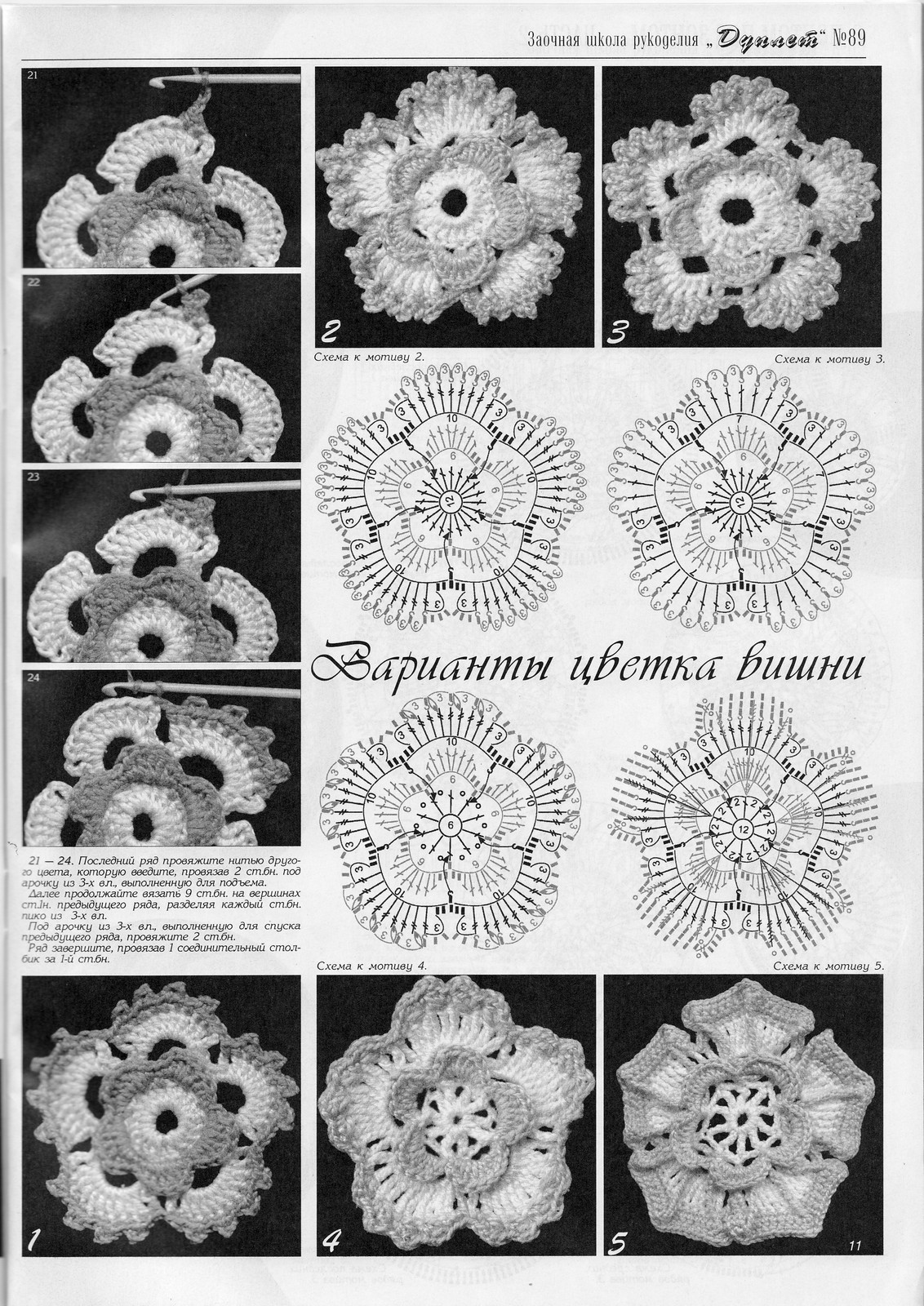
Часть 3 - ИРЛАНДСКОЕ КРУЖЕВО: ЦВЕТКИ ВИШНИ
|
Без заголовка |
|
Без заголовка |
|
Без заголовка |

|
Цитата сообщения BraveDefender
Без заголовка |

7081 просмотров |

|
Кот настойчиво требует у хозяина открыть ему заинтересовавшую банку. У нас это называется "судок", но чтобы не было вопросов, пусть будет "банка".
Другие видеоролики:
|
Комментарии (0) |
Без заголовка |
Последнее время серьезно увлеклась фото редактированием онлайн, уж очень интересное это занятие - обрабатывать фото. Тем более частенько в итоге получаются такие фото шедевры, которые и на стенку повесить не стыдно.
Вообщем думала-думала и вот решила в своем блоге организовать бесплатную школу по фотошоп онлайн для начинающих! Мы вместе научимся всем основным возможностям фото редактора онлайн, и думаю через небольшое количество уроков многие из вас уже с легкостью смогут ориентироваться в онлайн фотошопе и обрабатывать фотографии как только захотят!
Почему беру за основу бесплатный фотошоп онлайн? - да чтобы не было трудностей, потому как лицензионный Adobe Photoshop стоит не малых денег - а качать где-то левую версию - не хочу пропагандировать скачивание взломов, так как во первых это не законно, во вторых - небезопасно для ПК, и в третьих работать данный кряк будет как факт со всевозможными ошибками! А с бесплатным фотошоп онлайн все намного проще...
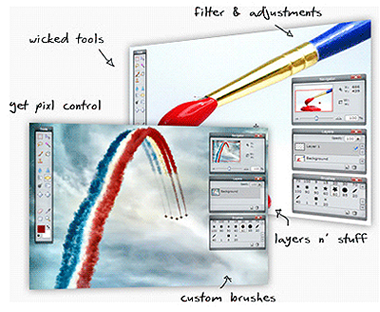
Всем желающим научиться работать в фотошоп онлайн - просьба записаться в ПЧ ко мне: -  pomholan - чтобы своевременно получать информацию о новых появившихся уроках (редактор фотографий взяла тот, которым пользуюсь сама).
1 УРОК
Ну что приступим, к нашему первому уроку. В которым я покажу Вам как сделать цветной черно белую фотографию. Сейчас встречаю все чаще и чаще в фото лабораториях где заказываю фотки - предоставляют услуги по раскрашиванию старых черно белых фотографий в цвет! Сегодня поведую Вам один из самых простых сопособов как это сделать самим. Результаты ваших работ сделанных на основе данного урока, выкладывайте в комментариях - с удовольствием посмотрю, оценю и возможно что подскажу)
Итак открываем наш графический онлайн редактор
- в появившемся меню кликаем по кнопке Загрузить Изображение с Компьютера
- далее выбираем вашу черно белую фотографию для редактирования и нажимаем Открыть
( вашу старую фотографию предварительно нужно либо пропустить через сканер, чтобы она у вас была в электронном виде - либо как я делала раньше, если у вас имеется Цифровой Фотоаппарат - просто выбрать оптимальное расстояние до фото и щелкнуть на цифровик, после чего перекинуть фото на ПК. Буду предполагать что она уже у вас есть в цифром виде, если нет - просто найдите в Интернете любую черно белую картинку и скачайте - нам же главное научиться )
Я выбрала для раскрашивания старую фотографию всем известного революционера, команданте кубинской революции Эрнесто Че Гевара

Итак у вас перед глазами должна быть такая картинка (это превьюшки картинок, сделалf чтобы не перегружать данную страницу для пользователей у которых медленный интернет - КЛИКАЙТЕ НА КАРТИНКУ ДЛЯ УВЕЛИЧЕНИЯ, увеличенная кратинка открывается в этом же окне, для удобвства можете открывать её в новой вкладке):

- Мысленно разделяем наше фото на участки схожего цвета, т.е. это будет в моем случае лицо, рубашка, задний фон, сигара итд, чем больше слоев у вас получится тем более точно можно расскрасить фото. Создаем Новый слой для нашего изображения, первый слой будет для лица:

- Для данного нового слоя, необходимо выставить определенные Параметры Смешивания Слоев. Для этого кликаем на кнопоку Toggle Layer Settings:

- После чего выбираем режим накладки слоев MultiPly

- Двойным щелчком по слою, открывается возможность изменить его название - меняем название на "лицо", чтобы потом не запутаться в слоях. Итак берем в руки инструмент кисть и выбираем для неё цвет (если кто-то не знает как это сделать читаем памятку по фотошоп здесь инструменты онлайн редактора). цвет я выбираю наиболее как мне кажется подходящий под цвет кожи кубинского революционера (смесь красного и коричневого) - для вашей фотографий возможно подойдет другой цвет.

- начинаем аккуратно расскрашивать область лица и шеи выбранным цветом:

- В итоге после расскрашивания лица кистью получится премерно такая картина:

- Создаем новый слой для рубашки, выставляем все те же самые настройки что и в слое для лица. И расскрашиваем красным цветом область рубашки:

- Затем проделаваем эти же дейтсвия для заднего фона, сигары:

- В итоге получаем цветную фотографию Эрнесто Че Гевара:

ЗАПИСЫВАЕМСЯ В ПЧ ЧТОБЫ НЕ ПРОПУСТИТЬ 2 УРОК ПО ФОТОШОП ОНЛАЙН НА РУССКОМ ЯЗЫКЕ
ВАШИ ФОТО РАБОТЫ КОТОРЫЕ ПОЛУЧИЛИСЬ НА ОСНОВЕ МОЕГО УРОКА ВЫКЛАДЫВАЙТЕ В КОММЕНТАРИЯХ
|
Без заголовка |
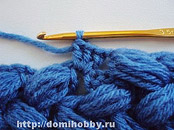
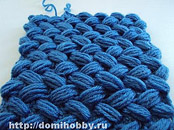
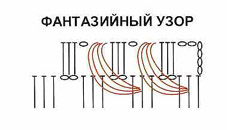
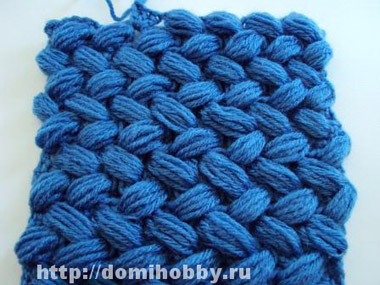 Подробное описание -http://domihobby.ru/obemnyj-pletenyj-uzor-kryuchkom/
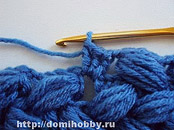
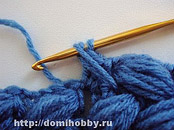
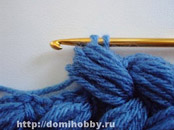
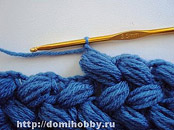
|
Без заголовка |
http://darievna.ru/page/forum-baktus-s-babochkami

Схему рисунка в формате PDF вы можете скачать здесь: http://www.ravelry.com/patterns/library/swing-butterfly . Регистрация не нужна. Находите на указанной странице надпись:
 This pattern is available for free. Кликаете по этой строчке и получаете схему.
ДВУХСТОРОННИЙ ЖАККАРД.
В качестве узора можно взять любую монохромную схему для вышивки крестом. Для образца я взяла такой:
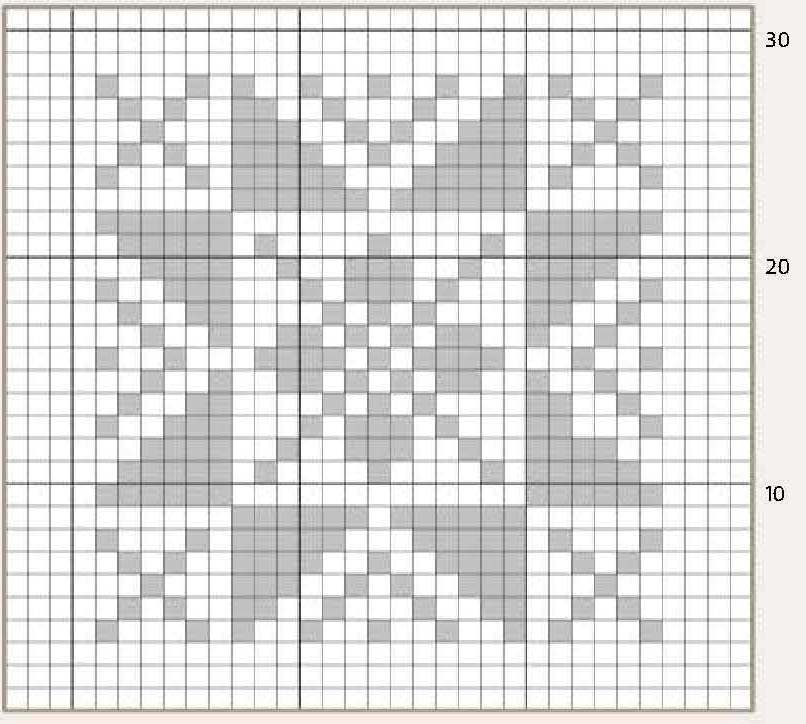
Продолжение мастер-класса находится здесь: http://themagicofknitting.blogspot.com/2011/07/dvustoronnij-zhakkard.html
Серия сообщений "мастер-классы по вязанию":
Часть 1 - БАКТУС "БАБОЧКИ" ДВУХСТОРОННИМ ЖАККАРДОМ. МАСТЕР-КЛАСС
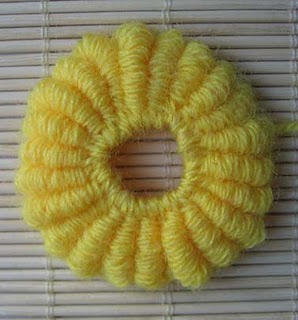
Часть 2 - ОБЪЕМНЫЙ ПЛЕТЕНЫЙ УЗОР КРЮЧКОМ. МАСТЕР-КЛАСС
Серия сообщений "АКСЕССУАРЫ СПИЦАМИ":
Часть 1 - И ЕЩЕ ОТ ДИЗАЙНЕРОВ: СВИТЕР-ШАРФ SCIARPONE СПИЦАМИ
Часть 2 - БАКТУС "БАБОЧКИ" ДВУХСТОРОННИМ ЖАККАРДОМ. МАСТЕР-КЛАСС
|
Без заголовка |
|
Без заголовка |
|
Без заголовка |
Мама спит - она устала, это я её достала!!! Я не буду унывать, пойду папу доставать!
Доверие — это когда тебе говорят: — "Знаешь, а он у тебя гуляет" А ты отвечаешь: "Пусть гуляет… Он тепло одет…"
|
Без заголовка |
|
Без заголовка |
|
Без заголовка |
|
Без заголовка |


|
Без заголовка |

|
Без заголовка |


|
Без заголовка |
|
Без заголовка |
|
Без заголовка |


|