-

Радио в блоге
[Этот ролик находится на заблокированном домене]

Добавить плеер в свой журнал
© Накукрыскин

 -неизвестно

 -Поиск по дневнику

Поиск сообщений в Гредди

 -Подписка по e-mail


 -Сообщества

Участник сообществ (Всего в списке: 1) Моя_дача
Читатель сообществ (Всего в списке: 1) Рецепты_блюд

 -Статистика

Статистика LiveInternet.ru: показано количество хитов и посетителей
Создан: 09.02.2011
Записей: 1705
Комментариев: 77
Написано: 1824


Ничто на земле не проходит бесследно...

комп.

Понедельник, 21 Марта 2011 г. 13:05 + в цитатник
Это цитата сообщения Шрек_Лесной [Прочитать целиком + В свой цитатник или сообщество!]

Скачивание блога себе на компьютер

Как сохранить весь свой блог на компьютер. На случай непредвиденных ситуаций.
предлагали много версий, но вот что я нашла сама спустя некоторое время:
И так:
Программа:
HTTrack Website Copier 3.43-7 Нажмите на название программы, там её описание и ссылка для скачивания.
Эту программу я нашла случайно, но с её помощью скачала весь блог. Что теперь делать? По порядку!
1. Скачать программу (она в архиве) и извлечь все папки с архива к себе в комп. (Касперсикй пропустил и вирусов вроде не нашел).
2. Заходим в папку с программой и запускаем фаил:

(На картинке он выделен жирным.
3. Дальше возникает проблема с выбором языка, но она решаема. При запуске выскакивает табличка:

Выбираем как показано на картинке: Русский язык (Russian) и нажимаем ОК
4. Нажимаем ДАЛЕЕ
5. Следующее окно заполняем как показано на картинке:

6. Нажимаем ДАЛЕЕ
7. В следующем окне нажимаем "ДОБАВИТЬ Url"

Появиться новое окно в котором надо ввести (приведу пример с моим блогом)
адрес вашего блога:  http://blogs.mail.ru/mail/zhanna230780/
Логин (это почтовый ящик): Zhanna230780@mail.ru
Пароль: ************

В самом углу есть кнопка: Jage_windo (Сильно подозреваю, что название кнопки просто не пометилось).
Так вот берете и жмете на эту кнопку. У вас появляется окно:

8. Нажимаем ДАЛЕЕ
9. В новом окне выбираем то соединение, через которые вы выходите в инет.

Нажимаем кнопку ГОТОВО и ждем пока блог копируется вам на комп!

Примерно такой рисунок будет висеть весь процесс скачивания. При возникновении вопросов пишите сюда или мне в блог.
Взято из блога LandiSH             http://my.mail.ru/community/dekor_glia_baseg/7EF3FF4281D6128F.html


Метки:  

комп.

Понедельник, 21 Марта 2011 г. 13:03 + в цитатник
Это цитата сообщения JapanBlog [Прочитать целиком + В свой цитатник или сообщество!]

Полезняшка. Анонимайзер


Anonimajzer


Метки:  

комп.

Понедельник, 21 Марта 2011 г. 13:02 + в цитатник
Это цитата сообщения Саламандра2009 [Прочитать целиком + В свой цитатник или сообщество!]

Измеряем скорость интернета.

Измеряем скорость интернета.


скорость интернета

Если у Вас тормозит интернет,то возможно(Вы не поверите!!!)...скорость воруют!Одна моя подруга полтора года мучилась с интернетом.Приходилось ждать по 3-4 мин. пока откроется страница,загрузятся картинки.Про то,чтобы посмотреть видео и речи не шло.Скорость подключения к интернету(по договору) была терпимая-512kbit/s .Вчера я приехала к ней,посмотрела на всё это безобразие и решила проверить скорость интернета.Оказалось она-98,5!!! вместо 512.


Сайтов для проверки скорости существует множество.Как ее измерить?
Для получения более точного результата теста закройте или отключите все программы связанные с передачей данных (например скачивание музыки, прослушивание онлайн радио или просмотр фильма),а лучше приостановить работу всех программ, имеющих отношение к интернет трафику.
Только при полном отсутствии передачи данных результат будет около 97-99%.

Заходим на сайт,например
СЮДА или нажав на баннер ниже.

скорость интернета


Нажимаем на карте на любую точку.Затем на- Начать тест скорости интернета.Ждем результатов.
Если Вы получите результат ниже заявленной скорости вашим провайдером, не спешите делать выводы о качестве скорости интернета, ибо в каждый момент времени (сейчас, через минуту...) условия соединения вашего компьютера с данным тестом могут изменяться в зависимости от различных факторов: Загруженность линии провайдера, кратковременные падения скорости и т.п..
Таким образом, если при измерении скорости на компьютере подключенному к пакету со скоростью - 512 kbit/s "" достигает браузера со скоростью 480-490 kbit/s, это нормальный результат, но если достигает 200-300 kbit/s, то тогда обратитесь к своему интернет провайдеру.Не надо никуда ходить.Просто позвоните в техподдержку и заявите о низкой скорости интернета.Они должны тут же проверить и исправить ошибку.

Еще сайты для проверки скорости:

speed_test_internet

gtest.inteleca


Удачи!

Метки:  

полезня информация

Понедельник, 21 Марта 2011 г. 13:01 + в цитатник
Это цитата сообщения Елена_Ориас [Прочитать целиком + В свой цитатник или сообщество!]

Как сделать кликабельную ссылку

"Вопросик. А как сделать кликабельной ссылку на какой-нибудь сайт. Спасибо"

Отвечаю:
Во-первых, нужно скопировать адрес страницы, на которую ты хочешь сделать ссылку.
Ну хоть на эту, например:
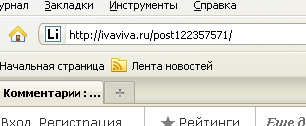
 (306x126, 8Kb)адресная строка
АДРЕС копируем из адресной строки браузера. Посмотри у себя на экране какой там адрес.
А в моем примере, как видишь, адрес
http://ivaviva.ru/post122357571/
Это и есть адрес той страницы, на которую я буду делать ссылку.
Если его опубликовать в блоге, то он сам по себе должен становиться ссылкой, что легко понять, наведя мышку (мышка превратится в лапку). Но на Ли.ру это почему-то не всегда срабатывает. Какие-то тут защиты стоят от хакеров, наверное...

Ну ладно, мы сделаем ссылку красиво, чтобы человек заранее знал куда идет и что его там ожидает.

Поэтому в черновике набираем урл, вот такую заготовку из 12 символов:
 (173x24, 1Kb)пример 1

После знака равенства (я это место отметила красной галочкой), вставляем АДРЕС (тот что копировали в адресной строке браузера).
Обязательно впритык, без просветов.
 (186x22, 1Kb)

Получается вот так:
 (492x22, 2Kb)

Теперь между спинками квадратных скобок пишем анкор (слово, нажав на которое человек попадет на нужную страницу).
 (108x23, 1Kb)


Анкор у нас будет, например: Сады

Итого получилось так:
 (539x21, 2Kb)

Так это выглядит в черновике.
Если нажать на кнопку «Опубликовать», то вся вспомогательная латинская писанина исчезает, и остается только слово Сады. Но оно теперь кликабельно! Наведи мышку на него и увидишь, что мышка превратилась в лапку. Значит, слово Сады стало ссылкой.

Сады

В анкоре можно писать сколько угодно слов и даже предложений. Лишь бы анкор был написан между "спинками" квадратных скобок.

Когда читаешь инструкцию и не выполняешь, все кажется страшно.
А если выполнять, ну хоть прямо сейчас, то все получится легко!
Ты аж удивишься. Попробуй!

А по ссылке Сады
можешь сходить, если тебя интересует статья «Сады вверх ногами».


Серия сообщений на тему «Возня с компьютером»:
*Как не заблудиться на Ли.ру
*Как комментировать
*Как читать плоховидимый текст
*Как выразить (послать) симпатию
*Как сделать ссылку на друга
*Как вставить картинку - урок для новеньких
*Не суйте в комментарии картинки!
* Как разместить картинку со всплывающим текстом
* Как сделать скрин
*Как делать себе ПиАр
*Как напечатать брошюру на принтере
*Как остановить принтер
*Комментаторы-данайцы

Метки:  

полезня информация

Понедельник, 21 Марта 2011 г. 13:00 + в цитатник
Это цитата сообщения Милолика_Покровская [Прочитать целиком + В свой цитатник или сообщество!]

Полезные ссылочки для оформления блога.


Предлагаю ссылочки,нужные и
полезные для оформления блога
и не только.Этими ссылочками я постоянно
пользуюсь.
Генераторы картинок с кодами.


Картинки с готовыми кодами.
Читаем далее...

дневник Милолика Покровская

Метки:  

оформление фото

Понедельник, 21 Марта 2011 г. 12:59 + в цитатник
Это цитата сообщения Елена_Ориас [Прочитать целиком + В свой цитатник или сообщество!]

Как сделать скрин

Сделать скрин. Подробности


Я два года завидовала блоггерам, умеющим сделать "фотографию" всего что есть на мониторе, вырезать нужный фрагмент и опубликовать его в блоге.
Ну вот, теперь сама умею.>>>

Метки:  

комп.

Понедельник, 21 Марта 2011 г. 12:58 + в цитатник
Это цитата сообщения rimirk [Прочитать целиком + В свой цитатник или сообщество!]

Программа DjvuOCR для преобразования формата DJVU в JPEG

Книги и журналы, которые я выставляю в интернете, для уменьшения объема обычно делаю в формате DJVU (не у всех есть безлимитный трафик).
Не всем нравится этот формат, многие предпочитают смотреть литературу (особенно журналы) в jpeg.
Быстро и без потери качества можно файлы перевести из djvu в jpeg (а также в другие графические форматы) с помощью программы DjvuOCR.

Язык: русский. Размер: 1,42 Мб

Скачать DjvuOCR 2.4 bet

Как пользоваться программой

Открываете программу. Нажимаете кнопку "Декодирование Djvu файла".


В открывшемся окне "DJVU декодер" сначала выбираете нужный Вам файл в формате djvu (стрелка1), затем задаете формат jpeg (стрелка2).

Нажимаете кнопку "Обзор" и выбираете папку, куда будут помещены jpeg файлы (стрелка3).
Нажимаете кнопку "Обработка" (стрелка 4) и ждете, когда закончится процесс преобразования djvu в jpeg.


Метки:  

комп.

Понедельник, 21 Марта 2011 г. 12:57 + в цитатник
Это цитата сообщения rimirk [Прочитать целиком + В свой цитатник или сообщество!]

Программа перевода файлов из формата PDF в JPEG

Перевести файлы из PDF в JPEG можно, конечно, с помощью программы Adobe Acrobat. Но программа эта довольно большая (от 500 Мб и выше в зависимости от версии). Лучше воспользоваться маленькой программой Pdf image extraction wizard.

Скачать программу Pdf image extraction wizard

Работает программа следующим образом:

Открываете программу, нажимаете Next.


В новом окне выбираете pdf файл, который вы хотите преобразовать (стрелка 1), и указываете, в какую папку вы хотите поместить jpeg изображения (стрелка 2).
Если вы хотите, чтобы каждый рисунок имел определенное имя (например, рис.1, рис. 2 и т.д.), то можете это имя обозначить в соответствующем поле (стрелка 3). Если вы оставите это поле пустым, то по умолчанию получаемым изображениям будут присваиваться номера 01, 02 и т.д. Нажимаете Next.


Следующее окно я обычно пропускаю. Используется оно в тех случаях, когда надо перевести из pdf в jpeg не весь файл, а отдельные страницы. Нажимаете Next.


Открывается окно "Extracting images". Идет процесс преобразования файла.

Метки:  

комп.

Понедельник, 21 Марта 2011 г. 12:57 + в цитатник
Это цитата сообщения lazana [Прочитать целиком + В свой цитатник или сообщество!]

Качаем с депозита и рапиды

я тоже всё время мучилась с депозитом, а потом умный людь подсказал,
когда он(депозит)говорит, что вы чего-то там исчерпали, смело открываете вот эту ссылку
http://en.savefrom.net/
там всё на инглишь, но надо в пустую строку *Web-page URL* скопировать адрес *депозита*-жмём на стрелку- появляется *Download*-смело ТЫЦК на него-готово! пошло качаться . Удачи!

Дополнение-рапиду тоже мона туда же запихивать.И теперь есть еще русский тот же самый

http://ru.savefrom.net/


Метки:  

комп.

Понедельник, 21 Марта 2011 г. 12:55 + в цитатник
Это цитата сообщения _SVETA_LANA_ [Прочитать целиком + В свой цитатник или сообщество!]

Windows XP, Vista, 7.


Метки:  

комп.

Понедельник, 21 Марта 2011 г. 12:54 + в цитатник
Это цитата сообщения Бахыт_АБМ [Прочитать целиком + В свой цитатник или сообщество!]

Hебольшая бродилочка уроков!


Hебольшая бродилочка уроков!
от Любаши Каренгиной.


АБМ

Метки:  

комп.

Понедельник, 21 Марта 2011 г. 12:54 + в цитатник
Это цитата сообщения Ирина_1 [Прочитать целиком + В свой цитатник или сообщество!]

Самоучитель по устранению сбоев и неполадок домашнего компьютера

Самоучитель по устранению сбоев и неполадок домашнего компьютера Всё для " Чайников" здесь.
Джулия

Метки:  

комп.

Понедельник, 21 Марта 2011 г. 12:52 + в цитатник
Это цитата сообщения Душица [Прочитать целиком + В свой цитатник или сообщество!]

Убираем сообщения под кат с разными словами

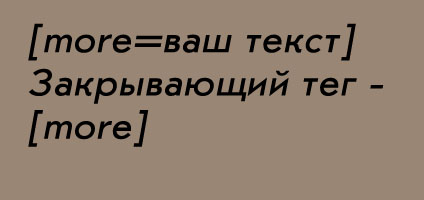
Как убрать часть сообщения под кат таким образом, чтобы ссылка, ведущая на эту скрытую часть сообщения говорила не просто "Читать далее", а содержала какие-то ваши слова, то что вы хотите написать? Это очень просто!
Воспользуйтесь указанными тегами: сначала идет открывающий, потом - закрывающий (курсив не обязателен, это у меня просто шрифт такой)):
Ну а как вообще убрать сообщение под кат, можно прочитать здесь.
 (424x200, 13Kb)

Метки:  

оформление фото

Понедельник, 21 Марта 2011 г. 12:49 + в цитатник
Это цитата сообщения Rukodelkino [Прочитать целиком + В свой цитатник или сообщество!]

Новогодняя подборка фонов

Отличная подборка фонов скопирована с сайта  www.lenagold.ru.

Чем она меня привлекла? Да тем что, кликнув на картинку можно посмотреть, как будет выглядеть фон во весь экран,

а потом что бы не скачивать каждый фон, достаточно кликнуть в рамке скачать фон, как он переобразовывается с url в адресной строке,

где взяв адрес и вставив его куда вам надо, вы получите фон без всяких лишних манипуляций.



Верхний бордюр Верхний бордюр
 
Верхний бордюр    


Метки:  

комп.

Понедельник, 21 Марта 2011 г. 12:49 + в цитатник
Это цитата сообщения Егорова_Таня [Прочитать целиком + В свой цитатник или сообщество!]

Программа-антишпион

НАЖМИТЕ НА ЭТУ КНОПКУ правой кнопкой мышки!  ПОПАДЕТЕ НА СТРАНИЧКУ,ГДЕ НАДО ВЫБРАТЬ НАЗВАНИЕ САЙТА,НА КОТОРОМ ВЫ ХОТИТЕ ПОКАЗАТЬ ЭТОТ ПОСТ, КЛИКНИТЕ НА НЕГО. НАПИШИТЕ,ЕСЛИ ХОТИТЕ,ПОЯСНЕНИЕ К ДАННОЙ ССЫЛКЕ, ВСЁ! ВАШИ ДРУЗЬЯ,НАПРИМЕР,ВКОНТАКТЕ,УВИДЯТ ЕЁ И СМОГУТ ПОСМОТРЕТЬ ЭТУ ЗАПИСЬ,

ПРОГРАММА-АНТИШПИОН


Не шлите никаких СМС для скачивания!
Кто не знает,как скачивать с файлообменников бесплатно смотрите здесь


Не так давно стала я замечать странности на своем компьютере.Помимо того,что он сильно начал тормозить,зависать,так еще дисковод сам по себе стал открываться.Комплексная проверка на вирусы ничего не дала.Заподозрила я,что завелся у меня "шпион".Стала искать программу,которая поможет мне его выявить и уничтожить.Нашла в интернете кучу всего,но при проверке этих программ всегда находился какой-нибудь вирус.Обратилась к друзьям и мне выслали замечательную программку Spybot - Search & Destroy.Она то мне и помогла!

Spybot - Search & Destroy (Спайбот - найти и уничтожить) сможет обнаруживать и удалить с Вашего компьютера любого рода шпионское программное обеспечение. Шпионское ПО (Spyware) - новый вид,который еще не очень хорошо распознают наши антивирусники.
Шпионское ПО тихохонько наблюдает за всем,что вы делаете на компьютере, чтобы собрать нужную информацию и передать хозяину.Вот некоторые признаки того,что у Вас завелся "шпион":появились в браузере новые панели инструментов,которые Вы не устанавливали,изменилась стартовая страница,самопроизвольно открывается-закрывается дисковод. Но даже если этого нет , то "шпионы" все равно могут быть ! Spybot - Search & Destroy бесплатен, поэтому будет только лучше, если Вы лишний раз проверите свой компьютер.

Spybot - Search & Destroy может так же удалять "следы присутствия" (usage tracks).то есть если Вы пользуетесь компьютером не один и не хотите,чтобы другие пользователи знали чем Вы занимались,куда ходили.

Итак,кто хочет,может скачать приложение с letitbit.net


Читать дальше > > >

Метки:  

комп.

Понедельник, 21 Марта 2011 г. 12:48 + в цитатник
Это цитата сообщения Эльдис [Прочитать целиком + В свой цитатник или сообщество!]

По поводу неотображающихся изображений. Как бороться.

До конца происходящее пока не понятно, предварительно можно пока сказать так:

1. Что произошло.

При загрузке изображение поступает на сервер и добавляется в очередь на обработку. Чаще всего обработка заключает в себе сжатие и что-то ещё... Нам говорят что "всё готово", но возможно обработка всё ещё выполняется. Видимо там происходит нечто такое, что выдаёт нам сюда уже битые файлы, в первый раз оно приходит в таком виде, который не может отобразиться, браузер кэширует в неправильном виде, запоминая его именно так. Дело не в браузере, независимо от средства скачивания картинки - сервер в первый раз возвращает мусор вместо картинки, но говорит, что это картинка.

2. Почему это происходит.

Предположительно это связано с тем, что Валез ускорил выгрузку за счёт отложенной обработки. При первом обращении картинка возвращается повреждённой.

3. Как бороться.

Это очень просто. Идём в черновик и всё как обычно: загрузить изображение.

Оно выгружается пустым. Кликаем по пустому изображению правой кнопкой мыши, появляется табличка, выбираем внизу "свойства изображения", получаем новую табличку, справа в ней окошечко "предварительный просмотр", кликаем правой кнопкой мыши по пустому окошку, выбираем "открыть изображение", появляется новая вкладка с кодом изображения. Нажимаем Ctrl F5, в новой вкладке само открывается загруженное нормальное изображение. После этого применяем функцию "назад", видим что в нашем посте появляется нормальное изображение. Радуемся результату и продолжаем выгружать что хотим.

У меня этот метод работает, пример чему мой предыдущий пост. Мне это кажется более приемлемым чем заморачиваться на файлообменники...


Метки:  

комп.

Понедельник, 21 Марта 2011 г. 12:47 + в цитатник
Это цитата сообщения Legionary [Прочитать целиком + В свой цитатник или сообщество!]

А знаете ли вы?

Для чего кнопки "Home" и "End" на клавиатуре?


"Home" - верх страницы (в браузере)
"End" - низ страницы.

Можно использовать эти кнопки,- а не крутить колесико мыши по три часа или двигать ползунок справа:-)
Для перехода в "более нижнюю" часть страницы можно также нажать"пробел":-)

Метки:  

полезня информация

Понедельник, 21 Марта 2011 г. 12:46 + в цитатник
Это цитата сообщения yaqut [Прочитать целиком + В свой цитатник или сообщество!]

ПОСТ В РАБОТЕ


Лорик Меню пользователя


Этот пост для тех, кто впервые столкнулся с блоггерским делом. Сразу возникает вопросы: с чего начать, где брать информацию? Не претендую на первенство, все это изучала сама, и если кому-то будет это полезным - буду рада. (Код каждой записи в первом комментарии к ней)


Как изменить фон блога вручную
Как вставить фон для комментариев
Фоны для комментариев
Панель новой записи
Как поставить пост в начало блога
КАК ЗАБРАТЬ ПОСТ ИЗ ЧУЖОГО БЛОГА
Как поставить метки в левую колонку
Как добавить запись в ИЗБРАННОЕ
Как "спрятать" часть текста
Как найти "ПРОПАВШИЙ" пост
Как сделать СКРИНШОТ
ВСЕ ФОРМУЛЫ ПОД РУКОЙ
Картинки в одну линеечку
РАСПОЛОЖЕНИЕ ТЕКСТА
Как сделать "окошко" для кода
ФОН ДЛЯ ЗАПИСИ
Как разделить пост на две части
Как вставить картинку в разрыв рамки
Палитра цветов с кодами
Как сделать баннер
Как сделать кликабельную кнопку в бродилке
Как сделать бродилку
Как пронумеровать свой блог
Формулы таблиц
Сложная таблица
Фон записи, таблица, многое другое
Коды разных кнопок
Как делать ссылки
Создать опрос
Как вставить картинку на прозрачном фоне
ПРАВИЛЬНО ВСТАВЛЯЕМ КАРТИНКИ разных форматов
Как вставить фото через Радикал
Как сделать свою кнопочку
Линеечки в блог
Карта посетителей вашего блога
Информеры разные
Выпадающая кнопка
Как сделать таблицу
Рамка с разрывом
Расположение текста и картинок
ТАБЛИЦА БЕЗОПАСНЫХ ЦВЕТОВ
Подписываем свои работы
Как сделать рамку в 2 слоя
Как сделать рамку в три слоя
Как сделать рамку в четыре слоя
Как сделать рамку в шесть слоев
Как сделать рамку в восемь слоев
Как сделать рамку с уголками
Учимся делать рамочки
Как написать на картинке без графического редактора
КАК ПОМЕНЯТЬ КУРСОР
ГАЛЕРЕЯ КАРТИНОК
Генераторы текста
ХОСТИНГИ
ОНЛАЙН ГЕНЕРАТОРЫ
Генератор прикольного текста
ГЕНЕРАТОР ФОТО
Генератор текста "БЛЕСТЕЛКА"
ГЕНЕРАТОРЫ
ГЕНЕРАТОРЫ ФОТО
Как писать "горящим" текстом
Генератор цветного текста
Веб-сервис для сздания рамок
Генератор текста
ВСЯКАЯ ВСЯЧИНА
Генератор прикольного текста
Генератор текста (на английском)
Генератор объемного текста
ОГРОМНАЯ КОЛЛЕКЦИЯ ШРИФТОВ
Оживляем фото ОН-ЛАЙН
ФОТО_ПРИКОЛ он-лайн
Закругляем уголки
Как обрезать картинку с анимацией
ПРОГРАММА XARA 3D6
Ссылка


КАК СОХРАНИТЬ БЛОГ
Скачивание блога на компьютер
Полезное для блоггера
Юзербары
Как сделать анимированную аватарку
РАМОЧНИК
Фото "Кубик-Рубика"
Отражение в воде
Как сделать аватарку
Как вставить видео с сервисов RuTube и YouTube?
Прсматриваем блог, не используя браузер
Шрифты для блога
Как сделать свой блог популярным
КАК ПОДНЯТЬ ПОСЕЩАЕМОСТЬ БЛОГА
Как проиндексировать блог
КАК ВСТАВИТЬ СЧЕТЧИК НА СТРАНИЦУ БЛОГА
Счетчик он-лайн посетителей блога
КНОПКИ ДЛЯ БЛОГГЕРА
FlipAlbum CD
1 Создаем в почте новые папки
2 Создаем в почте новые папки
Как вставить музыку в блог, не записывая ее в МИР
АНИМАЦИОННЫЕ КАРТИНКИ
АТРИБУТЫ ТАБЛИЦ
Как сделать рамку из таблицы
Кнопки для блога и сайта
Как написать на картинке без ФШ
Кнопочки для работы
Все для блога на одной строчке
ВЫ ПОДЦЕПИЛИ ВИРУС
БЕЗОПАСНОСТЬ БЛОГА
БЕЗОПАСНОСТЬ БЛОГА
БЕЗОПАСНОСТЬ ПОЧТОВОГО ЯЩИКА
БЕЗОПАСНОСТЬ БЛОГА
Кубик-Рубика
Что такое КУКИ
Взлом защиты от копирования
Дефрагментация диска
Лечим компьютер
Как вставить музыку в дневник
ПЕРЕВОДЧИК САЙТОВ
Убираем спам из раздела "ЧТО НОВОГО"
Праздничные музыкальные открытки
ТОСТЫ
Делаем визитки
Восстановление "СПАМА"
Пропали записи в блоге?...
О ПАРОЛЯХ
ДРУЗЬЯ и БЕЗОПАСНОСТЬ БЛОГА
Сайт для развлечения
ПОДЕЛИСЬ ССЫЛКОЙ С ДРУГИМИ
Фото-карикатура за один клик
Что такое IP-адрес
ДЕЛАЕМ БЕСШОВНЫЕ ФОНЫ
ДЕЛАЕМ АНИМАЦИЮ БЕЗ ФОТОШОПа
ГЕНЕРАТОР ФОНОВ
Прокрутка для объемных текстов
Настройка основного фото
КАК СДЕЛАТЬ ПЛЕЕР
Ссылка
Ссылка
Ссылка
Ссылка
Ссылка
Ссылка
Ссылка
Ссылка
Ссылка
Ссылка
Ссылка


Серия сообщений "урок":
Часть 1 - Интересные и полезные ссылки
Часть 2 - Для изучения немецкого
...
Часть 18 - ВСЕ ФОРМУЛЫ ПОД РУКОЙ
Часть 19 - Список уроков.Как ОФОРМИТЬ ДНЕВНИК.
Часть 20 - ПОСТ В РАБОТЕ
Часть 21 - ПАЛИТРА ЦВЕТОВ С КОДАМИ
Часть 22 - Создаём виньетку
...
Часть 98 - Картинка из кодов
Часть 99 - Как расположить табличку с картинками по центру страницы?
Часть 100 - Как сделать рамочку для текста самому.

Метки:  

полезня информация

Понедельник, 21 Марта 2011 г. 12:45 + в цитатник
Это цитата сообщения _SVETA_LANA_ [Прочитать целиком + В свой цитатник или сообщество!]

Секреты поиска в Google .


Навык, который будет рассматриваться, жизненно необходим не только веб-мастерам,

но и обычным пользователям интернета. Самое поразительное и удивительное то, что

большая часть пользователей сети вообще не умеют грамотно искать необходимую им

информацию.

Читать далее...

Метки:  

комп.

Понедельник, 21 Марта 2011 г. 12:44 + в цитатник
Это цитата сообщения Алиция_Гадовская [Прочитать целиком + В свой цитатник или сообщество!]

Сайт-библиотека бесплатных программ для компьютера

Сайт-библиотека бесплатных программ для компьютера.

Нашла у Kailash

 
Avira AntiVir Personal — антивирус предлагающий эффективную защиту против вирусов.
Avast! Home Edition — полноценный антивирус для использования на домашнем ПК.
AVG Anti-Virus Free — защита от вирусов и шпионов доступная для бесплатного скачивания.

Далее »


Comodo Internet Security — пакет ПО для комплексной защиты компьютера от интернет-угроз.
Outpost Firewall Free — это персональный файрвол с открытой архитектурой и поддержкой плагинов.
Online Armor Personal Firewall Free — персональный файервол с системой HIPS и множеством функций.

Далее »


Ad-Aware — популярный антишпион, предоставляющий защиту от известных шпионских программ.
SuperAntiSpyware — сканирует систему на наличие шпионского софта и другого вредоносного ПО.
Malwarebytes' Anti-Malware — программа для обнаружения и удаления вредоносного софта.

Далее »

7-Zip — бесплатный файловый архиватор для Windows с высокой степенью сжатия.
IZArc — бесплатный архиватор для Windows, поддерживающая большое количество форматов.
PeaZip — свободный бесплатный архиватор и графическая оболочка для других архиваторов.

Далее »


K-Lite Codec Pack — лучший бесплатный пакет кодеков, фильтров и инструментов связанных с ними.
K-Lite Mega Codec Pack — наиболее полный пакет кодеков, фильтров и сопутствующих инструментов.
K-Lite Codec Pack 64-bit — комплект фильтров DirectShow для 64-битных проигрывателей мультимедиа.

Далее »


SUPER © — бесплатная программа для конвертации разнообразных форматов файлов аудио и видео.
Format Factory — бесплатный универсальный конвертер файлов видео, аудио и изображений.
Media Converter SA Edition — конвертор, отличающийся скоростью работы и многозадачностью.

Далее »


Mozilla Firefox — быстрый, надежный, легкий в работе и хорошо защищен бесплатный браузер.
Opera — мощный бесплатный браузер предоставляющий множество функций для навигации в Интернете.
Google Chrome — бесплатный браузер, сочетающий простоту дизайна с современными технологиями.

Далее »


Windows Media Player — бесплатный проигрыватель звуковых, видео и графических файлов.
Winamp — один из популярнейших медиа-плееров, обладающий широчайшими возможностями.
VLC media player — проигрыватель мультимедиа со многими функциями и простым интерфейсом.

Далее »


Ashampoo Burning Studio Free — многофункциональная программа для записи и копирования дисков.
BurnAware Free — бесплатная программа для записи данных на диски CD, DVD и Blu-ray.
ImgBurn — программа для создания, записи и проверки качества записи образов дисков CD/DVD.

Далее »


Alcohol 52% — программа позволяющая создавать образы дисков и загружать их в виртуальные накопители.
DAEMON Tools — маленький по размерам, но мощный популярный эмулятор приводов дисков.
Virtual CloneDrive — бесплатная утилита для запуска образов дисков на виртуальных приводах CD/DVD.

Далее »


eMule — наиболее популярная бесплатная программа для обмена файлами в сети eDonkey.
Vuze — мощная полнофункциональная программа для обмена файлами в сети BitTorrent.
uTorrent — BitTorrent-клиент отличающийся небольшим размером и достаточными возможностями.

Далее »


Download Master — один из лучших на сегодня бесплатных менеджеров загрузки.
FlashGet может разделять загружаемые файлы на несколько секций, загружая их отдельно.
Free Download Manager — бесплатная программа, объединяющая менеджер закачек и оффлайн браузер.

Далее »


FTP  FTP
FileZilla — удобный и простой в пользовании полнофункциональный бесплатный FTP-менеджер.
Core FTP — мощный бесплатный клиент FTP содержащий все необходимые для обслуживания сайта.
WinSCP — свободный графический клиент SFTP и SCP, предназначенный для Microsoft Windows.

Далее »


ICQ (аська) — популярная программа для общения в режиме реального времени через интернет.
Skype — программа, позволяющая осуществлять телефонные звонки прямо с компьютера.
QIP Infium — бесплатный мультипротокольный клиент для передачи мгновенных сообщений.

Далее »


The Gimp — мощная бесплатная программа для создания, сборки и редактирования изображений.
Paint.NET — растровый графический редактор для Windows NT, разработанный на .NET Framework.
Picasa — бесплатное программное обеспечение для благоустройства и редактирования изображений.

Далее »


IrfanView — богатый по своим возможностям, бесплатный графический просмотрщик.
XnView — одна из лучших программ для просмотра графики со множеством дополнительных функций.
FastStone Image Viewer — графический просмотрщик, конвертор и редактор с большим набором функций.

Далее »


PDFCreator — программа созданная для преобразования документов из различных форматов в формат PDF.
Bullzip PDF Printer — бесплатная программа для быстрого и удобного конвертирования документов PDF
doPDF — это бесплатный PDF конвертер для использования в коммерческих и личных целях.

Далее »


Adobe Reader — наиболее популярная бесплатная программа для работы с файлами PDF.
PDF-XChange Viewer — программа для просмотра файлов PDF, быстрая альтернатива Adobe Reader.
STDU Viewer — программа для удобного просмотра электронной документации в разных форматах.

Далее »


CCleaner — бесплатная программа для оптимизации системы, инструмент обеспечения приватности.
EasyCleaner — небольшая программа для поиска и удаления ненужных записей в реестре Windows.
nCleaner second — программа, позволяющая проводить очистку системы и отдельных ее элементов.

Далее »


OpenOffice.org — бесплатный, безопасный, функциональный и гибкий пакет офисных программ.
AbiWord — быстрый бесплатный текстовый редактор с широкими функциональными возможностями.
[R]Software Editor — многооконный текстовый процессор со всеми функциями форматирования текста.

Далее »


ICE Book Reader — мощная, бесплатная программа для чтения текстов голосом (читалка).
Cool Reader — программа для комфортного чтения книг с экрана, форматирования и конвертирования.
TOM Reader Russian — программа для комфортного чтения электронных текстов и книг на компьютере.

Далее »


FeedReader — мощная дружественная программа для получения, чтения и управления блоками новостей.
FeedDemon — популярная программа для получения и обработки новостей с сайтов в форматах RSS и XML.
Omea Reader — бесплатный агрегатор RSS, электронной почты, сообщений интернет-пейджеров и NNTP.

Далее »


Recuva — небольшая бесплатная программа для восстановления случайно удаленных файлов.
PC Inspector File Recovery — программа для сканирования жестких дисков и восстановления данных.
Unstoppable copier — бесплатная утилита для восстановления данных, копирование и перемещение файлов.

Далее »


Java Runtime Environment — исполнительная среда позволяющая использовать приложения Java.
Microsoft .NET Framework — библиотека плагинов для запуска и работы программ написанных в «.NET».
DirectX — комплекс технологий, поддерживающий насыщенный мультимедийный контент.

Далее »


Audacity — простая в использовании бесплатная программа для записи и редактирования цифрового аудио.
Mp3tag — органайзер и редактор тегов файлов аудио со многими дополнительными возможностями.
VirtualDub — программа для захвата и обработки видео с очень простым пользовательским интерфейсом.

Далее »


Notepad++ — редактор текстовых файлов с поддержкой синтаксиса многих языков программирования.
PSPad — компактный инструмент с простым управлением и мощными возможностями редактора кода.
EditPad Lite имеет необходимые для текстового редактора характеристики и дополнительные функции.

Далее »


Defraggler — небольшой бесплатный дефрагментатор файлов размещенных на жестких дисках компьютера.
IObit Smart Defrag — софт для дефрагментации дисков предотвращающий сбои ОС.
MyDefrag — простая программа для дефрагментации жестких дисков, дискет, USB дисков и карт памяти.

Далее »


Revo Uninstaller — инновационная бесплатная программа для качественного удаления программ.
ZSoft Uninstaller — деинсталятор, позволяющий производить корректное удаление различных приложений.
MyUninstaller — удобная альтернатива стандартному инструменту «Установка и удаление программ».

Далее »


FreeCommander — легкая в использовании альтернатива стандартному проводнику Windows.
xplorer2 lite — простой в использовании, но достаточно мощный файловый менеджер.
XYplorerFree — продвинутый файловый менеджер с поддержкой вкладок и мощным поисковым механизмом.

Далее »


Cobian Backup — бесплатная программа для бэкапа информации с простым интерфейсом.
Double Driver — программа для создания резервной копии драйверов установленных в вашей системе.
Comodo BackUp — мощная программа, позволяющая пользователям быстро и легко создавать резервные копии.

Далее »


Google Earth — программа для работы с моделью Земли построеная на основе спутниковых фотографий.
Stamina — бесплатный клавиатурный тренажер для освоения слепого метода набора текстов.
Далее »

Метки:  

Поиск сообщений в Гредди
Страницы: 85 ... 9 8 [7] 6 5 ..
.. 1 Календарь