Рулет из лаваша с крабовыми палочками Ингредиенты: Кетчуп – 1 ст. ложка ...
Без заголовка - (0)Бижутерия ручной работы Miriam Haskell Мириам Хаскелл заним...
Без заголовка - (0)Раскраски для взрослых с эффектом антистресс Раскраски для взрослых с эффектом антистресс ...
Без заголовка - (0)Раскраски для взрослых с эффектом антистресс Раскраски для взрослых с эффектом антистресс ...
Без заголовка - (0)раскраски для взрослых раскраски для взрослых (мандалы) 3. ...
 Я - фотографПлагин для публикации фотографий в дневнике пользователя. Минимальные системные требования: Internet Explorer 6, Fire Fox 1.5, Opera 9.5, Safari 3.1.1 со включенным JavaScript. Возможно это будет рабо
 Онлайн-игра "Большая ферма"Дядя Джордж оставил тебе свою ферму, но, к сожалению, она не в очень хорошем состоянии. Но благодаря твоей деловой хватке и помощи соседей, друзей и родных ты в состоянии превратить захиревшее хозяйст
 Онлайн-игра "Empire"Преврати свой маленький замок в могущественную крепость и стань правителем величайшего королевства в игре Goodgame Empire.
Строй свою собственную империю, расширяй ее и защищай от других игроков. Б
Онлайн-игра "Empire"Преврати свой маленький замок в могущественную крепость и стань правителем величайшего королевства в игре Goodgame Empire.
Строй свою собственную империю, расширяй ее и защищай от других игроков. Б ОткрыткиПерерожденный каталог открыток на все случаи жизни
Без заголовка |
|
Без заголовка |
|
Без заголовка |
|
Без заголовка |
|
Без заголовка |

Часто бывает, что фотография получается не настолько красочной как этого бы хотелось, но нет повода для печали если под рукой есть Фотошоп.Сегодня мы попытаемся сделать фотографии более яркими и насыщенными красками.
Шаг 1 Откройте нужную фотографию в Photoshop. Чтобы открыть изображение, выберите Файл> Открыть.

 ДАЛЕЕ ...
|
Без заголовка |
|
Без заголовка |
Самое популярное сообщение на лиру, которое набрало больше 10 тысяч цитат, посвящено кодам html. Всё в нем хорошо, да вот только объяснений мало. А ведь с сопроводительной информацией объем можно было бы уменьшить, рассказав какие параметры за что отвечают.
Писать про абсолютно все теги, которые можно использовать - бессмысленно: не хватит места, времени и желания. И, главное, мало кому нужно абсолютно всё.
Ну что же, поехали. Пост написан LexIncorp. Цитировать и ссылаться не запрещено.
Не отрицая возможности возникновения вопросов, предлагаю следующее. Благо, нововведения лиру это позволяют.
Вы оставляете вопрос в комментарии, ставите галочку "Опубликовать комментарий и ссылку в моем дневнике", ваш вопрос дублируется у вас в блоге. У меня появляется время, я иду к вам и отвечаю у вас на поставленный вопрос по теме поста.
Для чего это? Чтобы не загромождать комментарии тут и чтобы ответы на ваши вопросы были у вас).
Оглавление
Прячем текст под кат
Начертание текста
Размер шрифта
Цвет текста
Гарнитура шрифта
Цитаты
Списки
Форматирование
Бегущая строка
Вставка изображений
Ссылки, баннеры
Рамки для текста
Форма для кода
Прежде чем начать изучение материала, кое-что поясню. Чтобы зайти с улицы в комнату, сначала надо зайти в квартиру, а потом уже в комнату. Также, чтобы выйти на улицу из комнаты, сначала мы выходим из нее, потом из квартиры.
К чему это я? К тому, что первым делом надо закрывать тот тег, который открыли последним. (исключение составляет тег ката).
И еще: не бойтесь экспереминтировать. Html не может убить ваш компьютер и стереть информацию)
читаем, изучаем, практикуем
|
Без заголовка |
Это результат-


|
Без заголовка |
|
Без заголовка |
Сервис Photovisi предназначен для легкого и быстрого создания коллажей из ваших фотографий для последующей печати или использования, например, как обои на рабочий стол. Чтобы начать работу нажимаете большую кнопку на главной странице. Следующий шаг – это выбор шаблона для расположения ваших фотографий в коллаже. Можно из разместить ровненько в ряд, можно под наклоном, добавить отступов или вообще чтобы они накладывались друг на друга. Есть опция добавления фона для всех изображений, а также показ их в черно-белых цветах.

|
Без заголовка |
Урок 1. Назначение и структура программы
Урок 2. Создание статических изображений
Урок 3. Работа с текстом в Macromedia Flash MX Professional 2004
Урок 4. Создание анимации
Урок 5. Автоматическая анимация, анимированные символы
Урок 6. Цветовые эффекты на базе автоматической анимации движения
Урок 7. Использование слоя маски
Урок 8. Интерактивность во Flash
Урок 9. Работа со звуком во Flash
Урок 10. Моделирование эффекта освещения букв
Урок 11. Моделирование эффекта свечения букв со вспышкой
Урок 12. Моделирование эффекта «Салют»
Урок 13. Свойства мувиклипов и кнопок и их программное изменение
Анимация во Flash с использованием ActionScript. Урок 1
Анимация во Flash с использованием ActionScript. Урок 2
Flash-открытка своими руками
Обзор программ для работы с Flash-технологией. Часть 1
Обзор программ для работы с Flash-технологией. Часть 2
Обзор программ для работы с Flash-технологией. Часть 3
Обзор программ для работы с Flash-технологией. Часть 4
Обзор программ для работы с Flash-технологией. Часть 5
Обзор программ для работы с Flash-технологией. Часть 6
Новые возможности Flash 8
Презентационный flash-ролик из ваших фотографий
Примеры новых графических возможностей Flash Professional 8
Создание анимированного персонажа
Обводка слова лучом лазера
Электронный калейдоскоп своими руками
|
Без заголовка |
97 Видеоуроков по Adobe Photoshop от Игоря Ульмана

|
Без заголовка |
Выбрала для вас самый простой способ.
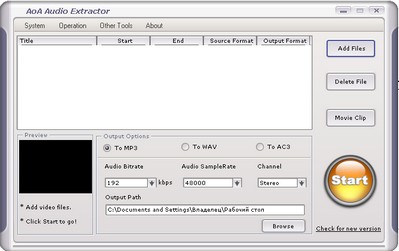
Итак, сначала качаем файл, потом конвертируем его в mp3
Заходим на сайт http://videosaver.ru/ и делаем все так, как показано в скришоте.

|
Без заголовка |
| Цитата сообщения Ikarus283
Урок фотошопа. Слияние (соединение) двух картинок.
Для начала нам понадобятся те картинки которые вы хотите соединить. Я решила взять эти Картинка 1  картинка 2  1. Откройте вашу вторую картинку. Включите режим быстрой маски (Quick Mask)  Потом включите инструмент градиент Потом включите инструмент градиент и нарисуйте градиент на Вашей картинке от черного к белому. Поскольку Вы в режиме Быстрой Маски, то белый цвет выглядит прозрачным, а черный красным. Чем краснее, тем прозрачнее будет это место на картинке и нарисуйте градиент на Вашей картинке от черного к белому. Поскольку Вы в режиме Быстрой Маски, то белый цвет выглядит прозрачным, а черный красным. Чем краснее, тем прозрачнее будет это место на картинке должно получится так.  Вернитесь обратно в нормальный режим (Normal Mode) и Вы увидите прямоугольное выделение вокруг половины Вашей картинки. Теперь просто перетащите Это выделение инструментом перемещение (стрелочка с крестиком) на вашу первую картинку и стрелками подкорректируйте. Ваша картинка плавно солется со второй и в итоге должно получится вот что.  |
|
Без заголовка |

|
Без заголовка |
Основные сочетания клавиш:
• CTRL+C: копирование
• CTRL+X: вырезание
• CTRL+V: вставка
• CTRL+Z: отмена действия
• DELETE: удаление
• SHIFT+DELETE: удаление выбранного объекта без возможности восстановления, не помещая объект в корзину
• CTRL с перетаскиванием объекта: копирование выделенного объекта
• CTRL+SHIFT с перетаскиванием объекта: создание ярлыка для выбранного объекта
• Клавиша F2: переименование выбранного объекта
• CTRL+СТРЕЛКА ВПРАВО: перемещение точки ввода в начало следующего слова
• CTRL+СТРЕЛКА ВЛЕВО: перемещение точки ввода в начало предыдущего слова
• CTRL+СТРЕЛКА ВНИЗ: перемещение точки ввода в начало следующего абзаца
• CTRL+СТРЕЛКА ВВЕРХ: перемещение точки ввода в начало предыдущего абзаца
• CTRL+SHIFT + клавиши со стрелками: выделение блока текста
• SHIFT + клавиши со стрелками: выбор нескольких объектов в окне или на рабочем столе, а также выделение текста в документе
• CTRL+A: выделение всего документа
• Клавиша F3: поиск файла или папки
• ALT+ВВОД: просмотр свойств выбранного объекта
• ALT+F4: закрытие активного окна или завершение работы активной программы
• ALT+ВВОД: просмотр свойств выбранного объекта
• ALT+ПРОБЕЛ: вызов контекстного меню активного окна
• CTRL+F4: закрытие активного документа в приложениях, в которых одновременно можно открыть несколько документов
• ALT+ТАБУЛЯЦИЯ: переход между открытыми объектами
• ALT+ESC: просмотр объектов в том порядке, в котором они были открыты
• Клавиша F6: поочередный просмотр элементов интерфейса в окне или на рабочем столе
• Клавиша F4: отображение панели адресов в папке «Мой компьютер» или в обозревателе Windows Explorer
• SHIFT+F10: вызов контекстного меню для выделенного элемента
• ALT+ПРОБЕЛ: вызов системного меню для активного окна
• CTRL+ESC: вызов меню «Пуск»
• ALT+подчеркнутая буква в названии меню: вызов соответствующего меню
• Подчеркнутая буква в имени команды открытого меню: выполнение соответствующей команды
• Клавиша F10: активация строки меню в используемой программе
• СТРЕЛКА ВПРАВО: вызов следующего меню справа или подменю
• СТРЕЛКА ВЛЕВО: вызов следующего меню слева или закрытие подменю
• Клавиша F5: обновление активного окна
• Клавиша BACKSPACE: просмотр содержимого папки, расположенной выше на один уровень в каталоге «Мой компьютер» или обозревателе Windows Explorer
• Клавиша ESC: отмена выполняемого задания
• SHIFT при загрузке компакт-диска в привод для компакт-дисков: предотвращение автоматического воспроизведения компакт-диска
• CTRL+SHIFT+ESC: вызов диспетчера задач
|
Без заголовка |
 Душица.
|
Без заголовка |

|
Без заголовка |
Сайт-библиотека бесплатных программ для компьютера.
Нашла у  Kailash
|
Без заголовка |
Здесь Вы можете ознакомиться с ответами на вопросы, заданными посетителями сайта, начиная с 12.07.2000.
Возможные параметры поиска:
При поиске можно использовать как все вышеперечисленные параметры, так и каждый из них по отдельности
| Поиск по номеру вопроса |
|---|
 темы
темы
|


