Без заголовка |
| Виды творчества: |
Фотография и видео > Фотография Do It Yourself / Сделай сам |
| Сложность: | ниже средней |
| Время работы: | 3 часа |
Всем добрый день!
Каждый раз, когда очередная куколка была готова, вставал вопрос, как ее сфотографировать?
Конечно самый лучший вариант естественное освещение, естественный фон. Но природа не всегда нам угождает, а фотографировать надо!))
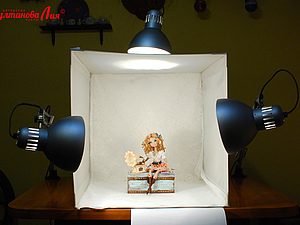
Тогда и задумалась я о лайткубе (фотобокс, лайтбокс). Удобная вещь, позволяет фотографировать при искусственном освещении и получать профессиональные снимки.
Порывшись в интернете нашла много МК по созданию данного предмета, причем есть и простые варианты из коробки, есть и посложнее из трубок или узких дощечек... можно купить в спецмагазине для фотографов готовый вариант.
Но есть одно "но", во всех этих вариантах их неудобно хранить, занимают много места, а в случае с покупным, во-первых, цена от 1200 рублей, во-вторых он не универсален!
В чем универсальность моего фотобокса я объясню-покажу далее...
А пока без лишних слов приступим к творчеству....
Размеры Универсального Лайткуба (УЛ) 500х500х500 мм, он ориентирован на моих кукол (рост примерно 32см),
вы же по этому принципу можете сделать УЛ исходя из необходимых вам размеров.
Нам понадобятся:
- переплетный картон 1000х700х2мм (можно конечно и гофрокартон, но он рыхловат) - 2 или 3 шт.
- белый капрон или подкладочная ткань 3,5х1,1 м (или параизоляционная ткань, или любая рассеивающая свет)
- ватман А1 (841 х 594 мм) - 2 шт.
- липучка (текстильная застёжка,Velcro ) - 2 метра
- нитки белые с иголкой, ножницы
- клеевой пистолет
- мебельный степлер (по желанию)))
- канцелярский нож
Раскрой картона можно выполнить двумя способами:
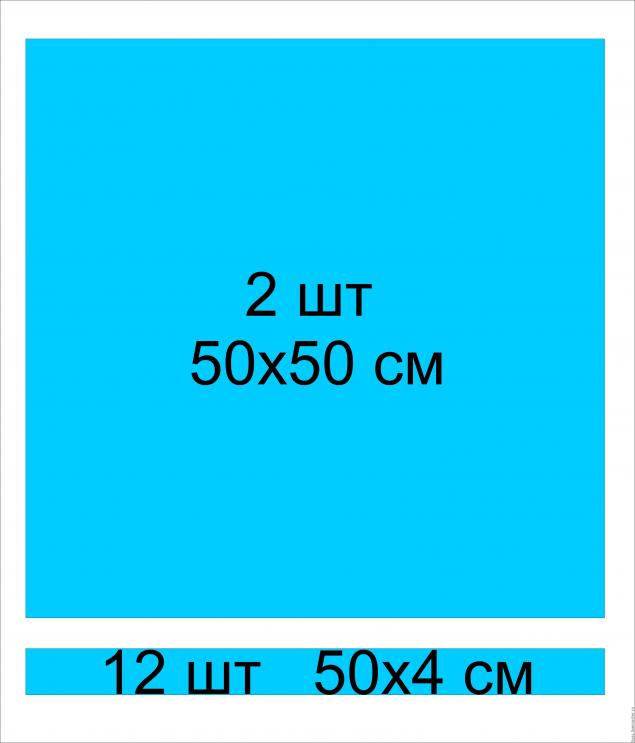
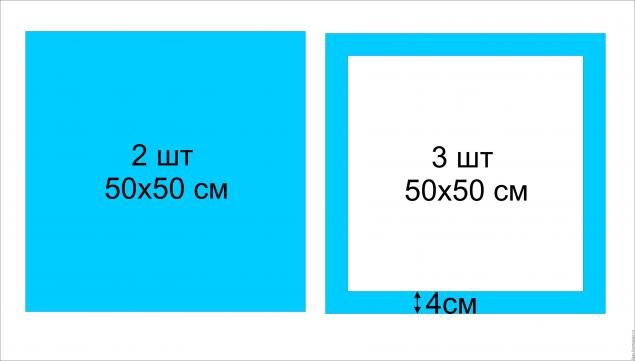
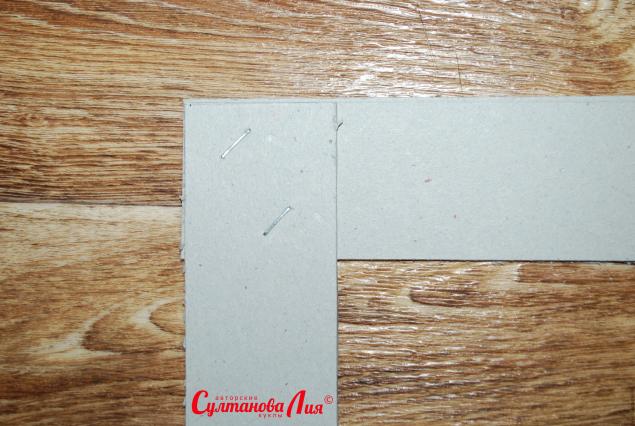
В первом случае нарезаем полоски картона и из них собираем окошки: просто накладываем их друг на друга и скрепляем степлером или клеем. Таким образом мы экономим картон.
Но можно вырезать цельные окошки, тогда понадобится 3 листа картона.
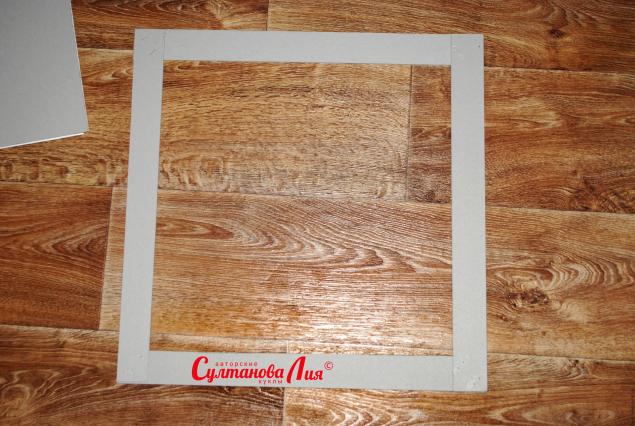
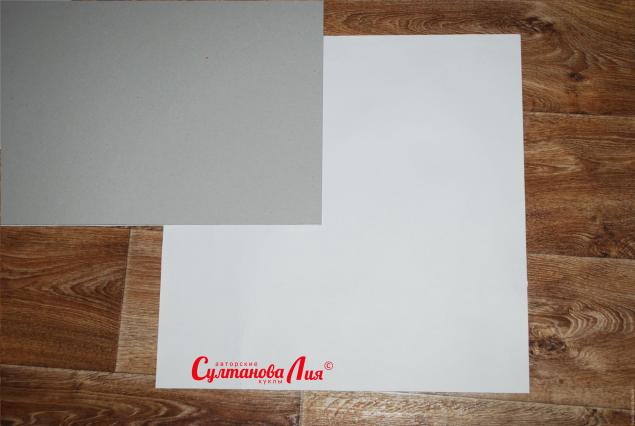
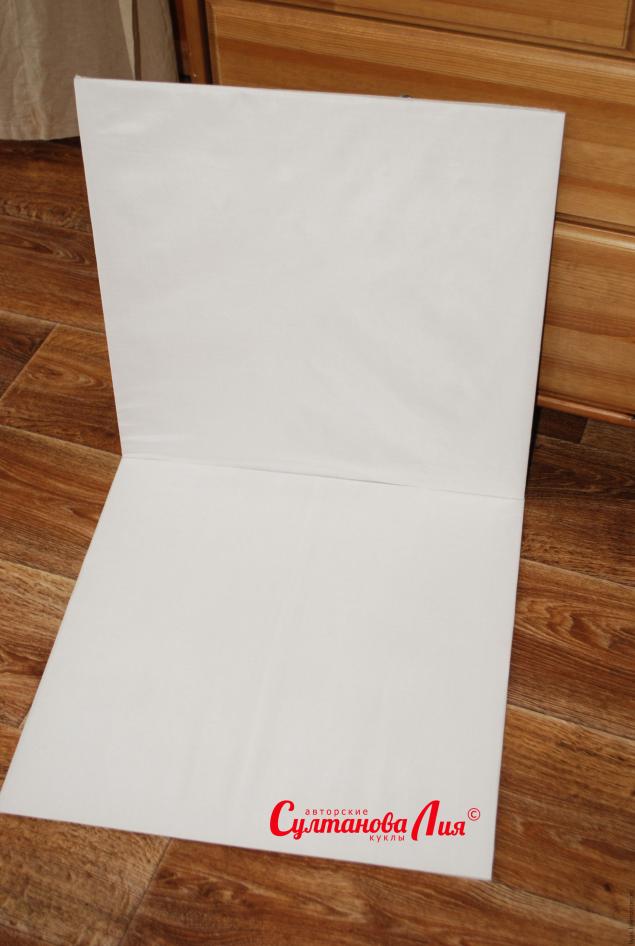
Далее вырезаем два цельных квадрата и обклеиваем их ватманом. Это задняя стенка и пол нашего куба.
Теперь необходимо все картонные части обернуть тканью. Заднюю стенку и пол делаем единым элементом. Складываем ткань вдвое по высоте квадратов с небольшим припуском, вкладываем картон внутрь и отмечаем места сшивания, оставляя по краям по три миллиметра на толщину картона, чтобы его легко потом вложить. На данном этапе сшиваем только края!
Середину прошиваем только после выворачивания!!!!
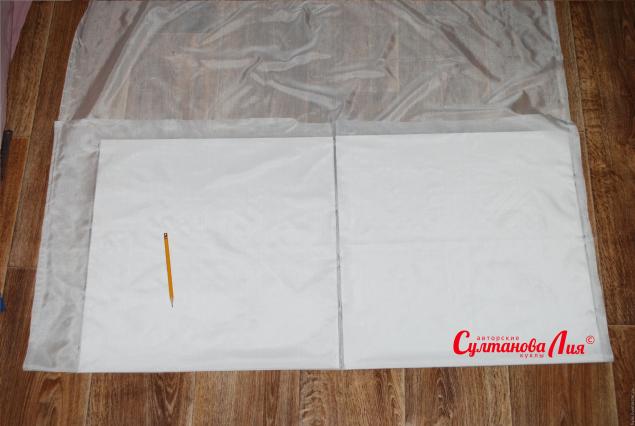
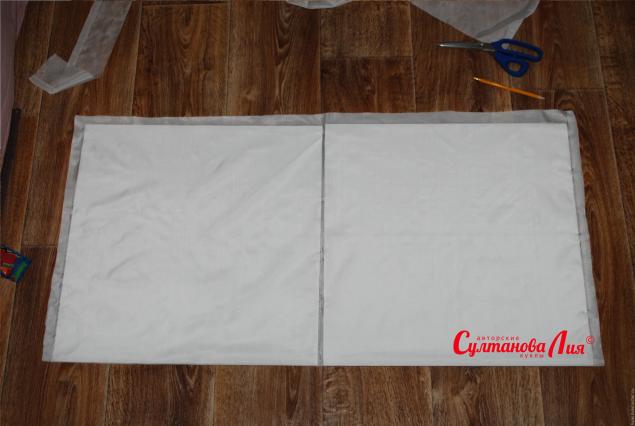
С окошечками поступаем точно также. Если вдруг вы не любите или не хотите шить можно ткань наклеить на картон, в зависимости от светопропускной способности в один или два слоя.
У меня капрон достаточно прозрачный поэтому его нужно два слоя.
Объясню почему я именно шью кармашки для картонных заготовок, а не приклеиваю ткань. Во-первых, эстетически - это выглядит лучше, а во-вторых, если вдруг, по каким то причинам, ткань испачкалась ее всегда можно снять простирнуть и вернуть на место. Наглядно показываю на каком расстоянии примерно прошиваем кармашки.
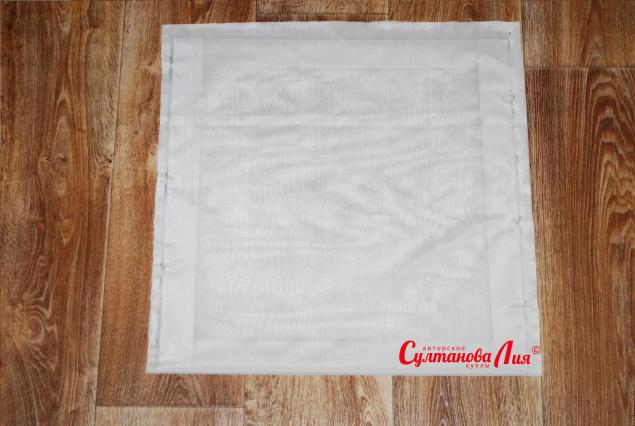
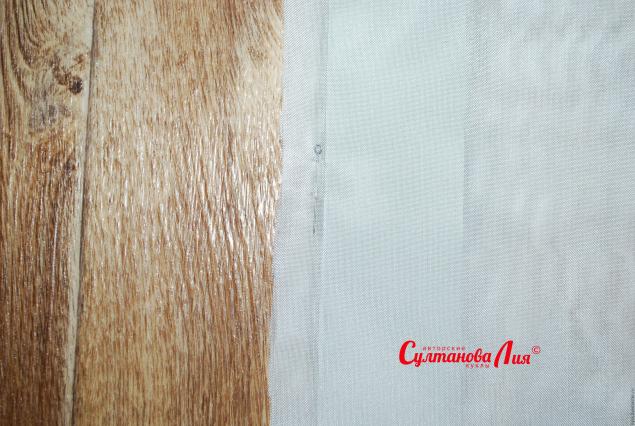
Когда все кармашки сшиты выворачиваем их и вкладываем в них окошки и стенки, незакрытые стороны кармашков сшиваем аккуратно вручную.
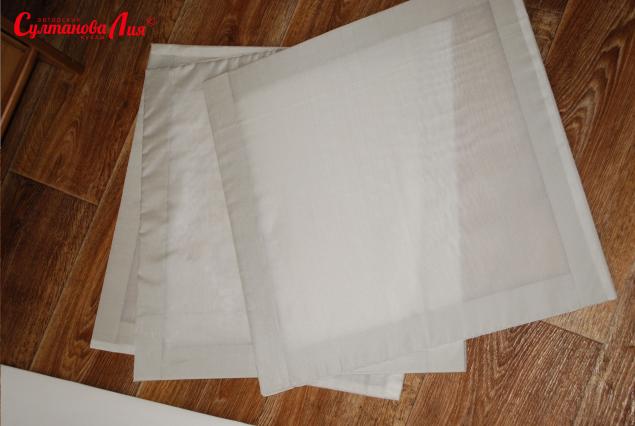
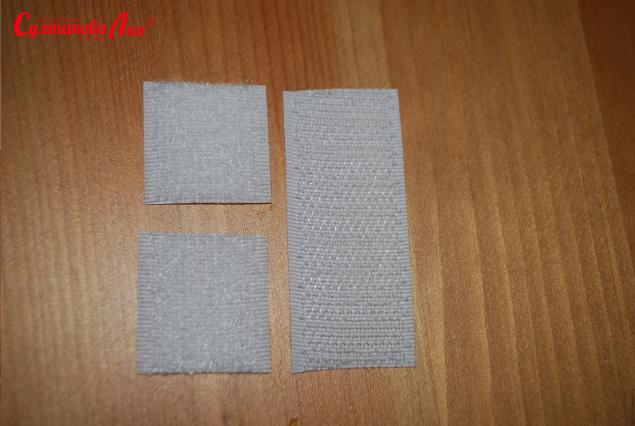
Ну вот почти все готово))) осталось сделать крепления. Липучку нужно нарезать так, как показано на фото ниже. Мягкую сторону липучки нарезаем квадратиками 2,5х2,5 см. Всего их нужно будет 42 штуки. Сторону с крючками нарезаем по 5 см в количестве - 21шт.
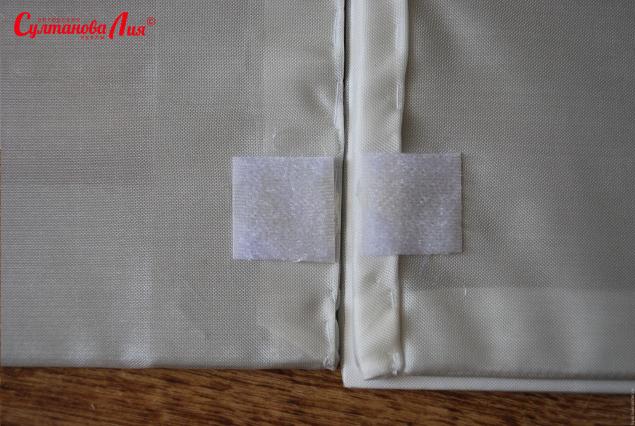 Приклеиваем пистолетом "мягкие" липуны на стороны куба, либо на равном расстоянии, либо как я, пристыковывая стороны и клея "по месту". Обязательно клеем "мягкий" липун на куб!!!! Чтобы при хранении куба он не повреждался крючками. Ленты-держатели с крючками можно хранить в маленьком пакете или оставлять аккуратно на одной из сторон.
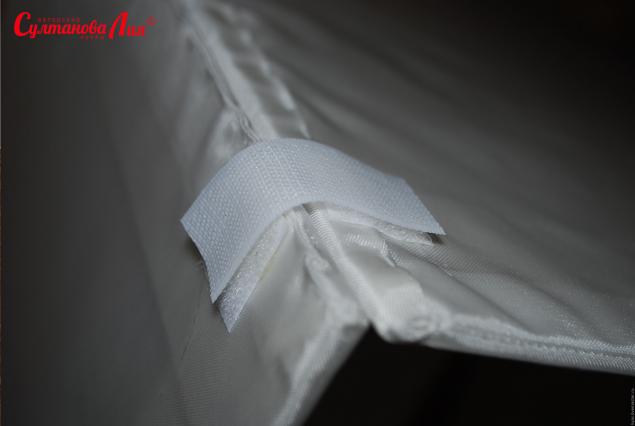
На этом фото хорошо видно как стороны куба крепятся друг к другу.
Для удобства и быстроты сборки я отметила каждую сторону вот так: "верх л.с." Если вы клеили липуны на равном расстоянии одинаково со всех сторон, то вам данные манипуляции ни к чему)))))
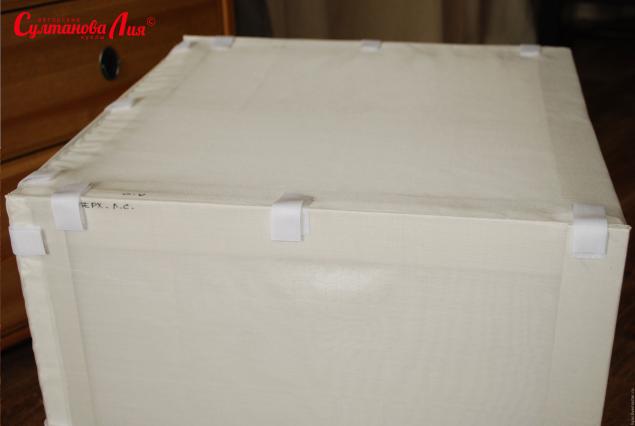
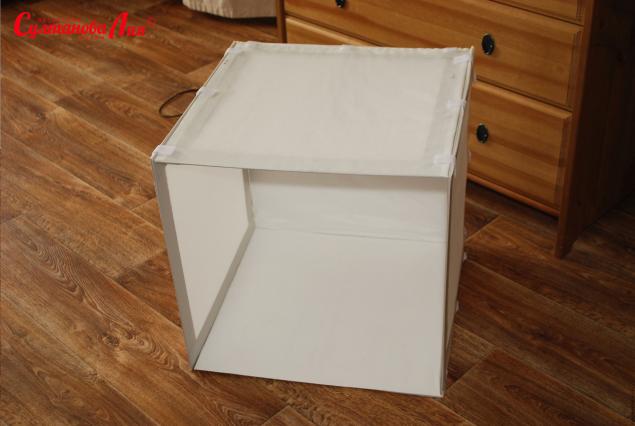
Собираем все части вместе. Вот и все! Наш лайткуб готов! Осталось лишь прикрепить к задней стенке фоновую ткань (ну это уж на ваш выбор) и вперед фотографировать!!!
Фоновую ткань (у меня тюль) я прикрепила тремя портновскими иголочками к самому верху.
Так выглядит процесс съемки при искусственном освещении... Лампочки лучше всего использовать от 60 Вт и выше. У меня оказались только сороковки и этого маловато...
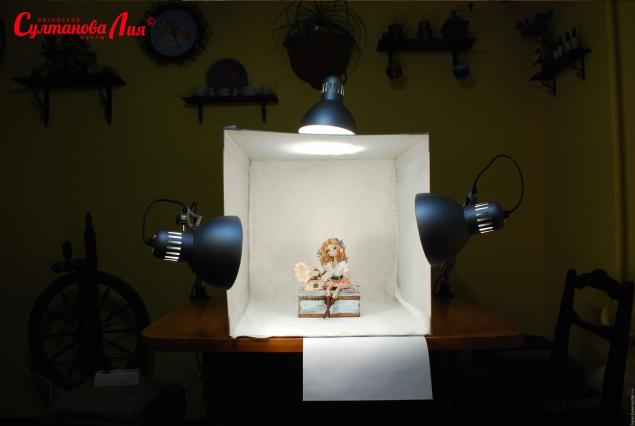
Фото без обработки: баланс белого - лампа накаливания, ISO 100. Есть немного желтого.

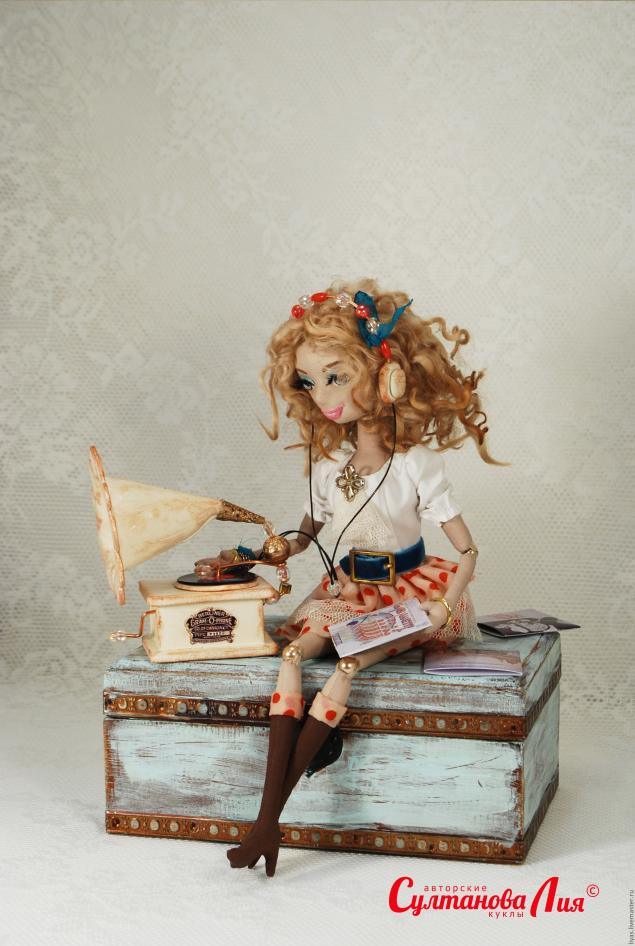
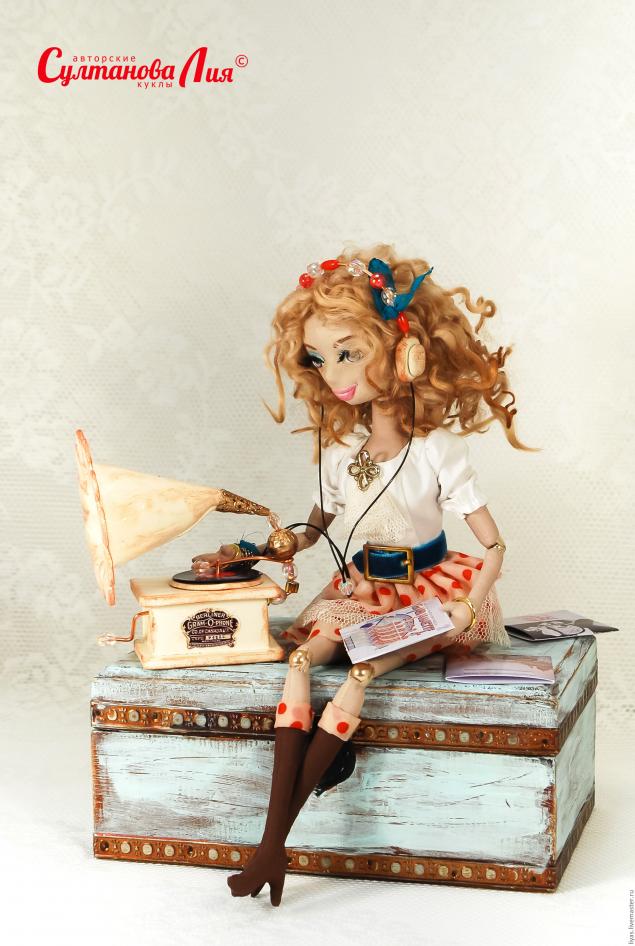
Левое фото без обработки: баланс белого - предустановленный по белому листу, ISO 400. Желтого нет))! Правое фото немного осветлено в фотошопе))
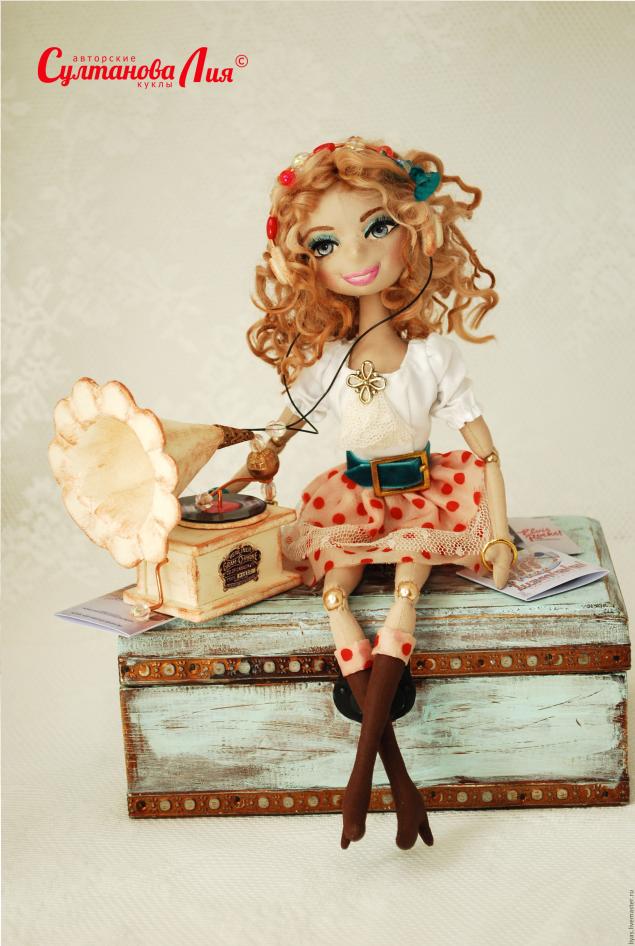
А это фото я сделала на балконе при естественном солнечном освещении, т.е. просто вынесла куб на балкон, повернула к свету и все))) В этом случае левое окошечко рассеяло свет, а правое отразило. Фото не обрабатывала.
А вот теперь я наконец объясню почему же я все таки назвала свой лайткуб универсальным.
Если вы любите снимать свои изделия у окна, то и здесь можно воспользоваться УЛ, все проще некуда: снимаете стенку куба со стороны окна, а верх откидываете на оставшуюся сторону.
В итоге у вас есть фон, который удобно закреплен, противоположная окну стенка УЛ выступает в качестве отражателя. И не нужно городить конструкции из ватманов и пр. Например, у меня с ватманом не сложились отношения он постоянно выгибался сползал и мялся)))...
Наглядно демонстрирую, как все происходит:
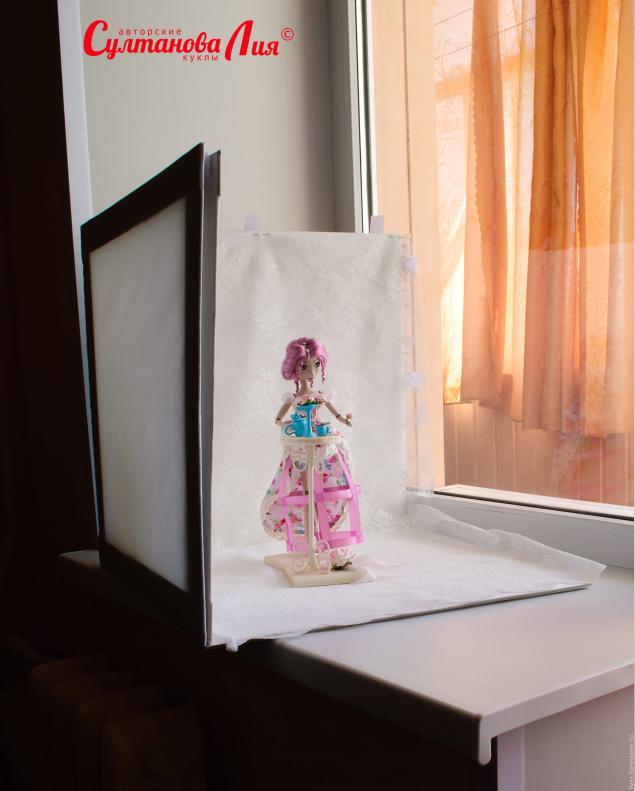
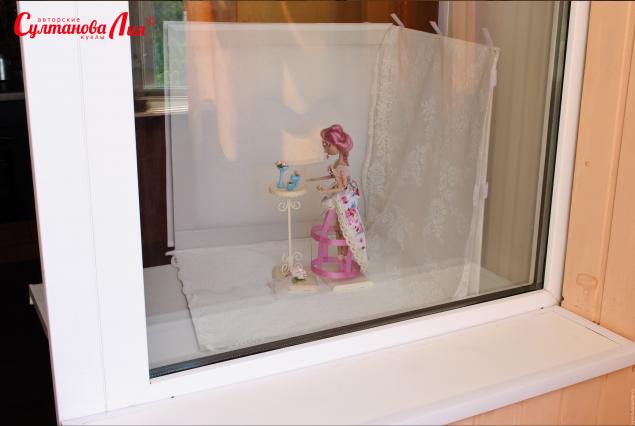
Разница предыдущего фотографирования и данного в том, что там был именно яркий солнечный свет и окошечки я не снимала. Здесь же свет более рассеянный и менее яркий поэтому его не нужно дополнительно рассеивать... Так что с подобным лайткубом вы уже не зависите от погоды и можете снимать хоть при ярком солнце, хоть при тучках))
А это получившееся фото без обработки. Цвета и теневые переходы очень мягкие, что собственно и требуется при съемке наших творческих изделий.
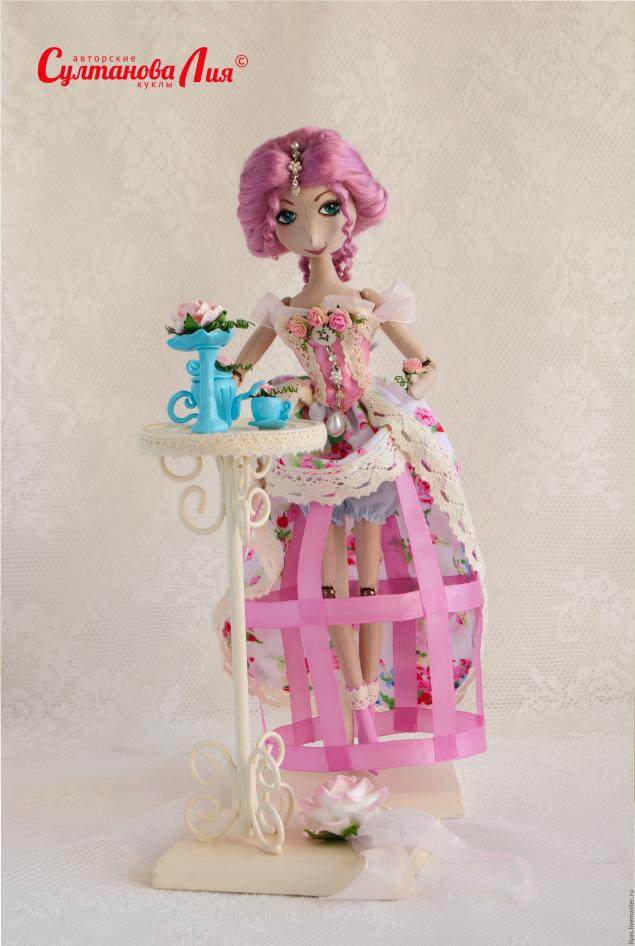
От себя скажу: мне очень понравилось им пользоваться, очень удобно: он мобильный, удобно хранится, места занимает мало, фотографии в нем получаются замечательные, можно быстро изменить фон и композицию съемки!
Очень надеюсь , что мой мастер-класс по созданию
Универсального Лайткуба вам понравится и пригодится!!!
PS. Всю "серость" и "желтизну" фотографий легко убрать в графических редакторах. Здесь на ЯМ много МК по этому вопросу.
Лично я сначала обрабатываю в программе Lightroоm, а потом в Photoshop.
В Lightroоm очень удобно исправлять баланс белого и наводить резкость фото.
Убирать серость тоже удобно, правда иногда мне больше нравится, как с этой задачей справляется Photoshop.
Статья является авторской, любой перепост прошу делать со ссылкой на источник.
|
Без заголовка |
Всем привет! Собираюсь в сад, покажу открыточку и поскакала.У нас сегодня чудесная погода, днем обещают до+24,так что...все на улицу!

|
Без заголовка |
|
Без заголовка |
Пользуетесь ли вы Excel? Мы выбрали 20 советов, которые помогут вам узнать его получше и оптимизировать свою работу с ним.
Выпустив Excel 2010, Microsoft чуть ли не удвоила функциональность этой программы, добавив множество улучшений и нововведений, многие из которых не сразу заметны. Неважно, опытный вы пользователь или новичок, найдется немало способов упростить работу с Excel. О некоторых из них мы сегодня расскажем.


Все ячейки можно выделить комбинацией клавиш Ctrl + A, которая, кстати, работает и во всех других программах. Однако есть более простой способ выделения. Нажав на кнопку в углу листа Excel, вы выделите все ячейки одним кликом.

Вместо того чтобы открывать каждый файл Excel по отдельности, их можно открыть вместе. Для этого выделите файлы, которые нужно открыть, и нажмите Enter.
Когда у вас открыто несколько книг в Excel, между ними можно легко перемещаться с помощью комбинации клавиш Ctrl + Tab. Эта функция также доступна по всей системе Windows, и ее можно использовать во многих приложениях. К примеру, для переключения вкладок в браузере.

Стандартно в панели быстрого доступа Excel находятся 3 кнопки. Вы можете изменить это количество и добавить те, которые нужны именно вам.
Перейдите в меню “Файл” ⇒ “Параметры” ⇒ “Панель быстрого доступа”. Теперь можно выбрать любые кнопки, которые вам нужны.

Иногда бывают ситуации, когда нужно добавить в таблицу диагональную линию. К примеру, чтобы разделить дату и время. Для этого на главной странице Excel нажмите на привычную иконку границ и выберите “Другие границы”.
Вставить одну строку или столбец достаточно просто. Но что делать, если их нужно вставить гораздо больше? Выделите нужное количество строк или столбцов и нажмите “Вставить”. После этого выберите место, куда нужно сдвинуться ячейкам, и вы получите нужное количество пустых строк.

Если вам нужно переместить любую информацию (ячейку, строку, столбец) в Excel, выделите ее и наведите мышку на границу, чтобы изменился указатель. После этого переместите информацию в то место, которое вам нужно. Если необходимо скопировать информацию, сделайте то же самое, но с зажатой клавишей Ctrl.

Пустые ячейки — это бич Excel. Иногда они появляются просто из ниоткуда. Чтобы избавиться от них всех за один раз, выделите нужный столбец, перейдите на вкладку “Данные” и нажмите “Фильтр”. Над каждым столбцом появится стрелка, направленная вниз. Нажав на нее, вы попадете в меню, которое поможет избавиться от пустых полей.
Нажав Ctrl + F, мы попадаем в меню поиска, с помощью которого можно искать любые данные в Excel. Однако его функциональность можно расширить, используя символы «?» и «*». Знак вопроса отвечает за один неизвестный символ, а астериск — за несколько. Их стоит использовать, если вы не уверены, как выглядит искомый запрос.
Если же вам нужно найти вопросительный знак или астериск и вы не хотите, чтобы вместо них Excel искал неизвестный символ, то поставьте перед ними «~».

Уникальные записи могут быть полезными, если вам нужно выделить в таблице неповторяющуюся информацию. К примеру, по одному человеку каждого возраста. Для этого выберите нужный столбец и нажмите «Дополнительно» слева от пункта “Фильтр”. Выберите исходный диапазон (откуда копировать) и диапазон, в который нужно поместить результат. Не забудьте поставить галочку.

Если вы делаете опрос, в котором могут участвовать только мужчины от 19 до 60, вы легко можете создать подобную выборку с помощью Excel. Перейдите в пункт меню “Данные” ⇒ “Проверка данных” и выберите необходимый диапазон или другое условие. Вводя информацию, которая не подходит под это условие, пользователи будут получать сообщение, что информация неверна.
Нажимая Ctrl + стрелка, можно перемещаться в крайние точки листа. К примеру, Ctrl + ⇓ перенесет курсор в нижнюю часть листа.

Довольно полезная функция, которая нужна не так уж и часто. Но если она вдруг понадобится, вряд ли вы будете транспонировать по одной. Для транспонирования в Excel есть специальная вставка.
Скопируйте диапазон ячеек, который нужно транспонировать. После этого кликните правой кнопкой на нужное место и выберите специальную вставку.

Не знаю, зачем это может пригодиться, но тем не менее такая функция в Excel есть. Выделите нужный диапазон ячеек, нажмите “Формат” ⇒ “Скрыть или отобразить” и выберите нужное действие.

Если вам нужно объединить текст из нескольких ячеек в одну, необязательно использовать сложные формулы. Достаточно выбрать ячейку, в которой будет соединен текст, нажать «=» и последовательно выбрать ячейки, ставя перед каждой символ «&».
С помощью определенных формул можно менять регистр всей текстовой информации в Excel. Функция «ПРОПИСН» делает все буквы прописными, а «СТРОЧН» — строчными. «ПРОПНАЧ» делает прописной только первую букву в каждом слове.
Если вы введете в Excel число 000356, то программа автоматически превратит его в 356. Если вы хотите оставить нули в начале, поставьте перед числом апостроф «’».

Если вы часто вводите одни и те же слова, то обрадуетесь, узнав, что в Excel есть автозамена. Она очень похожа на автозамену в смартфонах, поэтому вы сразу поймете, как ей пользоваться. С ее помощью можно заменить повторяющиеся конструкции аббревиатурами. К примеру, Екатерина Петрова— ЕП.

В правом нижнем углу можно следить за различной информацией. Однако мало кто знает, что, нажав туда правой кнопкой мыши, можно убрать ненужные и добавить нужные строки.
Это самый простой способ переименовать лист. Просто кликните по нему два раза левой кнопкой мыши и введите новое название.
|
Без заголовка |

Алюминиевая фольга широко используется для упаковки пищевых продуктов, благодаря чему последние долго сохраняют свой вкус и аромат. Но не все знают, что алюминиевую фольгу можно применять и для других целей помимо хранения и приготовления в ней продуктов.Твоя Iзюминка поделится с некоторыми хитростями ее использования в быту.
|
Без заголовка |
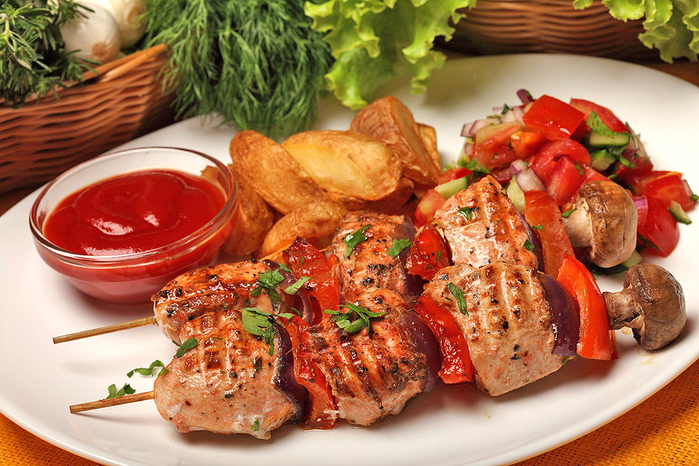
Многие любят отдыхать на природе и с шашлычками. Это и не удивительно, ведь такой отдых приносит массу положительных эмоций. Но к сожалению, иногда совершить его не удается. Тому может быть немало причин: пошел дождь, сломалась машина. Но от этого не пропадает желание отведать ароматного мяса с шампуров. Как же тут быть?
|
Без заголовка |
http://artpiramidka.blogspot.com/2014/04/blog-post_26.html

|
Без заголовка |
http://artpiramidka.blogspot.com/2015/01/blog-post_29.html

|
Без заголовка |
|
Без заголовка |
|
Без заголовка |

Выберете место и размер пруд, создайте разметку на примере альпийской горки, только с двумя контурами, или тремя, в зависимости от того сколько Ступеней у вас будет. Соответственно первому контору очертите второй контур. Если вы создаете больше, чем две ступени, то третий контур наносится меньше второго.
Можно начинать копать пруд. Сначала копается центральная часть пруда она же самая глубокая, затем остальные ступени.
|
Без заголовка |
|
Без заголовка |
|
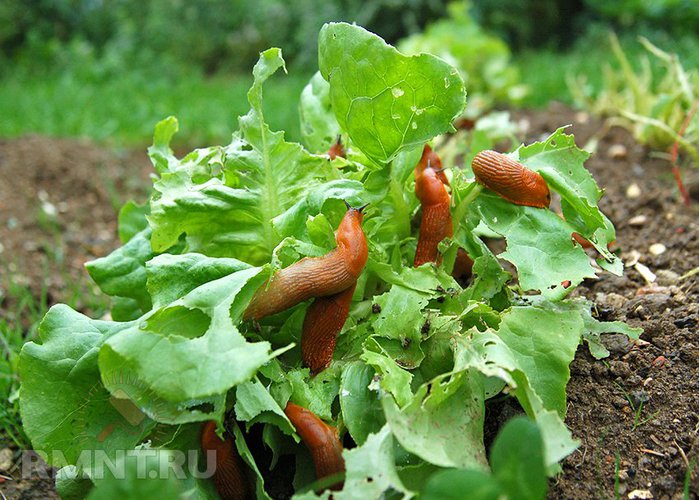
Боремся со слизнями и улитками!!!
В этих статьях и видео рассказано, как избавиться от улиток и слизней. Эти вредители могут стать причиной гибели урожая помидоров, капусты, клубники, моркови, цветов, ягод и пр. поэтому борьба с ними становится одной из основных задач огородника в течение всего дачного сезона. |
|
Без заголовка |
|

|
Без заголовка |
|
Без заголовка |
|
|

|
Без заголовка |
С 1959 население СССР получило новый тип зданий, призванный улучшить качество жизни населения. Но прошло более 50 лет и дома выглядят уныло и убого. Внутренняя планировка уже не удовлетворяет современной моде. Приходится придумывать вот такие проекты.

|
Без заголовка |

Для приготовления нам нужно:
- Феттучини — 250 г;
- Семга (форель, лосось) — 150 г;
- Помидор — 1 шт;
- Сливки (не менее 20% жирности) — 150 мл;
- Лук (репчатый) — 1/2 шт;
- Чеснок -2 зубчика;
- Пармезан;
- Соль, перец;
- Тимьян;
- Оливковое масло - 1-2 ст.л.
Приступаем к приготовлению:


|
Без заголовка |

Для приготовления нам нужно:
- 250 мл кефира;
- 150 г муки;
- 2 яйца;
- 200 г сыра;
- 200 г сосисок;
- 1 ч.л. разрыхлителя;
- соль.
Приступаем к приготовлению:

|
Без заголовка |

Для приготовления нам нужно:
- 1 ст. кефира или йогурта;
- 1 ст. тертого твердого сыра;
- 2 ст. муки;
- 0,5 ч. ложки соли;
- 0,5 ч. ложки сахара;
- 0,5 ч. ложки соды;
Для начинки:
- Пучок зелени на свой вкус;
- Копченая грудинка или ветчина или колбаса;
- Горсть тертого сыра;
- Оливковое или растительное масло для жарки.
Приступаем к приготовлению:
Смешиваем кефир с солью, содой и сахаром. Добавляем сыр, муку, замешиваем мягкое тесто. Оно немного липнет к рукам.
Для начинки зелень и грудинку нарезаем. Тесто разделяем на 4 части. Каждую часть раскатываем в пласт, в середину выкладываем начинку. Далее края лепешки заворачиваем к центру, закрывая начинку, снова раскатываем в пласт.
Разогреваем сковороду, смазываем маслом. Жарим лепешки на среднем огне под крышкой с двух сторон до золотистого цвета.

Приятного аппетита дорогие друзья :)
 Оля_Гольдфарб
|