Свежие идеи для Нового года |
|
|
Пятничные мысли и фразы |

Помоги сто раз - и это забудут. Откажи хоть раз - и это запомнят навсегда.
Люди были созданы для того, чтобы их любили, а вещи были созданы для того, чтобы ими пользовались. Мир в хаосе потому, что все наоборот.
|
Жемчужины мысли |
|
Поздравление с годом Дракона в картинках |
|
|
ХОЧЕТСЯ БЫТЬ ХРУПКОЙ, НО ТО ИЗБЫ ГОРЯТ, ТО КОНИ СКАЧУТ... |
|
Моя Перчинка по Знаку Зодиака |
|
|
Поднимим бокалы!) рецепты настоик |
|
|
|
Шоколад и зодиак |
Незнаю правда это или нет))..но про меня немножко правда))В любом случае к этому надо относиться с юмором))

|
Тайны буддийских монахов |

Во второй половине прошлого 19 века китайский археолог Кан-Чанг исследовал один буддийский монастырь в Тибете ... На его развалинах ученый обнаружил огромные плиты с выбитыми на них письменами-заклинаниями. Очевидно, монахи передавали их тайну из поколения в поколение. В 1011 году монастырь был разрушен, и монахи закопали плиты глубоко в землю у подножия алтаря.
Скрыли свою тайну от чужих глаз. Кроме плит, археологи обнаружили в монастыре письменные свидетельства чудес, которые происходили с людьми, читавшими заклинания, а также рисунки, наглядно иллюстрирующие эти самые чудеса.
Китайским ученными из университета города Киан-Чси удалось расшифровать древние письмена и даже провести ряд экспериментов на добровольцах. Оказалось, заклинания действительно обладают невероятной силой и кардинальным образом изменяют жизнь человека, к ним прибегающего.
Вам предлагается испытать на себе силу древних заклинаний буддийских монахов. Приводятся четыре различных заклинания: на счастье, на любовь, на здоровье, на деньги.
Вы сами вольны выбирать то, чего желаете достичь в жизни.
Все заклинания нужно выучить наизусть.
Это не трудно, тексты очень просты и легко запоминаются.
Общее правило: каждое заклинание необходимо повторять как мантру по 20 минут перед сном.
Все заклинания нужно выучить наизусть. Это не трудно, тексты очень простые и легко запоминаются.
Вот эти заклинания:
На счастье:
Ритуал нужно повторять каждый день в течении недели
ЛО-АН-АНТАФАРИ
или так
Поститесь весь день и ночь. Перед тем как лечь спать, помедитируйте. Наутро, едва пробудитесь, начинайте, мелодично растягивая слова, читать заклинание:
ЛО-АН-АНТАФАРИ
|
Ламинирование волос в домашних условиях -желатиновые маски! |
 На создании статьи меня сподвиг не совсем удачный опыт ламинирования волос. я, будучи жертвой рекламы, насмотревшись красивых картинок "ДО" и "ПОСЛЕ" ламинирования волос, под которыми, справедливости ради надо сказать, никто не указывал, что "ПОСЛЕ" - это чаще всего уложенные, покрашенные и подстриженные волосы, сфотографированные в хорошем освещении, пришла в салон и со словами "хочу ламинирование" села в кресло.
|
Роза-цветоделие:) |
|
|
Шарики на ёлку из ниток |

 Можно делать один шарик из двух или множества разноцветных нитей. Когда он будет достаточно <намотан> - нитку обрезаем и шарик кладем сушиться. Можно повесить его и за прищепку.
 Если в каких-то местах шарик намертво пристал к ниткам - их можно сбрызнуть из пульверизатора водой - самую малость. А шарик вновь надуть, чтобы нитки распрямились.
|
|
веселый гороскопчик |
|
Идеи украшения новогоднего стола. |
|
|
Откуда повелись кошки |
 Кошка - зверь, очень любимый народом. С нею связано множество примет и пословиц: «Кто кошек любит - будет жену любить!», «Без кошки не изба», «На мышку и кошка зверь!», «Кошки дерутся - мышкам приволье!».
*** *** ***
Странствовал когда-то Белес, скотий бог, по земле и остановился вечером у стога сена переночевать. В котомке у него был хлеб, а ночью мышки-норушки хлеб-то весь и погрызли.
Рассердился Белес, швырнул в мышь свою рукавицу - а рукавица-то превратилась в кошку.
С той поры и начался кошачий род.
*** *** ***
Кошка свертывается клубком к морозу, крепко спит брюхом кверху - к теплу, скребет лапами стену - к ветру непогожему, умывается - к ведру (и к приходу гостей), лижет хвост - к дождю, на человека тянется - обновку (корысть) сулит.
|
11 заповедей Word |
При смене форматирования, возможно, придется ставить или убирать их заново.
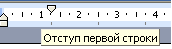 1. Чтобы поставить отступ первой (красной) строки, используйте треугольный маркер или выберите пункт меню Формат | Абзац… В поле Отступ | Первая строка задайте нужное значение. Стандартный отступ – 1,27 см. Не используйте для вставки отступов табуляторы.
 2. Чтобы текст был по центру страницы, либо справа, щёлкните по нужной кнопке на панели инструментов.
3. Чтобы отделить звание от подписи, после звания нажмите клавишу Tab. Теперь щелкните по линейке. Появится черный маркер в виде уголка. Дополнительно параметры (выравнивание, заполнитель) настраиваются через пункт меню Формат | Табуляция.
Таким простым способом можно формировать целые таблицы. При необходимости через пункт меню Формат | Табуляция можно выбрать любые заполнители для пустого пространства и выравнивание. Чтобы удалить маркер, перетащите его за пределы экрана.
4. Чтобы текст был в правом углу, но выровнен по левому краю, сдвиньте квадратный маркер вправо или выберите пункт меню Формат | Абзац … В поле Отступ слева выберите нужное значение.
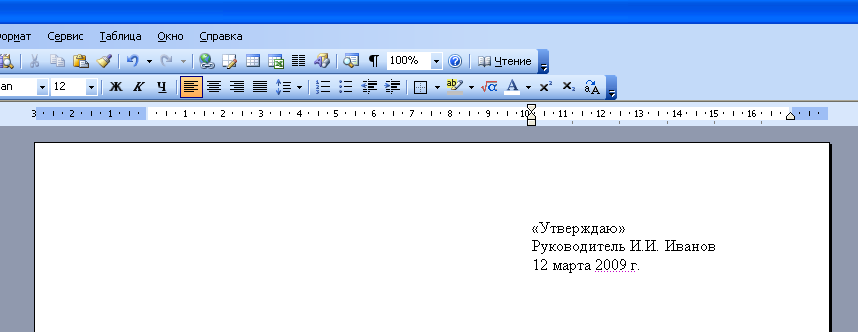
5. Чтобы сочетания «4 км.», «г. Пермь» в конце строки не разрывались, вместо пробела после цифры и символа населенного пункта вставьте неразрывный пробел Ctrl+Shift+Пробел.
Вставляйте всегда неразрывные пробелы после сокращений населенных пунктов «г.» (город), перед сокращениями измерительных величин «км.» (километр), между инициалами и фамилией А.Б. Иванов, при отделении разрядов чисел 1 000 000, после знака номера №.
6. Чтобы текст шел вразрядку, выберите пункт меню Формат | Шрифт…Закладка Интервал. В поле Интервал выберите значение Разреженный и задайте нужное расстояние между буквами. При этом слова, идущие вразрядку в тексте, переносятся правильно.
Чтобы убрать все лишние пробелы и табуляторы в началах и концах строк, выделите текст, задайте выравнивание по центру и верните выравнивание.
Чтобы убрать все лишние пробелы по всему тексту, выберите пункт меню Правка | Заменить. В поле Найти введите два пробела (нажмите два раза на пробел). В поле Заменить на введите один пробел. Нажмите кнопку Заменить все. Нажмите еще раз – возможно в тексте были тройные пробелы.
Включите отображение невидимых символов для их просмотра ¶. Тогда пробелы отображаются точками «·», табуляция стрелочкой «→», неразрывный пробел кружком «°».
При смене форматирования, возможно, придется ставить или убирать их заново.
1. Чтобы установить расстояние перед (после) заголовком главы, раздела, измените Формат | Абзац… В поле Интервал | Перед (После) измените значение на большее.
2. Чтобы текст (например, новая глава) всегда шел с начала страницы, выберите пункт меню Вставка | Разрыв | Начать новую страницу.
Второй вариант – выберите пункт меню Формат | Абзац… Закладка Положение на странице. Поставьте галочку в поле С новой страницы.
3. Чтобы заголовок главы, раздела не оставался внизу предыдущей страницы, выделите его, выберите пункт меню Формат | Абзац… Закладка Положение на странице. Поставьте галочку в поле Не отрывать от следующего.
Правила набора текста
Между словами ставится только один пробел!!!
Знак препинания ставится сразу за словом и только потом пробел (исключения: тире, дефис, скобки, кавычки)!!!
При их перестановке или вставке нового абзаца придется перенумеровать все вручную.
 Чтобы автоматически пронумеровать строки, выделите нужные, щелкните по кнопке Нумерация на панели инструментов, либо выберите пункт меню Формат | Список…
Через меню можно автоматически создавать сложные многоуровневые списки вида «1.1», «1.1.1» или автоматически дополнять нужными символами «Глава 1», «Глава 2»
1. Чтобы автоматически расставить переносы по всему тексту, выберите пункт меню Сервис | Язык | Расстановка переносов… Поставьте галочку в поле Автоматическая расстановка переносов.
Иногда не переносятся слова, написанные через дефис (черно-белый). Вставьте в нужном месте мягкий перенос – нажмите Ctrl+– (знак тире).
Если слова не переносятся, проверьте язык документа Сервис | Язык | Выбрать язык… Выберите русский язык, снимите галочку в поле Не проверять правописание, поставьте галочку в поле Определять язык автоматически.
Если слова не переносятся, выберите пункт меню Формат | Абзац… Закладка Положение на странице. Снимите галочку в поле Запретить автоматический перенос слов.
В заголовках переносы не ставятся – поставьте галочку в поле Запретить автоматический перенос слов.
1. Выберите пункт меню Вставка | Номера страниц.
2. Чтобы изменить формат номера страницы, щелкните по ней 2 раза, либо выберите пункт меню Вид | Колонтитулы. Щелкните по рамке номера страницы, измените формат. Чтобы вернуться в текст, щелкните 2 раза в любом месте текста.
3. Чтобы удалить номера страниц по всему тексту, перейдите в колонтитулы, щелкните по рамке номера страницы, нажмите Delete.
1. Выберите пункт меню Вставка | Ссылка | Сноска…
2. Вынесите эту кнопку на панель инструментов.
1. Если ошиблись в наборе или удалили нужный текст, выберите пункт меню Правка | Отменить.
2. Если какой-либо текст был набран ранее, даже в другом документе, найдите его, выделите, выберите пункт меню Правка | Копировать. Перейдите в нужное место документа, выберите пункт меню Правка | Вставить. Чтобы выделить весь текст, выберите пункт меню Правка | Выделить всё.
3. Используйте перетаскивание текста – выделите текст, подведите курсор к выделенному тексту, нажмите кнопку мыши. Тащите выделенный фрагмент в нужно место и отпускайте. Держите Ctrl при буксировке, чтобы скопировать текст в новое место, а не перенести.
Многие действия выполняются намного быстрее с помощью клавиатуры, а не мыши.
1. Используйте клавиши курсора (вверх, вниз, вправо, влево), чтобы перемещаться по тексту. Чтобы переместиться на целое слово, держите нажатой Ctrl.
2. Используйте клавиши Home, End, чтобы переместиться в начало, конец строки. Чтобы переместиться в начало, конец документа, держите нажатой Ctrl.
3. Используйте клавиши PageUp, PageDown, чтобы переместиться на страницу вверх, вниз.
4. Держите Shift и используйте вышеперечисленные клавиши для быстрого выделения текста. Например, чтобы выделить кусок текста от текущего места до начала строки, нажмите Shift+Home. Чтобы выделить слово, нажмите Shift+Влево.
5. Чтобы выделить с помощью мыши кусок текста на нескольких страницах, не перескакивая несколько лишних страниц, щёлкните мышью в начале текста, нажмите Shift. Перемотайте колёсиком или полосой прокрутки документ на нужное место, щёлкните мышью в конце текста. Точно так же можно выделять файлы в Проводнике.
6. Используйте клавиши Shift+Delete (Ctrl+X), чтобы вырезать текст в буфер обмена.
Ctrl+Insert (Ctrl+C), чтобы скопировать.
Shift+Insert (Ctrl+V), чтобы вставить.
Обратите внимание на сочетания клавиш, указанные в меню. Например, сохранить документ можно выбрав пункт меню Файл | Сохранить. Можно щёлкнуть по кнопке на панели инструментов. А можно нажать Ctrl+S, что намного быстрее. Любым командам можно присвоить любые нужные сочетания клавиш – Сервис | Настройка | Команды | Клавиатура…
7. Не вставляйте русские буквы и цифры вместо латинских букв для ввода римских цифр. Вместо русской Ш набирайте три латинских III, вместо Y – V, вместо 1 – I и т.д.
Используйте оформление текста стилями. Однотипные элементы (заголовки, подзаголовки глав, разделов, подписи, даты) помечайте одним стилем – это поможет при изменении их быстрого одновременного форматирования. Выделение стилями позволяет автоматически собирать оглавление со всеми заголовками и аккуратно проставленными номерами страниц.
Не изменяйте шрифт, выравнивание заголовков, помеченных стилями, нажатием кнопок на панели инструментов. Чтобы изменить формат заголовков по всему тексту, например, сделать выравнивание по центру вместо левого, достаточно будет изменить формат стиля – пункт меню Формат | Стили и форматирование. После этого все заголовки одновременно изменят свой вид.
Сервис | Параметры автозамены…. Закладка Автоформат при вводе, в поле Автоматически при вводе определять стили снимите галочку.

При смене форматирования, добавлении новых глав, страниц придется всё переделывать вручную.
1. Пометьте заголовки глав стилем Заголовок 1. Пометьте подзаголовки стилем Заголовок 2. При необходимости измените шрифт, выравнивание, интервалы – пункт меню Формат | Стили и форматирование
2. Выберите пункт меню Вставка | Ссылка | Оглавление и указатели…. Закладка Оглавление. Выберите нужный вид.
3. После изменения, вставки новых заголовков, смены страниц щелкните правой кнопкой по оглавлению, выберите пункт меню Обновить поле либо вставьте оглавление заново, при этом оно заменит предыдущее.
см. подробнее о создании оглавлений
При смене форматирования, добавлении новых глав, страниц придется всё переделывать вручную.
1. Выделите нужный термин. Нажмите Alt+Shift+X. Нажмите кнопку Пометить либо Пометить все, чтобы пометить таким образом одинаковые термины по всему тексту.
Нажмите кнопку ¶ , чтобы были видны коды – {XE "термин"}.
2. Выберите пункт меню Вставка | Ссылка | Оглавление и указатели…. Закладка Указатели. Выберите нужный вид.
3. После вставки, изменения терминов, смены страниц щелкните правой кнопкой по указателю, выберите пункт меню Обновить поле.
4. Чтобы вставить еще один указатель, его термины надо помечать особым образом – добавить тип указателя – {XE "термин" \f "a"}. Текст указателя будет формироваться кодом – {INDEX \f "a"}. Таким способом можно вставлять сколько угодно типов указателей. Код формирования указателя можно уви-деть, нажав правой кнопкой по указателю и выбрав пункт меню Коды/Значения полей.
Не ленитесь читать справку – выберите пункт меню Справка | Справка: Microsoft Word. В справке в любой момент можно найти решение проблемы, почерпнуть новые знания. Все, что есть в этом тексте, есть и в справке.
Запомните клавишу F1 – так справка вызывается в любой программе, в любом её окне.
Попробуйте начать выполнять данные советы – набирать, форматировать тексты в Word можно намного быстрее и аккуратней.
|
|
Музыкальный архив |
|
|
Настоящая любовь |
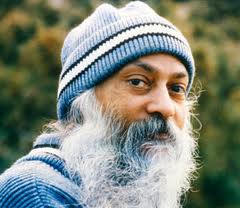
Вы спрашиваете "Что такое любовь?" Это глубокое побуждение быть единым с целым, глубокое побуждение растворить Я и ТЫ в единении. Любовь такова, потому что мы отделены от нашего собственного источника; из этого отделения вырастает желание вернуться обратно в целое, стать единым с ним.
Мужчина и женщина – двери к Богу. Желание любви есть желание Бога. Вы можете понимать это, можете не понимать, но желание любви, действительно доказывает существование Бога. Нет других доказательств. Именно потому, что человек любит, Бог есть. Именно потому, что человек не может жить без любви, Бог есть.
|
|
Уход за пушистыми волосами |
 Для начала немного теории. Дело в том, форма волос (волнистые/вьющиеся и гладкие) напрямую зависит от их внутренней структуры. Эта же структура влияет и на распределение влаги по волосам. И если распределена она неравномерно, появляется пресловутая гадкая пушистость.
|
Без заголовка |

|