-Поиск по дневнику

Поиск сообщений в сокол_игорь

 -Подписка по e-mail


 -Статистика

Статистика LiveInternet.ru: показано количество хитов и посетителей
Создан: 03.01.2011
Записей: 908
Комментариев: 56
Написано: 982


Без заголовка

Вторник, 12 Февраля 2013 г. 21:04 + в цитатник
Это цитата сообщения Curious2010 [Прочитать целиком + В свой цитатник или сообщество!]

Убираем ненужное...

?v=avatar180j.jpg (190x190, 20Kb)

Все мы для работы,чего уж тут скрывать,используем картинки из интернета.Хотя тут уже были статьи о КОПИПОСТАХ.Но какой тут копипост,если статьи то мы пишем сами.А фото можно найти по поискам любые.

Да ладно,я ведь не об этом.Вот попалась интересеая картинка,как раз в тему.Но вот незадача,там стоит копирайтик--не оченно приятно.

Я убираю копирайт и разные ненужности програмкой Inpaint.Их у меня два варианта.

Есть и онлайн сервис ==>ЗДЕСЬ<==

Но вот попалась интересненькая программа Photo Objects Eraser 1.0.

Photo Object Eraser - это очень маленькая и легкая программа, благодаря которой вы можете в два клика удалить ненужные объекты с ваших фотографий, а после всех манипуляций еще и отретушировать их. Если вам нужно удалить водяные знаки, царапины, какую нибудь рекламу, предмет или даже человека, то это программа как раз подойдет для этого. Программа работает с такими форматами графических файлов, как BMP, PNG, TIFF, JPEG.

Что мне в ней понравилось,это то,что маркером можно выделить область для замещения,а ластиком подтереть лишнее.

ИТАК СМОТРИМ..

✂··· Читать далее

Рубрики:  фотошоп

Без заголовка

Вторник, 12 Февраля 2013 г. 20:46 + в цитатник
Это цитата сообщения tanuuusa [Прочитать целиком + В свой цитатник или сообщество!]

Опять про стены

Дизайнерские идеи декора стен для нашего дома настолько разнообразны и интересны, что, иногда, просто теряешься от богатства вариантов отделки. Дизайнер Том Моберг, которые использует в своих работах гипс, просто захватывает наше воображение и переносит нас в чудесный волшебный мир, где деревья растут прямо из стен. Этот дизайн создает гармоничное настроение, придает простор и перспективу нашему интерьеру и вливает энергию природы в наш дом.

тут
 

1.
СТЕНЫ1 (340x500, 38Kb)

2.
стены2 (340x300, 14Kb)

Читать далее...
Рубрики:  ремонт

Без заголовка

Воскресенье, 10 Февраля 2013 г. 20:15 + в цитатник
Это цитата сообщения Olga_Beck-Eiris [Прочитать целиком + В свой цитатник или сообщество!]

Как узнать автора сохраненной из Интернета фотографии

Этот МК публикуется с разрешения автора Motorchic

За что автору большое спасибо!

Источник : http://stranamasterov.ru/node/498022#comment-6507610

 От себя. 

Девочки - это такой класс! Можно найти все, что хочешь. У меня в альбомах тоже много разных картинок, но со временем  все стирается. Откуда взял, где видел.  Хотел бы больше посмотреть работ этого мастера. Поиск просто захватывает.

 Загружала так же фотографии своих орхидей и искала подобные фотографии, чтобы выяснить их название. Увидела много разных интересных сайтов по орхидеям.

Раньше пользовалась поиском, но совершенно по другому и гораздо тяжелее. А так все настолько элементарно и просто.

Далее слова самого автора МК  Motorchic

1.

В этом МК хочу показать очень полезную функцию поиска по картинке. Ведь часто у мастериц бывает такое, что лежит картинка на компьютере 10-летней давности, хочется по ней что-то смастерить, но автора ее уже никто не помнит. Или даже другой вариант. Лежит у Вас на компьютере сохраненная старая картинка, а качество на ней жуткое до ужаса. И захотелось по ней что-то опять-таки смастерить, но маленький размер или размытость не дают максимального удобства. Или даже третий вариант. Вам кто-то сказал по секрету, что Вашу работу "украли" и используют под своим именем (неприятно, конечно, но, к сожалению, бывает и такое).
Все эти проблемы (а, возможно, и какие-то еще) сейчас можно решить средствами Интернета. По крайней мере, попытаться.
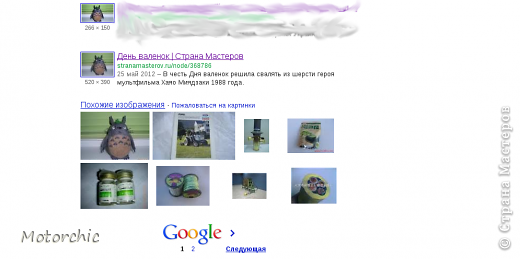
 Мастер-класс, Фоторепортаж: Как узнать автора сохраненной из Интернета фотографии. Фото 1

Возможно, есть и другие способы и сервисы для данной задачи, но я пользуюсь предложенным ниже, и других способов не искала за ненадобностью.
В общем, для нашей сложной задачи, заходим на сайт https://www.google.com. У меня эта ссылка сразу перенаправляется на украинский сайт https://www.google.com.ua. У Вас, возможно, тоже перенаправится на "родной" домен для данной местности. Но это не имеет значения.
Когда сайт загрузится, сверху (я обвела красным квадратиком) будет слово "картинки", нажимаем на него.
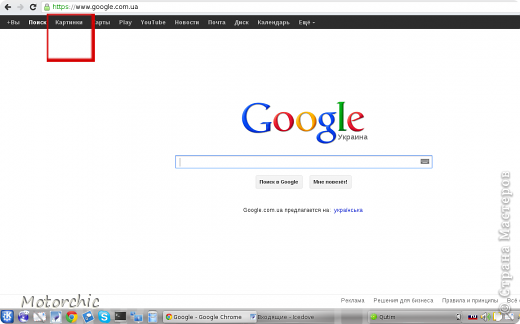
 Мастер-класс, Фоторепортаж: Как узнать автора сохраненной из Интернета фотографии. Фото 2
далее
Рубрики:  фотографии

Без заголовка

Воскресенье, 10 Февраля 2013 г. 18:25 + в цитатник
Это цитата сообщения Владимир_Шильников [Прочитать целиком + В свой цитатник или сообщество!]

Как управлять курсором без мыши?

Перестала работать мышь? Но выход есть и из такой, казалось бы, не простой ситуации. Курсором можно управлять и с клавиатуры!


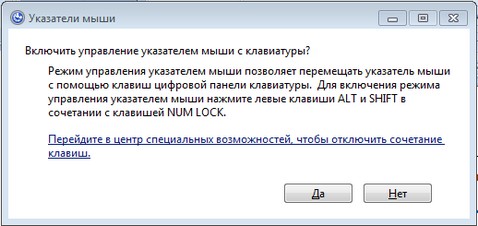
Нажмите одновременно кнопки левый  Shift + левый Alt + Num Lock. Должно появиться окно с таким содержанием:


vkluchit_ukazatel_myshi (478x226, 32Kb)

Читать далее...
Рубрики:  компьютер

Без заголовка

Пятница, 08 Февраля 2013 г. 21:09 + в цитатник
Это цитата сообщения Лариса_Гурьянова [Прочитать целиком + В свой цитатник или сообщество!]

Я так училась фотошоп(у)

Счетчик посещений Counter.CO.KZ - бесплатный счетчик на любой вкус!
На Мейле происходят прям-таки "чудеса"!!!! Три года простоял вот этот мой пост, никому не мешал...А тут заспамили в одночасье..((((
Переношу его сюда, так как для начинающих фотошоперов - это большая подсказка..))


ПАМЯТКА НАЧИНАЮЩИМ ФОТОШОПЕРАМ


Этот пост для тех, кто впервые столкнулся с фотошопом. Сразу возникает вопросы: с чего начать, где брать информацию? Не претендую на первенство, все это изучала сама, и если кому-то будет это полезным - буду рада. (Код каждой записи в первом комментарии к ней)


КАКОЙ ВЫБРАТЬ ФШ.
ПЕРЕВОД ОСНОВНЫХ КОМАНД

Где и как скачать фотошоп CS5
Устанавливаем Adobe Photoshop 12 CS5
Adobe Photoshop CS5 12.0.3 + Adobe Illustrator CS5 15.0.1
Англо-русский словарь терминов ФШ
Перевод терминов фотошопа
Панель инструментов в ФШ
Обзор панели ниструментов
Горячие клавиши в ФШ
ИЗУЧАЕМ ФОТОШОП CS5 - видео-уроки
О слоях (layers)
РАБОТА СО СЛОЯМИ (для начинающих)
Работа со слоями в ФШ
Все о слоях
Режимы наложения
Учимся работать с режимами наложения
Учимся
Слои в ФШ
ЭТО НАДО ЗНАТЬ (УСТАНОВКА ИНСТРУМЕНТОВ ФШ)
Установка в ФШ новых фильтров и шрифтов
ФИЛЬТРЫ НЕ ХОТЯТ РАБОТАТЬ?
Ластик - Маска
Что такое стили
Как установить стили в ФШ
Скачать стили ФШ
Как установить шрифты в ФШ
Скачать шрифты ФШ
Кисти фотошоп - установка
Устанавливаем кисти в ФШ
Скачать кисти (бесплатно)
Скачать кисти ФШ
Кисти для фотошоп - ЛУЧИ СВЕТА
Используем плагин в ФШ
ВСЕ О ГРАДИЕНТАХ
КАК РАБОТАТЬ С КАРТИНКОЙ В ФШ
Как изменить размер картинки
Изменение размеров холста
Поворот холста
Как сделать рамку вокруг фото
Как вырезать фигуру из картинки
Использование маски слоя
Работа с маской слоя
Вырезание объектов или как заменить фон
Вырезаем волосы
Превращение фото в фон
Как сделать бесшовный фон в ФШ
Как сделать бесшовный фон
Как пользоваться паттернами
Как сделать узор (текстуру) в ФШ
как сделать рамку
Как сделать разделитель
Анимированная переливающаяся рамка
Простейшая анимация
Обрезка, растушевка картинки.
Вставляем фото в рамку.

Как сделать рамку внутри фото
Инструмент "ШТАМП"
Делаем кнопку
Как сделать анимированный баннер
Как написать текст из картинки
Делаем видео рамку
Как свернуть текст
Делаем фон с сердечками
Как сделать фон полупрозрачным
Работа с текстом в ФШ
Уроки "Эффекты с текстом"
Уроки фотошоп
Эффекты с текстом
Анимация "Движение"
ОТДЕЛЬНЫЙ ПЕРЕВОД ФИЛЬТРОВ
Гламурное фото
Плавная анимация движения
Собирающийся текст
Сундучок ФШ
Водяной знак
Переход от цвета к черно-белой фото
Анимация "Открытие коробки"
Анимация вращения
Анимация "Снегопад"
Как сделать снежинку
Как сделать рамку в ФШ
Мелькание в глазу
Как загрузить экшен в ФШ
Как применять экшен
Устанавливаем новый экшен
Кисти. Плагины. Шрифты. Экшены
Actions (Экшен, Операция) . Что это такое?
Экшен «Christmas Ball»
Экшен "Заснеженный текст"
Используем шум и глиттеры
Блинг
Делаем рамки для ФШ
Анимация с блингами
Пишем "от руки"
Крылья бабочки
Анимация фонов 1
Анимация фонов 2
Как сделать крутящуюся звезду
Делаем блестки в ФШ
Загружаем глиттеры
Пишем или рисуем глиттером
Работа с фильтром "Шум"
Анимация "Движение из стороны в сторону"
Радиальное размытие
Видеоуроки
Уроки ФШ
Крученый текст
Красивое оформление фото
Красивые губы
Сияющие бабочки
Артшопфото
Делаем рамку в ФШ
Все о фотошоп.
Кисти деревьев и растений
Скачать кисти абстрактные
Скачать стили праздничные
Рамки для ФШ
Скачать формы для ФШ
Рамки ФШ
Уроки ФШ
Уроки Lady Olga
ФШ для начинающих
Где и как учиться ФШ
Уроки ФШ
Летающие бабочки
Уроки ФШ
Урок с линзой (Делаем аваторку)
Сползающие капельки
Популярные уроки ФШ
Простейшая рамка
Уроки для начинающих
Уроки анимации
Редактор спецэффектов
Из черно-белой фотографии в цветную
Коллаж-анимация "Военная хроника"
Делаем текст из фото
ДЕЛАЕМ БЕСШОВНЫЕ ОБОИ
ДЕЛАЕМ ФОН ДЛЯ БЛОГА
ГЛОБАТОР - уроки фотошоп
ПРИМЕНЕНИЕ МАСКИ
Интересный эффект с текстом
ФОТОШОП-БРОДИЛКА
БЫСТРАЯ МАСКА
Эффект падения (анимация)
Эффект свечения (анимация)
ГЕНЕРАТОР ФОНОВ
Вырезаем фрагмент из картинки
Движение блика по намеченному пути
МАНИПУЛЯЦИИ С ТЕКСТОМ
КАК ВСТАВИТЬ ФОН (Pattern) В ФШ
Как работать с маской
КАК ПЕРЕНЕСТИ АНИМАЦИЮ НА КАРТИНКУ
ПЕРЕВОД МАСОК из jpeg в png
Анимированный дождь в ФШ
ИСПОЛЬЗУЕМ ФОТО КАК ЗАДНИЙ ПЛАН
Восстанавливающая кисть
ВЫДЕЛЕНИЕ И ПЛАГИН АЛЬЕН СКИН
УЧИМСЯ АНАМИРОВАТЬ БОКЕ
ДЕЛАЕМ КОЛЛАЖ "ВАЛЬС ЦВЕТОВ"
НАБОР ФИЛЬТРОВ ДЛЯ ФШ
ПЛАГИН Eye Candy 4000 - набор из 23 фильтров
КАК ВСТАВИТЬ ФОТО В РАМКУ
ДЕЛАЕМ ЛЕНТУ
АНИМАЦИЯ ВОДЫ ФИЛЬТРАМИ ФОТОШОП
10 МАЛОИЗВЕСТНЫХ ВОЗМОЖНОСТЕЙ ФШ
Анимация глаз (бегающие огоньки)
ДЕЛАЕМ СВОЙ ШТАМП
Изучаем Adobe Photoshop CS5
Видео-уроки по Adobe Photoshop CS5
3D ЭФФЕКТ
Движение с увеличением и поворотом
Просто шикарные видео-уроки для новичков по CS4
ШИКАРНЫЕ ВИДЕО-УРОКИ ПО ФОТОШОП CS5
Раскрашиваем изображение с помощью HUE / SATURATION
ФОТО В КАРАНДАШНЫЙ РИСУНОК
ПОПУЛЯРНЫЕ УРОКИ АНИМАЦИИ
Анимация елочной гирлянды
Профессиональная техника реставрации фотографии
Делаем заснеженный текст
Создание глиттера "Падающий снег" и его применение
Анимация "Новогодний сюрприз"
Анимация горящей свечи
Видео-урок от Зоси "Мерцающие звезды"
3D - ВЫХОД ИЗ РАМКИ
3D фото своими руками
Делаем ленты
Плагин для открытия файлов формата PSP в фотошопе
ЗАМЕНА ФОНА В ФОТОШОП (видео-урок)
ХУДЕЕМ ЗА 10 МИНУТ
(видео-урок)

ВРАЩАЮЩАЯСЯ НАДПИСЬ
(видео-урок)

АНИМИРОВАННЫЙ ТЕКСТ С ПОМОЩЬЮ ГРАДИЕНТА (видео-урок)
Ссылка
Ссылка
Рисуем снеговика
Создаем 3D объекты и фигуры
Анимация с вращением
Делаем снег с плагином VDL Adrenaline
Сигаретный дым в ФШ
Иллюзия движения
ПРОГРАММА Abrosoft FantaMorph
Изучаем программу Abrosoft FantaMorph
УСТАНОВКА И РУСИФИКАЦИЯ ПРОГРАММЫ Abrosoft FantaMorph
Abrosoft Fanta Morph
Уроки Abrosoft FantaMorph 3. Развевающиеся волосы.
ПЛАГИН Alf Border FX
Ссылки на качественные уроки фотошоп
Ulead Gif Animator - программа для создания анимации
Плагин для открытия файлов формата PSP в фотошопе
Иллюзия движения
Костюмы для монтажа
КАК УМЕНЬШИТЬ ФОН ПОД СВОЙ ЭКРАН КОМПЬЮТЕРА
ПРОГРАММА Virtual Painter Deluxe 5.0
ОГОНЬ ИНСТРУМЕНТОМ "ПАЛЕЦ"
ОЖИВЛЯЕМ ОГОНЬ ФИЛЬТРОМ ПЛАСТИКА
Фильтр для создания вуалей - Sinedots 2
ПРОГРАММА "Sqirlz Water Reflections"
Плагин ULEAD- GIF-X.Plugin 2.0
Ссылка
Ссылка
Ссылка


Инструмент "перо" в фотошопе
Как эффектно разрезать фото
Как убрать надпись с Gif-картинки
Как сделать надпись "Добро пожаловать"
Как изменить цвет объекта
Как сделать коллаж с помощью текстуры
Как использовать скрап-наборы в ФШ
Плавная анимация или стереоэффект
Движение с поворотами и пируэтами
Фильтр Liquify — инструкция в картинках
Работа с фильтром "Пластика" (оживление лепестков)
Скачать фильтр, позволяющий делать всякие загогулины
Установка дополнений к ФШ
Уроки с сайтов
Как сделать анимацию свечи
Учимся создавать лучи
Плавная анимация движения
Мерцание (работаем кистями)
Как перенести анимашку на картинку
Закрученный текст
Как соединить две картинки
Слияние нескольких фото
Выход из кадра
Анимация движения
Рассыпающийся текст
Картинка в картинке
Уроки фотошоп
КАК РАЗРЕЗАТЬ КАРТИНКУ В ФШ
КАК СДЕЛАТЬ РАМКУ В ФШ
Пишем красиво (ко Дню Валентина)
Движение заднего плана
Как делать блинги
Применение маски
Дeлаем мигающие глазки
Анимация - плавный переход между картинками
Анимация - уроки фотошоп
Делаем рамку с помощью фильтра "искажение"
Как натянуть узор на объем
Фантастические зрачки
Фото в бокале
Вырезаем с помощью Magic Wand Tool
Фотомонтаж. Замена лица.
Как вставить лицо в шаблон
Как установить новый шрифт в ФШ
Из брюнетки в блондинку
Гламурный макияж в ФШ
Оформление картинки блестящей рамочкой
Как украсить фото
Мозаичный эффект
Отдельный перевод фильтров
Применение маски
Эффект стилизации "под гламур"
Редактор спецэффектов
Текст на прозрачном фоне
Работа со ШТАМПОМ, как вставить ШРИФТЫ, меняем размер
Моргающие глазки
Бриллиантовая бабочка
А бабочка крылышками бяк, бяк. бяк...
Мини-картинка с надписью и анимацией
Прыгаем по буквам
Эффект прожектора
Создаем рисунок карандашом
Волшебный эффект в ФШ
Девушка в сиянии луны
Фото кусочками
Появляющееся изображение
Как сделать картинку в формате PNG
Как сделать анимированный банер
Анимация с использованием градиента
ДЕЛАЕМ СВОЕ ОФОРМЛЕНИЕ
Анимация фильтром Liguify
Выбираем два цвета и делаеи анимацию
Мини-картинка с надписью и анимацией
Сюрреалистичный коллаж с девушкой
Оживляем картинку в ФШ
АНИМАЦИЯ БЛЕСТКАМИ
Движение на картинке
Красивый фотоэффект
Цветной коллаж
Как сделать свою печать в ФШ
Пишем текст по кругу
Как сделать баннер профессионально
Анимация собирающейся картинки
Как залить картинку глиттером
Как сделать простую открытку
Делаем фрукт с человеческим лицом
Как сделать ОБОИ.
Обои с бабочками
Движение мигающих звездочек и точек
Делаем оригинальную рамку для фото
Эффект объемного изображения на фото
Как нарисовать паутину в ФШ
Создание коллажа из фотографий
АНИМАЦИЯ ГЛИТТЕРАМИ
Монтаж фото с помощью маски слоя
СОЗДАНИЕ ЛОГОТИПА
Коллаж в жанре сюжетной макросъемки
Ручная коррекция тона фото
Замена фона
КАК ВСТАВИТЬ ЛИЦО В ФОТО
НОВАЯ ФИГУРА БЕЗ СКАЛЬПЕЛЯ
Работа с выделенными областями
Трансформация выделения
Имитация мягкого фокуса
Анимация волос фильтром ПЛАСТИКА
Оживляем водопад
СИЯНИЕ ЛУЧЕЙ
АНИМАЦИЯ КАРТИНКИ ГЛИТТЕРАМИ
Анимация "МЕРЦАНИЕ"
ЛИСТАЕМ СТРАНИЦЫ
ПОЛЕТ ПТИЦ
Ретуширование. Удаление дефектов на лице
МОРГАНИЕ С ПОМОЩЬЮ ФИЛЬТРА "ПЛАСТИКА"
ФИЛЬТР - Alien Skin - Xenofex 2.1.1 for Photoshop
Перелистывам страницы
АНИМАЦИЯ - МЯГКОЕ ДВИЖЕНИЕ
АНИМАЦИЯ - МЯГКОЕ ДВИЖЕНИЕ (другой урок)
Блики инструментом "ОСВЕТЛИТЕЛЬ"
Плагин LUCE
Мерцание
Разукрашиваем блестки
Эффект разрезанной картинки
Огненная игуана
Слайд-шоу
Перевод картинок в PNG с помощью каналов
Как сделать загар в ФШ
Падающий снег
Пылающий автомобиль-призрак
Фильтр для создания вуалей - Sinedots 2
Плагин ULEAD- GIF-X.Plugin 2.0
КАК ЗАГРУЗИТЬ ПЛАГИНЫ В ФИЛЬТР UNLIMITED 2.0
Установочные файлы для установки фильтров в ФШ

Режимы - Умножение и Наложение
СОЗДАНИЕ РЕАЛИСТИЧНОГО ПОТОКА СВЕТА
КОМБИНИРОВАНИЕ ЦВЕТА И ОТТЕНКОВ СЕРОГО
Анимация воды с помощью плагина Flood.
КАК СДЕЛАТЬ РАЗРЕЗНУЮ РАМОЧКУ В ФШ
Фотомонтаж
ДЕЛАЕМ ЭФФЕКТЫ НА КОЛЛАЖЕ
Делаем рамочки для фото
ДЕЛАЕМ КОЛЛАЖ (урок для начинающих)
Анимация с помощью рабочего контура
Ссылка
Ссылка
Ссылка
Интерфейс Adobe Photoshop CS5

для вас Лариса Гурьянова


Серия сообщений "Бродилки":

Часть 1 - Бродилка по урокам Natali
Часть 2 - Бродилка по урокам Ledy OlgA
...
Часть 14 - СУПЕР-БРОДИЛКА ПО УРОКАМ ФШ - ОБРАБОТКА ФОТОГРАФИЙ (286 уроков)
Часть 15 - Шикарные уроки фотошопа "Коллажи"
Часть 16 - Я так училась фотошоп(у)
Часть 17 - Прекрасные видео-уроки CS5 от Зоси


Серия сообщений "Уроки фотошоп":

Часть 1 - Делаем простейшую рамку в ФШ
Часть 2 - Спецэффекты с фото - страница журнала
...
Часть 41 - КАК В ФШ СДЕЛАТЬ ВОДЯНОЙ ЗНАК НА ФОТО
Часть 42 - Плагин Genicap, делающий цветы в ФШ
Часть 43 - Я так училась фотошоп(у)
Часть 44 - Делаем эффекты на коллаже
Часть 45 - Как сделать разрезную рамку в ФШ
Часть 46 - Делаем разрезную рамку в ФШ
Часть 47 - Редактируем фото под "Гламур"
Часть 48 - Virtual Painter Deluxe 5.0


Рубрики:  фотошоп

Без заголовка

Понедельник, 04 Февраля 2013 г. 21:10 + в цитатник
Это цитата сообщения alena41 [Прочитать целиком + В свой цитатник или сообщество!]

Здесь только самое интересное...


Рубрики:  Досуг

Без заголовка

Пятница, 01 Февраля 2013 г. 22:01 + в цитатник
Это цитата сообщения Love_777 [Прочитать целиком + В свой цитатник или сообщество!]

цитата (Ошо)

430137_136328676527695_1857510118_n[1] (376x376, 18Kb)
Одиночество – это состояние, когда ты болен собой, устал от себя, надоел сам себе, и ты хочешь куда-то пойти и забыться в ком-то другом.

Самодостаточность – это когда тебя пробирает восхитительная дрожь от твоей сущности. Ты счастлив быть самим собой. Тебе никуда не нужно идти. Ты самодостаточен. Но теперь, новое появляется в твоей сущности. Ты так наполнен, что уже не вмещаешь всё это. Тебе нужно поделиться, тебе нужно это отдать. И кто бы ни принял этот подарок, ты почувствуешь благодарность к нему за то, что он его принял.

— Ошо —
Рубрики:  Чужие мысли

Без заголовка

Пятница, 01 Февраля 2013 г. 21:50 + в цитатник
Это цитата сообщения Joker-6 [Прочитать целиком + В свой цитатник или сообщество!]

88 полезных советов по Фотошопу. Часть 1


secret_01 (700x594, 74Kb)

Читать далее...
Рубрики:  фотошоп

Без заголовка

Пятница, 01 Февраля 2013 г. 19:24 + в цитатник
Это цитата сообщения Егорова_Таня [Прочитать целиком + В свой цитатник или сообщество!]

Как увидеть пароль вместо звездочек?

Бывают такие случаи, когда надо ввести свой пароль, чтобы зайти на свою страницу, например, с другого компьютера. Или хотите поменять свой пароль на новый, а старый не помните, так как сохранили пароль в браузере, нажав на кнопку - "Запомнить пароль". Отображается пароль только звездочками, а нам нужен текст.
Расскажу, как увидеть текст пароля, может кому-то пригодится.

В ГуглХром
Жмем вверху справа на три полосочки (Настройка и управление). Выбираем "Настройки". Спускаемся в самый низ страницы, жмем на "Показать дополнительные настройки". В разделе "Пароли и формы" кликаем на "Управление сохраненными паролями". Появится окно, где находим нужный сайт, кликаем по нему. Появится окошко с надписью "Показать". Жмем на "Показать" и нужный пароль можно увидеть уже без звездочек.

В Мозилле
Вверху жмем на "Инструменты", далее на "Настройки", выбираем вкладку "Защита". Жмем на кнопку "Сохраненные пароли". Дальше на кнопку "Отобразить пароли". Подтверждаем запрос кликнув на "Да". Всё! Все пароли отобразятся текстом!

В Опере
Жмем на "Инструменты" на верхней панели страницы. Там заходим на "общие настройки" (или сразу кнопками Ctrl+F12), жмем на вкладку "формы". Там увидите кнопку "Пароли", кликнув на которую вы увидите все сайты, на которых с данного компьютера сохранялись пароли. Если вы поставите галочку в пункте "включить управление паролями", вам не надо будет каждый раз набирать свой пароль, даже если, к примеру, вы завели несколько дневников на Лиру. Нажмите на значок с ключом и поля авторизации заполнятся автоматически.

Удачи! Код поста для Mail.ru тут

Серия сообщений "Интернет":
Часть 1 - Без заголовка
Часть 2 - Без заголовка
...
Часть 12 - Без заголовка
Часть 13 - Без заголовка
Часть 14 - Без заголовка
Часть 15 - Без заголовка
Часть 16 - Без заголовка
...
Часть 24 - Без заголовка
Часть 25 - Без заголовка
Часть 26 - Без заголовка


Без заголовка

Четверг, 31 Января 2013 г. 20:04 + в цитатник
Это цитата сообщения Umna_ja [Прочитать целиком + В свой цитатник или сообщество!]

Как убрать ненужного вам человека на фотографии (урок для фотошоп)


В этом уроке для новичков я расскажу о том, как вырезать человека в фотошопе.

У многих из нас есть фотографии, на которых мы особенно хорошо получились, и все бы хорошо, если бы не лишние люди на фотографии.

От посторонних предметов и людей на фото можно легко избавиться в фотошопе в случае необходимости.

Сегодня мы посмотрим как вырезать человека в фотошопе в на фотографиях разной сложности.

Читать далее

Рубрики:  фотошоп

Без заголовка

Четверг, 31 Января 2013 г. 18:53 + в цитатник
Это цитата сообщения esoterick [Прочитать целиком + В свой цитатник или сообщество!]

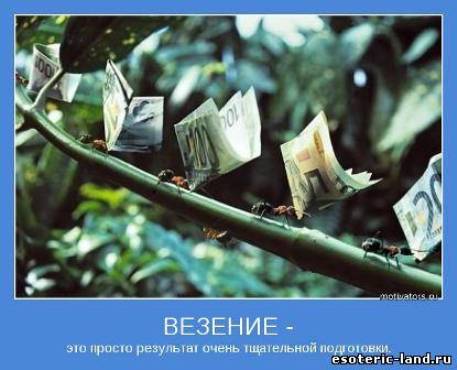
Причины невезения, или Как достичь успеха в жизни

причины невезения (457x370, 28Kb)

Часто мы замечаем, что неприятности имеют свойство повторяться в нашей жизни. Полоса белая, полоса серая – так мы оправдываем то, что происходит. В конце концов, сравнивая свою жизнь с более удачливыми людьми, мы объявляем себя неудачниками, которым в жизни не удалось достичь успеха. Судьба, мол, такая. Так жить гораздо проще, но, может, стоит попытаться найти причины невезения и изменить свою «несчастливую» судьбу?


Причины невезения, или Как достичь успеха в жизни


Мы пытаемся искать причины неудач во внешнем мире, всегда склонны обвинять кого-то или что-то, помешавшее осуществлению наших планов. Но все гораздо проще – корень проблем находится внутри нас. Человек приходит в этот мир с целью научиться правильно взаимодействовать с окружающим миром.

Читать далее...
Рубрики:  для дочки

Без заголовка

Вторник, 29 Января 2013 г. 20:21 + в цитатник
Это цитата сообщения Ваша_ТАНЯ_идущая_по_Судьбе [Прочитать целиком + В свой цитатник или сообщество!]

Освой Photoshop (фотошоп) за 1 день! часть2

Счетчик посещений Counter.CO.KZ - бесплатный счетчик на любой вкус!

Освой Photoshop (фотошоп) за 1 день! часть1

шаблон ФОТОШОП (640x457, 57Kb)

Освой Photoshop (фотошоп) за 1 день!
автор Алексей Захаренко

Не важно сколько вам лет 10 или 85 - курс очень простой и эффективный - вы точно сможете освоить программу Рhotoshop!
Вам не нужно быть гением, прирождённым художником или дизайнером, чтобы научиться работать в фотошопе!

Читать далее...
Рубрики:  фотошоп

Без заголовка

Вторник, 29 Января 2013 г. 19:00 + в цитатник
Это цитата сообщения BraveDefender [Прочитать целиком + В свой цитатник или сообщество!]

SmartDeblur. Программа для повышения четкости размытых фото

http://fixatoria.com/smartdeblur-programma-dlya-povyisheniya-chetkosti-razmyityih-foto.html

Размытые снимки пришли к нам давно, но их количество неимоверно увеличилось вместе с количеством непрофессиональных цифровых «мыльниц». Программа SmartDeblur предназначена именно для повышения четкости размытых фотографий...

Рубрики:  фотографии

Без заголовка

Понедельник, 28 Января 2013 г. 21:36 + в цитатник
Это цитата сообщения Kandy_sweet [Прочитать целиком + В свой цитатник или сообщество!]

Вертикальные и контейнерные сады из суккулентов


Читать далее...
Рубрики:  растения для дома

Без заголовка

Понедельник, 28 Января 2013 г. 21:07 + в цитатник
Это цитата сообщения Владимир_Шильников [Прочитать целиком + В свой цитатник или сообщество!]

Запуск компьютера в безопасном режиме.

53images (7) (264x191, 7Kb)

В безопасном режиме запуск Windows выполняется с использованием ограниченного набора файлов и драйверов. В безопасном режиме не производится запуск программ, загружаемых при запуске, и устанавливается только базовый набор драйверов, необходимый для запуска Windows. Дополнительные сведения см. в разделе Что такое безопасный режим?.


Безопасный режим полезен для устранения неполадок, вызванных программами и драйверами, которые могут неправильно загружаться или препятствовать правильному запуску Windows. Если при загрузке в безопасном режиме эти проблемы не возникают, то из списка возможных причин можно исключить параметры, используемые по умолчанию, и базовый набор драйверов устройств. Если недавно установленная программа, устройство или драйвер препятствуют правильному запуску Windows, можно запустить компьютер в безопасном режиме и удалить программу, вызывающую проблему. Дополнительные сведения об устранении неполадок в безопасном режиме см. в разделе Средства диагностики, которые следует использовать в безопасном режиме.

Читать далее...
Рубрики:  компьютер

Без заголовка

Воскресенье, 27 Января 2013 г. 19:48 + в цитатник
Это цитата сообщения AVE-Elvira [Прочитать целиком + В свой цитатник или сообщество!]

Навигационные ссылки.

Когда я зарегистрировалась в Лиру, я сразу обратила внимания на то, что в некоторых дневниках  неудобно гулять.
Чтобы попасть куда-то, надо сначала  было зайти в "профиль", на главную страничку, ну а потом  уже оттуда идти или в цитатник, или в альбом,  или в дневник.
Зато  в других днениках было всё просто, можно было гулять по дневнику по навигационным ссылкам.
И поэтому первым делом я у себя в дневничке и настроила эти  "навигационные ссылки".
Если вы их не настраивали, то там, где у вас  название дневника, написано только - "Лента" и "Профиль" .
А вот так выглядят у меня навигационные ссылки. Они вверху справа:
Читать далее...
Рубрики:  ведение дневника

Без заголовка

Суббота, 26 Января 2013 г. 19:44 + в цитатник
Это цитата сообщения Лариса_Гурьянова [Прочитать целиком + В свой цитатник или сообщество!]

Скачать новый WinRAR

Скачать бесплатно новый WinrarСкачать новый WinRAR 

Новый WinRAR - обеспечивает полное управление файлами в архивах, регенерация повреждённых архивов, шифрование, умеет создавать самораспаковывающихся и многотомных архивов, интегрируется в контекстное меню предоставляя пользователю достаточное удобство для эксплуатации в статье с ним и многое иное. 
Крайне прост в освоении и имеет удобный интерфейс.То, что он поддерживает архивацию в формате RAR, это, возможно, объяснять не нужно. К тому же, программа может трудиться с архивами ZIP, CAB, ARJ, LZH, TAR, GZ, ACE 2., BZIP, JAR, UUE, GZIP, BZIP2 и 7-Zip, ISO, при том она обладает многочисленными крайне полезными возможностями - шифрование, помощь непрерывных (solid) архивов, в которых мера сжатия может оказаться на 10 - 50% более, чем при привычных методах сжатия, особый алгоритм для сжатия мультимедийных файлов (при помощи которого возможно добиться еще большей степени сжатия мультимедиа-файлов), помощь многотомных архивов, может делать SFX-архивы с задаваемым текстом в окошке и заголовке окна, паролить архивы и многим иным. 

Скачать бесплатно новый Winrar


Характеристика бесплатного WINRAR:
- При помощи новой версии WINRAR 4.10 ставит вас впереди толпы, когда речь заходит о сжатии, последовательно сделать архивы меньшего, чем конкуренция, экономия дискового пространства и передачи издержек.
- WINRAR обеспечивает полную поддержку RAR и ZIP архивов и возможность распаковывать CAB, ARJ, LZH, TAR, GZ, ACE, UUE, bz2, JAR, ISO, 7z, Z архивов.
- WINRAR обеспечивает интерактивный графический интерфейс с использованием мыши и меню, и интерфейс командной строки.
- WINRAR легче применять, чем прочих архиваторов с включением в особый "Мастер" режим, который дает мгновенный доступ к основным функциям архивирования ч/з простой вопрос и ответит на процедуру. Это дает возможность избежать путаницы на ранних этапах эксплуатации.
- WINRAR предлагает Вам на благо отрасли надежность архив с использованием шифровки AES (advanced Encryption Standard) с ключом 128 бит.
- WINRAR поддерживает файлы и архивы до 8589 млрд. гигабайт по размеру. В количестве архивных файлов, для всех практических задач, безграничны.
- WINRAR предоставляет возможность делать selfextracting и многотомного архива.
Регенерация записи и регенерации объемов дают возможность восстановить даже физически поврежденных архивов.
- WINRAR задач всегда разрабатываются удерживать WINRAR 4.10 Gaming Edition впереди стаи.

Год/Дата Выпуска: 2012
Версия: 4.10 
Разработчик: RarLab/Евгений Рошал, Александр Рошал
Разрядность: 32 бит и 64 бита
Поддержка Vista: полная
Поддержка с Windows 7: полная
Язык интерфейса: Русский
Ключ: Встроен


Скачать новый WinRAR.

Ссылка на скачивание: Скачать новый Winrar


Серия сообщений "Работа программ":
Часть 1 - Программа XARA 3D6
Часть 2 - Программа Nature IllusionStudio 3.41
...
Часть 53 - КАК ОТКРЫТЬ ФАЙЛ RAR
Часть 54 - Windows 8 - скачать бесплатно!
Часть 55 - Скачать новый WinRAR
Часть 56 - Программа Ulead VideoStudio - ШИКАРНЫЕ УРОКИ ПО СОЗДАНИЮ ВИДЕО
Часть 57 - Энциклопедия бесплатных программ.
...
Часть 62 - Подробная установка Corel PSP
Часть 63 - Установочные файлы для установки фильтров в ФШ и PSP
Часть 64 - Как чистить систему от мусора
Рубрики:  компьютер

Без заголовка

Пятница, 25 Января 2013 г. 21:29 + в цитатник
Это цитата сообщения SvetlanaT [Прочитать целиком + В свой цитатник или сообщество!]

ШТМЛка для начинающих пользователей.

Перед вами популярный справочник по HTML - языку гипертекстовой размётки документов.
Он часто используется как учебник по HTML, а иногда — как самоучитель.
Нажимаем, выбираем, учимся...


SvetlanaT
Рубрики:  ведение дневника

Без заголовка

Четверг, 24 Января 2013 г. 21:48 + в цитатник
Это цитата сообщения Иримед [Прочитать целиком + В свой цитатник или сообщество!]

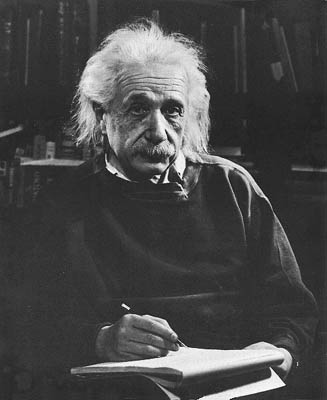
10 золотых уроков от Эйнштейна

Автор: Dmitry

Альберт Эйнштейн был великолепным физиком. Он открыл много физических законов и был впереди многих ученых своего времени. Но люди называют его гением не только за это. Профессор Эйнштейн был философом, который ясно понимал законы успеха, и объяснял их так же хорошо, как и свои уравнения. Вот десять цитат из огромного списка его замечательных высказываний. Десять золотых уроков, которые вы можете использовать в своей повседневной жизни.


Человек, который никогда не ошибался, никогда не пробовал сделать что-нибудь новое.

Большинство людей не пробует делать ничего нового из-за страха ошибиться. Но этого не надо бояться. Зачастую человек, потерпевший поражение, узнает о том, как побеждать больше, чем тот, к кому успех приходит сразу.

Образование — это то, что остается после того, когда забываешь все, чему учили в школе.

Через 30 лет вы совершенно точно забудете все, что вам приходилось изучать в школе. Запомнится только то, чему вы научились сами. Шарж на Альберта Эйнштейна

В своем воображении я свободен рисовать как художник. Воображение важнее знания. Знание ограничено. Воображение охватывает весь мир.

Когда понимаешь насколько далеко человечество продвинулось с пещерных времен, сила воображения ощущается в полном масштабе. То, что мы имеем сейчас, достигнуто с помощью воображения наших прадедов. То, что у нас будет в будущем, будет построено с помощью нашего воображения.

Секрет творчества состоит в умении скрывать источники своего вдохновения.

Уникальность вашего творчества зачастую зависит от того, насколько хорошо вы умеете прятать свои источники. Вас могут вдохновлять другие великие люди, но если вы в положении, когда на вас смотрит весь мир, ваши идеи должны выглядеть уникальными.

Ценность человека должна определяться тем, что он дает, а не тем, чего он способен добиться. Старайтесь стать не успешным, а ценным человеком.

Если посмотреть на всемирно известных людей, то можно увидеть, что каждый из них что-то дал этому миру. Нужно давать, чтобы иметь возможность брать. Когда вашей целью станет увеличение ценностей в мире, вы поднимитесь на следующий уровень жизни.

Есть два способа жить: вы можете жить так, как будто чудес не бывает и вы можете жить так, как будто все в этом мире является чудом.

Если жить, будто ничего в этом мире не является чудом, то вы сможете делать все, что захотите и у вас не будет препятствий. Если же жить так, будто все является чудом, то вы сможете наслаждаться даже самыми небольшими проявлениями красоты в этом мире. Если жить одновременно двумя способами, то ваша жизнь будет счастливой и продуктивной.

Когда я изучаю себя и свой способ думать, я прихожу к выводу, что дар воображения и фантазии значил для меня больше, чем любые способности к абстрактному мышлению. Мечты обо всем, чего бы вы могли добиться в жизни, — это важный элемент позитивной жизни. Позвольте вашему воображению свободно блуждать и создавать мир, в котором вы бы хотели жить.

Чтобы стать безупречным членом стада овец, нужно в первую очередь быть овцой.

Если вы хотите стать успешным предпринимателем, нужно начинать заниматься бизнесом прямо сейчас. Хотеть начать, но бояться последствий, вас ни к чему не приведет. Это справедливо и в других областях жизни: чтобы выигрывать, прежде всего нужно играть.

Нужно выучить правила игры. А затем, нужно начать играть лучше всех.

Выучите правила и играйте лучше всех. Просто, как и все гениальное.

Очень важно не перестать задавать вопросы. Любопытство не случайно дано человеку.

Умные люди всегда задают вопросы. Спрашивайте себя и других людей, чтобы найти решение. Это позволит вам узнавать новое и анализировать собственный рост.

http://log-in.ru/articles/zolotye-csitaty-alberta-eiynshteiyna/

Рубрики:  для дочки

Без заголовка

Вторник, 22 Января 2013 г. 20:42 + в цитатник
Это цитата сообщения Olia2010 [Прочитать целиком + В свой цитатник или сообщество!]

Как удалить ЛИШНИЕ рубрики и как перенести из одной рубрики в другую все сообщения? Читаем...

Продолжаем разбираться с дневником.derisive
Недавно вы научились создавать рубрики.
Для тех кто ещё не умеет, вам сюда  Как создавать рубрики в дневнике?
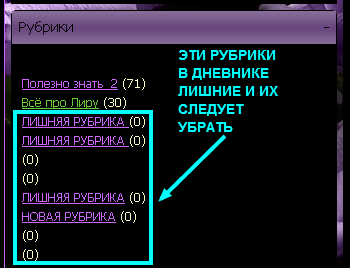
Но теперь у вас появились ЛИШНИЕ РУБРИКИ 

3807717_30006 (350x268, 20Kb)

в том числе и рубрики без названия, мы их видим так:
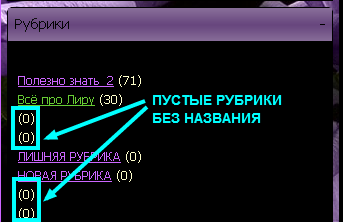
3807717_30005 (343x222, 18Kb)

И вы не знаете как их удалить? Я Olia2010  вам расскажу, это не сложно. Читать далее

3807717_47293478_IN093 (367x69, 39Kb)

Если вы считаете эту информацию полезной,

то нажмите пожалуйста кнопочку "ПОНРАВИЛОСЬ"

Всегда ваша Olia2010

Рубрики:  ведение дневника


Поиск сообщений в сокол_игорь
Страницы: 45 ... 22 21 [20] 19 18 ..
.. 1 Календарь