>Блины капустные с сыром по-быстрому |

|
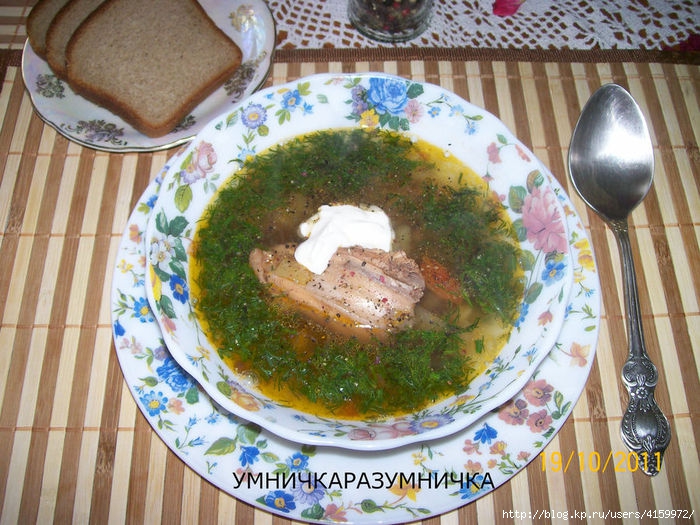
Куриный суп из чечевицы. |
|
Без заголовка |
Впервые готовила такой суп,и чечевицу пробовала впервые,как то не внушала она у меня доверия.Но приготовив этот наивкуснейший суп,поняла свою ошибку в игнорировании чечевицы.РЕЦЕПТ ДАЛЕЕ;
|
~ Домашние роллы (фоторецепт) |
|
Пирог дровосека - сказочное УДОВОЛЬСТВИЕ! |


|
Список некоторых действий в фотошопе для новичков. |
Список некоторых действий в фотошопе для новичков.
Версия программы - русская.
Список не предусматривает клавиатурные сокращения.
1. Создать новый документ (файл).
Меню - файл - открыть (или новый)

|
Список некоторых действий в фотошопе для новичков 2 |
Версия программы - русская.
Список не предусматривает клавиатурные сокращения.
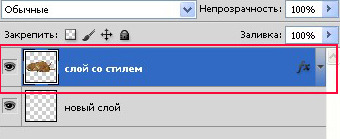
12. Закрепить стиль слоя.
1) Создать новый слой под слоем со стилем.
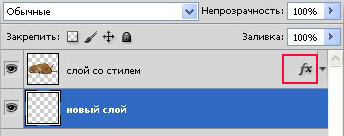
На скрине я обвела символ,
которой обозначает стили слоя.
2) Перейти на слой со стилем.
|
Смарт - объект |
Начиная с версии CS2 в фотошопе появилось такое понятие, как Смарт - объект.
Смарт-объекты — это слои, содержащие данные изображения из растровых или векторных изображений, таких как файлы Photoshop или Illustrator.
Смарт-объекты сохраняют первоначальное содержимое изображения со всеми исходными характеристиками, позволяя производить обратимое редактирование слоя.
Это краткая теория из которой понятно, что ничего НЕ понятно
Давайте рассмотрим несколько примеров использования смарт -объектов.
Мы будем рассматривать примеры любительского использования смарт-объектов
в фотошопе.
Группа слоёв, коррекция и редактирование отдельных слоёв в данной группе.
Задача такая -
сделать из одного шарика группу шариков с разным размером и оттенком.
1)Возьмём шарик и сделаем несколько копий.

|
Как открыть анимированную картинку в CS3,CS4. |

|
>Работа с акциями в фотошопе. |
|
>Как загрузить глиттер в Фотошоп |


|
Преобразовать задний план в слой. |


Серия сообщений "советы новичкам фотошоп":
Часть 1 - Список некоторых действий в фотошопе для новичков.
Часть 2 - Список некоторых действий в фотошопе для новичков 2
...
Часть 9 - Работа с акциями в фотошопе.
Часть 10 - Как загрузить глиттер в Фотошоп
Часть 11 - Преобразовать задний план в слой.
Часть 12 - Соединение двух и более слоёв в один слой.
Часть 13 - Смена режима наложения слоя
Часть 14 - Создание группы из слоёв.
Часть 15 - Изменение параметров слоя в Adobe Photoshop.
Часть 16 - Adobe Photoshop CS5.
|
>Соединение двух и более слоёв в один слой |

|
Смена режима наложения слоя |


Серия сообщений "советы новичкам фотошоп":
Часть 1 - Список некоторых действий в фотошопе для новичков.
Часть 2 - Список некоторых действий в фотошопе для новичков 2
...
Часть 11 - Преобразовать задний план в слой.
Часть 12 - Соединение двух и более слоёв в один слой.
Часть 13 - Смена режима наложения слоя
Часть 14 - Создание группы из слоёв.
Часть 15 - Изменение параметров слоя в Adobe Photoshop.
Часть 16 - Adobe Photoshop CS5.
|
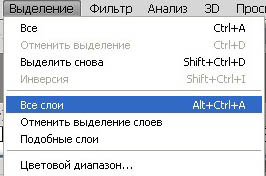
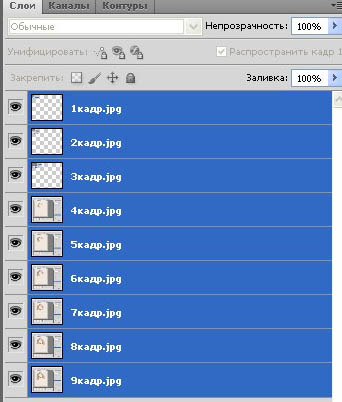
Создание группы из слоёв. |
|
Изменение параметров слоя в Adobe Photoshop. |


Серия сообщений "советы новичкам фотошоп":
Часть 1 - Список некоторых действий в фотошопе для новичков.
Часть 2 - Список некоторых действий в фотошопе для новичков 2
...
Часть 13 - Смена режима наложения слоя
Часть 14 - Создание группы из слоёв.
Часть 15 - Изменение параметров слоя в Adobe Photoshop.
Часть 16 - Adobe Photoshop CS5.
|
Чиз-кейк "Сатин" |
|
Булочки-бриоши с кремом патисьер |
|
Пасторский пирог |
|