-Поиск по дневнику

Поиск сообщений в Я--Валя

 -Подписка по e-mail


 -Статистика

Статистика LiveInternet.ru: показано количество хитов и посетителей
Создан: 01.01.2011
Записей: 3563
Комментариев: 70
Написано: 3681


Самоучитель по устранению сбоев и неполадок домашнего ПК

Четверг, 22 Сентября 2011 г. 10:20 + в цитатник
Это цитата сообщения Егорова_Таня [Прочитать целиком + В свой цитатник или сообщество!]

Самоучитель по устранению сбоев и неполадок домашнего ПК

НАЖМИТЕ НА ЭТУ КНОПКУ ПРАВОЙ КНОПКОЙ МЫШКИ!  ПОПАДЕТЕ НА СТРАНИЧКУ,ГДЕ НАДО ВЫБРАТЬ НАЗВАНИЕ САЙТА,НА КОТОРОМ ВЫ ХОТИТЕ ПОКАЗАТЬ ЭТОТ ПОСТ, КЛИКНИТЕ НА НЕГО. НАПИШИТЕ,ЕСЛИ ХОТИТЕ,ПОЯСНЕНИЕ К ДАННОЙ ССЫЛКЕ, ВСЁ! ВАШИ ДРУЗЬЯ,НАПРИМЕР,ВКОНТАКТЕ,УВИДЯТ ЕЁ И СМОГУТ ПОСМОТРЕТЬ ЭТУ ЗАПИСЬ,


Иллюстрированный самоучитель по устранению
сбоев и неполадок домашнего ПК


Как пользоваться книгой?


Загляните в оглавление этой книги, она разделена на двадцать глав, которые вполне подробно рассказывают обо всех ситуациях, встречающихся каждому пользователю в ежедневной практике.
Не стоит читать всю книгу подряд. Несмотря на относительно малый объем, в ней можно найти массу интересной информации, которую попросту нет смысла запоминать. Пусть книга лежит в ящике стола — она вам поможет при решении конкретных проблем или, например, если захотите "предохраниться" и заранее изучить интересующий вас вопрос.
По ходу изложения материала акцент делается на поиск проблемы в программах, а не в аппаратном обеспечении, что не исключает необходимости периодической диагностики всего оборудования. Это позволит полностью исключить возможность проведения лишней работы, а также избежать потери ценной информации.

Предисловие

Введение:


Глава 1. Что делать, если компьютер плохо работает?


Читать дальше > > >
Рубрики:  для компа

Настраиваем безопасный поиск в Интернете

Четверг, 22 Сентября 2011 г. 10:19 + в цитатник
Это цитата сообщения ASPIDISTRA1 [Прочитать целиком + В свой цитатник или сообщество!]

Настраиваем безопасный поиск в Интернете

77889780_googlelogo (150x150, 27Kb)Подавляющее большинство информации в сети мы (и дети в школе) находим через поисковики. Значит, логично уже на первом этапе поиска информации – в поисковых запросах – проводить фильтрацию контента(отсеивать порнографию).

Итак, оставляем только два поисковика – Google и Яндекс. Остальные можно смело блокировать, для образовательного процесса от них пользы будет не много. Теперь о каждом из них.

Google Safe Seacrh


Для настройки безопасного поиска в Google нужно потратить некоторое время . Запускаем браузер (он должен быть у вас один из двух – Google Chrome или FireFox – и ТОЛЬКО ОДИН). Переходим на Google и авторизируемся в гугл-аккаунте. На главной странице Google находим «Настройки поиска».

Читать далее


Поиск через Яндекс


images (236x214, 17Kb)Яндекс - поисковая система по русскому интернету (www.yandex.ru) изначально специализировалась на разработке и совершенствовании поискового механизма, но чуть позже стала крупным мультипорталом. Такие сервисы Яндекс, как Яндекс.Почта, Яндекс.Пробки, Яндекс.Погода, Яндекс.Картинки очень популярны и востребованы. Яндекс является одной из самых посещаемых поисковых систем рунета еще и потому, что входит в «десятку» самых востребованных систем в мире.

Yandex-поисковик для детей, без содержания взрослого и непристойного контента.

Одну из страниц с поисками можно сделать домашней страницей, а другую разместить в закладках на панели инструментов.


Серия сообщений "Компьютеры и Интернет":
Всем "Спасибо" за "Спасибо", если понравилось-жмите...

Часть 1 - Как завязать галстук
Часть 2 - Как освободить место на жестком диске
...
Часть 98 - Английский для детей: Я и моя семья
Часть 99 - Весёлые уроки детского этикета
Часть 100 - "Музыка с мамой"


Рубрики:  для компа

Кулинарная программа с рецептами Рецепты 3.0.1

Четверг, 22 Сентября 2011 г. 10:18 + в цитатник
Это цитата сообщения ИНТЕРЕСНЫЙ_БЛОГ_ЛесякаРу [Прочитать целиком + В свой цитатник или сообщество!]

Кулинарная программа с рецептами Рецепты 3.0.1

3925073_retseptimid1 (700x513, 119Kb)

Рецепты - программа поможет подобрать рецепты по имеющимся у вас продуктам, те самые, которые вы никак не можете вспомнить. Программа представляет собой электронную кулинарную книгу и обладает следующими возможностями:

… дальше

Другие полезые программы:

Программа Мастер Коллажей и Программа Мини-сайт 

Рубрики:  кухня
для компа

Программа для нарезки музыки

Четверг, 22 Сентября 2011 г. 10:17 + в цитатник
Это цитата сообщения Tatiana_Goroshko [Прочитать целиком + В свой цитатник или сообщество!]

Программа для нарезки музыки


Рубрики:  для компа
это интересно

88 сайтов с Фотоэффектами Онлайн

Четверг, 22 Сентября 2011 г. 10:16 + в цитатник
Это цитата сообщения Andrey_Super [Прочитать целиком + В свой цитатник или сообщество!]

88 сайтов с Фотоэффектами Онлайн


88 сайтов с Фотоэффектами Онлайн
1. www.fotoflexer.com — редактирование фотографии
2. www.loonapix.com — эффекты, рамки
3. www.pixenate.com — редактирование фото

4. www.caption.it — лица, рамки
5. www.fotline.ws — редактирование фотографии
6. www.makeup.pho.to — ретушь портретов

7. www.flauntr.com/ — рамки
8. labs.wanokoto.jp — черно-белая фотография
9. en.fakemypic.com/ — обложки

10. www.fototrix.com — рамки
11. editor.pho.to — редактирование фото
13. www.faceinhole.com — лица
14. www.dumpr.net/ — рамки, эффекты
15. www.vramke.com — рамки
16. www.pichacks.com — эффекты
17. pikipimp.com — значки на фото
18. cartoon.pho.to — анимационное лицо
19. www.superava.ru — рамки
20. www.mapmsg.com — лица
21. blingee.com/ — анимационные эффекты
22. www.funphotobox.com — рамки
23. funny.pho.to/ — рамки
24. www.picmod.net/ — рамки
25. www.fanstudio.ru/index.html — редактирование фото
26. www.drpic.com/ — редактирование фото
27. www.frameshow.com — рамки
28. myframe.ru/ — рамки
29. photo505.com — рамки, обложки, города
30. www.avatara.biz — аватары
31. www.pixlr.com/ — редактирование фотографии
32. www.freeonlinephotoeditor.com/ — редактирование фото
35. www.improveyourimages.com/" — софт колор
36. www.upframr.com/ — рамочки, коллажи
37. www.your-frames.ru/ — рамочки
38. www.picnik.com/ — редактирование
39. www.splashup.com/ — редактор фотографии
40. www.onlineimageeditor.info/ — редактирование фотографии
41. www.glitterfy.com/ — мерцающий эффект и надпись на фотографии
42. www.pikipimp.com/ — эффекты на фотографию, уши, очки и т.д.
43. www.sunsilk.ru — моделирование причёски вместе с SunSilk
44. ru.photofunia.com/ — рамки, коллажи
45. hero-in.com — обложки журналов
46. www.slide.com — рамки, эффекты на фотографии
47. www.pizap.com — эффекты на фотографии
49. www.livechat.su — изменение размера фотографии
50. ru.picjoke.com/ — фотоэффекты
51. www.magmypic.com/ — обложки журналов
52. www.dumpr.net/ — рамки, фотоэффекты
53. www.photofunia.com/ — рамки, фотоэффекты
54. www.blibs.com — фотоэффекты
55. fotoklassniki.ru/ — рамки, эффекты, надписи
56. bighugelabs.com/ — рамки, эффекты на фотографии
57. www.glassgiant.com/ — фотоэффекты
58. www.befunky.com/ — рамки, фотоэффекты
59. www.frameshow.com/ — рамки
АВАТАРКИ
60. www.avatarochki.ru/
61. rusava.ru/
62. vavatarke.ru/
63. vavav.ru/
64. avamaster.ru/
65. avatorka.com/
66. www.makeava.ru/
67. vatar.ru/
69. www.pixiz.ru/
70. cuca.ru/
71. avabest.ru/
72. avapic.ru/
73. www.navkontakte.ru/
74. avateka.ru/
75. www.imagechef.com/
76. www.avatarkafree.ru/
77. www.avabomba.ru/
78. www.avatarium.ru/
79. www.vavatar.ru/
80. www.pixiz.ru/
РАЗНОЕ
81. classniy.ru/ — фотоприколы
82. www.makesweet.com/ — эффекты, рамки есть анимационные
83. deefunia.com/ — рамки
84. www.imageeditor.net/ — редактирование фотографии
86. www.loogix.com/ — анимационные эффекты
87. jpgfun.com/ — рамочкики, обложки
Рубрики:  для компа

Урок 59. Сделать свой логотип

Четверг, 22 Сентября 2011 г. 10:15 + в цитатник
Это цитата сообщения Ledy_OlgA [Прочитать целиком + В свой цитатник или сообщество!]

Урок 59. Сделать свой логотип

сейчас я расскажу как не броско подписать свою работу


или поставить свой логотип на всей работе


продолжение>>>>>>>>>>>>>>>>>>>>>
Рубрики:  для компа

Самоучитель по устранению сбоев и неполадок домашнего компьютера

Четверг, 22 Сентября 2011 г. 10:14 + в цитатник
Это цитата сообщения Ирина_1 [Прочитать целиком + В свой цитатник или сообщество!]

Самоучитель по устранению сбоев и неполадок домашнего компьютера

Самоучитель по устранению сбоев и неполадок домашнего компьютера Всё для " Чайников" здесь.
Джулия
Рубрики:  для компа

Урок - ПРЕВРАЩАЕМ ФОТО В ФЭНТЕЗИ КАРТИНКУ!

Четверг, 22 Сентября 2011 г. 10:13 + в цитатник
Это цитата сообщения lyudmilakedinova [Прочитать целиком + В свой цитатник или сообщество!]

Урок - ПРЕВРАЩАЕМ ФОТО В ФЭНТЕЗИ КАРТИНКУ! (4 ЭТАПА ОТ HELEN)

Урок - ПРЕВРАЩАЕМ ФОТО В ФЭНТЕЗИ КАРТИНКУ! (4 ЭТАПА ОТ HELEN)
Здравствуйте!

Я создала урок по обработке фото в 4 этапа:

Кожа, Глаза, Губы, Общий вид.

Цель - сделать из фото картинку фэнтези. ))

Этот урок разделён как-бы на 4 урока.


Итак:
Берём исходник.
Я использовала это фото, на которой модель смотрит вперёд и на которой она хорошо освещена.

Я выбрала это фото:


1 этап.

Обработка кожи.


1. Открываем Фильтр – Пластика. Это для того что-бы исправить не понравившиеся детали лица. (если нужно).

2. Смотрим этот фильтр: Imagenomic Portraiture

Устанавливаем. Если он уже установлен – открываем его, ставим почти все ползунки примерно как показано ниже на картинке и нажимаем ОК


(Советую установить этот фильтр, т.к. он очень удобен в работе, и с помощью него легко можно придать изображению загадочности, и интересных цветовых решений.)

Если фильтр у Вас отсутствует или не можете установить - Вы можете воспользоваться:Фильтр – Размытие – «Умное» размытие Выставляем ползунки так чтобы сгладились все дефекты кожи. И жмём ОК.

Если остались какие-либо дефекты кожи – можно их обработать инструментом Размытие ).

Я воспользовалась фильтром Portaiture.

И у меня получилось вот что:


Идём дальше!

2 этап. 

Прорабатываем глаза.


1.Удерживая Shift, инструментом (магнитное лассо) выделяем область радужки как показано на картинке ниже:


2.Теперь инструментом (прямоугольная область) наводим на выделенную область и жмём правой кнопкой мыши - Скопировать на новый слой. Назовём слой Глаза.


3. Далее в этом же разделеСлои – меняем режим «Нормальный», на «Линейный осветлитель». Так же можно уменьшить Непрозрачность слоя иЗаливку


4. Далее меняем цвет глаз на любой другой.

Для этого открываем в меню Изображение – Коррекция – Цветовой баланс.  И играем с ползунками подбирая понравившийся цвет.  Я подобрала лазурный (голубой).

Итак, мы изменили радужку, получилось необычно, но… мы видим не красивые края радужки. Что же делать?


5. Жмём в меню Слои – Обьединить видимые.
- Берём инструмент  (затемнитель) с мягкой кистью . Диаметр: 5пикс. Экспозиция: 25% и аккуратно слегка обводим края радужки, по контуру.
- Затем берём инструмент   (размытие) Радиус 4пикс. И размываем по краям радужки.


6.Теперь берём инструмент   (осветлитель) с мягкой кистью.  Экспозицию ставим на 20% и слегка отбеливаем область вокруг радужки, т.е. белые участки глазного яблока.


7 . Далее тонкой кистью прорисовываем ресницы и брови.
Можно добавить тени глазам толстой кистью с "маленьким нажимом".
Ещё можно использовать Кисти РЕСНИЦЫ. Как накладывать реснички написано ТУТ

Вот что у меня получилось:


Ещё один пример по обработке глаз находиться ЗДЕСЬ


3 этап.

Обрабатываем губы.


1.Так же как и в предыдущем этапе инструментом  (магнитное лассо) выделяем губы.


2.Правой кнопкой жмём Скопировать на новый слой. Называем слой -Губы.


3. Далее жмём в меню Изображение – Коррекция – Цветовой баланс. И меняем цвет на любой понравившийся.

Здесь я  сделала губки ярче. 


4.Теперь нам нужно придать губам лёгкий блеск. Для этого жмём в меню Фильтр – Имитация – Рассеяное свечение. И ставим ползунки как показано ниже на картинке.


Ещё можно попробовать поиграть с Уровнями. Изображение – Коррекция – Уровни.


Получилось вот так :


5. Теперь мы можем обьединить слои.
6. Далее мы берём инструмент  (затемнитель) Кисть: 5пикс.  Экспозиция: 20%. И обводим по контору.

Затем инструментом   (размытие) Экспозиция: 70%.  и слегка размываем контур.
 
Чтобы придать губам чувственность и больше блеска – я беру инструмент  (осветлитель) , ставлю Экспозицию 9% и слегка провожу в центре губ по светлым участкам, там где должен ложиться блеск (блик).

Получилось так:


Итак наши губки готовы!

4 этап.

Завершающий. Общий вид фото.


Мы обработали Лицо, Глаза и Губы. И т.к. мы делаем Фэнтези изображение, нужно придать фото загадочности. Фантазии тут нет предела. Не бойтесь играйте с цветом и светом.

1. Чтобы изображение сделать чётче: жмём в меню Фильтр – Резкость – Контурная резкость. Фото сразу станет ярче и чётче.


2. Я долго искала как изменить фото, и придать изюминку. Играла с Уровнями, Яркостью, Контарстом и в итоге остановилась на Экспозиции.

Открываем: Изображение – Коррекция – Экспозиция.


3.Теперь коже лица нужно придать светлые блики.  Для этого открываемФильтр – Искажение – Рассеянное свечение.  И ставим ползунки как показано ниже на картинке:


Смотрим общий результат:


 В принципе в этом уроке сложного ничего нет,

- главное терпение и .... ФАНТАЗИЯ! ))


 Надеюсь вам понравился мой урок!

Желаю удачи! ))

источник


Пушистик-JC
Рубрики:  для компа

Эти клавиши клавиатуры Вы должны знать!

Четверг, 22 Сентября 2011 г. 10:12 + в цитатник
Это цитата сообщения Самазнаю [Прочитать целиком + В свой цитатник или сообщество!]

Эти клавиши клавиатуры Вы должны знать!


Про эти клавиши клавиатуры Вы должны знать!
В этом уроке будет рассказано о назначении клавиш, при взгляде на которые сразу не понятно, что должно происходить при их нажатии. Это, разумеется, не буквенно-цифровые клавиши, с ними и так всё понятно – что нарисовано, то и отобразится при нажатии. Правда, на некоторых буквенно-цифровых клавишах, нарисовано по три символа, и сразу тоже не понятно как отобразить какой-то из них. О том, как, с помощью каких клавиш и в каких режим отобразить каждый из символов, нарисованных на клавише, тоже будет рассказано в этом уроке.
Давайте взглянем на обычную клавиатуру.


Красным выделены клавиши, с которыми более-менее всё понятно, это символьные клавиши (буквы, цифры, знаки). Единственное, на чём остановимся подробней, в плане этих клавиш, это как отобразить все символы нарисованные на этих клавишах, но об этом чуть ниже.
А вот значения клавиш выделенных синим цветом, скорее всего новичкам не понятно. И поэтому опишем значение каждой такой клавиши отдельно. Начнем с верхнего левого угла.Клавиша «Esc». Читается как «Эскейп»

ДАЛЕЕ
Рубрики:  для компа

Чудо-редактор фотографий

Четверг, 22 Сентября 2011 г. 10:11 + в цитатник
Это цитата сообщения daf53 [Прочитать целиком + В свой цитатник или сообщество!]

Чудо-редактор фотографий

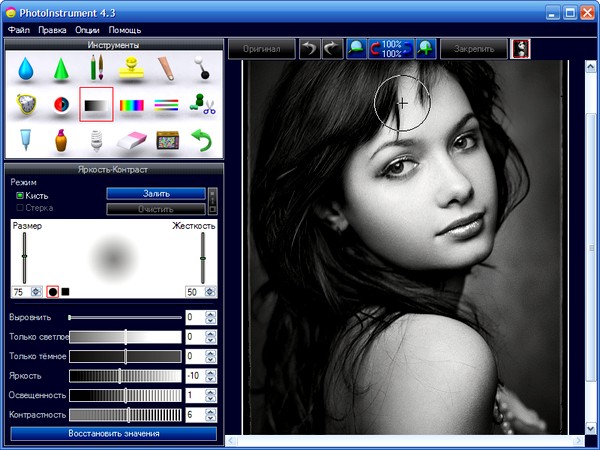
                             Я испробовал многие фоторедакторы. А недавно открыл для себя новый. Встречался он мне и раньше, но почему-то не привелось в нем ни разу работать. А тут недавно скачал и решил попробовать. Он поразил меня своей простотой, легкостью выполнения операций и ошеломляющим конечным результатом! Это Photoinstrument . В программе работаешь с удовольствием! После обработки в нем фото молодеет на много лет! Рекомендую всем!

Превращение черно-белой фотографии в цветную


далее.. 


Серия сообщений "Обработка фото":
Часть 1 - Чудо-редактор фотографий
Часть 2 - Beauty Guide 1.3.1 Portable
Рубрики:  для компа

как превратить фото в рисунок

Четверг, 22 Сентября 2011 г. 10:10 + в цитатник
Это цитата сообщения natalyademina [Прочитать целиком + В свой цитатник или сообщество!]

как превратить фото в рисунок

Урок № 21
Как превратить Фото в Рисунок


Открываем Картинку в ФШ , в окне слои снимаем замочек
Идём Изображение - Коррекция - Обесцветить или Shift+Ctrl+U
Слой дублируем Ctrl+J
И слой Копия переводим в негатив Ctrl+I
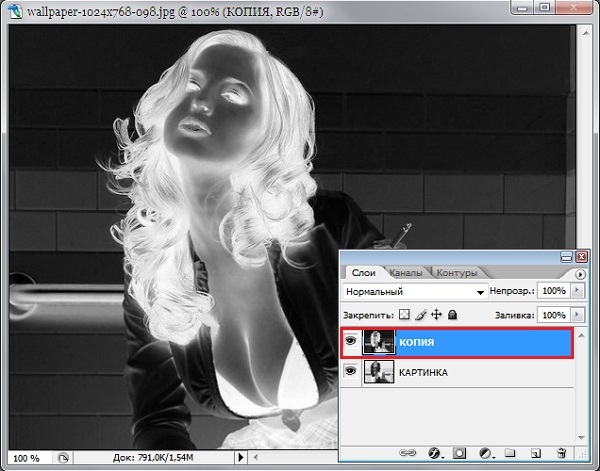
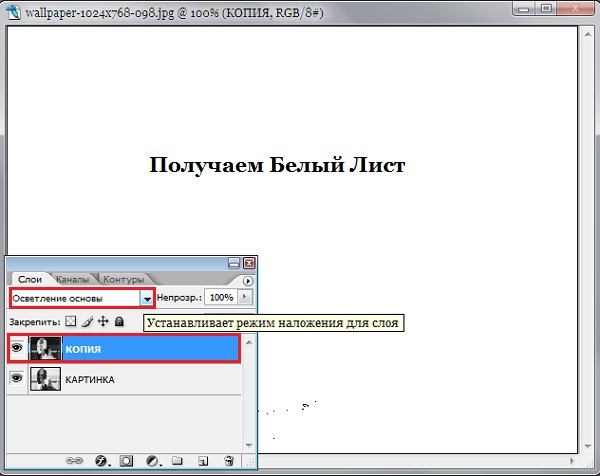
На слое Копия - меняем режим "нормальный" на "осветление основы "
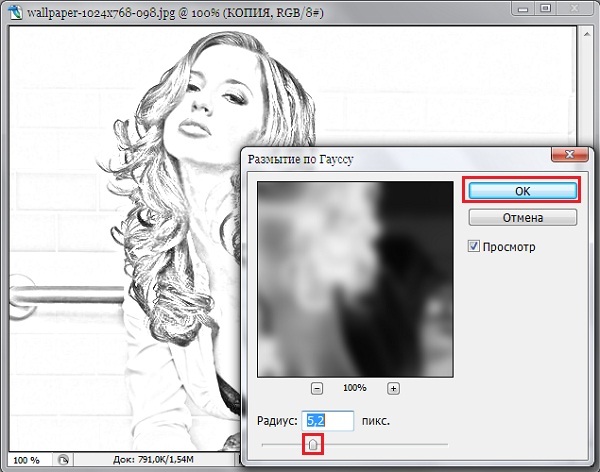
Далее идём в Фильтр - Размытие - Размытие по Гауссу
И двигаем ползунок в право, ориентируясь на свой вкус, пока не увидите эффект рисунка
Берём Архивную кисть - мягкую, с непрозрачностью 20% и проводим ей по тем участкам нашего изображение, на которых вы хотите сохранить цвет (можете этого и не делать)
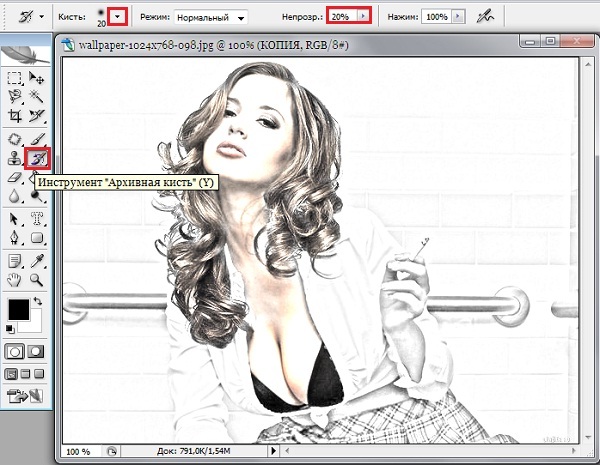
Далее : Фильтр - Текстура - Текстуризатор
Настройки поэкспериментируйте , как только понравится эффект, жмём Да

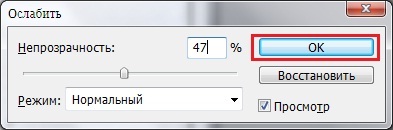
Дальше : Редактирование - Ослабить текстуризатор (ставим примерно 40-50%)
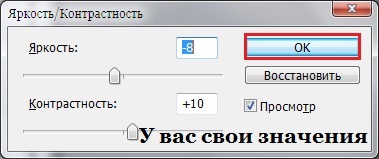
Изображение - Коррекция - Яркость/Контрастность
Так же я ещё подкорректировала Света/Тени
Файл - Сохранить для Web в формате JPEG


Уроки от  Елены
Сообщество : Самая Лучшая Коллекция Анимационных Картинок и Уроки Фотошопа

Серия сообщений "фотошоп":
Часть 1 - Бродилка по урокам Фотошопа
Часть 2 - Гламурная обработка фотографий
...
Часть 4 - Работа с фото. 69 уроков
Часть 5 - Распакованный скрап-набор "Страсть Прованса"
Часть 6 - как превратить фото в рисунок
Часть 7 - КОЛЛАЖИ БЕЗ ФОТОШОПА
Часть 8 - Избавиться от ненужного объекта на фото всего за 3 шага
Рубрики:  для компа

И почистит, и от надоевших программ избавит.

Четверг, 22 Сентября 2011 г. 10:09 + в цитатник
Это цитата сообщения Inzigo [Прочитать целиком + В свой цитатник или сообщество!]

И почистит, и от надоевших программ избавит.

В своей жизнедеятельности, операционная система также как и люди, оставляет много мусора, это всевозможные временные файлы, папки и многие другие документы, которые создаются в системе один раз и потом больше не нужны, и от этого мусора надо периодически избавляться, дабы не превратить свой компьютер в свалку. Большое количество мусора на вашем компьютере к счастью, воздух вам не испортят, как это делают настоящие городские свалки, но нервы могут вам подпортить, так как они занимают место и могут тормозить вашу систему.
В жизни за мусором приезжают коммунальные службы, а для компьютера можно воспользоваться специальными программами, одной из которых является CCleaner. Это замечательная программа, которая избавит вас от накопившегося мусора, поможет исправить ошибки в реестре, удалит ненужную вам программу, и выключит автозагрузку программы, которая вам нужна, а удалять вы её не хотите, но постоянно загружаясь с системой, она действует вам на нервы, своим напоминанием о себе.
В общем, программа CCleaner поможет вам, навести порядок на вашем компьютере, и вы всегда будете рады, приходу такого мусорщика к вам на помощь. Тем более что, он снова обновился, и всем постоянным пользователям этой программы, доступна новая версия CCleaner.

Распространение: бесплатно.
Интерфейс: русский.
Весит 4 мб.
Cкачать можно тут. http://progitut.ru/index.php/2011/08/20/и-почистит-и-от-надоевших-программ-изб/
Рубрики:  для компа

Как быстро сделать скриншот, и моментально загрузить на облачный хостинг или ftp

Четверг, 22 Сентября 2011 г. 10:07 + в цитатник
Это цитата сообщения Владимир_Шильников [Прочитать целиком + В свой цитатник или сообщество!]

Как быстро сделать скриншот, и моментально загрузить на облачный хостинг или ftp


Лично мне часто приходится делать скриншоты с монитора и показывать их другим. На это я тратил немало времени, сначала делая сам скриншот экрана, сохранял его, затем заливал на файлообменник и только потом получал ссылку. Мне как то это надоело, и я нашел решение этой проблемы.


Представляю вам замечательную программу TinyGrab


Читать далее...
Рубрики:  для компа

Улучшение работы операционной системы

Четверг, 22 Сентября 2011 г. 10:06 + в цитатник
Это цитата сообщения Владимир_Шильников [Прочитать целиком + В свой цитатник или сообщество!]

Улучшение работы операционной системы

Оптимизация операционной системы


  • следить за реестром

  • чистить корзину

  • удалять ненужные программы и файлы

  • иногда делать  дефрагментацию диска.


Что мешает делать все вовремя и правильно?


Читать далее...
Рубрики:  для компа

Настройка интерфейса Windows XP.

Четверг, 22 Сентября 2011 г. 10:06 + в цитатник
Это цитата сообщения Владимир_Шильников [Прочитать целиком + В свой цитатник или сообщество!]

Настройка интерфейса Windows XP.

vopros-150x150 (150x150, 4Kb)

Настройка интерфейса Windows XP.

Настройка меню Пуск


Настройка меню Пуск может включать в себя следующие действия: добавление компонентов, удаление компонентов и изменение вида меню Пуск.


Использование диалогового окна Customize Start Menu


Большинство опций по настройке меню Пуск расположены в диалоговом окне Customize Start Menu (Настройка меню Пуск). Для вывода на экран этого диалогового окна щел­кните правой кнопкой мыши на кнопке Пуск; из открывшегося меню выберите пункт Properties (Свойства); затем в диалоговом окне Taskbar and Start Menu (Свойства панели задач и меню Пуск) щелкните на верхней кнопке Customize (Настроить). На рисунке 1 изображены две вкладки диалогового окна Настройка меню Пуск.

Читать далее...
Рубрики:  для компа

Как сделать рингтон

Четверг, 22 Сентября 2011 г. 10:05 + в цитатник
Это цитата сообщения Владимир_Шильников [Прочитать целиком + В свой цитатник или сообщество!]

Как сделать рингтон

ringtone (120x122, 8Kb)

Рингтон (англ. Ring tone) — мелодия, воспроизводимая на сотовом телефоне для оповещения о входящем вызове.

Если у вас есть желание сделать свой собственный рингтон из любимой музыкальной композиции, то после прочтения данного урока это будем вам под силу, т.к. в этом нет абсолютно ничего сложного – главное знать, чем и как.

Итак, все что нам нужно это:

1. Любимая мелодия в формате mp3.

2. Программа для редактирования mp3-файлов.

3. Умение работать с этой программой.

Приступим!

Читать далее...
Рубрики:  для компа

Как набирать документ

Четверг, 22 Сентября 2011 г. 10:04 + в цитатник
Это цитата сообщения Владимир_Шильников [Прочитать целиком + В свой цитатник или сообщество!]

Как набирать документ


word.jpgНачинаем набирать документ. Вроде бы – самое простое дело – колоти по клавишам и все! Однако нет! Многие люди набирают так, как привыкли это делать на клавиатуре пишущей машинки и тратят лишние усилия на то, что компьютер может сделать сам, через специальные клавиши.


Начинаем набирать.


Читать далее...
Рубрики:  для компа

Как открыть файл неизвестного формата

Четверг, 22 Сентября 2011 г. 10:03 + в цитатник
Это цитата сообщения Владимир_Шильников [Прочитать целиком + В свой цитатник или сообщество!]

Как открыть файл неизвестного формата

чем можно открыть файл, неизвестный формат файла, открыть файл неизвестного форматаДумаю, всем знакома ситуация, когда выскакивает вот такое окно: Не удалось открыть файл! Чем же можно открыть файл? Что предпринять? Искать в интернете? Это просто сплошые сложности на ровном месте! Неизвестный формат файла не позволяет нам открыть его! Что же делать? Решение есть!В этом видео, друзья, Вы узнаете, как можно выявить расширения файлов и открыть их с помощью одного интересного сервиса!

Приятного просмотра!


http://infodengy.ru/kompyuternaya-gramotnost-i-internet/chem-mozhno-otkryit-fayl#more-1098
Рубрики:  для компа

Как сделать запись с экрана монитора онлайн

Четверг, 22 Сентября 2011 г. 10:02 + в цитатник
Это цитата сообщения Владимир_Шильников [Прочитать целиком + В свой цитатник или сообщество!]

Как сделать запись с экрана монитора онлайн

Хотите сделать видео запись? - Легко!
Приветствую вас друзья. Сегодня я хочу вам рассказать о бесплатном онлайн сервисе. С помощью которого, вы без труда сможете сделать запись онлайн с экрана монитора, без скачивания программы, продолжительностью не более  пяти минут.
Запись  какого либо действия с экрана монитора, или же скринкастинг – это очень удобное и современное средство для того, что бы показать инструкцию, презентацию, обучающее видео или руководство по применению и многое другое.
И так приступим. Заходим на сайт screenr.com, и в правом верхнем углу авторизуемся через предложенные нам социальные сети, я это делаю через Twitter. Всё, поздравляю, теперь вы можете записывать своё видео с экрана.
Читать далее...
Рубрики:  для компа

Как сделать кнопку выключения и перезагрузки ПК?

Четверг, 22 Сентября 2011 г. 10:01 + в цитатник
Это цитата сообщения Владимир_Шильников [Прочитать целиком + В свой цитатник или сообщество!]

Как сделать кнопку выключения и перезагрузки ПК?

как сделать кнопку выключения, как сделать кнопку выключения компьютера, как сделать кнопку на клавиатуре Друзья, Вы никогда не задумывались о том, чтобы сделать управление компьютером более удобным? Например, чтобы комфортно включать или перезагружать его. Нет? Тогда прочтите эту статью и посмотрите интересное видео о том, как можно сделать так, чтобы не лезть каждый раз в меню Пуск, а сделать отдельные кнопки выключения и перезагрузки ПК и вынести их в удобное для Вас место на панели! Это обучающее видео научит вас как сделать кнопку выключения и перезагрузки компьютера! Думаю, что оно будет полезно, особенно для начинающих пользователей ПК! Приятного просмотра!


http://infodengy.ru/kompyuternaya-gramotnost-i-int...ya-i-perezagruzki-pk#more-1085
Рубрики:  для компа


Поиск сообщений в Я--Валя
Страницы: 178 ... 46 45 [44] 43 42 ..
.. 1 Календарь