-Рубрики

 -Поиск по дневнику

Поиск сообщений в оля_салтыкова

 -Подписка по e-mail


 -Статистика

Статистика LiveInternet.ru: показано количество хитов и посетителей
Создан: 27.12.2010
Записей: 8994
Комментариев: 526
Написано: 10345


Клипарт-корабли

Понедельник, 23 Мая 2011 г. 07:13 + в цитатник
Это цитата сообщения Инноэль [Прочитать целиком + В свой цитатник или сообщество!]

Рубрики:  скрап наборы

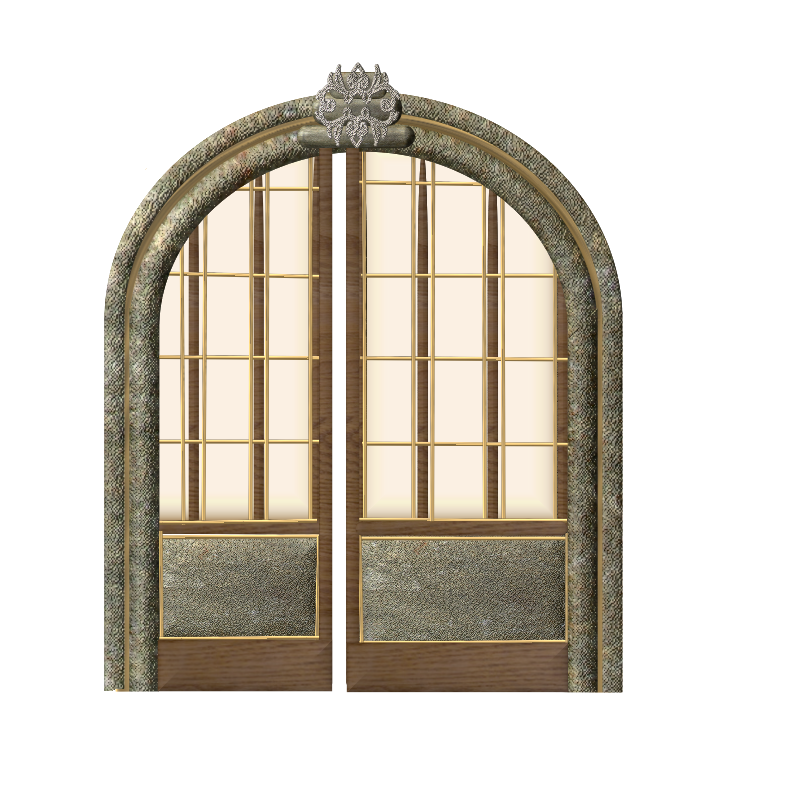
Клипарты-двери

Понедельник, 23 Мая 2011 г. 07:12 + в цитатник
Это цитата сообщения Волшебная_графика [Прочитать целиком + В свой цитатник или сообщество!]

Клипарты png


Рубрики:  скрап наборы

Уголки

Понедельник, 23 Мая 2011 г. 07:11 + в цитатник
Это цитата сообщения Волшебная_графика [Прочитать целиком + В свой цитатник или сообщество!]

Уголки


Рубрики:  скрапбукинг-детали

Уголки

Понедельник, 23 Мая 2011 г. 07:11 + в цитатник
Это цитата сообщения Волшебная_графика [Прочитать целиком + В свой цитатник или сообщество!]

Уголки


Рубрики:  скрапбукинг-детали

Сердечки

Понедельник, 23 Мая 2011 г. 07:07 + в цитатник
Это цитата сообщения Волшебная_графика [Прочитать целиком + В свой цитатник или сообщество!]

Сердечки


Рубрики:  скрапбукинг-детали

Клипарт "Декор"

Понедельник, 23 Мая 2011 г. 07:06 + в цитатник
Это цитата сообщения Mademoiselle_Viv [Прочитать целиком + В свой цитатник или сообщество!]

Клипарт "Декор"


 (700x700, 249Kb)
Еще
Рубрики:  скрапбукинг-детали

Клипарты-парфюм

Понедельник, 23 Мая 2011 г. 07:05 + в цитатник
Это цитата сообщения Инноэль [Прочитать целиком + В свой цитатник или сообщество!]

Рубрики:  скрапбукинг-детали

Клипарт-корабли

Понедельник, 23 Мая 2011 г. 07:03 + в цитатник
Это цитата сообщения Инноэль [Прочитать целиком + В свой цитатник или сообщество!]

Рубрики:  скрап наборы

Клипарт-природа

Понедельник, 23 Мая 2011 г. 07:01 + в цитатник
Это цитата сообщения Инноэль [Прочитать целиком + В свой цитатник или сообщество!]

Рубрики:  скрап наборы

Клипарт-мосты

Понедельник, 23 Мая 2011 г. 07:01 + в цитатник
Это цитата сообщения Инноэль [Прочитать целиком + В свой цитатник или сообщество!]

Рубрики:  скрапбукинг-детали

Клипарт-природа

Понедельник, 23 Мая 2011 г. 07:00 + в цитатник
Это цитата сообщения Инноэль [Прочитать целиком + В свой цитатник или сообщество!]

Рубрики:  скрапбукинг-детали

Клипарт-природа

Понедельник, 23 Мая 2011 г. 06:57 + в цитатник
Это цитата сообщения Инноэль [Прочитать целиком + В свой цитатник или сообщество!]

Рубрики:  скрапбукинг-детали

Вырезаем изображение с помощью инструмента Выделение

Понедельник, 23 Мая 2011 г. 05:23 + в цитатник
Это цитата сообщения Mademoiselle_Viv [Прочитать целиком + В свой цитатник или сообщество!]

Вырезаем изображение с помощью инструмента Выделение

ПОДСКАЗКИ ДЛЯ НАЧИНАЮЩИХ
Есть несколько версий этой техники в Интернете, но вот мои.

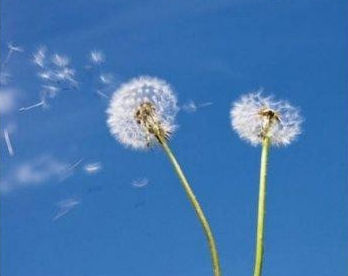
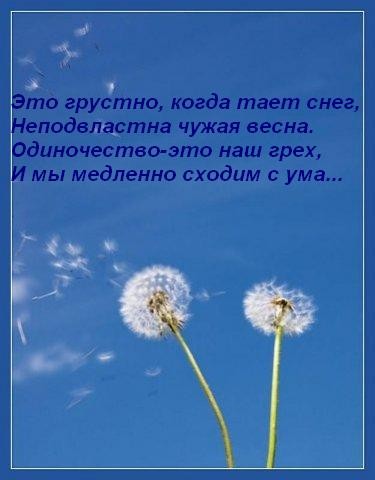
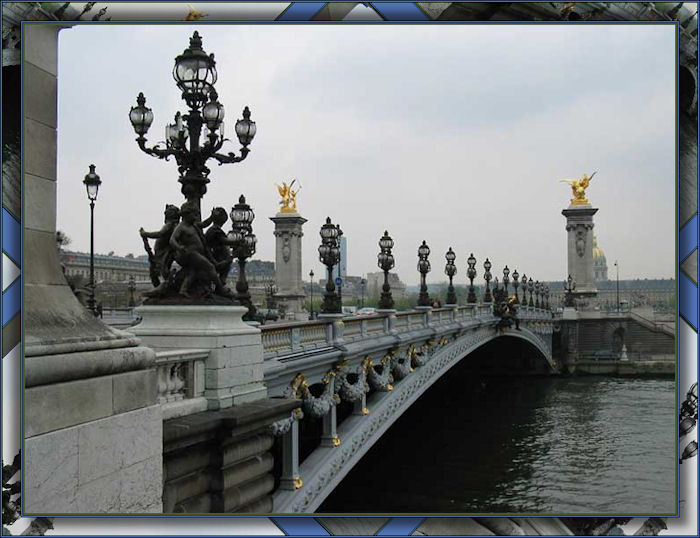
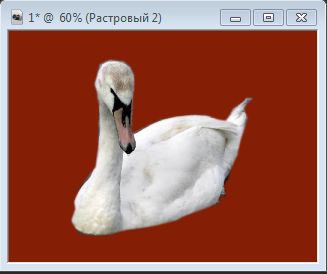
По этой технике, вы научитесь вырезать изображение с помощью инструмента Выделение. Вот что вы получите
 (348x276, 12Kb)
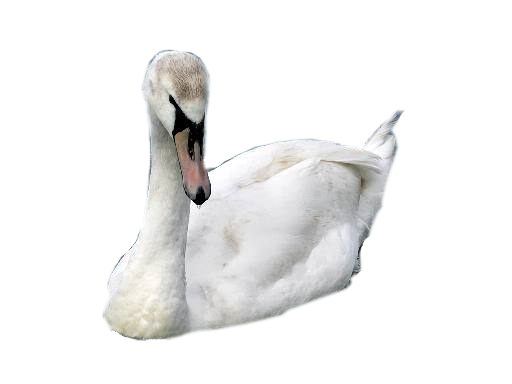
из такого изображения.
 (375x480, 29Kb)
Делается это быстро и просто, дольше читать.
1. Откройте нужную картинку в Корел.
2. Нажмите на инструмент Выделение в панели инструментов слева.
 (399x204, 17Kb)
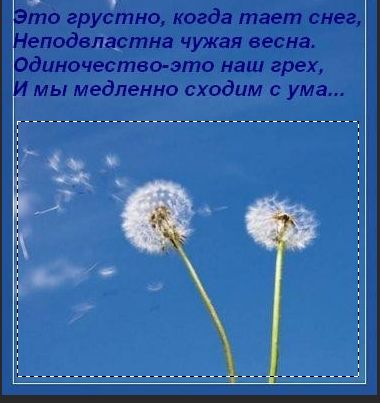
3. Вы выбираете инструмент"Прямоугольник". Ставите курсор в левый верхний угол над картинкой, которую Вы будете вырезать, и ведите, не отпуская, в правый нижний, и вы увидите выделение. Если вы не удовлетворены вашим результатом, вы можете перейти Изменить/Отменить выделенное и начать все сначала.
Вот часть, которую мы хотели бы сохранить.
 (380x403, 26Kb)
Это показывает выделение.
3. Когда ваша картинка выделена по вашему вкусу, вы идете
Изображение / Обрезать по выделенному.
x_9bd64271 (348x276, 12 Kb)
И все! Ваше изображение вырезано так, как вы хотели.


Серия сообщений "Подсказки для начинающих":

Часть 1 - Вырезаем изображение с помощью инструмента Выделение
Часть 2 - Клипарт из картинки
Часть 3 - Функция "Окрашивание"
...
Часть 13 - Делаем декор с помощью фильтра Mura's Meister
Часть 14 - Уменьшаем вставленную картинку в Корел.
Часть 15 - Панель "Материалы" в Корел


Рубрики:  фотошоп

Клипарт из картинки

Понедельник, 23 Мая 2011 г. 05:22 + в цитатник
Это цитата сообщения Mademoiselle_Viv [Прочитать целиком + В свой цитатник или сообщество!]

Клипарт из картинки

ПОДСКАЗКИ ДЛЯ НАЧИНАЮЩИХ

Откройте картинку, из которой будете вырезать, и подготовленный фон.
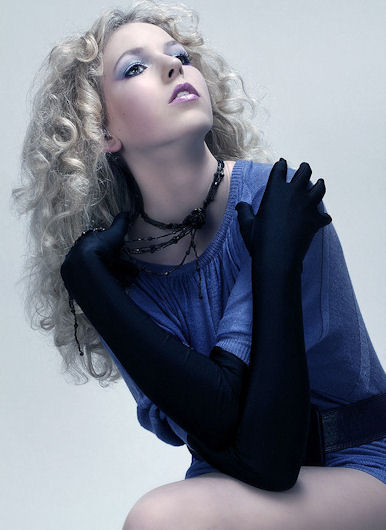
Я возьму вот эти
 (700x538, 78Kb)
 (386x530, 33Kb)
Возьмите инструмент выделения и обведите вокруг предмета, который вы хотите перенести на коллаж. Вам не нужна точность, просто аккуратность.
 (210x128, 8Kb) (260x342, 15Kb)
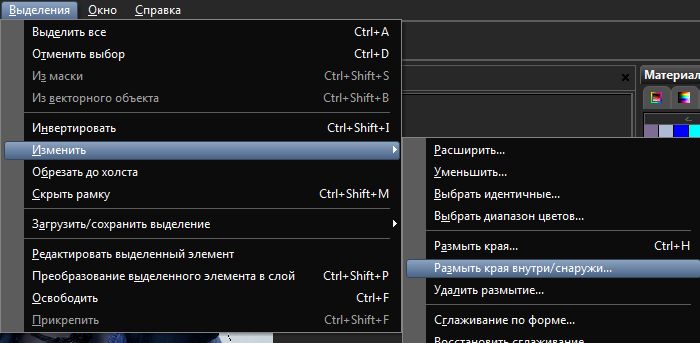
Выделение / Изменить / Размыть края внутри/снаружи
 (700x343, 41Kb)

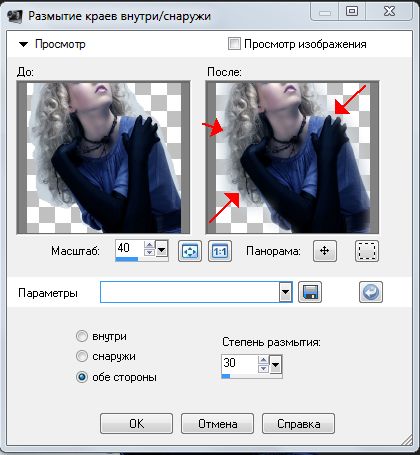
Теперь проставьте размытие по обе стороны и степень размытости до 50 или больше в зависимости от предмета и как близко вы сделали свое выделение, и вы видите на картинке ниже, как оно передвинулось внутрь и за его пределы.
 (420x455, 37Kb)
Теперь вы можете скопировать изображение и вставить на фон.
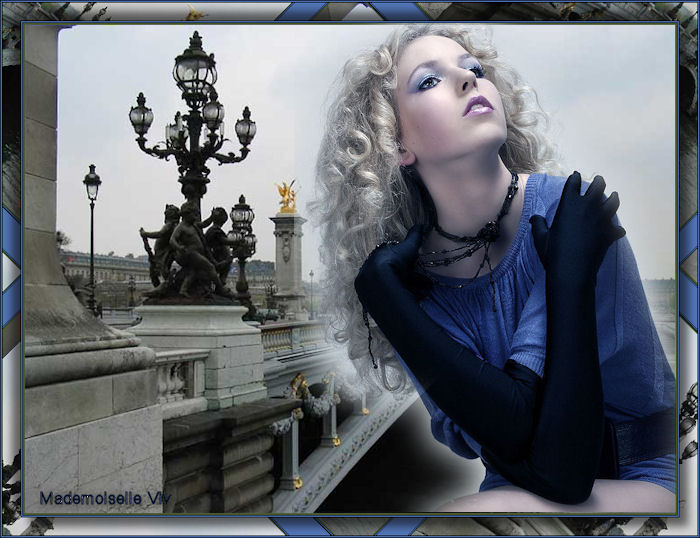
Вот результат
 (700x538, 84Kb)
УДАЧИ!


Серия сообщений "Подсказки для начинающих":

Часть 1 - Вырезаем изображение с помощью инструмента Выделение
Часть 2 - Клипарт из картинки
Часть 3 - Функция "Окрашивание"
Часть 4 - Уточнение области обрезки изображений
...
Часть 13 - Делаем декор с помощью фильтра Mura's Meister
Часть 14 - Уменьшаем вставленную картинку в Корел.
Часть 15 - Панель "Материалы" в Корел


Рубрики:  фотошоп

Функция "Окрашивание"

Понедельник, 23 Мая 2011 г. 05:21 + в цитатник
Это цитата сообщения Mademoiselle_Viv [Прочитать целиком + В свой цитатник или сообщество!]

Функция "Окрашивание"

ПОДСКАЗКИ ДЛЯ НАЧИНАЮЩИХ
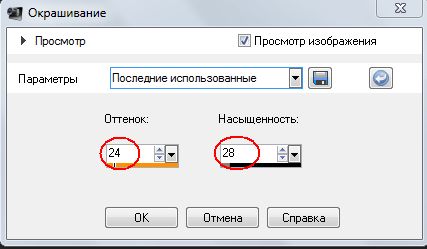
Иногда в коллажах, нам приходится окрашивать какие-то элементы в цвет коллажа, мы открываем функцию Настройка/ Оттенок/Насыщенность / ОКРАШИВАНИЕ
 (427x249, 19Kb)
и возникает вопрос, а какие цифры ставить? Подбирать вручную долго и не всегда получается то, что хочется. Это можно сделать очень быстро и точно! Итак,
ОКРАСИТЬ...

Выберите цвет или оттенок в какой Вы хотите использовать.
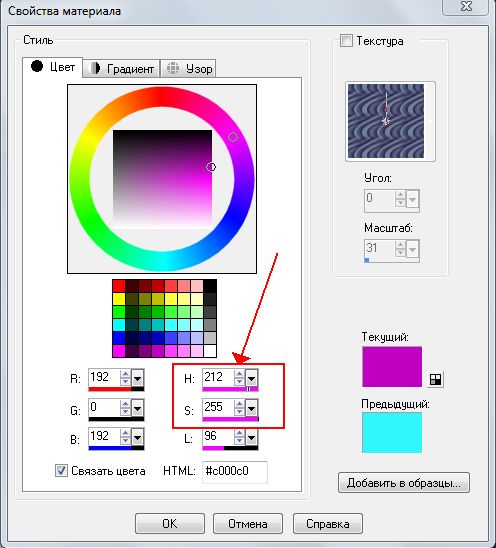
Чтобы Вам было понятнее, я выбрала цвет #c000c0. Обратите внимание на оттенок и насыщенность ( в моем примере это H=212, S=255)
 (496x548, 46Kb)
это и есть цифры, которые мы должны внести в соответствующие поля!
Надеюсь, эта подсказка будет Вам полезна!
Удачи!


Серия сообщений "Подсказки для начинающих":

Часть 1 - Вырезаем изображение с помощью инструмента Выделение
Часть 2 - Клипарт из картинки
Часть 3 - Функция "Окрашивание"
Часть 4 - Уточнение области обрезки изображений
Часть 5 - КАК СДЕЛАТЬ TUBE
...
Часть 13 - Делаем декор с помощью фильтра Mura's Meister
Часть 14 - Уменьшаем вставленную картинку в Корел.
Часть 15 - Панель "Материалы" в Корел


Рубрики:  фотошоп

Уточнение области обрезки изображений

Понедельник, 23 Мая 2011 г. 05:21 + в цитатник
Это цитата сообщения Mademoiselle_Viv [Прочитать целиком + В свой цитатник или сообщество!]

Уточнение области обрезки изображений

ПОДСКАЗКИ ДЛЯ НАЧИНАЮЩИХ
Если в уроках не уточняется способ обрезки, то это можно сделать несколькими способами.
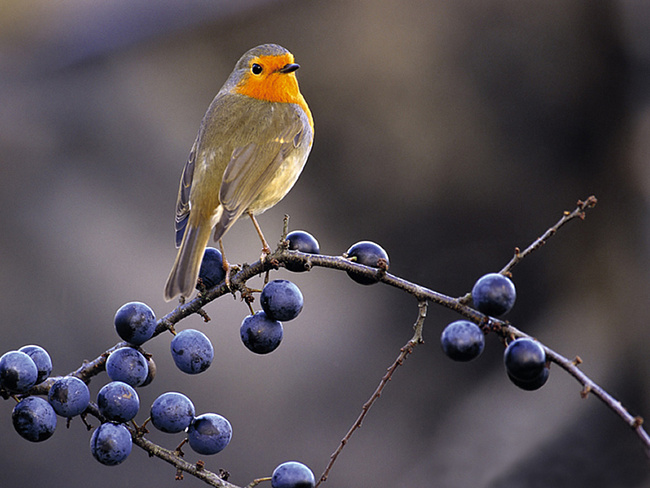
Например, нам нужно вырезать птичку из этой картинки.
 (650x488, 121Kb)
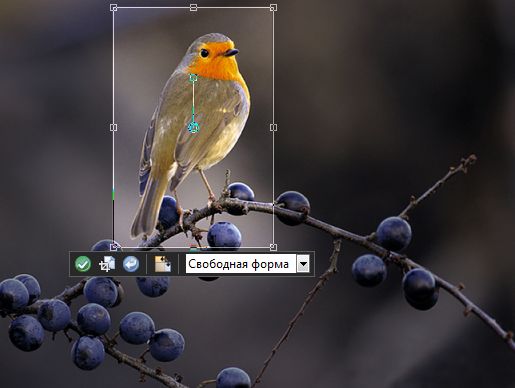
1. В этом случае мы активируем инструмент "обрезка" (28x23, 0Kb) и определяем границы.
Если Вы хотите быть точными и определить точный размер будущей картинки, то в верхней панели вы можете их уточнить или округлить
 (484x67, 11Kb)
 (515x388, 24Kb)
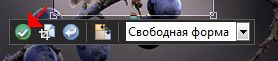
Чтобы применить "вырез", нажмите на "галочку" в зеленом кружочке
 (278x61, 5Kb)
И наша картинка вырезана
 (205x305, 13Kb)
2. Можно вырезать такую картинку и с помощью инструмента "Выделение" (30x23, 0Kb), я уже писала об этом здесь . Однако Вам может не понравиться, как "легло" выделение. В этом случае его можно исправить, активировав инструмент "указатель" и перейдя в Выделение / Редактировать выделенный элемент, и вы увидите что выделенная область стала "красной"
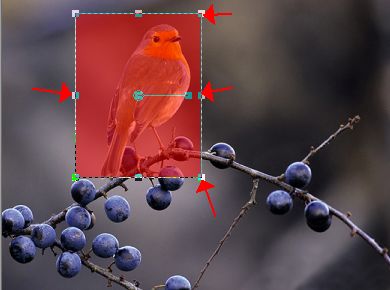
 (390x290, 17Kb)
Используйте узелки для уточнения выделенного элемента. Когда выбудете удовлетворены, перейдите снова в Выделение / Редактировать выделенный элемент и "красная" область исчезнет, переключитесь опять на инструмент "выделение" и Изображение/Обрезать по выделенному.


Серия сообщений "Подсказки для начинающих":

Часть 1 - Вырезаем изображение с помощью инструмента Выделение
Часть 2 - Клипарт из картинки
Часть 3 - Функция "Окрашивание"
Часть 4 - Уточнение области обрезки изображений
Часть 5 - КАК СДЕЛАТЬ TUBE
Часть 6 - Устанавливаем фильтры в Корел
...
Часть 13 - Делаем декор с помощью фильтра Mura's Meister
Часть 14 - Уменьшаем вставленную картинку в Корел.
Часть 15 - Панель "Материалы" в Корел


Рубрики:  фотошоп

КАК СДЕЛАТЬ TUBE

Понедельник, 23 Мая 2011 г. 05:20 + в цитатник
Это цитата сообщения Mademoiselle_Viv [Прочитать целиком + В свой цитатник или сообщество!]

КАК СДЕЛАТЬ TUBE

ПОДСКАЗКИ ДЛЯ НАЧИНАЮЩИХ

1 - Открыть программу Corel Psp

2 - Открыть JPG в Psp

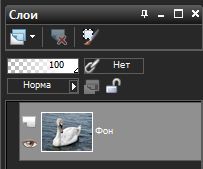
3 - Выберите изображение в палитре слоев
 (203x169, 7Kb)
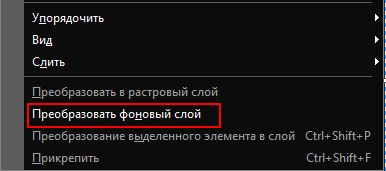
4 - Нажмите правой кнопкой мыши на слой и "Преобразовать фоновый слой"
 (386x171, 13Kb)
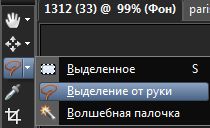
5 - Включить Выбор инструмента - Выделение от руки (34x22, 0Kb)
с такими настройками
 (695x66, 16Kb)
Для небольших изображений поставьте размытие краев на 2
Для волос женщин - на 5.

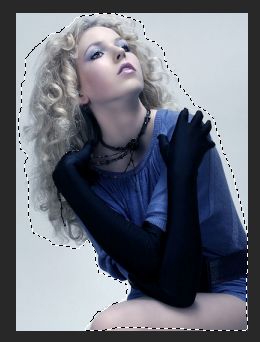
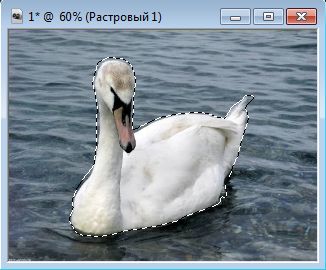
6. Обвести изображение
 (326x270, 21Kb)
Выделение / Инвертировать и нажать Delete на клавиатуре.
7. Слои / Создать новый растровый слой, залить цветом. Переместить слой с цветом вниз
 (327x274, 12Kb)
8. Проверить точность выделения и, если нужно подправить ластиком.
9. Удалить цветной слой и сохранить Tube, в PNG.
 (512x384, 129Kb)


Серия сообщений "Подсказки для начинающих":

Часть 1 - Вырезаем изображение с помощью инструмента Выделение
Часть 2 - Клипарт из картинки
Часть 3 - Функция "Окрашивание"
Часть 4 - Уточнение области обрезки изображений
Часть 5 - КАК СДЕЛАТЬ TUBE
Часть 6 - Устанавливаем фильтры в Корел
Часть 7 - Урок. Как загрузить в Корел кисти фотошопа
...
Часть 13 - Делаем декор с помощью фильтра Mura's Meister
Часть 14 - Уменьшаем вставленную картинку в Корел.
Часть 15 - Панель "Материалы" в Корел


Рубрики:  фотошоп

Устанавливаем фильтры в Корел

Понедельник, 23 Мая 2011 г. 05:20 + в цитатник
Это цитата сообщения Mademoiselle_Viv [Прочитать целиком + В свой цитатник или сообщество!]

Устанавливаем фильтры в Корел

Подсказки для начинающих
 (400x105, 10Kb)
Таких постов на Лиру множество, но по просьбе моей читательницы, я пишу об этом, так как делала и делаю я.
Недавно я поменяла свой компьютер. И я должна признаться, что некоторые мои фильтры не работали.
Но недавно мне напомнили, что существует программа "Patch". Мы просто должны скачать ее и с помощью этой крохотной программы найти наши фильтры, которые не работают в нашей PSP. Скачать ее (см. вложение к посту) и прочитать о ней можно ЗДЕСЬ

Спасибо авторам этого "patch" и Hitteri, которая познакомила с этой программой.

Первое, что нужно сделать перед установкой фильтров скачать Msvcrt10.dll
Распакуйте и поместите Msvcrt10.dll в:
С / Windows / System
и
C/Windows/System32
Скачать его можно из вложения к этомупосту
Следующий шаг: Чтобы не перегружать наши PSP, мы должны создать папку для наших фильтров, кроме папки в Му PSP files, например, в Документах, назовите ее "Все мои фильтры" и запомнить где они у нас будут храниться. Все распакованные фильтры мы будем хранить здесь, а по мере надобности загружать их в PSP, а после использования удалять из Corel. Вы поймете, что это совсем не сложно и загружать фильтр можно прямо во время работы!
 (100x60, 10Kb)
Рубрики:  фотошоп

Урок. Как загрузить в Корел кисти фотошопа

Понедельник, 23 Мая 2011 г. 05:19 + в цитатник
Это цитата сообщения Mausinka [Прочитать целиком + В свой цитатник или сообщество!]

Урок. Как загрузить в Корел кисти фотошопа

Загрузка кистей
Кисти Photoshop имеют формат .abr, который во многих случаях не поддерживается программой Corel Paint Shop Pro Photo. В этом уроке я расскажу, как всего за несколько шагов загрузить любую кисть abr в Корел.

Итак, приступим.

Для этого нам потребуется программа abrViewer.NET 2.0 (смотри во вложении в конце поста), которая умеет вытягивать изображения кистей с файла abr. Установили, запускаем и открывем любой abr файл, нажимаем File - Open Brush Sets.

Изучаем дальше...
Рубрики:  фотошоп

УРОК -КАК СДЕЛАТЬ УГОЛКИ ДЛЯ РАМОК В КОРЕЛЕ

Понедельник, 23 Мая 2011 г. 05:18 + в цитатник
Это цитата сообщения Инноэль [Прочитать целиком + В свой цитатник или сообщество!]

УРОК -КАК СДЕЛАТЬ УГОЛКИ ДЛЯ РАМОК В КОРЕЛЕ


Сегодня у меня родился очень легкий и протой для новичков урок -уголки.Все предельно просто. И так:

Вот что получится в результате урока.
Нажмите, чтобы увидеть картинки
Рубрики:  фотошоп


Поиск сообщений в оля_салтыкова
Страницы: 450 ... 155 154 [153] 152 151 ..
.. 1 Календарь