<a href="http://efachka.ru" target="_blank"><img src="//img0.liveinternet.ru/images/attach/c/4/79/653/79653590_0_801d0_5be8e353_XL.gif" /></a>
>Круговая панорама. |

|
Вставить фото в рамку в Фотошопе. |
После постов 300 рамок для фотошопа и Для фотошопа - 200 рамок png получила массу однотипных вопросов о том как же вставить свою фотографию в рамочку. Чтоб не отвечать на каждый запрос решила создать пост и разместить в нём урок по фотошопу. Надеюсь Вам пригодиться.
Итак, что мы имеем?
1.Вашу фотографию
2.программу Photoshop
3.красивую рамочку в формате .png или .psd – почему именно эти форматы? Для наших нужд у них есть одно замечательное свойство – прозрачность слоев.
Давайте приступать к процессу размещения вашей картинки в рамке.
1. Открываем обе картинки в Фотошоп : File – Open… (Файл – Открыть…). Сначала одну, за ней другую картинку.

Как видите, фотография у нас в формате .JPG, а рамка – в .PNG
 ДАЛЕЕ ...
|
Фотошоп русифицированный, скачать |


|
Много красивой бумаги |
www.flickr.com/photos/playingwithpsp/
www.flickr.com/photos/milesbeyondthemoon/page2/

|
AKVIS MultiBrush 5.5 Rus + Help Rus |

AKVIS Multibrush - идеальное решение для ретуши фотографий и
рисования картин, удаления ненужных деталей и добавления новых. MultiBrush не
просто обновляет и чинит поврежденные снимки, программа творит настоящие чудеса
с внешностью: помогает избавиться от очков и морщинок, "вылечить"
проблемную кожу или шрамы, закрасить пятнышки или веснушки, выровнять тон кожи,
сгладить неровности, высветлить или затемнить участки, добиться эффекта
мелирования волос. Коррекция портрета с помощью кистей MultiBrush - не трудоемкий
процесс, а вдохновляющее занятие. Используя MultiBrush, вы получаете
профессионально отретушированную фотографию.
Коллекция кистей программы AKVIS MultiBrush позволяет
исправить избранные области фотографии без особых усилий: изменить насыщенность
и резкость, размазать объект, перемешивая соседние цвета, тонировать участок,
высветляя или затемняя, восстановить и замаскировать, удалить ненужный объект и
создать художественный коллаж. Все инструменты MultiBrush обладают способностью
автоматически приспосабливать нанесенный эффект к оригинальному изображению.
Отредактированный участок гармонично "вливается" в окружение,
результат выглядит естественным и цельным. Умная Кисть событий осторожно удалит
эффекты, не затрагивая фон.
Набор кистей MultiBrush, а особенно Кисть-хамелеон,
вдохновит на эксперименты с потрясающими художественными эффектами, основанными
на принципе клонирования изображения и приспособления цветовой гаммы.
Кисть-хамелеон, как видно из названия, маскирует изъяны, устраняет недостатки изображения
с помощью других участков этого же изображения с сохранением исходных цветов,
теней, текстуры, освещения. В результате восстановленный участок или
клонированный объект легко вписываются в исходное изображение. Эта кисть по
способу воздействия похожа на инструмент Healing Brush, который используется в
Adobe Photoshop, но Кисть-хамелеон обладает еще большими возможностями по
управлению и дает более точный, очень качественный результат.
В новой версии представлены не только инструменты ретуши, но
и рисования, а также работа со слоями изображения и многое другое.AKVIS
MultiBrush незаменим, когда нужно вернуть к жизни старые черно-белые
фотографии. С помощью набора кистей, во главе с кистями Хамелеон и Штамп, можно
отреставрировать множество старых, поврежденных отсканированных снимков.
Программа уберет пыль, царапины и пятнышки с поверхности изображения. И вот ваш
семейный фотоархив получил вторую жизнь.
Художественное клонирование - особый режим работы кисти,
который делает программу AKVIS MultiBrush поистине уникальной. Новаторские
технологии, используемые при работе этого режима, делают возможным
"умное" клонирование частей изображения. Есть возможность
редактировать фрагмент в процессе работы: изменять размер образца, источник
клонирования, брать "пробу" по очереди с разных частей изображения.
Такой режим полезен при работе с большими или сложными фрагментами и позволяет
не только маскировать определенные области, но и создавать впечатляющие
коллажи.
Возможности:
- Быстрое улучшение портрета
- Восстановление изображений
- Идеальное вписывание
- Коллажи с помощью клонирования
- Творческая мастерская художника
- Устанавливается как плагин для Adobe Photoshop и как
отдельная программа
ОC: Windows all
Язык интерфейса: ML/Русский
Разработчик: www.AKVIS.com
Лекарство: AKVIS universal ReTrial
Размер: 31.49 Mb
Серия сообщений "ПЛАГИНЫ ДЛЯ ФОТОШОП":
Часть 1 - Плагин для фотошопа Ulead GIF-X Plugin 2.0
Часть 2 - virtua_ painter_deluxe_5.0.rar - плагин к фотошопу.
...
Часть 98 - Imagenomic Portraiture v2.3 build 2308 Russian (only for 32-bit)
Часть 99 - Topaz Simplify v3.0 - плагин фотошоп
Часть 100 - Topaz Adjust HDR 4.0.2 - плагин фотошоп
|
рограмма для работы с цифровой фотографией. |

Frame Photo Editor - программа для работы с цифровой фотографией. С её помощью Вы можете легко сделать коллаж, совместив свое фото с другой картинкой или фотографией. Вы можете легко изменить размер и положение фотографий или текста, стоит только кликнуть и переместить их. Отредактировав фото с Frame Photo Editor, Вы сможете напечатать их, послать по электронной почте или установить как обои для рабочего стола.
Серия сообщений "Программы для дизайна и графики":
Часть 1 - Простая программа для создания анимации
Часть 2 - Хотите увидеть как Вы будете выглядеть через 20 лет?
...
Часть 27 - Face Swapper - новая программа для замены лица между фото
Часть 28 - AKVIS Coloriage — программа для раскрашивания фотографий
Часть 29 - Frame Photo Editor - программа для работы с цифровой фотографией.
Часть 30 - Portable Adobe Photoshop CS5 Extended v12.0 RU
Часть 31 - Ссылки на графические программы
...
Часть 61 - Adobe Photoshop CS5 Portable
Часть 62 - Photoscape - графический редактор с большими возожностями
Часть 63 - Фотошоп онлайн
|
Быстрое улучшение фотографий |
|
5 Онлайн редакторов изображения |

Не секрет, что большинство людей не знают других редакторов кроме photoshop. Это престижное слово, и кажется если умеешь его еще правильно написать, так вобще гуру. Но это не так. Photoshop - это профессиональная и сложная программа, а для простых манипуляций с фотографией есть масса обычных программ и онлайновых редакторов. Онлайновые сервисы хороши тем, что можно пользоваться ими там, где есть доступ в интернет и к тому же они бесплатны. Вот пятнадцать сервисов, которые могут вам пригодится.

|
10 запретов ретуширования |
Что не рекомендуется делать в Photoshop
Возможно, этот урок поможет сократить количество "пластиковых" лиц, распространяющихся по интернету (и не только).
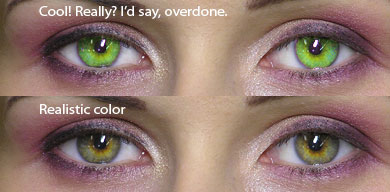
1. Не пересглаживайте кожу!
Одна из главных задач ретуширования - это сделать кожу чище, избавиться от пятен, шрамов, веснушек и т.д. Но забудьте про инструменты Blur Tool  и (еще хуже!) Smudge Tool
  и про все фильтры из категории сглаживания (Blur). Clone Tool
  сам по себе делает то же самое. Использование этих инструментов делает кожу слишком сглаженной, пластиковой и слишком нереалистичной. Теряется вся текстура кожи.
Как тогда правильно ретушировать кожу, но сохранить её реалистичность?
Используйте инструмент Healing Brush  и практически все инструменты из той категории. Сначала увеличьте картинку, как минимум на 100%. Убедитесь что у вас есть, откуда брать части кожи и детали, которые выглядят хорошо и следите за тем, чтобы не нарушить светлые и тёмные участки на коже. Если вам нужно (и вы будете) использовать Clone Tool , убедитесь что в последствии вы будете работать с той же областью инструментом Healing Brush , чтобы вернуть текстуру.
Да, работы много, но вы видите разницу?

|
Простое сведение изображения с текстурой |
|
Иллюстрированный самоучитель по Photoshop |

|
Фотошоп для начинающих часть 7/7 |

Серия сообщений "Видеоуроки":
Часть 1 - Чем занимаетесь? Йога. Урок 1. Асаны. Пранаяма. Сукхасана. Симхасана. Джняна-мудра
Часть 2 - Чем занимаетесь? Йога. Урок 2. Дыхание. Уджай
...
Часть 15 - Фотошоп для начинающих часть 5/7
Часть 16 - Фотошоп для начинающих часть 6/7
Часть 17 - Фотошоп для начинающих часть 7/7
Часть 18 - Видеоурок по Photoshop часть 1
Часть 19 - Видеоурок по Photoshop часть 2
...
Часть 71 - Как развить свою силу воли, есть ли простые и эффективные техники?
Часть 72 - Установить плагин социальных кнопок
Часть 73 - ДЫХАТЕЛЬНАЯ ГИМНАСТИКА СТРЕЛЬНИКОВОЙ
|
Фотошоп для начинающих часть 6/7 |
Серия сообщений "Видеоуроки":
Часть 1 - Чем занимаетесь? Йога. Урок 1. Асаны. Пранаяма. Сукхасана. Симхасана. Джняна-мудра
Часть 2 - Чем занимаетесь? Йога. Урок 2. Дыхание. Уджай
...
Часть 14 - Фотошоп для начинающих часть 4/7
Часть 15 - Фотошоп для начинающих часть 5/7
Часть 16 - Фотошоп для начинающих часть 6/7
Часть 17 - Фотошоп для начинающих часть 7/7
Часть 18 - Видеоурок по Photoshop часть 1
...
Часть 71 - Как развить свою силу воли, есть ли простые и эффективные техники?
Часть 72 - Установить плагин социальных кнопок
Часть 73 - ДЫХАТЕЛЬНАЯ ГИМНАСТИКА СТРЕЛЬНИКОВОЙ
|
Фотошоп для начинающих часть 5/7 |
Серия сообщений "Видеоуроки":
Часть 1 - Чем занимаетесь? Йога. Урок 1. Асаны. Пранаяма. Сукхасана. Симхасана. Джняна-мудра
Часть 2 - Чем занимаетесь? Йога. Урок 2. Дыхание. Уджай
...
Часть 13 - Фотошоп для начинающих часть 3/7
Часть 14 - Фотошоп для начинающих часть 4/7
Часть 15 - Фотошоп для начинающих часть 5/7
Часть 16 - Фотошоп для начинающих часть 6/7
Часть 17 - Фотошоп для начинающих часть 7/7
...
Часть 71 - Как развить свою силу воли, есть ли простые и эффективные техники?
Часть 72 - Установить плагин социальных кнопок
Часть 73 - ДЫХАТЕЛЬНАЯ ГИМНАСТИКА СТРЕЛЬНИКОВОЙ
|
Фотошоп для начинающих часть 4/7 |
Серия сообщений "Видеоуроки":
Часть 1 - Чем занимаетесь? Йога. Урок 1. Асаны. Пранаяма. Сукхасана. Симхасана. Джняна-мудра
Часть 2 - Чем занимаетесь? Йога. Урок 2. Дыхание. Уджай
...
Часть 12 - Фотошоп для начинающих часть 2/7
Часть 13 - Фотошоп для начинающих часть 3/7
Часть 14 - Фотошоп для начинающих часть 4/7
Часть 15 - Фотошоп для начинающих часть 5/7
Часть 16 - Фотошоп для начинающих часть 6/7
...
Часть 71 - Как развить свою силу воли, есть ли простые и эффективные техники?
Часть 72 - Установить плагин социальных кнопок
Часть 73 - ДЫХАТЕЛЬНАЯ ГИМНАСТИКА СТРЕЛЬНИКОВОЙ
|
Фотошоп для начинающих часть 3/7 |
Серия сообщений "Видеоуроки":
Часть 1 - Чем занимаетесь? Йога. Урок 1. Асаны. Пранаяма. Сукхасана. Симхасана. Джняна-мудра
Часть 2 - Чем занимаетесь? Йога. Урок 2. Дыхание. Уджай
...
Часть 11 - Фотошоп для начинающих часть 1/7
Часть 12 - Фотошоп для начинающих часть 2/7
Часть 13 - Фотошоп для начинающих часть 3/7
Часть 14 - Фотошоп для начинающих часть 4/7
Часть 15 - Фотошоп для начинающих часть 5/7
...
Часть 71 - Как развить свою силу воли, есть ли простые и эффективные техники?
Часть 72 - Установить плагин социальных кнопок
Часть 73 - ДЫХАТЕЛЬНАЯ ГИМНАСТИКА СТРЕЛЬНИКОВОЙ
|
Фотошоп для начинающих часть 2/7 |
Серия сообщений "Видеоуроки":
Часть 1 - Чем занимаетесь? Йога. Урок 1. Асаны. Пранаяма. Сукхасана. Симхасана. Джняна-мудра
Часть 2 - Чем занимаетесь? Йога. Урок 2. Дыхание. Уджай
...
Часть 10 - Как сделать баннер ?
Часть 11 - Фотошоп для начинающих часть 1/7
Часть 12 - Фотошоп для начинающих часть 2/7
Часть 13 - Фотошоп для начинающих часть 3/7
Часть 14 - Фотошоп для начинающих часть 4/7
...
Часть 71 - Как развить свою силу воли, есть ли простые и эффективные техники?
Часть 72 - Установить плагин социальных кнопок
Часть 73 - ДЫХАТЕЛЬНАЯ ГИМНАСТИКА СТРЕЛЬНИКОВОЙ
|
Фотошоп для начинающих часть 1/7 |
Серия сообщений "Видеоуроки":
Часть 1 - Чем занимаетесь? Йога. Урок 1. Асаны. Пранаяма. Сукхасана. Симхасана. Джняна-мудра
Часть 2 - Чем занимаетесь? Йога. Урок 2. Дыхание. Уджай
...
Часть 9 - ZaДело! Красивые свечи своими руками
Часть 10 - Как сделать баннер ?
Часть 11 - Фотошоп для начинающих часть 1/7
Часть 12 - Фотошоп для начинающих часть 2/7
Часть 13 - Фотошоп для начинающих часть 3/7
...
Часть 71 - Как развить свою силу воли, есть ли простые и эффективные техники?
Часть 72 - Установить плагин социальных кнопок
Часть 73 - ДЫХАТЕЛЬНАЯ ГИМНАСТИКА СТРЕЛЬНИКОВОЙ
|
Виньетка кистью - просто кратко и доступно. gimp2 |
сайт. Кто не понял урок - все вопросы там, а не здесь.
Несложная в исполнении виньетка (рамочка) для фото.
Создаем новый документ с прозрачным слоем, 800*600
В панели инструментов выбираем Кисть , в настройках выставляем такие параметры:
Режим : нормальный,
Непрозрачность: 100%
Кисть: Circle Fuzzy (19)
Масштаб: 2,0
отметить галочки для: Непрозрачность, Жесткость,Размер, Фиксированная длина штриха 690 пх,
Дрожание: степень 2,5
Брать цвет из градиента, градиент Pastels.

|
Создание схем для вышивания в Photoshop |
Обращаю ваше внимание на то, что перевод в разных версиях программы
может быть разным. Для корректировки в скобках буду приводить и
англ. написание.
|
|


