-Цитатник

квашеная капуста - (1)

Квашеная капуста. Секреты и рецепты из неё Смотрите также: Моченые яблоки. Царский деликатес, луч...

Без заголовка - (1)

Нежнейшие тонкие пирожки с картошкой и укропом на кефире Сегодня рецепт тонких пирожко...

Фриттата с тыквой: нежная, сочная и ароматная - (8)

Фриттата с тыквой: нежная, сочная и ароматная Я очень люблю тыкву! Как только начинается сезон...

Нежнейшие тонкие пирожки с картошкой и укропом на кефире - (3)

Нежнейшие тонкие пирожки с картошкой и укропом на кефире Сегодня рецепт тонких пирожко...

Сочные пирожки-расстегаи с курицей и картошкой: приготовьте и сорвите овации - (2)

Сочные пирожки-расстегаи с курицей и картошкой: приготовьте и сорвите овации Без дрожжей! Таки...

 -Приложения

  • Перейти к приложению Я - фотограф Я - фотографПлагин для публикации фотографий в дневнике пользователя. Минимальные системные требования: Internet Explorer 6, Fire Fox 1.5, Opera 9.5, Safari 3.1.1 со включенным JavaScript. Возможно это будет рабо
  • Перейти к приложению Открытки ОткрыткиПерерожденный каталог открыток на все случаи жизни
  • Перейти к приложению Дешевые авиабилеты Дешевые авиабилетыВыгодные цены, удобный поиск, без комиссии, 24 часа. Бронируй сейчас – плати потом!
  • Перейти к приложению Кнопки рейтинга «Яндекс.блоги» Кнопки рейтинга «Яндекс.блоги»Добавляет кнопки рейтинга яндекса в профиль. Плюс еще скоро появятся графики изменения рейтинга за месяц
  • Перейти к приложению Онлайн-игра "Большая ферма" Онлайн-игра "Большая ферма"Дядя Джордж оставил тебе свою ферму, но, к сожалению, она не в очень хорошем состоянии. Но благодаря твоей деловой хватке и помощи соседей, друзей и родных ты в состоянии превратить захиревшее хозяйст

 -Резюме

 -неизвестно

 -Подписка по e-mail


 -Поиск по дневнику

Поиск сообщений в Нэнси5

 -неизвестно

 -неизвестно

 -Статистика

Статистика LiveInternet.ru: показано количество хитов и посетителей
Создан: 22.12.2010
Записей: 2194
Комментариев: 2643
Написано: 8568


рамка по видео (автор - "Нежность_это_мой_вдох")

Пятница, 06 Апреля 2012 г. 12:36 + в цитатник
ваше видео

Метки:  

Понравилось: 1 пользователю

....

Четверг, 05 Апреля 2012 г. 13:57 + в цитатник
Рубрики:  МОИ РАБОТЫ в COREL и ФШ

Метки:  

Понравилось: 4 пользователям

Уроки фотошопа"Эффект-Водопад"

Четверг, 05 Апреля 2012 г. 07:54 + в цитатник
Это цитата сообщения Semenova_Irina [Прочитать целиком + В свой цитатник или сообщество!]

Уроки фотошопа"Эффект-Водопад"

Дорогие читатели!Я продолжаю серию уроков фотошопа.
Это спецэффекты,которые можно легко сделать в программе"Фотошоп".
Они мне интересны тем,что позволяют получше узнать программу
и научится с ней работать.Это особенно поучительно для новичков
и не только.И если они вам понравятся и если вы захотите их использовать
для своих работ,я буду только очень рада.
Все картинки кликабельны.


~~Этот великолепный реалистичный водопад создаётся легко,
за пару минут~~
Читать далее


Рубрики:  Фотошоп

Метки:  

Уроки фотошопа"Эффект-Пиксельный фейерверк"

Четверг, 05 Апреля 2012 г. 07:52 + в цитатник
Это цитата сообщения Semenova_Irina [Прочитать целиком + В свой цитатник или сообщество!]

Уроки фотошопа"Эффект-Пиксельный фейерверк"

Дорогие читатели!Я продолжаю серию уроков фотошопа.
Это спецэффекты,которые можно легко сделать в программе"Фотошоп".
Они мне интересны тем,что позволяют получше узнать программу
и научится с ней работать.Это особенно поучительно для новичков
и не только.И если они вам понравятся и если вы захотите их использовать
для своих работ,я буду только очень рада.
Все картинки кликабельны.


~~Это очень красивый и не сложный спецэффект,
который имеет большое количество применения~~
Читать далее


Рубрики:  Фотошоп

Метки:  

Урок фотошопа-"Эффект -Медуза"

Четверг, 05 Апреля 2012 г. 07:50 + в цитатник
Это цитата сообщения Semenova_Irina [Прочитать целиком + В свой цитатник или сообщество!]

Урок фотошопа-"Эффект -Медуза"

Дорогие читатели!Я продолжаю серию уроков фотошопа.
Это спецэффекты,которые можно легко сделать в программе"Фотошоп".
Они мне интересны тем,что позволяют получше узнать программу
и научится с ней работать.Это особенно поучительно для новичков
и не только.И если они вам понравятся и если вы захотите их использовать
для своих работ,я буду только очень рада.
Все картинки кликабельны.


~~Мы создадим"радиоактивных"медуз,которые могут стать
настоящим украшением для сайта и для ваших работ
примерно за минуту~~

Читать далее


Рубрики:  Фотошоп

Метки:  

Коллаж по переводу урока от Sabine Astana

Среда, 04 Апреля 2012 г. 13:01 + в цитатник
Рубрики:  МОИ РАБОТЫ в COREL и ФШ

Метки:  

Понравилось: 1 пользователю

Как создать эффект тумана в Photoshop

Вторник, 03 Апреля 2012 г. 07:46 + в цитатник
Это цитата сообщения Ольга_Гутовская [Прочитать целиком + В свой цитатник или сообщество!]

Как создать эффект тумана в Photoshop


ПАМЯТКА НАЧИНАЮЩИМ ФОТОШОПЕРАМ


Как создать эффект тумана в Photoshop

Источник.

Как создать эффект тумана в Photoshop


В этом уроке вы узнаете как шаг за шагом создавать эффект тумана средствами Photoshop. Мы также добавим на наше изображение "фэнтезийного" персонажа, который будет гулять по мистическому пейзажу.

Шаг 1

Начните с открытия изображения лесной тропы. Далее перейдите к вкладке: Изображение > Размер изображения (image > Image Size), чтобы уменьшить размер фотографии до 1000px по ширине и 669px по высоте.

Как создать эффект тумана в Photoshop


Шаг 2

Чтобы создать ощущение густого тумана заднем плане и дисперсии на переднем плане, мы сделаем несколько слоев тумана, но с разными градациями насыщенности. Создайте новый слой (нажмите Shift + Ctrl + N) и заполните его белым цветом с помощью инструмента Заливка (Paint Bucket Tool), а затем установите непрозрачность (Opacity) на 95% для текущего слоя. После этого нам нужно создать маску для текущего слоя. Для этого выполним команду: Выделение > Загрузить выделение (Select > Load Selection), чтобы выбрать все содержание слоя, а затем выполним: Слой > Слой-Маска > Показать все (Layer > Layer Mask > Reveal All) для создания маски на данном слое. Теперь снимаем выделение с помощью Ctrl + D и переходим к следующему шагу. Выберите инструмент Градиент(Gradient Tool) и заливаем наш слой линейным черно-белым градиентом, как вы это видете на рисунке ниже:

Как создать эффект тумана в Photoshop


Шаг 3

Выберите инструмент Ластик (Eraser Tool) с мягкой кистю, размером 100px, непрозрачностью (Opacity): 20% и сделать несколько штрихов кистью на маске слоя чтобы закрасить деревья и камни среднего и переднего плана.

Как создать эффект тумана в Photoshop


Шаг 4

Для достижения эффекта реалистичного тумана (туман имеет свойство подниматься и неравномерно стелиться по земле) в первую очередь нажмите D чтобы сбросить цвета переднего и заднего плана на черный и белый, затем создайте новый слой и выполните команду: Фильтр > Рендеринг > Облака (Filter >Render >Clouds) :

Как создать эффект тумана в Photoshop


Шаг 5

После применения фильтра меняем Режим наложения слоя (Blending mode) на Экран (Screen) и устанавливаем Непрозрачность (Opacity) на 40%.

Как создать эффект тумана в Photoshop


Шаг 6

Теперь мы попробуем добавить ранее скачанного персонажа в наш проект. Открываем изображение и копируем его на основной холст. Затем выполним команду: Редактирование > Масштабирование (Edit >Free Transform) или же просто нажмите CTRL+T, чтобы немного уменьшить изображение девушки и переместить его влево, как на моей картинке, которую вы можете увидеть ниже (для пропорционального изменения размеров при масштабировании зажмите Shift):

Как создать эффект тумана в Photoshop


Шаг 7

Создайте дубликат слоя с девушкой выполнив команду: Слой > создать дубликат слоя (Layer > Duplicate Layer) (или нажмите Ctrl + J) и скройте нижнюю копию (нажмите на глаз рядом с этой копией в панели слоев). Перейдите к верхней копии и измените режим наложения (Blending mode) на Экран (Screen):

Как создать эффект тумана в Photoshop


Шаг 8

Теперь нам нужно создать маску для текущего слоя. Используйте команду: Выделение > Загрузить выделенную область (Select > Load Selection), чтобы выделить весь слой, а затем используйте команду: Слой > Слой-Маска > Показать все(Layer > Layer Mask > Reveal All) чтоб создать маску для всего слоя. Теперь снимаем выделение с помощью Ctrl + D и выбераем инструмент Кисть (Brush Tool) (Непрозрачность(Opacity): 45%) с мягкой круглой кистью и закрашиваем задний план черным цветом.

Как создать эффект тумана в Photoshop


Шаг 9

Вернитесь к скрытой копии слоя и сделайте его видимым. Используйте команду Выделение > Загрузить выделенную область (Select > Load Selection), опять таки для выделения всего слоя, а затем пройдите на вкладку: Слой > Слой – Маска > показать все (Layer > Layer Mask > Reveal All) чтобы создать маску снова. Теперь снимаем выделение с помощью Ctrl + D и выбераем инструмент Кисть (Brush Tool) (непрозрачность(Opacity): 61%) с мягкой круглой кистью и снова закрашиваем задний фон черным цветом точно так же, как и на предыдущем шаге:

Как создать эффект тумана в Photoshop


Заключительный этап

Установите непрозрачность до 34% для текущего слоя, и наш урок готов!

Как создать эффект тумана в Photoshop

для вас Лариса Гурьянова
Рубрики:  Фотошоп

Метки:  

Обработка портрета стильным эффектом

Понедельник, 02 Апреля 2012 г. 17:34 + в цитатник


Рубрики:  Фотошоп

Метки:  


Процитировано 2 раз
Понравилось: 2 пользователям

Фотошоп бродилка

Воскресенье, 01 Апреля 2012 г. 09:23 + в цитатник
Это цитата сообщения morela4 [Прочитать целиком + В свой цитатник или сообщество!]

Фотошоп бродилка

Серия сообщений "ФШ бродилка":
Часть 1 - УРОКИ ФОТОШОП
Часть 2 - Уроки по фотошопу
...
Часть 27 - ФШ, большая бродилка по урокам, от Т.Кушнарева
Часть 28 - Уроки фотошоп. Тематическая подборка ссылок.
Часть 29 - Фотошоп бродилка
Рубрики:  Фотошоп

Метки:  

Понравилось: 1 пользователю

.....

Пятница, 30 Марта 2012 г. 17:20 + в цитатник
Рубрики:  МОИ РАБОТЫ в COREL и ФШ


Понравилось: 3 пользователям

Фотошоп пузырьки в шампанском

Пятница, 30 Марта 2012 г. 08:26 + в цитатник


Рубрики:  Фотошоп

Метки:  


Процитировано 1 раз
Понравилось: 5 пользователям

Делаем дыру с головой жирафа в фотошопе

Пятница, 30 Марта 2012 г. 08:22 + в цитатник


Рубрики:  Фотошоп

Метки:  


Процитировано 1 раз
Понравилось: 2 пользователям

Урок «HDR эффект»

Пятница, 30 Марта 2012 г. 08:19 + в цитатник
Это цитата сообщения morela4 [Прочитать целиком + В свой цитатник или сообщество!]

Урок «HDR эффект»

Урок «HDR эффект»

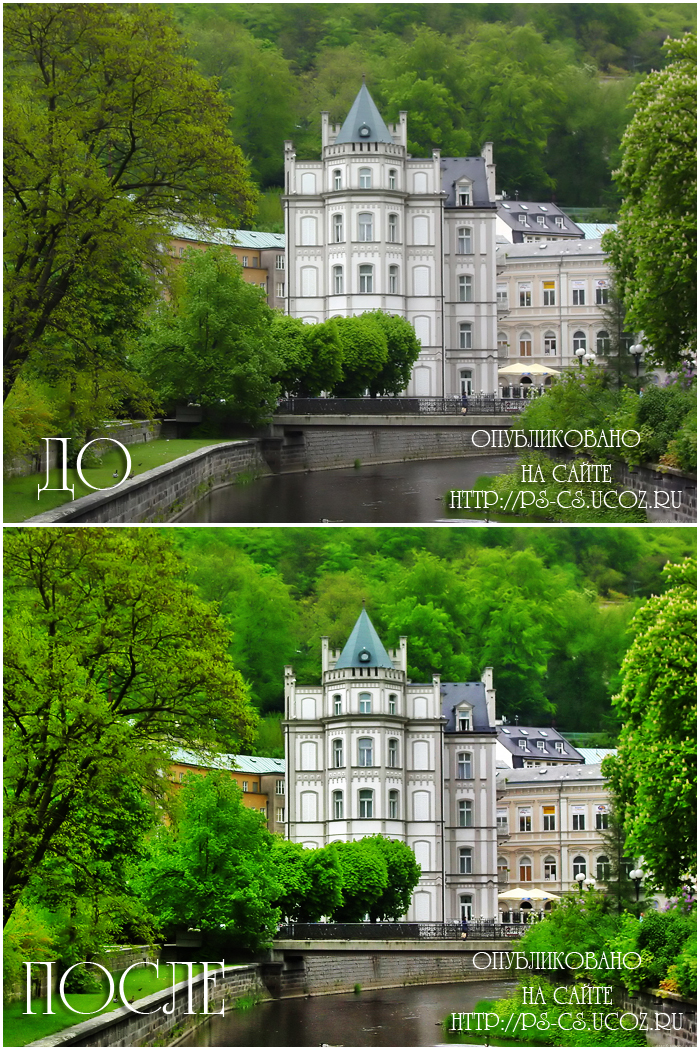
High Dynamic Range (HDR) - это высокий динамический диапазон.
Наверняка видели в Интернете HDR фото: четкий контур, сказочно насыщенные цвета…

В действительности вам понадобится современная профессиональная фотокамера чтобы добиться эффекта HDR. Создается фотография с разной выдержкой , т.е. фотоаппарат фотографирует несколько раз - в светлом и в тёмном вариантах, потом либо аппаратно, либо программно диапазоны совмещаются для получения богатого изображения.

Этот урок покажет, как создать подобие эффекта HDR для обычной фотографии с помощью PhotoShop.


1. Открываем исходное изображение: Файл-Открыть

2. В окне слои снимаем замочек, как это сделать см. Здесь

3. Придаем изображению необходимый размер: Изображение-Размер изображения (ширину - меняем, высота - меняется автоматически и жмём OK)

4. Дублируем слой «Изображение» сочетанием клавиш Ctrl+J

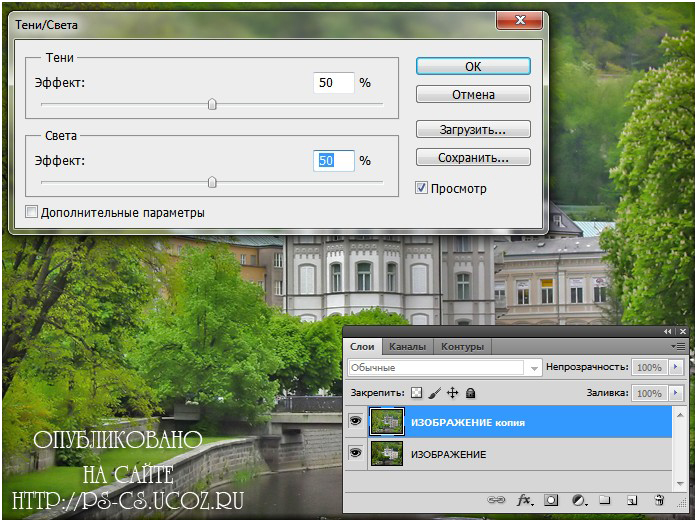
5. Идём: Изображение-Коррекция-Тени/Света и ставим такие настройки и жмём ОК


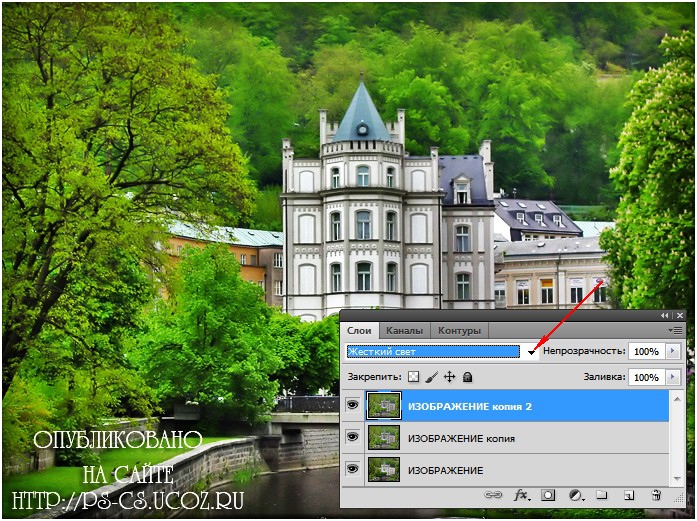
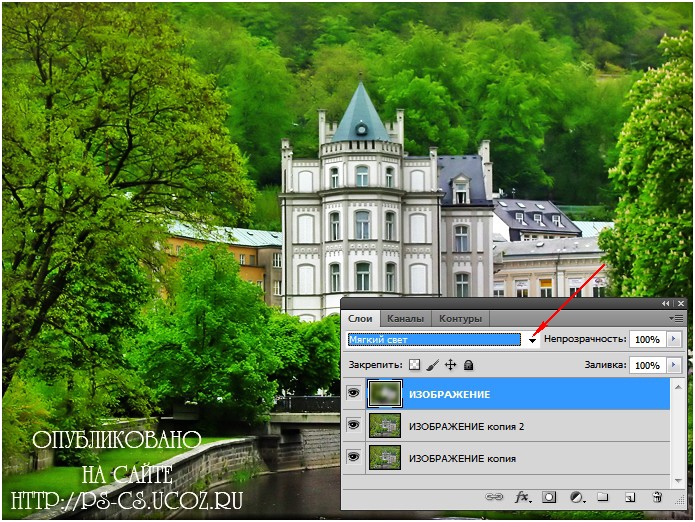
6. Дублируем слой «Изображение копия» сочетанием клавиш Ctrl+J и меняем «Режим наложения слоя» на «Жёсткий свет»


7. В окне «Слои« перетащим «Изображение» на самый верх

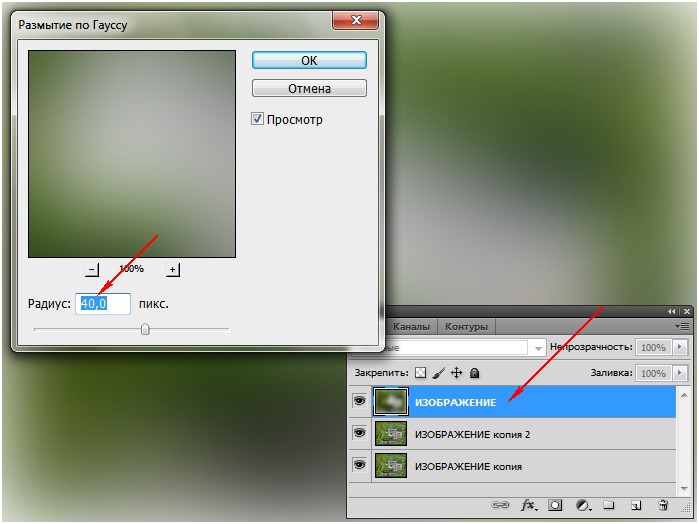
8. Идём: Фильтр-Размытие-Размытие по Гауссу и ставим такие настройки и жмём ОК


9. В окне «Слои» меняем «Режим наложения слоя» на «Мягкий свет»

И посмотрите как преобразилась наша фотография, появился четкий контур, сказочно насыщенные цвета…
При желании, можно уменьшить немного «Непрозрачность» слоя «Изображение»
Экспериментируйте!


10. Объединяем все слои сочетанием клавиш Shift+Ctrl+E

11. Сохраняем полученный результат: Файл - Сохранить для Web...


Рубрики:  Фотошоп

Метки:  

Урок «Сигаретный дым / Анимация»

Понедельник, 26 Марта 2012 г. 11:38 + в цитатник
Это цитата сообщения morela4 [Прочитать целиком + В свой цитатник или сообщество!]

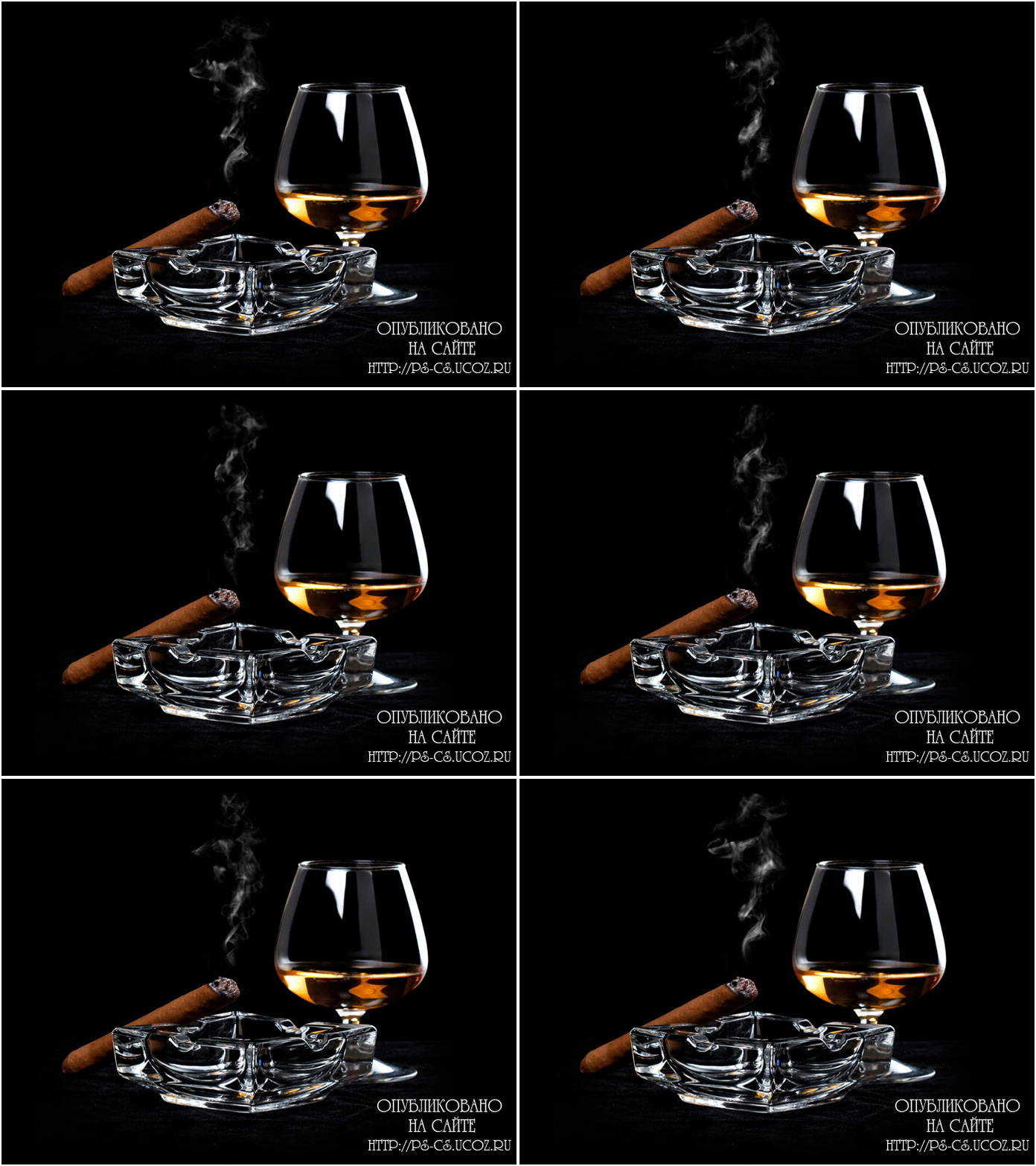
Урок «Сигаретный дым / Анимация»

Урок «Сигаретный дым / Анимация»

Автор: hank2010
Источник: Demiart.ru

Урок не сложный, но всё равно постараюсь описать свои действия, как можно подробнее
Основываясь на уроке от автора, выкладываю его со своими скриншотами и некоторыми дополнениями/изменениями

Урок подходит для анимации не только сигаретного дыма, так же для анимации любого пара, например над чашкой кофе, из носика чайника и т.д.


Весь использованный материал в уроке есть у нас на сайте: скачать необходимые кисти вы можете в разделе «Кисти» выбор достаточно большой, моя кисть их набора Real Smoke (675 pixels) и в разделе «Фоны»
Как установить Кисти в Adobe Photoshop? см. Здесь
Читать далее...
Рубрики:  Фотошоп

Метки:  

видеоурок "ПЛАЧУЩАЯ ВЕТОЧКА" (уроки от Зоси)

Понедельник, 26 Марта 2012 г. 07:48 + в цитатник

Рубрики:  Фотошоп

Метки:  


Процитировано 1 раз
Понравилось: 3 пользователям

Кофейная...

Воскресенье, 25 Марта 2012 г. 17:46 + в цитатник
Рубрики:  МОИ РАБОТЫ в COREL и ФШ

Метки:  


Процитировано 1 раз
Понравилось: 1 пользователю

Арлекино...(коллаж по уроку)

Воскресенье, 25 Марта 2012 г. 13:35 + в цитатник
Рубрики:  МОИ РАБОТЫ в COREL и ФШ

Метки:  

Понравилось: 1 пользователю

Flash - заготовки с птицами

Воскресенье, 25 Марта 2012 г. 08:52 + в цитатник
Это цитата сообщения Оленька_Коваленко [Прочитать целиком + В свой цитатник или сообщество!]

Flash - заготовки с птицами


[flash=550,370,http://img7.imageshack.us/img7/9822/57840344.swf]

Читать далее...

Метки:  

Урок-Как сделать водяной знак.

Четверг, 22 Марта 2012 г. 18:40 + в цитатник
Это цитата сообщения RADYGA55 [Прочитать целиком + В свой цитатник или сообщество!]

Урок-Как сделать водяной знак.


Автор этого урока Clo.
С ее разрешения,я перевожу урок.
Большое спасибо за прекрасный и нужный урок.


Оригинал урока ЗДЕСЬ


Как сделать водяной знак.

Image Hosted by pixs.ru

Приступим.
Читать далее
Рубрики:  COREL

Метки:  

Весёлое настроение...

Четверг, 22 Марта 2012 г. 14:34 + в цитатник


Метки:  


Процитировано 3 раз
Понравилось: 1 пользователю

Поиск сообщений в Нэнси5
Страницы: 110 ... 55 54 [53] 52 51 ..
.. 1 Календарь