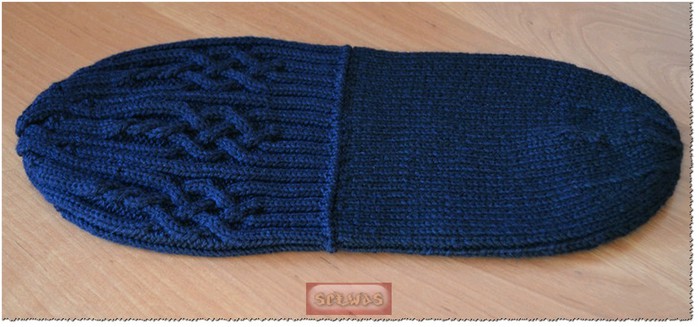
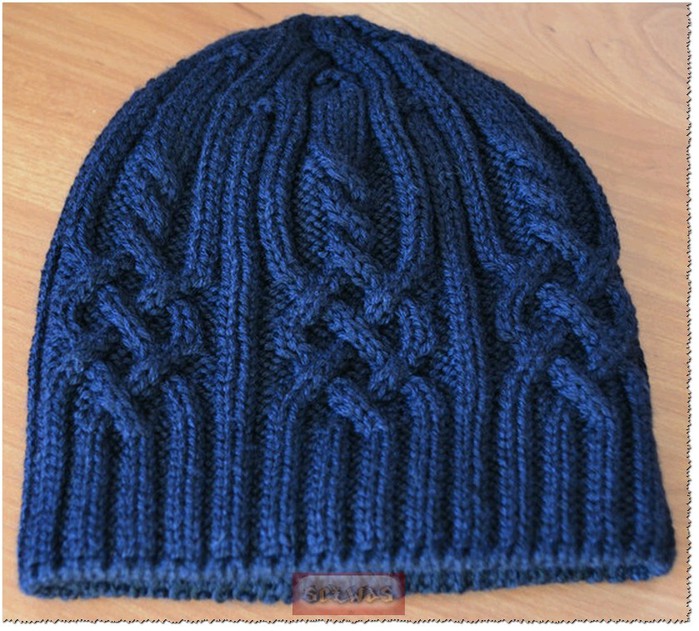
Красивый перегиб\сгиб на шапке вязаной спицами |
От автора:http://sashugina.stranamam.ru/
Недавно встал вопрос тоже насчет перегиба, много способов перепробовала, остановилась на одном - мне понравилось. Придумала сама, но возможно так и еще кто-то вяжет. Делала один из способов итальянского набора петель - набрать петель в 2 раза меньше, чем нужно, вязать лицевой гладью 3 -4 ряда, потом вяжешь 1 петлю лицевой и 1 петлю из протяжки первого ряда изнаночной. Только я вязала из протяжки второго ряда, а вот потом подклад вязала с протяжек первого ряда - 1 петля из протяжки первого ряда + 1 накид и т.д. Получилось очень хорошо! Рекомендую!
Другие способы:
...еще перегиб делают, провязав 1 ряд полностью изнаночными, и по этому ряду хорошо сгибается полотно.
а можно сделать зубчиками - 2 петли вместе лицевой + 1 накид. Тоже красиво смотрится, но надо поколдовать, чтобы в рисунок резинки вписать...
|
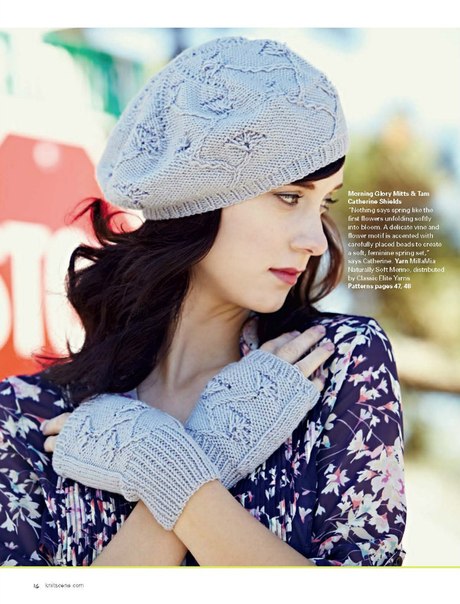
БЕРЕТ И МИТЕНКИ |
|
Мастер - класс. Обвъязывание горловины, пройм, планок |
|
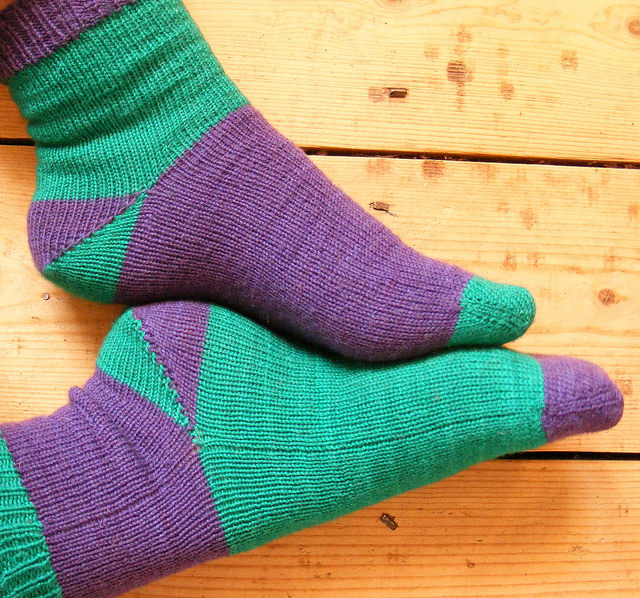
Носки вязаные на круговых спицах |
|
вяжем спицами волнистую манжету для варежки |
|
80 простых способов удаления различных пятен |
|
Альбом«Knitting 150 Designs»/вязание спицами 150 рисунков |

|
20 секретных функций Microsoft Word, о которых вы не знали! |
Подозреваю, что большая часть студентов набирает тексты в Word. Для вас — список секретов, которые сокращают время работы с текстом (вдруг кто не знает этих комбинаций). Сохраняем себе на стенку, чтобы не потерять!
1. Быстро вставить дату можно с помощью комбинации клавиш Shift Alt D. Дата вставится в формате ДД.ММ.ГГ. Такую же операцию можно проделать и со временем при помощи комбинации Shift Alt T.
2. Если вы ещё не владеете слепым методом набора, то CAPS LOCK может сыграть с вами злую шутку. Случайно включив его и не посмотрев на экран, можно набрать гору текста, который придётся удалить и переписать с нуля из-за одной нажатой кнопки. Но выделив нужный текст и нажав Shift F3, вы измените регистр с заглавного на строчный.
3. Ускорение курсора
Обычно, если вы перемещаете курсор с помощью стрелок, он движется по одной букве. Чтобы ускорить его передвижение, зажмите вместе со стрелкой клавишу Сtrl.
4. Очень полезная функция, которая позволяет выделять непоследовательные фрагменты текста. Удерживайте Ctrl и выделяйте нужные вам куски текста.
5. Если вы пользуетесь копированием и вставкой (а вы наверняка ими пользуетесь), то, скорее всего, знаете о расширенном буфере обмена в Word. Если нет, то он вызывается нажатием на одноимённую кнопку и показывает всё, что вы копировали в буфер за время работы.
6. Если вы делаете мануал, обзор сервиса или вам просто нужно вставить скриншот в Word, сделать это можно очень просто с помощью соответствующего инструмента. Нажмите на кнопку «Снимок», и Word покажет все активные окна. Кликнув на любое из них, вы получите скриншот этого окна.
7. Включение переносов может улучшить читаемость текста, а также избавит вас от длинных пустых интервалов между словами. Вы можете расставить их сами или доверить это компьютеру. Кнопка находится в меню «Разметка страницы» — «Расстановка переносов».
8. Вы можете добавить водяной знак (watermark) на свой документ для дополнительной защиты. Для этого перейдите в меню «Дизайн» и выберите пункт «Подложка». В Word есть четыре стандартных шаблона, также можно создать свой.
9. Очень полезная функция, которая позволяет продублировать последнюю команду. Если вы нажмёте F4, то Word повторит последнюю команду, которую вы сделали. Это может быть ввод текста, последовательное удаление нескольких строк, применение стилей для разных отрезков текста и многое другое.
10. Ставить ударение в Word проще простого. Для этого установите курсор после буквы, на которой должно стоять ударение, и зажмите комбинацию клавиш Alt 769. Важно: цифры нужно нажимать на цифровой клавиатуре справа.
11. Верхнюю ленту с кнопками можно очень гибко настроить. Для этого перейдите в меню «Файл» — «Параметры» — «Настроить ленту». Здесь можно добавить функции, которых раньше не было, и удалить те, которые не нужны. Более того, вы можете удалять или создавать свои вкладки с функциями.
12. Быстрое выделение большого куска текста
Чтобы быстро выделить большой кусок текста, установите курсор в его начало и кликните мышкой с зажатым Shift в конце фрагмента. Сохранит время и нервы в ситуациях, когда приходится выделять несколько листов сразу.
13. Быстрое перемещение по документу
Существует несколько комбинаций, которые сильно ускоряют навигацию по документу:
Ctrl Alt Page Down — следующая страница;
Ctrl Alt Page Up — предыдущая страница;
Ctrl Home — переместиться вверх документа;
Ctrl End — догадайтесь сами. :)
Вставка новой страницы
14. Как же я ненавижу себя за то, что не знал этой комбинации раньше. Ctrl Enter позволяет мгновенно создать новый лист, а не удерживать Enter одной рукой, а другой в это время заваривать чай.
15. По умолчанию Word сохраняет все файлы в папку «Документы». Для того, чтобы изменить это, перейдите в меню «Файл» — «Параметры» — «Сохранение». В строке «Расположение локальных файлов по умолчанию» выберите нужную вам папку. В этом же меню вы можете настроить формат документов по умолчанию, автосохранение и многое другое.
16. Для того, чтобы вернуть тексту исходное форматирование, нужно нажать комбинацию клавиш Ctrl Spacebar.
17. Если вы большой поклонник Microsoft и Word в частности, то даже можете использовать его как менеджер задач. Правда, для начала придётся немного постараться. Нажмите правой кнопкой на ленте функций сверху и выберите «Настройка ленты». В правом столбце включите единственную отключённую вкладку «Разработчик».
Перейдите в появившуюся вкладку «Разработчик» и найдите элемент «Флажок», на котором изображена галочка (почему бы и нет). Теперь, нажимая на флажок, вы можете создавать списки задач и помечать их, как выполненные.
18. Если вы случайно испортили свой список, то можете выделить текст вертикально. Для этого удерживайте Alt и используйте курсор мышки для выделения.
19. Не стоит даже говорить, зачем это нужно. В наш век, когда информация стала главным оружием, иметь дополнительную защиту никогда не помешает. Чтобы защитить документ паролем, перейдите во вкладку «Файл» и выберите опцию «Защита документа». Теперь смело создавайте пароль, однако помните, что если вы его забудете, восстановить его не получится.
20. Завершает наш список невероятный хакерский трюк. Если раньше для того, чтобы открыть Word, вы создавали новый документ или искали его в меню «Пуск», то теперь это в прошлом. Нажмите комбинацию клавиш Windows R и введите в появившемся окне winword. Если вы не пользуетесь командной строкой для других команд, то в следующий раз, когда вы нажмёте Windows R, команда для запуска Word автоматически загрузится и вам останется лишь нажать Enter
|
Face lifting от Галины Дубининой. |
 «Когда исполнилось 30, начала замечать, что появляются морщины. Косметические процедуры давали лишь временный эффект и в большинстве случаев оказывались пустой тратой денег. В одном журнале мне попалась статья Кэрол Мадджио, автора метода Facercise, в которой описывался комплекс упражнений для лица. Я заинтересовалась, стала консультироваться с косметологами и даже пластическими хирургами. Что-то взяла из йоги, что-то из медицины, что-то из актерского искусства. Так и появился на свет FaceForming»,— рассказывает Галина. Разработкой собственной методики она занялась в 2004-м. На базе клуба Top Gym собрала экспериментальную группу, в которую входили женщины старше 40 лет. Результаты поразили всех: в первый же месяц занятий у половины группы разгладились морщины и улучшился цвет лица.
|
УЗОР |


|
СЕКРЕТЫ РОВНОЙ ОТДЕЛОЧНОЙ СТРОЧКИ. |

1) Обработайте одну сторону бумаги тонким слоем текстильного клея, дайте высохнуть, затем приложите ее к ткани.

2) Поместите бумагу на ткань краем вдоль нужной линии строчки. Строчите так, чтобы бумага была под лапкой, а иголка шла по краю бумаги.
Как использовать концы нитки, чтобы отстрочить углы
|
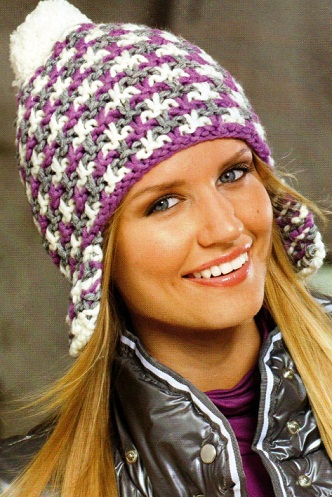
Шапочка с градиентом |
Думаю, что все в курсе, что эффект омбре или же по простому градиент сейчас в тренде. Очень много одежды с данным эффектом, делают маникюр, даже волосы окрашивают подобным образом. Сегодня я делюсь схемой и идеей для стильной шапочки:
1.
2.
|
Оригинальный узор спицами |
|
Шапочка с трехцветным узором |

Девочки из Страны мам предлагают такой узор, но я пока его еще не пробовала.
ТРЁХЦВЕТНЫЙ УЗОР
Цвета: красный, синий, белый.
Количество петель делится на 4, + 1.
Набрать 33 петли.
1 ряд - (1 цвет) - 1 лицевая, *1-у снять, нить за работой; 3 лицевых*.
2 ряд - изнаночные петли, а снятую в 1-м ряду петлю снять, не провязывая, нить перед работой.
3 ряд - (2 цвет) - 3 лицевых; 1-у снять, нить за работой.
4 ряд - как 2-й ряд.
5 ряд - (3 цвет) - как 1-й ряд.
6 ряд - как 2-й ряд.
ПРИМЕЧАНИЕ: всё время менять нитки 3-х цветов - по 2 ряда каждым цветом.


|
Теплая кружевная шаль |
|
Два узора |

В схеме указаны только лицевые ряды, в изнаночных вязать по рисунку, накиды вязать изнаночными.
Раппорт узора 20 петель + 3 петли для симметрии. ВАЖНО : для вязания раппорта с 1-го по 12 ряд вяжем перед раппорто м 2 петли, после раппорта 1 -у петлю (выделено синим цветом), а начиная с 13-го по 24 -й ряд наоборот -перед раппортом вяжем 1-у петлю , а после раппорта 2-е петли ( выделено розовым цветом)


— изнаночная (в лицевых рядах -изнаночная, в изнаночных -лицевая)
 -лицевая (в лицевых рядах -лицевая, в изнаночных -изнаночная)

накид

3 петли вместе лицевой, 2-я по центру (Снять две петли не провязывая как при лицевом вязании, нить за работой, провязать 3-ю петлю лицевой ,ввести левую спицу в снятые петли, накинуть их на провязанную и вытянуть петлю)

5 лицевых перекрестить направо (оставить 2 петли на вспом. спице за работой, провязать 3 лицевые, затем 2 петли со вспом. спицы лицевыми
СПОСОБЫ ВЯЗАНИЯ ПЕТЕЛЬ СМ ЗДЕСЬ

В схеме указаны и лицевые и изнаночные ряды.
Раппорт узора 20 петель в ширину и 40 рядов в высоту.

ПУСТАЯ КЛЕТОЧКА -изнаночная ( в лицевых рядах изнаночной, в изнаночных рядах- лицевой)
лицевая (В лицевых рядах — лицевая, в изнаночных- изнаночная)
накид
3 петли вместе лицевой, 2-я по центру (Снять две петли не провязывая как при лицевом вязании, нить за работой, провязать 3-ю петлю лицевой ,ввести левую спицу в снятые петли, накинуть их на провязанную и вытянуть петлю)

лицевая скрещенная
В изнаночных рядах вязать как изнаночную скрещенную.

3 петли перекрестить направо (2 петли снять на вспом. спицу и оставить ЗА работой, затем провязать 1 петлю лицевой скрещенной, затем 2 петли со вспом. спицы провязать изнаночными)

3 петли перекрестить налево ( снять 1 петлю на вспом. спицу и оставить перед работой, затем 2 следующие петли провязать изнаночными, затем петлю со вспом. спицы провязать лицевой скрещенной)

7 петель перекрестить налево ( снять 4 петли на вспом. спицу и оставить перед работой,, следующие 3 петли провязать лицевыми, затем 4 петли со вспом. спицы провязать лицевыми)
|
НОСОЧКИ |
|
Основы вязания перчаток любых размеров на четырех спицах. |
Данные о расчете петель вместе с данными в сантиметрах для 4 размеров перчаток приведены в таблице, распределение петель для пальцев — см. схемы А и В.


Данные обхватов в сантиметрах приведены в графе 2 таблицы. Сравнив мерку, снятую с руки, с данными этой графы, легко определить свой размер перчаток.

 |
Размер перчаток определяется по обхвату кисти (без большого пальца, см. прерывистую линию на рисунке). |
 |
Правая перчатка-образец связана чулочной пряжей (ок. 200 м/50 г) на 5 спицах № 3 длиной 15 и 20 см. Расход пряжи: ок. 50 г. Плотность вязания: 30 петель и 42 ряда = 10 х 10 см. Для большей наглядности отдельные детали перчатки связаны нитями разных цветов. |
|
носки на 2х спицах |
|
Легендарная книга, по которой многие из нас учились. ЭНЦИКЛОПЕДИЯ ВЯЗАНИЯ. Пошаговые техники вязания, образцы вязок и многое другое |

|