<a href="http://www.blogimam.com/" target="_blank" title="Сообщество Блоги Мам"><img src=http://www.blogimam.com/wp-content/uploads/2010/10/Knopka_final11.jpg></a>

Суперконфетка!!!!! Принять участие может каждый!!!!!!!!!!!! www.liveinternet.ru/users/3647402/post148863583/

Комменты в виде картинок с надписями и кодом |











|
Генератор рамочек |
И снова не надо возиться с html кодами и пр. ерундой! Теперь можно делать ваши любимые рамочки всего за пару минут:) Будем считать это новогодним подарком:) На сей сервис ушло ой как много времени...Ну не силен я в рамках, не очень понимаю что от ме...
|
Без заголовка |

Яркая юбка связана из большого количества цветов и бабочек. Юбка связана из натурального хлопка. Для вязания юбки нужно будет связать 68 цветов и 36 бабочек.
|
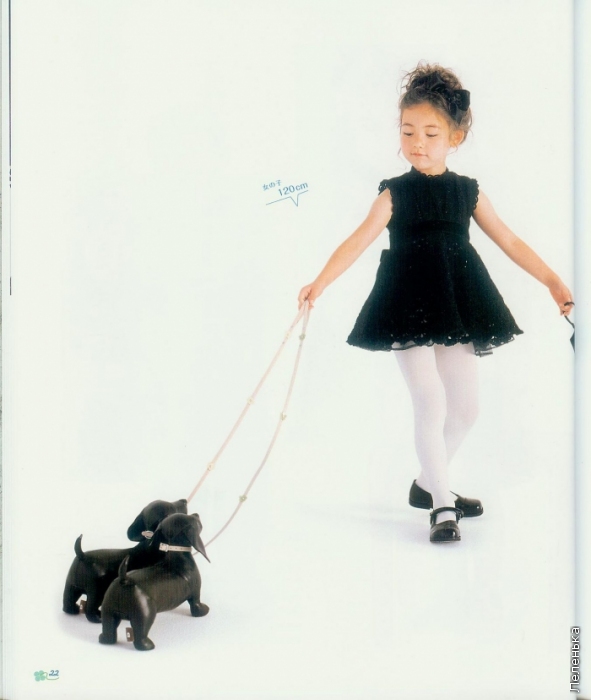
Платье и болеро крючком для девочки. |
|
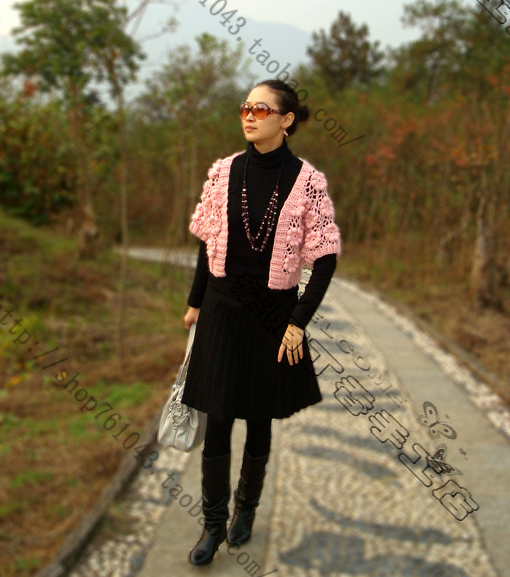
Обьёмные цветочки для девушек,Китай. |
|
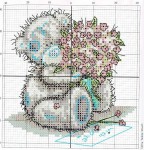
Медведи Тедди, вышивка, схемы |
|
Урок изготовдения рамок с текстом |
Урок изготовления рамочки для текста. |
|

![12439708_jkhidingfromjessicadkstrip[1].jpg](http://img-fotki.yandex.ru/get/2710/ternosvit.58/0_267c2_979e7078_L.jpg "12439708_jkhidingfromjessicadkstrip[1].jpg")
![26671806_16707913_fondrose[1].jpg](http://img-fotki.yandex.ru/get/2712/ternosvit.58/0_267cf_1dfcff4_M.jpg "26671806_16707913_fondrose[1].jpg")
![0a749a599697[1].gif](http://img-fotki.yandex.ru/get/2714/ternosvit.58/0_267bb_dbc02628_M.jpg "0a749a599697[1].gif")
|
Блинчики для любимых |
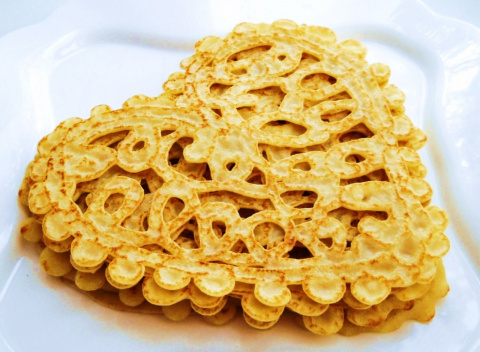
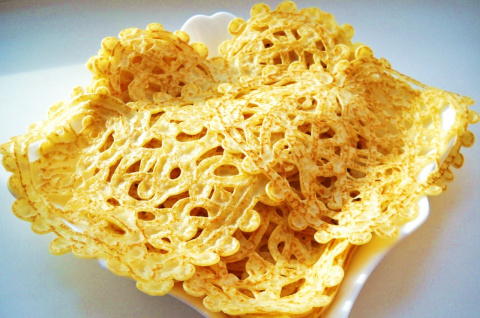
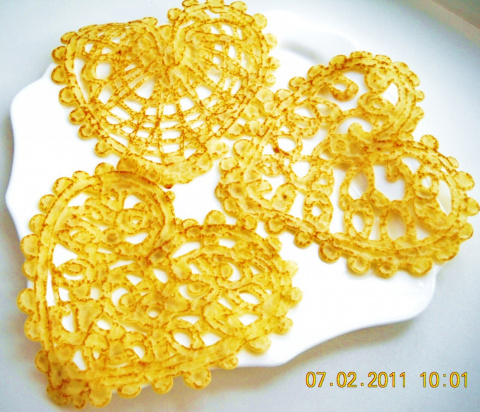 Вот такие
блинчики можно испечь в виде сердечек для своих любимых и дорогих.На 400
гр.муки-1яйцо,1ст.л сахара,соль по вкусу,40 мл.растительного масла,450 мл
воды.Взбить миксером,перелить в пластиковую бутылку,в пробке которой сделать
дырочку и рисовать прямо на горячей сковороде.
Вот такие
блинчики можно испечь в виде сердечек для своих любимых и дорогих.На 400
гр.муки-1яйцо,1ст.л сахара,соль по вкусу,40 мл.растительного масла,450 мл
воды.Взбить миксером,перелить в пластиковую бутылку,в пробке которой сделать
дырочку и рисовать прямо на горячей сковороде.
http://4vkusa.ru/blog/43599091986?from=mail&l=bnq_bn&bp_id_click=43599091986
|
"Романтические грезы в косичку" сарафан спицами |

Описание и как вяжут эту модель можно посмотреть здесь: club.osinka.ru/topic-67759
|
Без заголовка |
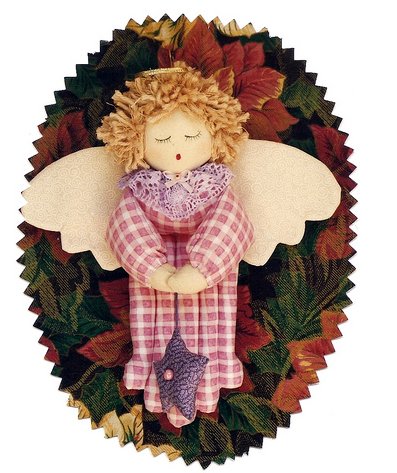
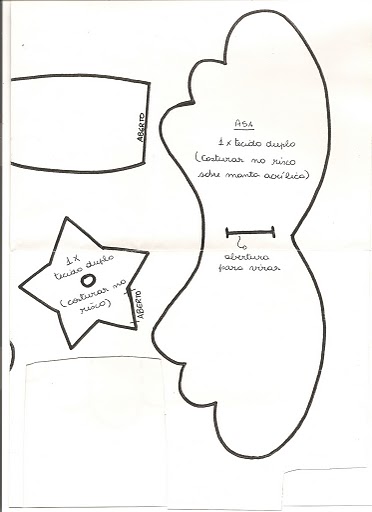
Серия сообщений "феечки для Катеньки":
Часть 1 - АНГЕЛОЧКИ от Dona Gelsinger
Часть 2 - ФЕЕЧКИ
...
Часть 13 - Летняя феечка
Часть 14 - ангелы
Часть 15 - Без заголовка
Часть 16 - Без заголовка
Часть 17 - цветочные феи Liebig-2
...
Часть 46 - Феи. Рисуем лицо. Видео - Уроки. Галерея.
Часть 47 - Сказочные феи
Часть 48 - Мастер-класс по лепке из пластилина: лошадь
|
|
Близится самый романтический праздник...(мысли по поводу) |
Никогда не понимала ажиотажа вокруг этого праздника. Все суетятся, чего-то ищут, спешат, сметают с прилавков милые открыточки, сувениры, сладости и подарки подороже(кто на что гаразд). Романтика, если она есть, должна присутствовать всегда. И главную роль в её сохранении должны играть мы, женщины, мы должны оставаться загадкой для своих мужчин.
|
|
ВЕНЗЕЛЬ НА ФОТО-урок Фотошоп |
Сегодня мы поговорим о защите фотографий или работ от интернет-похитителей. Это просто еще один из многочисленных, но в то же время простых способов защиты. Состоит он в том, чтобы поместить на изображение свой вензель. Вензель -- это первые буквы имени, фамилии и отчества, переплетенные каким-либо образом между собой. Раньше дворяне помещали вензель на фамильные гербы, посуду и т.п.
Давайте и мы создадим свой вензель. В конце концов, чем мы хуже!
ШАГ 1: создаем в Photoshop новый документ (CTRL+N) размером пикселей 400х400 с белым фоном. Берем инструмент ТЕКСТ (TEXT) и выбираем шрифт, соответствующий Вашему замыслу (как это делается смотрите например здесь).
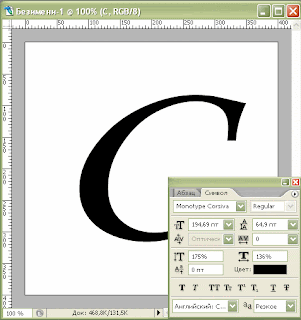
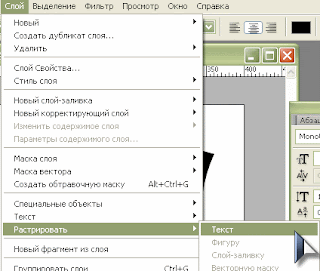
Я выбрала такой и пишем первую букву фамилии. Нажимаем клавиши CTRL+ENTER, чтобы превратить текст в слой и растрируем этот слой, т.е превратим его из текстового в обычный через меню СЛОЙ>РАСТРИРОВАТЬ>ТЕКСТ (LAYER>RASTERIZE>TYPE):
Тем же шрифтом, только меньшего размера, пишем первые буквы имени и отчества, не забывая растрировать каждый слой. Я разместила буквы на своем вензеле так:

ПРИМЕЧАНИЕ: чтобы проще было играть с размерами букв, после того как напишете букву, нажмите и удерживайте клавишу CTRL. Вокруг буквы появится рамка, как при вызове команды Свободное Трансформирование (Free Transform). Теперь Вы можете трансформировать Вашу букву, как захотите. Добились нужного результата, отпустите CTRL.
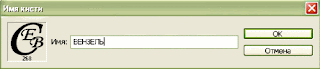
ШАГ 2: склеим все слои с буквами в один. Для этого сначала нажмите на пиктограмму глаза слева от фонового слоя, чтобы отключить его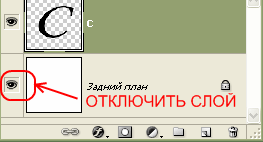 , затем идите в меню СЛОЙ>ОБЪЕДИНИТЬ ВИДИМОЕ (LAYER>MERGE VISIBLE) или сочетание клавиш SHIFT+CTRL+E. Включаем фоновый слой (так же, как и отключали) и идем в меню РЕДАКТИРОВАТЬ>ОПРЕДЕЛИТЬ УСТАНОВКИ КИСТИ (EDIT>DEFINE BRUSH PRESETS). В появившемся окошке пишем название кисти, например "Вензель" и жмем ОК.
ШАГ 3: теперь открываем изображение, которое будем защищать:
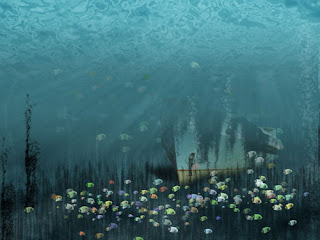
Создаем новый слой, SHIFT+CTRL+N (назовем его "подпись"). Теперь берем инструмент Кисть (Brush) (B)  , нажимаем клавишу F5, чтобы вызвать Палитру кистей и видим нашу новую кисточку в конце списка:
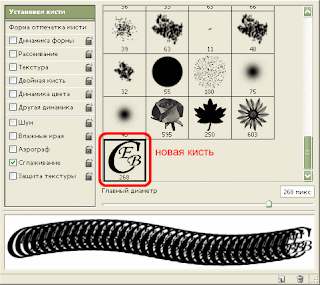
Теперь ставим цвет переднего плана белый и кликаем один раз в любом месте изображения:

Размер кисти можно регулировать по своему вкусу в той же Палитре кистей или квадратными скобками на клавиатуре. Применим пару эффектов к нашему вензелю, но сначала уменьшим Заливку (Fill) слоя до 0%. Так надо. Теперь нажмите кнопочку с буквой f внизу Палитры слоев
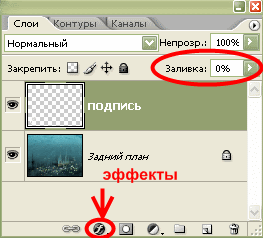
и выберите эффект Тиснение (Bevel And Emboss) с такими настройками:
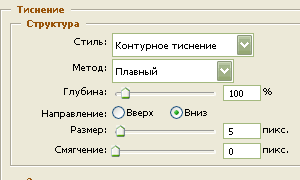

Вот и все! Фото под защитой:

Думаю, что даже с помощью Photoshop такое удалить будет трудновато.
На сегодня все. До свидания!
Автор: ElkA
Серия сообщений "УРОКИ ФОТОШОПА":
Часть 1 - Как сделать скриншоты из видео
Часть 2 - Повышаем насыщенность и добавляем четкости
...
Часть 57 - Mega Obzor
Часть 58 - Создание стильного шара
Часть 59 - ВЕНЗЕЛЬ НА ФОТО
Часть 60 - Сложение и вычитание при выделении областей
Часть 61 - Все золото Фотошопа
...
Часть 98 - Меняем оттенок волос в фотошопе с помощью «губки»
Часть 99 - Уроки Photoshop. Редактирование фото. Коллажи. Спецэффекты.
Часть 100 - Делаем рамку для фото
|
ФШ, огромная бродилка, блог Ирины Семеновой |
|
Без заголовка |

|
Читальный зал. Первые шаги. Жмите на картинки. |
|
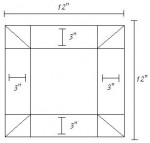
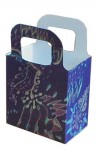
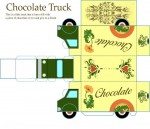
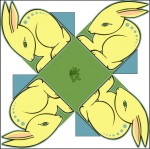
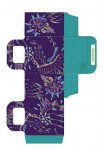
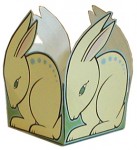
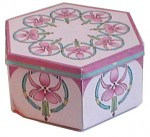
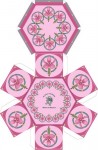
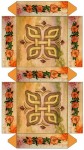
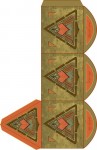
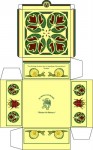
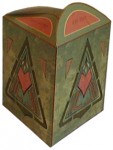
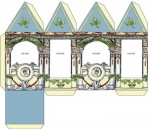
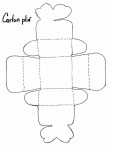
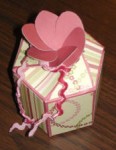
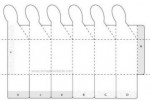
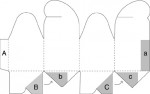
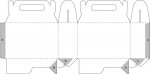
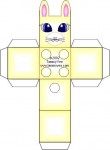
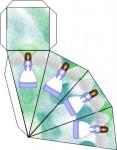
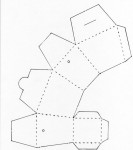
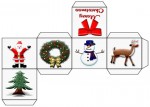
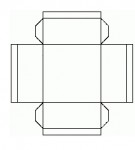
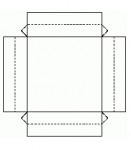
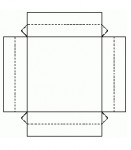
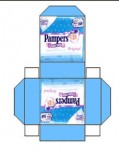
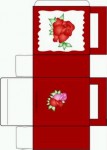
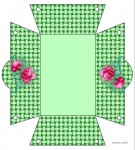
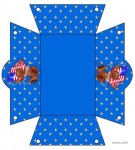
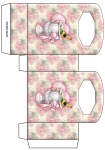
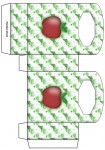
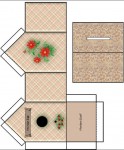
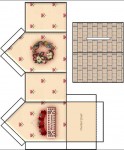
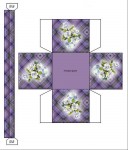
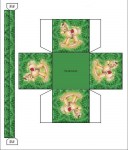
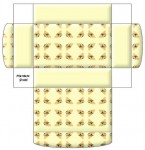
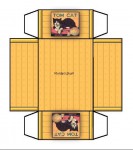
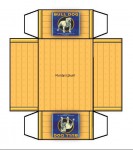
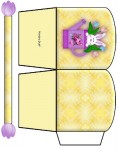
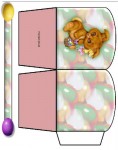
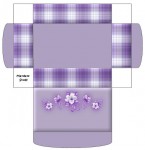
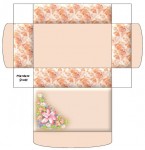
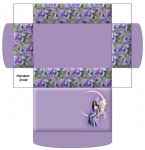
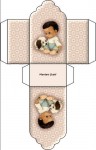
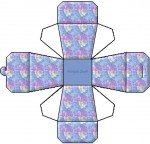
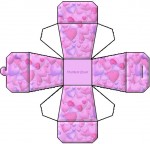
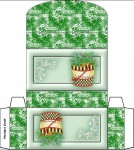
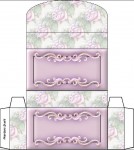
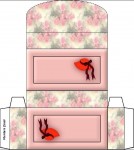
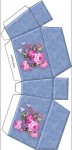
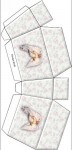
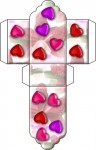
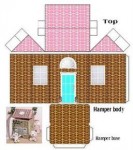
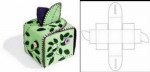
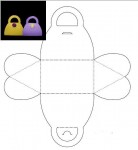
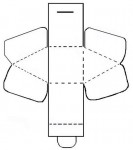
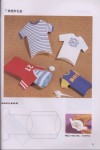
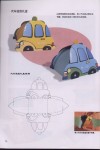
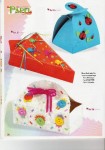
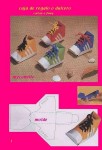
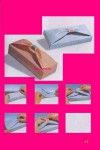
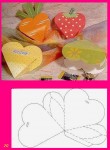
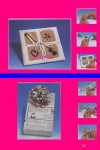
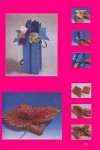
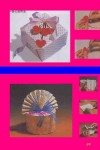
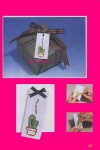
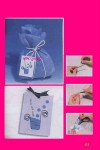
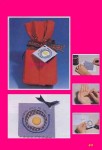
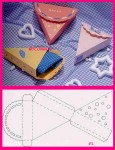
Коробочки. Шаблоны |







 Можете так же ознакомиться со всеми моими