Нано - Косметика для Лица. Сохраните молодость! Косметика для домашнего и профессио...
Рецепты для разжижения крови - (0)ПРОДУКТЫ, РАЗЖИЖАЮЩИЕ КРОВЬ. ПРЕКРАТИТЕ ГОЛОДАНИЕ ВНУТРЕННИХ ОРГАНОВ И ОБРАЗОВАНИЕ ТРОМБОВ! ПР...
25 рецептов из фарша - (2)Готовим вкусно с Три И ночкой! 25 рецептов из фарша Готовим вкусно с Три И ночкой! 25 рецептов...
Блины из овсянки - (0)Блины из овсянки Блины, приготовленные из овсянки получаются диетическими и совсем...
4 РЕЦЕПТА НЕОБЫЧНЫХ И ПОЛЕЗНЫХ ДЕСЕРТОВ С ОВСЯНКОЙ - (0)4 рецепта необычных и полезных десертов с овсянкой 4 рецепта необычных и полезных десертов с о...
ХРОНИЧЕСКИЙ ГАЙМОРИТ МОЖНО ВЫЛЕЧИТЬ ОБЫЧНЫМ ЧЕРНЫМ ЧАЕМ |
|
КАК ПЕРЕНЕСТИ ПАПКИ МОИ ДОКУМЕНТЫ , ЗАГРУЗКИ И РАБОЧИЙ СТОЛ |
 В этой очень важной и полезной статье расскажу Вам как перенести папки «Мои документы» , «Загрузки» и «Рабочий стол» с системного на другой диск и зачем это вообще желательно делать всем пользователям сразу после установки операционной системы Windows. В этой очень важной и полезной статье расскажу Вам как перенести папки «Мои документы» , «Загрузки» и «Рабочий стол» с системного на другой диск и зачем это вообще желательно делать всем пользователям сразу после установки операционной системы Windows.На самом деле выполнить перенос этих системных папок очень просто и легко, гораздо важнее понять для чего это желательно сделать. Моя задача в этой статье убедить Вас в целесообразности этой операции, в её необходимости. Зачем переносить системные папкиВот несколько причин, почему я категорически рекомендую Вам перенести папки «Мои документы» , «Загрузки» и «Рабочий стол» с системного диска на другой… Первая причина — их содержимое очень сильно и быстро заполняет диск «С» второстепенными файлами, что со временем замедляет работу системы…  Дело в том, что для нормальной, шустрой работы операционной системе Windows необходимо 10% свободного пространства на своём диске. Большинство компьютерных программ пихают по умолчанию в папку «Мои документы» плоды своей работы. Например, фото- и видеоредакторы. Нет, система конечно спрашивает куда сохранить файл, но обычно пользователи, банально из-за лени, жмут сразу «Ок» соглашаясь на расположение по умолчанию. Все браузеры по умолчанию сохраняют скачанные Вами из сети Интернет файлы в папку «Загрузки», которая находится на системном диске. С папкой «Рабочий стол» вообще всё очень плохо.  За много лет мне не удалось убедить, хоть одного пользователя (даже собственную жену За много лет мне не удалось убедить, хоть одного пользователя (даже собственную жену  ), отказаться от размещения на рабочем столе фильмов и фотоальбомов. ), отказаться от размещения на рабочем столе фильмов и фотоальбомов.  И это объяснимо — просто всем так удобнее. И это объяснимо — просто всем так удобнее.Может кто-то не знал, что «кидая» фильм размером в несколько гигабайт на рабочий стол, среди ярлыков, Вы тем самым размещаете его в папке «Рабочий стол», которая «вмонтирована» в системный диск? Вторая причина — после того как Ваша операционка внезапно тихо скончается от издевательств, она заберёт в страну мультфильмов и все Ваши загрузки, проекты, сохранения программ и игр… В случае переноса папок «Мои документы» , «Загрузки» и «Рабочий стол» на другой диск все Ваши документы и файлы действительно превратятся в ВАШИ документы и файлы. После переустановки системы они останутся живее всех живых. Третья причина будет полезна владельцам SSD-дисков. Благодаря переносу этих папок Вы продлите жизнь своему любимому шустрику. Я уже писал, что эти быстрые диски имеют ограниченный запас циклов перезаписи. Так вот частота перезаписи данных в этих трёх папках бьёт все рекорды… сжальтесь над чудом техники — перенесите папки «Мои документы» , «Загрузки» и «Рабочий стол» на второй, обычный жёсткий диск. Можно ещё продолжать перечислять причины, но думаю, что пора переходить к практике. Как перенести папки «Мои документы» «Загрузки» «Рабочий стол»Если заметили, эти три папки я обозвал пару раз системными. Это значит, что просто перетащив мышкой на другой диск (как обычные папки) Вы их всего-лишь скопируете, а не переместите. Изменений в реестре системы не произойдёт и она продолжит «видеть» их на своём диске. Поэтому не будем считать себя умнее машины и сделаем всё как надо.  Я уже говорил выше, что переместить эти системные папки можно очень просто, поэтому ничего не бойтесь и смело приступайте… Сперва нам надо создать, допустим на диске «D», новые папки «Мои документы», «Загрузки» и «Рабочий стол»…  Чтоб не захламлять диск «лишними» папками (и случайно их не удалить через время  ) я создал одну папку «Users» и уже в ней поселил героев этой статьи. ) я создал одну папку «Users» и уже в ней поселил героев этой статьи.Напомню, папку создать можно кликнув ПРАВОЙ кнопкой мыши в любом месте и в появившемся контекстном меню выбрав «Создать» — «Папку». Теперь идём на системный диск «C» и находим папку «Пользователи» (у меня русская Windows 7)…  В ней находим папку со своим именем пользователя системы и уже там обнаруживаем виновников торжества…  Дальнейшие действия идентичны для всех папок, поэтому показываю их на примере одной — «Мои документы». Тыкаем ПРАВОЙ кнопкой мыши по папке и в контекстном меню переходим на «Свойства»…  …заходим во вкладку «Расположение» и жмём «Переместить». Система спросит куда переместить — указываем нашу новую папку «Мои документы» на диске «D»…  Ой, скриншот с «Рабочий стол», но ничего, надеюсь Вы поняли, что нужно указать? Будьте внимательнее — надо указать именно «Мои документы» кликнув на неё (она должна быть пустой). Теперь осталось нажать на «Выбор папки». В окне свойств папки изменится путь к ней — кликаем на «Применить» (а не снова на «Переместить» ) и соглашаемся перенести всё содержимое…   Поздравляю, Вы перенесли папку «Мои документы» на другой диск — она исчезла из старого расположения и в новом даже ярлык её изменился с простой папки на системную. Подобным образом поступаем со всеми нашими оставшимися двумя папками. Осталось проверить результат переноса — например, заходим в свойства любого ярлыка на рабочем столе и смотрим его место проживания…  Всё правильно и замечательно.  Теперь Вы знаете как перенести папки «Мои документы» , «Загрузки» и «Рабочий стол». Эту процедуру можно делать в любой момент, но очень желательно сразу после установки новой системы. В случае переустановки системы Windows надо повторить процедуру описанную в статье и указать свои сохранённые папки на диске «D». До новых полезных советов и интересных компьютерных программ. Ещё смотрите полезные и интересные статьи:  Часы на рабочий стол Часы на рабочий стол  Rainmeter 2.3 или супер-виджеты на рабочий стол компьютера Rainmeter 2.3 или супер-виджеты на рабочий стол компьютера  Ёлки на рабочий стол компьютера в два клика Ёлки на рабочий стол компьютера в два клика Заставка на рабочий стол: часы из облаков и осенний парк Заставка на рабочий стол: часы из облаков и осенний парк  Корзина на рабочий стол Windows 7 или всё, что с ней можно сделать Корзина на рабочий стол Windows 7 или всё, что с ней можно сделать  Снегурочки — обои на рабочий стол компьютера Снегурочки — обои на рабочий стол компьютераС уважением, Сергей Трофимов (не певец) |
|
ХРУСТ СУСТАВОВ, ИКОТА, ГАЗЫ И ЕЩЕ 8 ЗВУКОВ ТВОЕГО ТЕЛА: ЧТО ОЗНАЧАЮТ И КАК БОРОТЬСЯ |

Сейчас ты научишься понимать язык своего организма и наконец-таки выяснишь, что хотели сказать тебе хрустящий сустав и бурлящий желудок.
У большинства людей нет привычки общаться со своим телом. В то же время разные части тела постоянно ведут с тобой диалог, напоминая о себе урчанием, щелчками и скрежетом. Что означают звуки, которые издает твое тело? Можно ли заставить его замолчать?
|
БЫСТРЫЕ "БЕЛЯШИ" (ИЛИ "ЛЕНИВЫЕ ПИРОЖКИ") - БЫСТРО И ВКУСНО! |
Быстрые "беляши" (или "ленивые пирожки") - быстро и вкусно!

Для теста:
• 2 стакана кефира
• 0,5 ч. ложки соды
• 0,5 ч. ложки соли
• 0,5 ч. ложки сахара
• мука до получения густоты теста, как для оладий
Для начинки:
• фарш мясной
• лук
• чеснок
• соль, перец
• по-желанию можно добавить зелёный лук и зелень
|
BEAUTY YOGA — ЙОГА ДЛЯ ЛИЦА |
Лицо может рассказать о человеке многое. На нем отражаются наша жизнь, наши чувства, радости и печали.

Йога для лица - это не просто гимнастика лица, разглаживающая морщины, она гармонизирует внешний вид и внутренний мир человека.
Читать далее
|
20 САМЫХ МИЛЫХ ПОРОД КОШЕК |
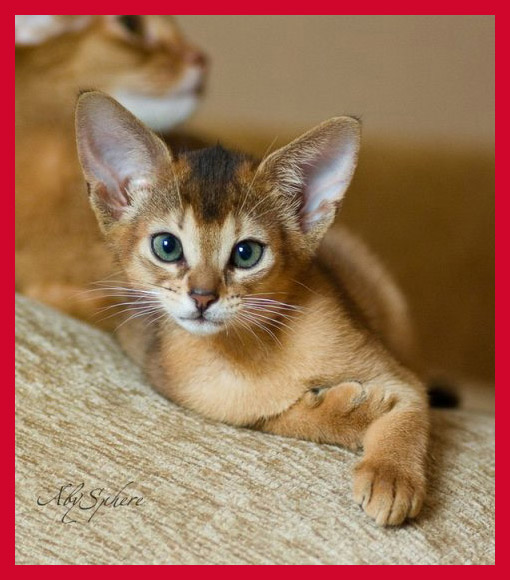
1. Абиссинская кошка – одна из самых древних пород, довольно экзотическая. Ее предком считается дикая африканская кошка. Нуждаются в ласке и внимании, не требуют особого ухода за шерстью.
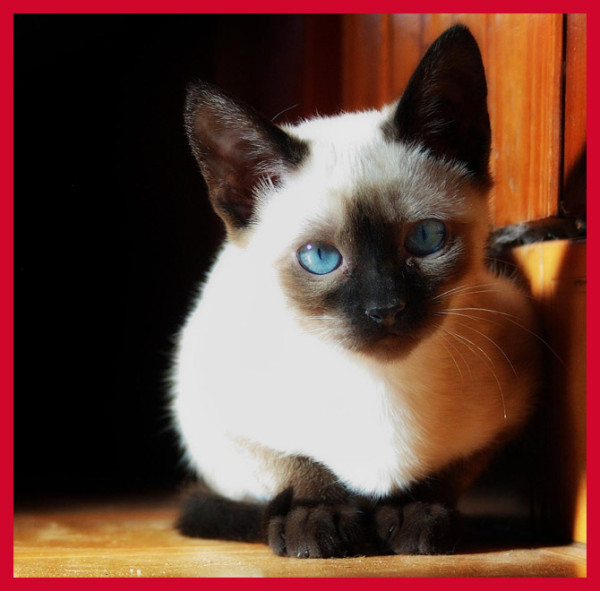
2. Сиамская кошка – очень интересная порода, вот пару слов о ней: это очень активная порода, они требуют много внимания к своей личности и не потерпят, если вы не будете играть с ней и не замечать ее. Они очень общительные и ласковые, быстро привязываются к своему хозяину.
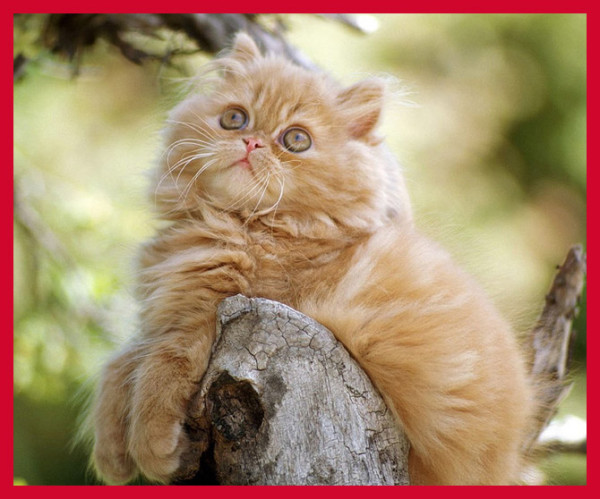
3. Персидская кошка – ну что тут сказать? Просто милый комок шерсти. За шерстью нужно очень тщательно ухаживать.
|
СИЛЬНЕЙШИЙ ЗАГОВОР ДЛЯ ПОХУДЕНИЯ |
|
|
ПОЖИЗНЕННАЯ ДИЕТА |
Да, да это диета на всю жизнь. Если Вы всё время хотите быть в форме, то тогда придерживайтесь этой диеты. Она очень удобная .

|
«ФотоШОУ PRO" |
|
|
|
советы по давлению в коментах |
|


