Программа эта, небольшая по своему размеру, позволяет создать полноценный флеш для ваших веб-страничек. Вообще, с помощью Flash Banner Maker, можно создавать мультимедийный контент в формате Gif, AVI, и Flash. Мы же пока остововимся именно на создании флешек.
Флешка очень интересный и интерактивный мультимедийный продукт. Даже в рекламный флешролик можно встроить игровые элементы, которые, несомненно, будут развлекать потребителей такой рекламы. Кроме того, в флешку можно встроить перенаправленную веб ссылку на необходимую страницу в сети. Все это делает Flash очень привлекательным элементом для оформления вэб страниц.
Вот и научимся делать баннеры и флешколлажи для оформления дневников. С программой Aleo Flash Intro Banner Maker сделать это будет просто,поскольку программа имеет весьма удобный интерфейс в виде пошагового меню, пройдя по вкладкам которого и установив необходимые вам парамеры, а также загрузив изображения и готовые флешэлементы, вы в конце получите готовый для публикации флеш-ролик. Этот флешролик вы сможете сохранить себе на компьютер и затем разместить на флеш-хостингах для получения ссылки, а затем уже разместить флешки у себя в дневнике или на сайте.
Как вы думаете, что нужно в первую очередь, лечить тяжело больных или выделять деньги на скорую помощь? Росмолодежь отжигает - по этой ссылке вы можете поучавствовать в опросе, почитать статью на эту тему и комментарии неравнодушных людей.
Всем, Добрый день!
Давайте продолжим изучение темы плееров.Сегодня мы изучим:
Как сделать флеш-плеер со своей музыкой, одеть в красивую "упаковку" и вставить в свой пост.
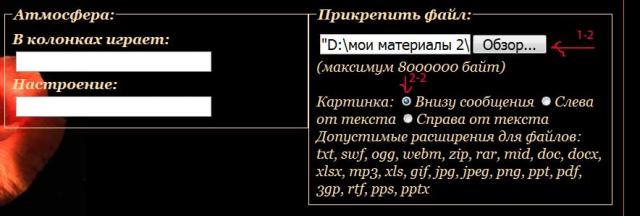
Допустим, мы создаём свой пост, заходим в "редактировать", редактируем, что нам нужно и хотим вставить аудио-плеер. Идём в "Прикрепить файл" и жмём на "Обзор", Смотрите скриншот 1
стрелка 1-2. Выбираем музыку со своего компьютера (см. урок 1), жмём кпопочку "Открыть" и "ОК". Далее, в окошечке откроется файл на Вашу музыку. Теперь жмём на кнопочку "Черновик" и у Вас всё, что вы создали откроется в черновике. Внизу поста появится вот такой плеер с музыкой (можно оставить его, правда поставив с необходимое для Вас место в посту), Смотри скриншот 2
но мы идём дальше.
Снова идём в "Редактировать" пост (внизу поста справа), открывается Ваш HTML-код поста и внизу мы ищем флеш-код нашего плеера, созданного выше. Далее смотрите Скриншот 3
На нём у меня выделен код,(стрелка 1-4) который Вам нужно, скопировать и аккуратно вставить в код своего плеера "линеечки", который Вы можете взять из моего поста Подборка аудио-плееров", самый последний. Или вот, скриншот 4, с кодом этого плеера:
Здесь я выделила код (стрелочка 1) моей музыки. Вы аккуратненько удаляете его и вставляете на его место свой, полученный выше (смотри скриншот 3). Всё у Вас получился плеер с вашей музыкой. Идёте "Сохранить изменения" и смотрите как смотрится плеер. Затем снова в "Редактировать", смотрим код флеш-плеера, там есть два числа: 200 и 20 - это длина и ширина плеера соответственно. Ширину (20) менять не надо, а длину можете менять как Вам больше нравится. И ещё добавлю, что можно менять цвет плеера. Смотрим код плеера, там есть параметр: backcolor=#82f905 - это цвет плеера, его можно подобрать в палитре цветов, скопировать, этот аккуратно стереть, и вставить свой цвет Палитра цвета, аналогично можно поменять и цвет кнопочек на плеере -это: fontcolor=#.... и lightcolor=#... .
Далее код уже готового Вашего плеера копируете и ставите его в то место поста, куда Вам надо, а внизу код просто удаляете.
Для того, чтобы украсить Ваш пост и плеер его можно оформить следующим образом.
Допустим сделать такой плеер.
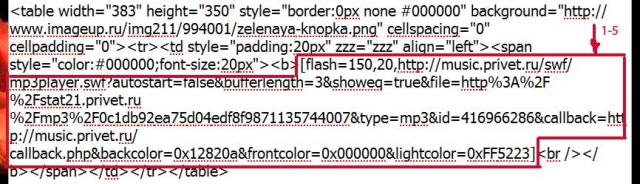
Смотрите скриншот 5
это код плеера. И здесь мы делаем следующее: красной линией у меня выделен код моего плеера. Его Вы аккауатно удаляете и на его место ставите код плеера уже Вашего со скриншота 4, но уже свашей музыкой. Параметры: длину и ширину меняем на минимальные (высота=20 - постоянно, а длиной можете походить, как будет лучше смотреться от 30 до 100).
А это от меня ещё несколько оформленных плееров, в которые так же можно вставить свою музыку, как я Вам уже рассказала.
Вот вроде бы и всё. Успехов Вам в усвоении материала! Дерзайте.
Каждый пользователь компьютера рано или поздно начинает задаваться вопросом: почему у меня установлено так много программ, и как их удалить, не снеся чего-нибудь лишнего или нужного.
во-первых: ненужное программное обеспечение занимает место на жестком диске,
во-вторых: многие программы загружаются вместе с Windows, тормозя ее работу, отчего компьютер начинает работать медленнее.
в-третьих, большое количество файлов с программами увеличивают фрагментацию файлов на жестком диске, что так же негативно сказывается на работоспособности ПК.
Как расположить несколько элементов на страничке рядом друг с другом.Урок для начинающих!
Когда я только начинала изучать как и многие из вас все детали,что такое коды,как ставить,где ставить-возникало много вопросов и ведь каждый раз требовались ответы на них.Я сама столкнулась и ещё столкнусь уверена,что бывает нужно спросить и не у кого...Как неохотно отвечают на вопросы новичков уже "повзрослевшие" пользователи,как будто и сами не были чайниками.Нет времени и это понятно.Ведь нужно всё разжевать и понятным языком объяснить,куда,как и для чего... Многие не знают Как расположить несколько элементов на страничке рядом друг с другом.Например,как выставить рядом картинки,смайлики или снежинки...Я тоже раньше не могла и спрашивать было некого,лишний раз не хотела раздражать своими вопросами.Сегодня я попробую вам объяснить,как это делать и с помощью чего...Первые шаги так сказать для начинающих,кто только начал делать шаги в области постов с картинками
ИТАК ПОЕХАЛИ:
Пока я знаю только два способа,которые подходят для картинок, флешек, часиков, линеечек и так далее
Первый способ: МЕЖДУ КОДАМИ ДВУХ КАРТИНОК ВСТАВЬТЕ НЕРАЗРЫВНЫЙ ПРОБЕЛ
ПРИМЕР:<код первой кнопки> <код второй кнопки> <код третьей кнопки>
Но учтите: этот способ не работает, если вы хотите поставить что-то рядом с табличкой.Например,под картинкой поставить код.

 happy1973