|
|
 |
| Здесь моя поляна с мыльными пузырями из друзей. Жми на картинку или  |
| Рамочка от Егоровой Татьяны |

Оформляем блог: Цветы |
Хочу подарить каждой Пчелке по букету цветов. Хоть они и не настоящие, но зато будут радовать Вас постоянно ))
Краткая инструкция:
1) Для размещения картинки необходимо скопировать код из формы (та, что под каждой картинкой);
2) Вставить этот код в ПРОСТОМ редакторе в ваш новый пост или кому-нибудь в комментарии.
Цветочки
 |  |
 |  |
 |  |
 |  |
 |  |
Вам в копилочку
Котята - Анимашки
Обезьянки - Анимашки
Солнышки
Рамочки Floral fantasies - 5 частей
Забавные детишки
Рамочки "Forever friends" - 2 части
Дарите друг другу цветы

--------------------------------------------------
Присмотрела подруге на день рождения египетский кальян. Думаю ей понравится ) Заодно и испробуем его в нашей компании.
Метки: дневник |
Как вставлять в дневник видео с YouTube, RuTube, VBOX7 |
Если программа для вставки видео не видна, кликните сюда: //img0.liveinternet.ru/images/attach/b/2/3670/3670587_video2li.swf
Я, один из многих, задался этим вопросом. Нашёл много руководств, но мне нравятся решения проще. Поэтому я написал небольшую програмку, которая вам в этом поможет. А потом ещё и сделал флешку, которая может то же самое, но прямо тут.
Кстати, далеко не все знают, что ValeZ почти год назад добавил возможность изменять размер флешки. Чтобы вставить флешку размерами 300х80 надо написать в квадратных скобках [flash=300,80,адресфлешки].
Ну и небольшая информация о том, как это сделать руками, без помощи программы.
Шаг 1. Открываем страницу YouTube с нужным нам роликом. В моём примере это http://www.youtube.com/watch?v=sDTpxvV8nHg

Шаг 2. Копируем оттуда последнюю часть строки после «v=». Здесь это «sDTpxvV8nHg».
Шаг 3. Вставляем в свой дневник следующий текст: [flash=http://www.youtube.com/v/sDTpxvV8nHg].
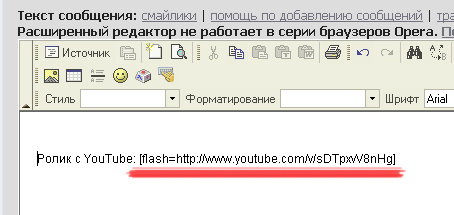
Сохраняем и наслаждаемся роликом.
NB! Убедитесь, что этот код никак не отформатирован, что в нём нет ссылок и ничего не выделено жирным, курсивом или иным способом. Если что-то не сработало, переключитесь из «расширенного редактора» в «обычный» и вставьте код там. Либо нажмите на кнопку «Источник» в левом верхнем углу редактора, чтобы вставить текст без форматирования.
Ну а тем, кто хочет сэкономить время, добро пожаловать на страничку моей программы, которая делает этот код автоматически: http://blog.pteka.ru/youtube/, либо используйте флешку наверху этого поста.
p.s. А здесь подробно и в картинках о том, как сделать для своего дневника отдельный домен.
Changelog
И ещё. Камрады, если есть ещё сервисы типа YouTube, с которых хочется вставлять видео, пишите в комменатиях. Если это будет возможно, добавлю поддержку!
Метки: дневник |
Очень много блестящих картинок... |

Метки: дневник |
ЛиРу - как вставить в пост большое количество картинок (4 способа) |
Метки: дневник |
СПАСИБО! |





































 [ihttp://www.playcast.ru/js/tiny_mce/plugins/emotions/img/girl_heart.gifmg]Просто скопируйте нужную вам строку ( Имя) и вставьте в коммент...
|
[/img]


Метки: дневник |
Скажем спасибо красиво |
Метки: дневник |
Красивые картинки |
Метки: дневник |
Блеск для Ваших постов) 3 |
Всем удачи и хорошего настроения!
Иногда мы в одном сообщение пишем о двух разных вещах и нужно как-то разделить между собой, возможно кому-нибудь для этого пригодятся картинки-разделители текста)
Что нужно для вставки:
Расширенный редактор:
1. Копируете код из флейма
2. Новая запись - нажимаете кнопку ИСТОЧНИК - вставляете код в нужное Вам место - ещё раз нажимаете кнопку - ИСТОЧНИК
Простой редактор:
1. Копируете код из флейма
2. Новая запись , вставляете код в нужное Вам место бордюра
Остальные рамочки, эпиграфы, картинки и инструкция как вставить их в пост находятся в разделе - Для оформления блога




Метки: дневник |
Блеск для Ваших постов) |




Метки: дневник |
Как вставить сразу большое количество картинок в дневник... |

1. заходим в "новая запись"
2. выбираем расширенный редактор
3. находим и заходим в "вставить и редактировать изображение"
4. после того как на него нажали, выбираем закачать и закачиваем картинку к себе в сообщение
5. после этого у вас появилась картинка в сообщение, потом если вы хотите что-бы следующая картинка была ниже, то надо будет нажать "Enter" и проделать снова пункт №4 и так до тех пор пока у вас не закончатся картинки
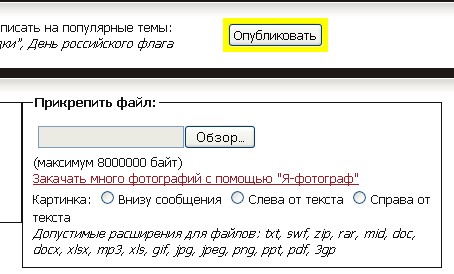
6. после этого нажать опубликовать и всё...
7. удачных экспериментов
Метки: дневник |
как сделать красивый текст для оформления блога |
Существую разные стили текста, для оформления вашего блога. Придуманы не мной.Долго собирала разные необычные варианты. И в этом уроке хочу вам их предложить. Благодаря им ваш дневник будет выглядеть не ординарно,и красиво. Такими текстами можно ук...
Метки: дневник |
алфавиты смайлы |
|
Метки: дневник |
Фон приветствия в дневник |


Вот сделала фон приветствия в дневник может кому нужен.
Как вставлять этот Фон себе в дневник...
И так...
Заходим в ваш Дневник в верхнюю панель управления находим главу "Настройки" нажимаем на нее, спускаемся в низ, дальше заходим в "Эпиграф Дневника"на против находим в таблице кнопку "Источник" нажимаем на нее и вносим код этого фона потом нажимаем в низу кнопочку "Внести Изменения" вот и всё...

Метки: дневник |
скажи спасибо красиво |
 Далее ...
Метки: дневник |
золотая рыбка |

Метки: дневник |
Иногда, так выручает... |
 Tamara Potashnikov - спасибо ей.
ПЕРЕВОДЧИК ЦЕЛЫХ СТРАНИЦ ТЕКСТА ПРОСТО ВСТАВЬТЕ АДРЕС СТРАНИЦЫ И ВЫБЕРИТЕ ЯЗЫК!
|
как оформить ссылку в посте |
Часто спрашивают, но в комменте трудно проиллюстрировать
Итак, нужно поставить ссылку
Пусть это будет текст НАПРИМЕР-ЗАКАЧАТЬ
Выделяем текст

Далее, жмем на значок (кгда вы поводите к нему курсор -высвечивается - ВСТАВИТЬ/РЕДАКТИРОВАТЬ ССЫЛКУ)

Появляется окошко Вы видите, вставлена ссылка - я ее выделила

Жмем в окошке ОК - текст стал синенький
Вот
ниже - результат. Рабочая ссылка
Метки: дневник |
как пользоваться настройками дневника |
Смотрите также:Как пользоваться разделом "Почтовые уведомления"?
Что такое расширенный редактор? и Как им пользоваться?
ЛиРу - работа с простым редактором и ЛиРу - работа в расширенном редакторе
И, конечно же, наш популярный Учебник ЛиРу.
Несколько наших читателей написали нам, что не понимают, как пользоваться настройками дневника. Логично. Практически нигде подобную информацию не получить. А те, кто знает эти премудрости, уже подзабыл, как вначале сам тыкался словно слепой котёнок в разные непонятные пункты настроек. Итак, сегодня - первые три раздела настроек, которые популярно разъясняетRost.


| Вариант №1. "все типы записей" | Вариант №2. "только записи дневника" |
Метки: дневник |
ИНСТРУКЦИЯ:КАК ВСТАВИТЬ РАМОЧКУ К СЕБЕ В ДНЕВНИК. |
Метки: дневник |
Как вставить картинку в текст. |
|
Метки: дневник |



















































 .....
..... .....
..... .....
..... .....
..... .....
..... ...
... .....
..... ...
...
 ...
...
 ...
... ...
... .....
..... ...
... .....
..... ...
... .....
..... ...
... ...
...
 ...
... .....
..... .....
..... .....
..... .....
..... .....
..... .....
.....
 .....
..... .....
..... .....
..... .....
.....
 .....
..... .....
..... .....
..... .....
..... .....
.....
 .....
..... .....
..... .....
..... .....
..... .....
..... .....
..... .....
.....
 .....
..... .....
..... .....
..... .....
..... .....
..... .....
.....
 .....
..... .....
..... .....
..... .....
..... .....
..... .....
.....
 .....
..... .....
..... .....
..... .....
..... .....
..... .....
.....
 .....
..... .....
..... .....
.....
 .....
..... .....
..... .....
..... .....
..... .....
..... ..
..
 .....
.....
 .....
..... .....
..... .....
..... .....
..... .....
.....
 .....
..... .
. .
. ......
 ..
.. ..
..


