Без заголовка |

 Martina25
|
Без заголовка |

Серия сообщений "Магия исполнения желаний":
Часть 1 - Стать счастливым с помощью воды
Часть 2 - Как улучшить отношения с деньгами
Часть 3 - Как исполнить свое желание с помощью свечи?
Часть 4 - Золотое денежное заклинание
Часть 5 - Магия желаний
Часть 6 - Как самому изготовить магический талисман
...
Часть 25 - Желания имеют свойство исполняться
Часть 26 - КАК НАУЧИТЬСЯ ИСПОЛНЯТЬ СВОИ ЖЕЛАНИЯ?
Часть 27 - Новогоднее настроение или как работать с желаниями.
|
Без заголовка |
 Инструмент «Перо» в Adobe Photoshop CS
Такая вот немного сухая теория …
Ну а теперь конкретнее. Мы все для себя решили - будем рисовать персонаж!
1. Запускаем Adobe Photoshop CS
2. Создаем новый файл 500х500 пикселов.
3. Выбираем инструмент Перо
4. Начинаем расставлять пером точки. А перед глазами – персонаж стоит …. И тишина!  (Для тех чья фамилия не Шишкин или Микеланджело – на отдельном слое располагаем рисунок или фото, а поверх него пером все это обрисовываем. Мы, кстати, именно так и поступим) Ну продолжаем - клик левой кнопкой мыши, прицелились дальше кликнули - в итоге получаем замкнутый контур (с самой последней точкой повнимательнее – прицельтесь и совместите ее с первой)


5. Общий контур создан - теперь начнем гнуть кривые. Выбираем другой инструмент для этого кликните на черном треугольнике
6. Как работать с инструментом? Щелкните по контуру, появяться точки. Щелкайте по точке и потом тяните – появятся два «уса» тяните за точки на их концах вправо-влево и вверх-вниз видите как изменяется фигура?. На рисунке показана примерная последовательность действий.


7. Итак силуэт обрел плавные обводы. Теперь работаем с интерфейсом, ой простите просто с фейсом Тут все просто - рисуем круги. Но это будут тоже векторные фигуры!
8. Выбираем нужный нам инструмент. И начинаем работать … С глазами проблем быть не должно (при рисовании круга удерживайте нажатой клавишу Shift – круг будет именно кругом а не эллипсом). Нарисовали глаз – дублируем слой потом сдвигаем. Нарисовали зрачок тоже самое – если все делать так – гарантирую что все органы зрения у нашего персонажа будут одного размерчика После глаз рисуем нос – тут наоборот Shift держать не надо – эллипс рисуем


9. Теперь сделаем улыбку. Тоже векторную. Закрепляем так сказать пройденный материал Инструменты - см.пункты 3 и 6. Пером нужно щелкнуть всего три раза. Точка – начало точка – вторая – и снова на первой. Получиться на первый взгляд прямая с двумя точками. Теперь Convert Point Tool – щелкаем по правой точке и двигаем направляющие … Внизу еще пририсуем тень – ну это эллипс тут думаю все ясно


Ну вот пожалуй и все! На рисунке сверху я клонировал нашего персонажа ( ну почти как овечку Долли) и изменил его размеры как в сторону уменьшения так и увеличения. Результат налицо! Никакой размытости качество картинки на высоте. Значит цель достигнута! Мои поздравления – и успеха вам друзья!
Источник : http://planetaphotoshop.ru/viewtopic.php?f=37&t=83
Серия сообщений "Уроки Фотошоп для начинающих":
Часть 1 - Панель инструментов Adobe Photoshop Уроки фотошоп
Часть 2 - Разбираемся с режимами наложения (Blending Modes в фотошопе) (Уроки фотошоп)
...
Часть 20 - Уроки фотошоп. Фото в стиле ретро
Часть 21 - Уроки фотошоп. Азы для начинающих
Часть 22 - Уроки фотошоп. Учимся пользоваться инструментом "Перо"
Часть 23 - Уроки фотошоп. Коварное Перо
Часть 24 - Уроки фотошоп. Видеоурок 1. Способ удаления рваного края
...
Часть 39 - Уроки фотошоп. Основные принципы составления коллажеи "Золотое сечение"
Часть 40 - Уроки фотошоп. Свет-тень, придание реалистичности вашим коллажам.
Часть 41 - Фильтр "Пластика"- Liquify
|
Без заголовка |
 Сама_овца. Оно не только меня вдохновило на создание этого сообщения, но и поделилось первыми ссылками.
|
Фотомонтаж. Как вставить лицо в шаблон. |
|
Без заголовка |
Инструмент «Перо» в Adobe Photoshop CS
Такая вот немного сухая теория …
Ну а теперь конкретнее. Мы все для себя решили - будем рисовать персонаж!
1. Запускаем Adobe Photoshop CS
2. Создаем новый файл 500х500 пикселов.
3. Выбираем инструмент Перо
4. Начинаем расставлять пером точки. А перед глазами – персонаж стоит …. И тишина! (Для тех чья фамилия не Шишкин или Микеланджело – на отдельном слое располагаем рисунок или фото, а поверх него пером все это обрисовываем. Мы, кстати, именно так и поступим) Ну продолжаем - клик левой кнопкой мыши, прицелились дальше кликнули - в итоге получаем замкнутый контур (с самой последней точкой повнимательнее – прицельтесь и совместите ее с первой)
5. Общий контур создан - теперь начнем гнуть кривые. Выбираем другой инструмент для этого кликните на черном треугольнике
6. Как работать с инструментом? Щелкните по контуру, появяться точки. Щелкайте по точке и потом тяните – появятся два «уса» тяните за точки на их концах вправо-влево и вверх-вниз видите как изменяется фигура?. На рисунке показана примерная последовательность действий.
7. Итак силуэт обрел плавные обводы. Теперь работаем с интерфейсом, ой простите просто с фейсом Тут все просто - рисуем круги. Но это будут тоже векторные фигуры!
8. Выбираем нужный нам инструмент. И начинаем работать … С глазами проблем быть не должно (при рисовании круга удерживайте нажатой клавишу Shift – круг будет именно кругом а не эллипсом). Нарисовали глаз – дублируем слой потом сдвигаем. Нарисовали зрачок тоже самое – если все делать так – гарантирую что все органы зрения у нашего персонажа будут одного размерчика После глаз рисуем нос – тут наоборот Shift держать не надо – эллипс рисуем
9. Теперь сделаем улыбку. Тоже векторную. Закрепляем так сказать пройденный материал Инструменты - см.пункты 3 и 6. Пером нужно щелкнуть всего три раза. Точка – начало точка – вторая – и снова на первой. Получиться на первый взгляд прямая с двумя точками. Теперь Convert Point Tool – щелкаем по правой точке и двигаем направляющие … Внизу еще пририсуем тень – ну это эллипс тут думаю все ясно
Ну вот пожалуй и все! На рисунке сверху я клонировал нашего персонажа ( ну почти как овечку Долли) и изменил его размеры как в сторону уменьшения так и увеличения. Результат налицо! Никакой размытости качество картинки на высоте. Значит цель достигнута! Мои поздравления – и успеха вам друзья!
Источник : http://planetaphotoshop.ru/viewtopic.php?f=37&t=83
Серия сообщений "Уроки Фотошоп для начинающих":
Часть 1 - Панель инструментов Adobe Photoshop Уроки фотошоп
Часть 2 - Разбираемся с режимами наложения (Blending Modes в фотошопе) (Уроки фотошоп)
...
Часть 20 - Уроки фотошоп. Фото в стиле ретро
Часть 21 - Уроки фотошоп. Азы для начинающих
Часть 22 - Уроки фотошоп. Учимся пользоваться инструментом "Перо"
Часть 23 - Уроки фотошоп. Коварное Перо
Часть 24 - Уроки фотошоп. Видеоурок 1. Способ удаления рваного края
...
Часть 39 - Уроки фотошоп. Основные принципы составления коллажеи "Золотое сечение"
Часть 40 - Уроки фотошоп. Свет-тень, придание реалистичности вашим коллажам.
Часть 41 - Фильтр "Пластика"- Liquify
|
Без заголовка |
Уроки Фотошопа: Работа с PSD и PNG шаблонами
Многие не знают как работать с шаблонами PSD и PNG (костюмами, рамками). В этом уроке, на примере работы с рамочкой для фотографий, я покажу что и как делать с этими "загадочными" шаблонами в формате PSD и PNG.
Итак, поехали:
Первое что нам нужно - это сам шаблон (т.е. файл в формате PSD или PNG). В данный момент их полно в интернете. Можно скачать и с нашего сообщества в соответствующем разделе «Рамки» (Раздел с костюмами появится позже).
Теперь открываем этот шаблон в Photoshop. Файл – Открыть (File– Open)
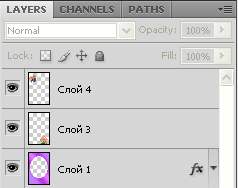
Если слои отключены мы увидим следующую картину, а вернее чистый фон.

Включаем все слои, т.е. делаем их видимыми.
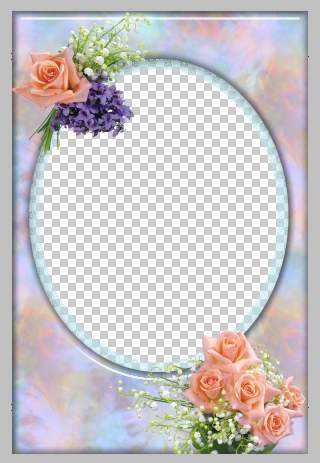
После включения всех слоев увидим рамку во всей красе.
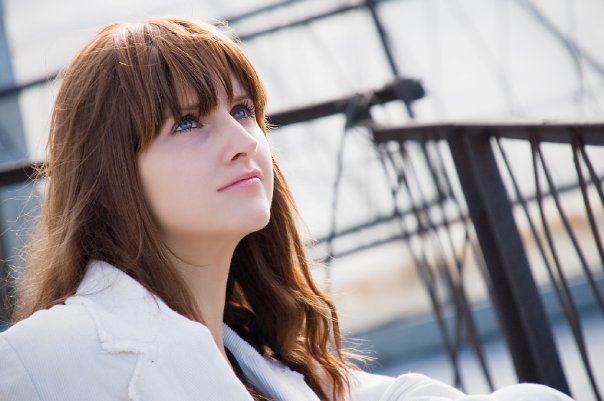
Теперь открываем необходимую фотографию. Я выбрала эту.
Находясь на слое с фотографией выбираем Выделение – Выделить все (Select– All), далее Редактирование – Копировать (Edit– Copy). Закрываем фотографию. Находясь на нашей рамочке выбираем Редактирование – Вставить (Edit– Paste) и располагаем слой с ней (т.е. фотографией) под слоем с овальной рамкой.
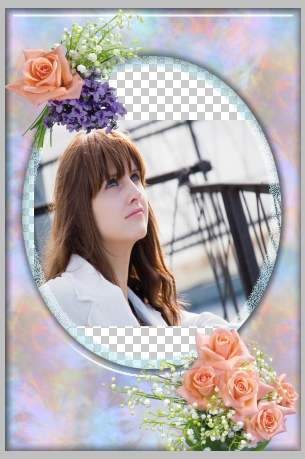
Теперь необходимо подогнать размер фотографии под размер рамочки.
Выделяем слой с фотографией (кликните по нему в панели слоев), нажмите CTRL + T. Вокруг фотографии появится тонкая окантовка с узлами. Поставив курсор внутрь окантовки, либо на любой из узлов – можно изменить размер изображения, либо передвинуть его.
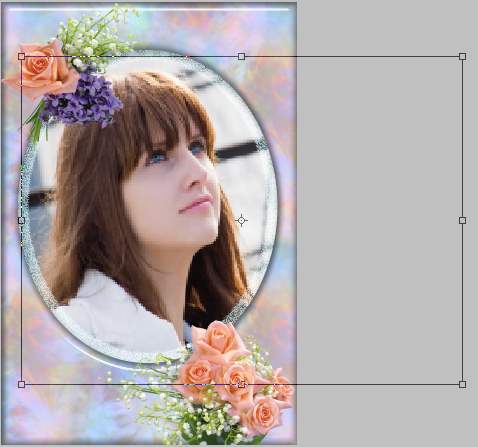
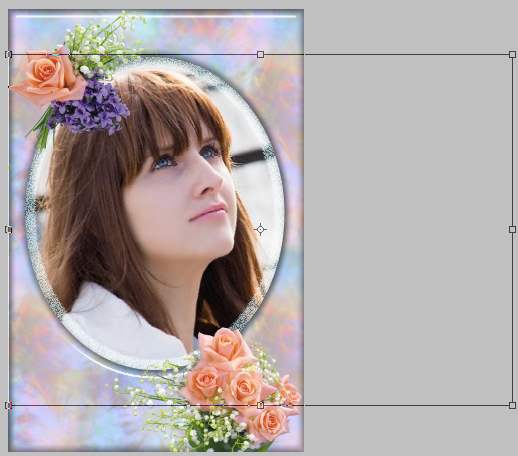
Не забываем нажимать галочку в правом верхнем углу программы. Окантовка с узлами исчезнет и появится ваше изображение в рамочке.
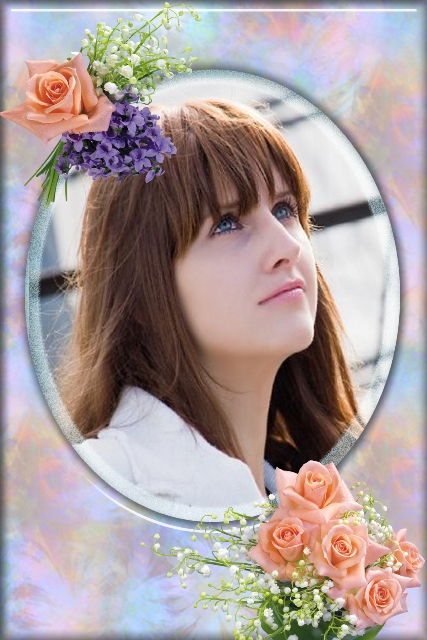
Вот и все!!!
Сохраняем файл (File - Save As). Если Вы сохраните в формате PSD - то сможете поменять что-либо в вашем творении, если сохраните в формате JPG - изменения будут невозможны.
Удачи Вам!!!
|
Без заголовка |

Панель инструментов (Toolbox) Photoshop - это основной элемент интерфейса, использующийся для доступа к инструментам. Для применения инструмента щелкните мышью в необходимом месте изображения. На панели инструментов добавлены также некоторые часто используемые команды. Среди них переключатели цветов переднего плана и фона, кнопки изменения режимов отображения документа, режимов маскирования и быстрого запуска программы ImageReady. На кнопках некоторых инструментов есть маленькие треугольники в нижнем правом углу. Это свидетельствует о том, что у них имеются собственные раскрывающиеся панели дополнительных инструментов. Чтобы открыть такую панель, нажмите мышью на иконке инструмента и не отпускайте пару секунд, пока не появится список с дополнительными инструментами.
Серия сообщений "Уроки Фотошоп для начинающих":
Часть 1 - Панель инструментов Adobe Photoshop Уроки фотошоп
Часть 2 - Разбираемся с режимами наложения (Blending Modes в фотошопе) (Уроки фотошоп)
Часть 3 - Уроки фотошоп. Фото в карандашный рисунок
Часть 4 - Уроки фотошоп. Словарь Photoshop
Часть 5 - Уроки фотошоп. И еще раз о панели инструментов
Часть 6 - Уроки фотошоп. Вырезаем сложные объекты из фона
Часть 7 - Уроки фотошоп. Горячие клавиши Фотошопа
...
Часть 39 - Уроки фотошоп. Основные принципы составления коллажеи "Золотое сечение"
Часть 40 - Уроки фотошоп. Свет-тень, придание реалистичности вашим коллажам.
Часть 41 - Фильтр "Пластика"- Liquify
|
Без заголовка |
Желание обязательно должно быть в утвердительной форме в настоящем времени.Конечно, разговаривать с водой по нескольку часов в день современному человеку не представляется возможным. Поэтому можно записать свое обращение на кусочке бумаги и прикрепить его к емкости с водой лицевой стороной внутрь. Дополнительно следует время от времени обращаться к воде словесно и периодически встряхивать емкость. Это активизирует воду и увеличивает силу вибрации. Желательно выпивать по пять стаканов такой воды вдень. И ваше желание обязательно сбудется! Читать далее |
Серия сообщений "Магия исполнения желаний":
Часть 1 - Стать счастливым с помощью воды
Часть 2 - Как улучшить отношения с деньгами
Часть 3 - Как исполнить свое желание с помощью свечи?
...
Часть 25 - Желания имеют свойство исполняться
Часть 26 - КАК НАУЧИТЬСЯ ИСПОЛНЯТЬ СВОИ ЖЕЛАНИЯ?
Часть 27 - Новогоднее настроение или как работать с желаниями.
|
Без заголовка |
Серия сообщений "Магия исполнения желаний":
Часть 1 - Стать счастливым с помощью воды
Часть 2 - Как улучшить отношения с деньгами
...
Часть 22 - Доска визуализации желаний
Часть 23 - Карта сокровищ мини тренинг Юлии Свияш
Часть 24 - Загадать желание
Часть 25 - Желания имеют свойство исполняться
Часть 26 - КАК НАУЧИТЬСЯ ИСПОЛНЯТЬ СВОИ ЖЕЛАНИЯ?
Часть 27 - Новогоднее настроение или как работать с желаниями.
|
Без заголовка |
|
Без заголовка |
|
Без заголовка |


|
Без заголовка |
15 сентября 2011 года я первый раз прослушала эту медитацию. Это мой комментарий к ней
О Б А Л Д Е Т Ь..... Первый раз сталкиваюсь с такой техникой! Я в шоке.... Все про меня! При осознании своих программ сидела вся в слезах....Предательства и разочарования в моей жизни постоянны.... и я так устала от самовоспитания и самокопания, бороться со следствием.... Осознание причины- захлестнуло..... появилась надежда..... свет в конце туннеля! благодарю!!!!
Я и понятия не имела - на сколько после этого изменится моя жизнь.....
А здесь продолжение: http://www.liveinternet.ru/users/4079583/post191396218/
|
Без заголовка |

Всем любителям баклажанов — рекомендую!
Вкуснейшее блюдо из баклажанов, ничего не жарится, поэтому совершенно не жирное, отличный легкий гарнир к мясу. Супер просто и супер быстро.
Ингредиенты:
3 средних баклажана.
3-4 зубка чеснока.
Зеленый лук.
3 ст. ложки соевого соуса.
Пол ст. ложки поджаренных кунжутных семян.
1 ст. ложка кунжутного масла.
1 ст. ложка уксуса.
1 ч. ложка сахара.
Красный горький перец — по вкусу.
|
Без заголовка |
Омоложение организма. Рецепты
И. Прохорова.

Назначение: очищает организм от жировых и известковых отложений. Резко улучшает общий обмен веществ, в результате сосуды становятся эластичными, чем предупреждается инфаркт миокарда, стенокардия, склероз, паралич, образование различных опухолей, исчезает шум в голове, восстанавливается зрение.
|
Без заголовка |
|
Без заголовка |
На улице только –только начались настоящие холода, а больничные коридоры уже забиты больными с простудой, гриппом, бронхитом. Доктора назначают таблетки и уколы. Лечиться нужно, но мы сами иногда «запускаем» простуду, кашель, и тогда кроме антибиотиков ничего уже не поможет. А давайте вспомним несколько народных рецептов, благодаря которым можно спастись от кашля. Пусть это станет дополнением к основному лечению.
Мята
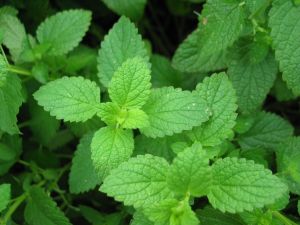
Из листьев мяты делают настой, заливая их кипятком. Небольшой горсточки сушеной мяты на стакан кипятка достаточно. Чай с мятой помогает при ангине, бронхите, насморке, фарингите.
Приготовление - столовую ложку сухих листьев залить 25- мл кипятка и дать настояться 15 минут.
Тимьян
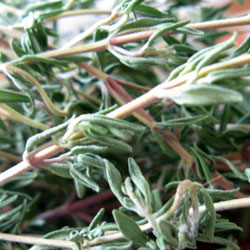
Когда кашель проходит приступообразно, смягчить спазмы поможет чай из тимьяна. Если принимать его несколько раз в день, мокрота начнет образовываться и легко отходить. Кстати, чай из тимьяна способствует уничтожению возбудителей болезни.
Приготовление - 1 чайную ложку сухого тимьяна залить 250 мл горячей воды и настаивать 15 мин, а потом добавить ложку меда. Можно пить до 5 чашек в день.
Эвкалипт
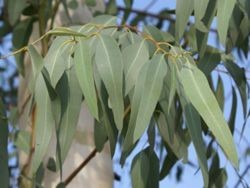
В эвкалипте содержится эфирное масло, которое быстро выводит из легких мокроту, уничтожает бактерии и вирусы. Масло эвкалипта применяется для ингаляций.
Приготовление - нагреть в кастрюле воду и добавить 3 капли масла, а затем накрыться с головой и дышать парами 15 минут.
Плющ

Настой, приготовленный из листьев плюща, прекрасно помогает разжижить мокроту, вывести ее, обладает противовирусными и антимикробными свойствами.
Приготовление - 1 чайная ложка листьев плюща заливается 250 мл кипятка и настаивается 15 минут.
Мать и мачеха
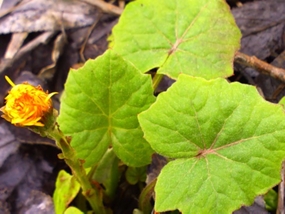
Отвар листьев мать и мачеха обладает отхаркивающим свойством, помогает снять боли в горле при ангине. Пьется отвар не более чем 1 столовая ложка 3 раза в день.
Приготовление - 1 ст. л. листьев заливается стаканом кипятка и настаивается 15 минут.
|
Без заголовка |

Образ жизни современных людей внес свои корректировки и в их здоровье, появились новые заболевания, свойственные только в наше время прогресса. Одна из таких болезней, которую нельзя игнорировать - это геморрой. При появлении первых симптомов стоит попробовать народное лечение геморроя, оно основано на использовании натуральных природных компонентов, которые не имеют побочных эффектов и способны помочь любому человеку. Будьте здоровы!
|
Без заголовка |
|


