-Цитатник

Без заголовка - (0)

Мясо по‑французски с картофелем и грибами. Ингредиенты: Картофель - 10 штук ...

Без заголовка - (0)

Уроки, Ибо на Лиру такое не найдешь. 1. Музыка на сайт2. Glowing Text Effect3. Листопад4. Тексто...

Без заголовка - (0)

120 качественных фонов для Вас Невероятно красивые фоны. Такой любимый японский стиль. http://im...

Без заголовка - (0)

Огненные фоны (25 классных фото)   Для любителей всего большого - скачать фотографии в бо...

Без заголовка - (0)

Тапочки, связанные крючком //s39.radikal.ru/i083/1009/af/a09d4322995e.jpg http://s53...

 -ТоррНАДО - торрент-трекер для блогов

Делюсь моими файлами
    Скачал и помогаю скачать
    Жду окончания закачки

      Показать все (1)

       -Поиск по дневнику

      Поиск сообщений в Алла_Горбачёва

       -Подписка по e-mail


       -Постоянные читатели

       -Статистика

      Статистика LiveInternet.ru: показано количество хитов и посетителей
      Создан: 15.09.2010
      Записей: 124
      Комментариев: 4
      Написано: 155


      Без заголовка

      Понедельник, 20 Сентября 2010 г. 16:56 + в цитатник
      Это цитата сообщения Сима_Пекер [Прочитать целиком + В свой цитатник или сообщество!]

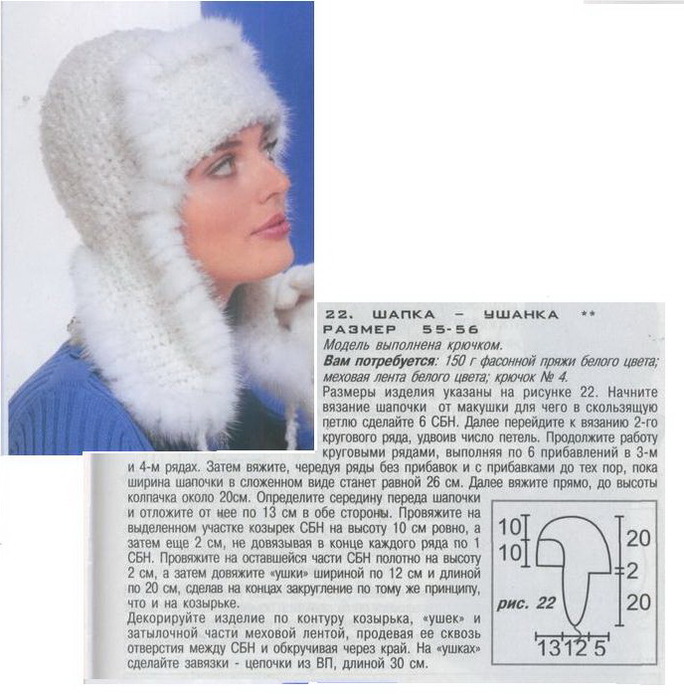
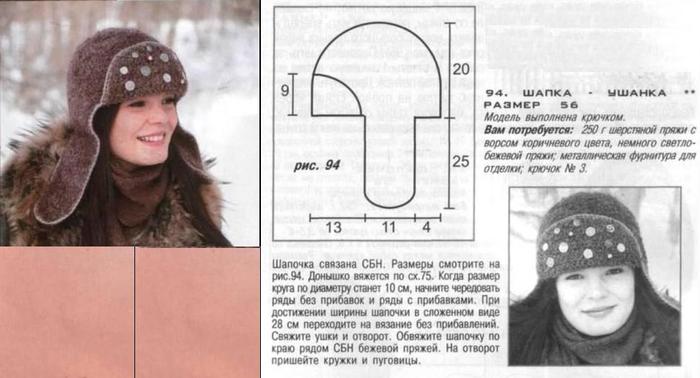
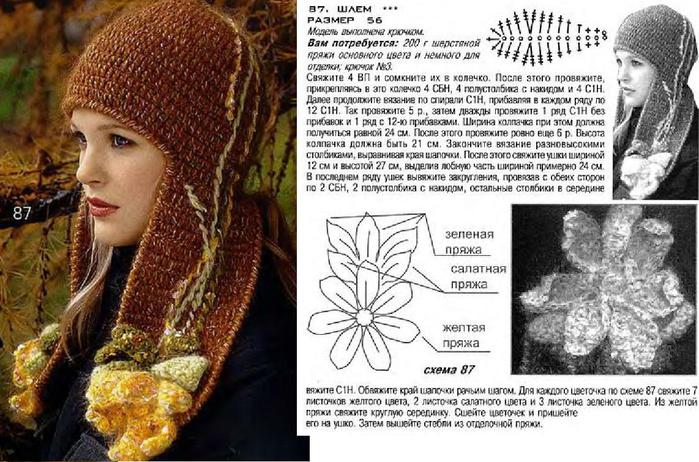
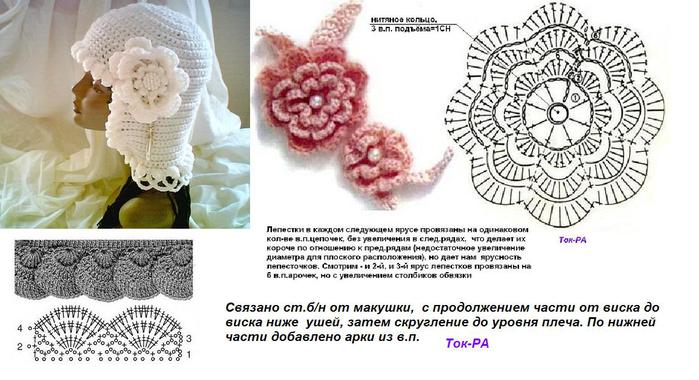
      шапки "ушанки" крючком

       (684x699, 122Kb)
       (700x378, 41Kb)
       (699x462, 87Kb)
       (699x380, 60Kb)

      Метки:  

      Без заголовка

      Понедельник, 20 Сентября 2010 г. 15:52 + в цитатник
      Это цитата сообщения Оленька_Коваленко [Прочитать целиком + В свой цитатник или сообщество!]

      Осенние рамочки для оформления ваших фотографий.

      Осенние рамочки для оформления ваших фотографий.

      Все в Png. Как обычно, кликаем на понравившееся превью и забираем в истинном размере.


      Читать далее


      Метки:  

      Без заголовка

      Понедельник, 20 Сентября 2010 г. 15:43 + в цитатник
      Это цитата сообщения Оленька_Коваленко [Прочитать целиком + В свой цитатник или сообщество!]


      Метки:  

      Без заголовка

      Понедельник, 20 Сентября 2010 г. 15:40 + в цитатник
      Это цитата сообщения Фима-Собак [Прочитать целиком + В свой цитатник или сообщество!]

      Коррекция фото, кривые. Азы gimp2

      Меню - Кривые, так же позволяют править цвет.

      Канал - Значение, оттягиваем кривую чуть ниже.

      Канал - Синий.

      Канал - Красный

      До и после обработки.

      сайт

      Метки:  

      Без заголовка

      Понедельник, 20 Сентября 2010 г. 15:37 + в цитатник
      Это цитата сообщения Фима-Собак [Прочитать целиком + В свой цитатник или сообщество!]

      Коррекция фото, уровни/ Азы gimp2

      Любой фотоаппарат может ошибиться, захватить одного цвета, больше другого. В GIMP мы можем это исправить.
      Исходное фото, вроде все красиво, однако заметна легкая синева.

      Читать далее...

      Метки:  

      Без заголовка

      Понедельник, 20 Сентября 2010 г. 12:03 + в цитатник
      Это цитата сообщения boirina [Прочитать целиком + В свой цитатник или сообщество!]

      Adobe Photoshop для детей и подростков

      Уроки Фотошопа для начинающих.


      Дети мыслят свободно и творчески. Работы, созданные ребенком в программе Adobe Photoshop, могут стать настоящими шедеврами! Этот курс написан доступным языком и создан нами специально для детей и подростков. Начинающие художники и дизайнеры, смотрите и учитесь!

      Популярные уроки курса


      Далее...

      Метки:  

      Без заголовка

      Понедельник, 20 Сентября 2010 г. 07:01 + в цитатник
      Это цитата сообщения Мариночка-КУКЛА [Прочитать целиком + В свой цитатник или сообщество!]

      Как делать рамки

      Если вы хотите научиться делать рамки, то нет ничего проще.

      Существует несколько видов кодов, я приведу в пример мой любимый.


      *center*>- сообщение будет по центру.
      *right*>- сообщение будет справа.
      *left*>- сообщение будет слева.

      style="WIDTH: 600px; HEIGHT: 150px"
      WIDTH- ширина в пикселях
      HEIGHT- длина в пикселях.

      Метки:  

      Без заголовка

      Понедельник, 20 Сентября 2010 г. 06:29 + в цитатник
      Это цитата сообщения molekula [Прочитать целиком + В свой цитатник или сообщество!]

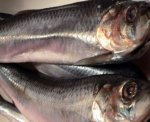
      Домашняя селёдочка


      Как посолить селедку — рецепты приготовления Рецепт №1.
      Ингредиенты:
      Селедка, перец горошком, лавровый лист.
      Для приготовления рассола: три суповые ложки соли и один литр закипяченой воды.
      Процесс приготовления:
      Селедку нужно промыть, затем удалить голову, хвост и внутренности, после чего надо разрезать тушку рыбы на кусочки. Взять банку стеклянную и сложить в нее кусочки рыбы, затем добавить несколько лавровых листочков и перец горошком, который надо предварительно раздавить.
      Отдельно приготовить рассол, для этого нужно в кипяченую воду добавить соль и размешать.
      Рассол выливаем банку с селедкой, после этого надо поставить её на ночь в холодильник.
      Читать далее

      Метки:  

      Без заголовка

      Понедельник, 20 Сентября 2010 г. 06:19 + в цитатник
      Это цитата сообщения Fridrix [Прочитать целиком + В свой цитатник или сообщество!]

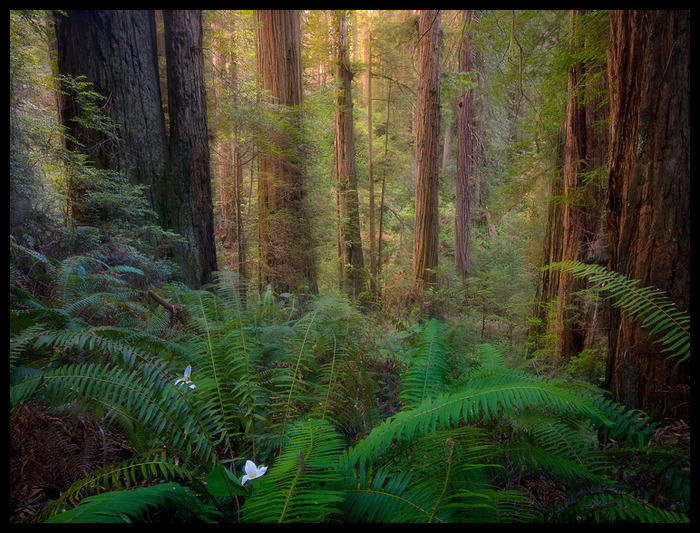
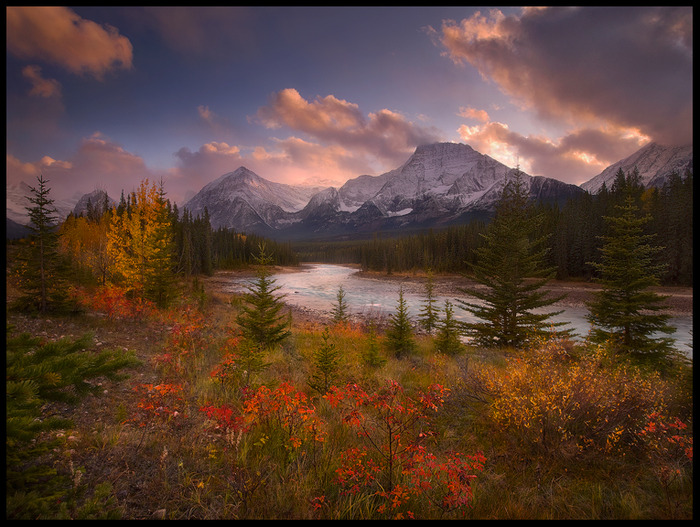
      Ландшафтные фотографии Марка Адамуса. Часть 1.

            Ландшафтная фотосъемка уголков дикой природы стала для фотографа Марка Адамуса увлечением всей его жизни. Эта страсть, отображенная в его работах, завоевала признание широкой аудитории во всем мире. Его фотоснимки передают магию и силу дикой природы. Фотоработы Марка Адамуса систематически публикуются в разных изданиях: от календарей и книг до журналов National Geographic, Outdoor Photographer, Popular Photography... 


      Midori "Clouds Trees" 


      Читать далее...

      Метки:  

      Без заголовка

      Воскресенье, 19 Сентября 2010 г. 19:47 + в цитатник
      Это цитата сообщения morela4 [Прочитать целиком + В свой цитатник или сообщество!]


      Серия сообщений "GIMP":

      Часть 1 - Упрощенный фотошоп
      Часть 2 - Подмигивание
      Часть 3 - Грозовое небо в GIMP
      Часть 4 - Бесшовный фон в графическом редакторе GIMP
      Часть 5 - Коллекция кистей для Gimp
      Часть 6 - Пишем в GIMP
      Часть 7 - Красивые русские рукописные шрифты для GIMP
      Часть 8 - Создаём кнопку в GIMP
      Часть 9 - Анимция текста
      Часть 10 - Создаём кнопку в GIMP при помощи фильтра -выжигание.
      Часть 11 - Всё о гимпе
      Часть 12 - Пальцем по запотевшему стеклу. gimp2
      Часть 13 - Маленькое пояснение что такое и как делать клипарт в PNG. gimp2
      Часть 14 - Анимация ДОЖДЬ
      Часть 15 - Как изменить размер изображения в gimp2. Азы для начинающих.
      Часть 16 - Отражение фоторамки в gimp2, получается интересная композиция в итоге!
      Часть 17 - Текст HalffoneEffekt в gimp2, простой урок с текстом.
      Часть 18 - Рамочка "Матовое стекло" в gimp2. Азы для начинающих, отличный урок!
      Часть 19 - Анимация картинки (фильтр интерактивное искажение) в gimp2
      Часть 20 - GIMP, Анимация развевающихся волос.
      Часть 21 - Коллекция кистей для Gimp
      Часть 22 - Скачать последнюю версию gimp2
      Часть 23 - Уроки GIMP. (Много )
      Часть 24 - Как создать цветную надпись.
      Часть 25 - Меняем цвет картинки в gimp2. Азы для начинающих.
      Часть 26 - Делаем сами красивую картинку с клипартом в gimp2
      Часть 27 - Уроки по GIMP
      Часть 28 - Именной бесшовный фон В Gimp.
      Часть 29 - Дождь за окном.
      Часть 30 - Текст по контуру. (Создаём текст по контуру в Gimp.)
      Часть 31 - Эффект- " Рельеф " в Gimp.
      Часть 32 - Штамп и фильтр НЕРЕЗКАЯ МАСКА. Азы.gimp2
      Часть 33 - Спираль в gimp2. Для начинающих.
      Часть 34 - Сами делаем табличку-комменташку в gimp2. Начинающим. ВВСЕ ЛЕГКО!!!
      Часть 35 - УРОК "МЕРЦАЮЩИЕ ОГОНЬКИ" В GIMP. Начинающим.
      Часть 36 - Инструменты "зеркало" и " перемещение" в gimp2. Азы
      Часть 37 - Меняем цвет глаз в GIMP 2.
      Часть 38 - УРОК ДЛЯ GIMP-овальная рамка. Азы
      Часть 39 - Добавления и пояснения не понявшим урок по "Мерцающим капелькам". gimp2
      Часть 40 - АНИМАЦИЯ ВОДЫ С ПОМОЩЬЮ GIMP
      Часть 41 - Рисуем золотые украшения в GIMP
      Часть 42 - Простая анимация. Glitter (блеск).
      Часть 43 - Перевод цветного изображения в черно-белое. Азы в gimp2
      Часть 44 - Закручиваем буквы в GIMP
      Часть 45 - Учимся писать любым текстом в gimp2. Азы.
      Часть 46 - GIMP 2.7.1
      Часть 47 - Cкрипт "Animated Path Stroking Script " - Рисунок от руки в gimp2 .
      Часть 48 - Портрет на старом холсте, очень простой урок в gimp2
      Часть 49 - Для тех кто уже УМЕЕТ работать в gimp2, НЕ НОВИЧКАМ!!!! PSPI - устанавливаем фотошопные плагины в gimp
      Часть 50 - Фильтры wavelet-decompose и GREYCstoration (Результат на лицо, огламуриваем фото в gimp2)
      Часть 51 - Меняем цвет губ в gimp2.
      Часть 52 - Реставрируем выцветшие снимки. (Обработка фотографии в gimp2)
      Часть 53 - HDR в GIMP (скрипт)
      Часть 54 - Осветляем затемненные участки (Обработка фотографии) Азы gimp2
      Часть 55 - СКРИПТ "Автоповорот" в gimp2.
      Часть 56 - Установка дополнений в Gimp
      Часть 57 - Работа и установка дополнений в GIMP
      Часть 58 - Рисование в Gimp
      Часть 59 - Контур, рисуем сердце. Простой урок gimp2
      Часть 60 - Виньетка кистью - просто кратко и доступно. gimp2
      Часть 61 - Огненная бабочка/ gimp2, очень простой и короткий урок.
      Часть 62 - Фото в стиле "Высокий ключ". gimp2
      Часть 63 - Божья коровка/ gimp2
      Часть 64 - Еще один способ выделения части изображения и замена фона. gimp2
      Часть 65 - Загнутая страница. gimp2. Начинающим
      Часть 66 - Фильтры размывания (изучаем инструменты) gimp2. Начинающим
      Часть 67 - Gimp:создание игральной карты
      Часть 68 - Gimp:Делаем оптический обман
      Часть 69 - Gimp:создание кнопки плеера для блога
      Часть 70 - Сияние драгоценностей урок GIMP
      Часть 71 - Gimp:Листаем страницы.
      Часть 72 - Делаем Граф-Ник в Gimp
      Часть 73 - Делаем водное отражение.
      Часть 74 - Делаем 3-D анимацию.
      Часть 75 - Для создания анимации в этом уроке применены 2 фотографии (изображения).
      Часть 76 - Делаем типа бродилки на блог с помощью редактора Gimp.
      Часть 77 - В стиле "ДИСКО"
      Часть 78 - Работаем с рамками-масками.
      Часть 79 - Будем делать вот такой фитиль.
      Часть 80 - анимация растения
      Часть 81 - Morph с помощью Gimp
      Часть 82 - Делаем почтовые марки

      Метки:  

      Без заголовка

      Воскресенье, 19 Сентября 2010 г. 19:44 + в цитатник
      Это цитата сообщения Dreamere [Прочитать целиком + В свой цитатник или сообщество!]

      Без заголовка

      http://imikimi.com/

      Как работать в "imikimi"

      Пошаговая инструкция работы на сайте "imikimi.com".


      Шаг 1 – «Регистрация».

      На главной странице сайта в правом верхнем углу строчка «New Account», нажимаем и попадаем на страницу регистрации. С левой стороны голубое окно регистрации. Вводим: Username – логин, Email Address – электронная почта, Confirm Email Address –
      повторить электронную почту, Password – ввести пароль, Confirm Password – повторить пароль, ниже в квадратике - I agree to the Imikimi – ставим галочку и еще ниже нажимаем строчку Create Account. Если все сделали верно, открывается страница с вашим статусом и списком участников. Если над регистрационными данными появляется красный шрифт, значит, допущена ошибка (уже есть такое имя, короткий пароль и т.д.) исправляем и повторяем процедуру.

      Шаг 2 – «Плагин»

      Для того чтобы можно было работать с фотографиями, необходимо загрузить плагин (программное дополнение). На странице вашего статуса спускаемся вниз, где под списком участников (Top Kimi Artists), синим шрифтом, обозначен список ссылок. Находим Download Plugin, идем по ссылке, открывается окно, на рабочем поле которого две ссылки крупным шрифтом. Нам нужна Download the Windows installer, нажимаем, сохраняем файл на компьютере.

      Шаг 2.1

      Сохраненный файл называется imikimi_installer_0.5.1, открываем его, и в окне ничего не меняя, просто жмем кнопку Install. После загрузки плагина – кнопку close. Закрываем браузер и перегружаем компьютер. Готово.

      «Работа с фотографиями»
      Чтобы войти на сайт на главной странице опять таки в правом верхнем углу два белых окна Username и Password, в которых вводим соответственно логин и пароль. На странице вашего статуса сверху, под названием Имикими пункты меню: Categories – выбор рамочек по категориям, Browse Kimis – рамочки в произвольном порядке, Kimi Artists – участники и их произведения, Make a Kimi – самостоятельно сделать рамочку, Forum - форум, Help - справка, My Home – ваша страница статуса, где слева в голубом окне можно выбирать
      подпункты (сколько сделал, сохраненные готовые фото, исходные фото и т.д.).

      Из категорий или произвольного порядка выбираем рамочку: первое нажатие для просмотра рамочки, второе нажатие для обработки.
      При просмотре рамочки, под ней находятся образцы фото пользователей, работавших с ней
      ранее. В режиме обработки нажимаем на место, где должна быть фотография (add to photo), и выбираем фото из своих файлов. Если на одной рамочке несколько мест для фото и фотография не легла в нужный отсек, ее можно перетащить мышкой в нужное место. По внешним краям фотографии пунктирные линии со стрелками, позволяющие увеличивать или уменьшать фото, зеленая точка сверху фото - поворот фотографии.
      Панель инструментов над картинкой - слева направо: сохранить, шаг назад, шаг вперед, вырезать, копировать, вставить, удалить, сетка (центрировать фото). И zoom - увеличение или уменьшение всей картинки (актуально при сильном увеличении фотографий). Правая панель инструментов отвечает за цвет, контрастность и добавления надписи (add text) и фото (add photo) После обработки картинки, если довольны результатом, нажимаем на верхней панели Save. Появляется сохраненная готовая картинка, над ней можем менять данные: title - название фото (нажать на исходный текст и написать свое). Status - статус доступа: publish - доступно для просмотра пользователей сайта, unpublished - закрыто для просмотра, trash - мусор. Description - описание кадра (нажать на строчку рядом).
      Categories - отнести к какой либо категории картинок сайта (для публичного фото).
      Под вышеописанным строки Edit - редактировать, Customize - настроить, Email - отправить как открытку другу. Картинка готова и сохранена на вашей странице статуса (MY HOME). При сохранении на свой компьютер - нажимаем правой клавишей мышки, в появившемся окне выбираем "сохранить изображение как", дальше в новом выскочившем окне выбираем место и пишем название фото.
      Шаг 4 - "страница статуса My Home"
      Слева окно управления, делящееся на публичные данные и приват. New Kimi Page - открывает демонстрации картинок, состоящих у вас в привате и открытых, этот инструмент позволяет настроить вашу стартовую страницу на сайте. Далее Public: Artist Stats - статус движенияваших картинок и топ самых активных участников сайта. Kimi Images - все ваши публичные картинки. Uses Today - использование участниками сайта ваших идей. Private: All My Kimis - все картинки в привате, включая публичные. Kimis I Rated (дословно я номинальный) - оцененные пользователями сайта изображения. Trash - мусор, корзина. My Account - изменения в настройках регистрации

      Делаем к примеру такие картинки
       (368x367, 175Kb)
      Или вот такие

       (502x352, 56Kb)

      Метки:  

      Без заголовка

      Воскресенье, 19 Сентября 2010 г. 19:40 + в цитатник
      Это цитата сообщения LVN [Прочитать целиком + В свой цитатник или сообщество!]

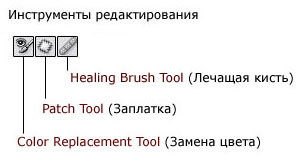
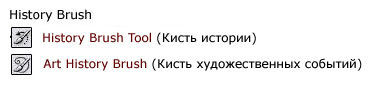
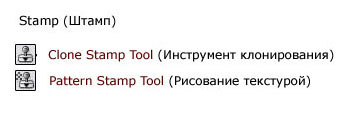
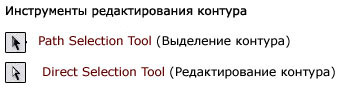
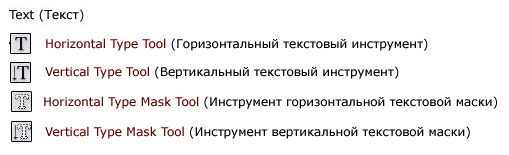
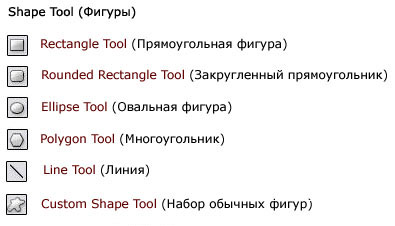
      Панель инструментов в Photoshop

      Панель инструментов в Photoshop
      Взято у холостяк ,


      Панель инструментов в Photoshop - это в своем роде азбука Фотошопа. Знать все ее буквы обязательно. Иначе вы с трудом будете понимать язык, на котором написаны наши уроки.


      Вот она ненаглядная во всей своей красе распласталась по экрану вашего монитора. В рабочем окне выглядит тоненькой хрупенькой полосочкой. Но если раскрыть все инструменты, которые сидят внутри нее - стройной она вам точно не покажется.


      Панель инструментов в Photoshop - это 56 инструментов, палитра цветов и еще 6 вспомогательных кнопок.
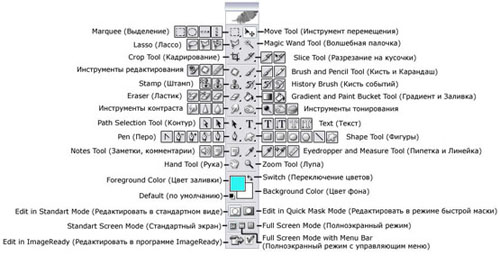


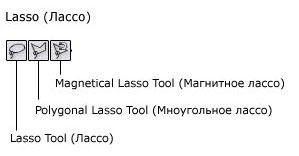
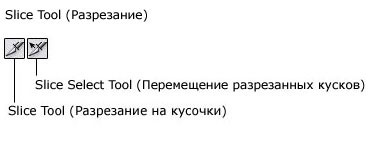
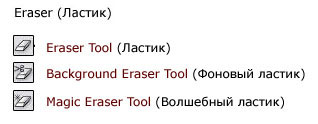
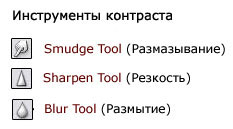
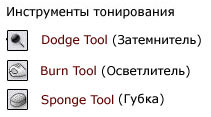
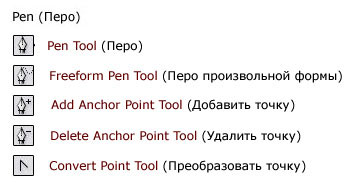
      Итак, начнем разбор панели. Разобъем ее сначала пополам. На следующих двух скриншотах хорошо видны группы инструментов:
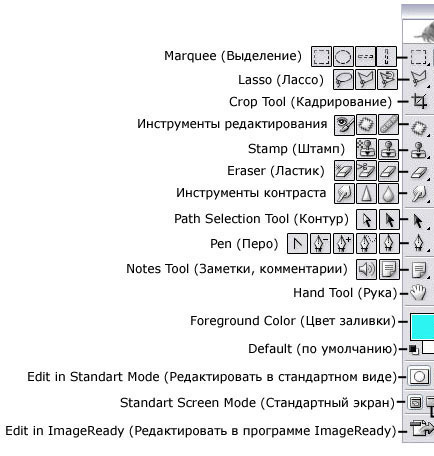
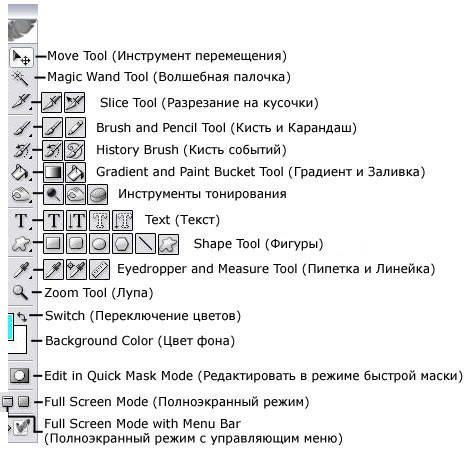


      А теперь рассмотрим скрытые инструменты:
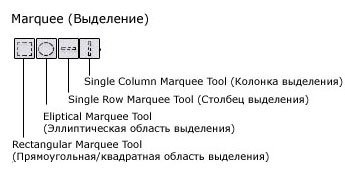


      Пусть эта информация будет вам шпаргалкой на первое время.
      Заглядывайте сюда иногда!


      Метки:  

      Без заголовка

      Воскресенье, 19 Сентября 2010 г. 15:58 + в цитатник
      Это цитата сообщения Фима-Собак [Прочитать целиком + В свой цитатник или сообщество!]

      Маски для фотошопа


      49 PNG / 27 JPEG / 3600-3600 / 300 DPI / 61 MB

      сайт


      Метки:  

      Без заголовка

      Воскресенье, 19 Сентября 2010 г. 15:51 + в цитатник
      Это цитата сообщения Фима-Собак [Прочитать целиком + В свой цитатник или сообщество!]

      20 новогодних масок - вырезов для фотошопа


      20 новогодних масок для вашего творчества.
      Формат - PNG, JPEG, рарешение 720х480 ~ 3600x3600

      сайт

      Метки:  

      Без заголовка

      Воскресенье, 19 Сентября 2010 г. 06:17 + в цитатник
      Это цитата сообщения Моя_кулинарная_книга [Прочитать целиком + В свой цитатник или сообщество!]

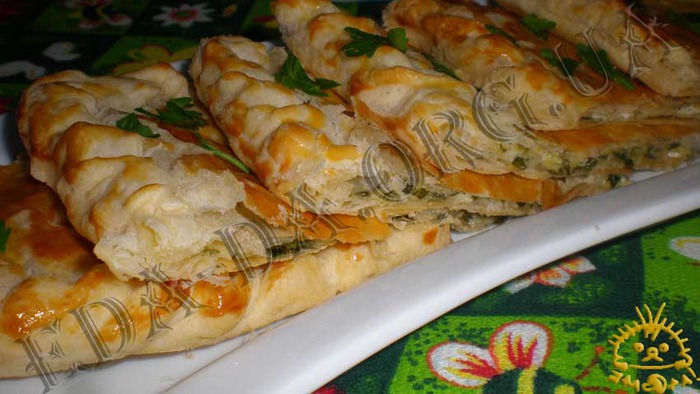
      Пирог из слоеного теста с сыром и зеленью


      Хотите приготовить сытное блюдо? Этот пирог - то, что надо. Он хрустящий, он вкусный, он сырный, сдобренный пряными ароматами зеленого лука, укропа и петрушки.


      Читать далее...

      Метки:  

      Аудио-запись: Алла Пугачёва - "Не отрекаются любя"

      Музыка

      Суббота, 18 Сентября 2010 г. 22:05 (ссылка) +поставить ссылку

      Комментарии (0)Комментировать

      Без заголовка

      Суббота, 18 Сентября 2010 г. 21:39 + в цитатник
      Это цитата сообщения Инноэль [Прочитать целиком + В свой цитатник или сообщество!]


      Метки:  

      Без заголовка

      Суббота, 18 Сентября 2010 г. 21:37 + в цитатник
      Это цитата сообщения Лариса_Гурьянова [Прочитать целиком + В свой цитатник или сообщество!]

      ПЕРЕВОД МАСКИ В PNG


      ПАМЯТКА НАЧИНАЮЩИМ ФОТОШОППЕРАМ.

      ПЕРЕВОД МАСКИ В ПРОЗРАЧНЫЙ ФОРМАТ

      Написано Фима-Собак А я вставила скрины, чтобы начинающим было легче разобраться.

      1.

      "Читать далее..."


      Метки:  

      Без заголовка

      Суббота, 18 Сентября 2010 г. 19:30 + в цитатник
      Это цитата сообщения Defne [Прочитать целиком + В свой цитатник или сообщество!]

      Хотите добавить в картинку анимацию без фотошопа?

      Красивые эффекты, широкая цветовая палитра,прост в использовании!
      Загружайте свои картинки или фотографии и фантазируйте!
      После завершения работы не забудьте нажать на зеленую галочку и дождитесь результата!
      Для наглядности сделала небольшой пример!
      Желаю всем успехов!

       (402x540, 41Kb) (313x420, 1199Kb)
       (313x420, 238Kb) (313x420, 1141Kb)


      Вам сюда!


      Метки:  

      Без заголовка

      Суббота, 18 Сентября 2010 г. 17:33 + в цитатник
      Это цитата сообщения IrchaV [Прочитать целиком + В свой цитатник или сообщество!]

      Рамки-МАСКИ

      Читать далее...

      Метки:  

      Поиск сообщений в Алла_Горбачёва
      Страницы: 6 5 [4] 3 2 1 Календарь