-Поиск по дневнику

Поиск сообщений в Новая_Верона

 -Подписка по e-mail


 -Статистика

Статистика LiveInternet.ru: показано количество хитов и посетителей
Создан: 05.09.2010
Записей:
Комментариев:
Написано: 4388


Без заголовка

Четверг, 10 Мая 2012 г. 03:56 + в цитатник
Это цитата сообщения Оленька_Коваленко [Прочитать целиком + В свой цитатник или сообщество!]

Скрап-набор "Сказка на ночь..."

сказка
сказка

Читать далее...
Рубрики:  Скрап-наборы

Без заголовка

Четверг, 10 Мая 2012 г. 03:44 + в цитатник
Это цитата сообщения NATALI-NG [Прочитать целиком + В свой цитатник или сообщество!]

Меняем цвет волос в Photoshop CS5: Из брюнетки в блондинку


Без заголовка

Четверг, 10 Мая 2012 г. 03:43 + в цитатник
Это цитата сообщения lach [Прочитать целиком + В свой цитатник или сообщество!]

Уроки по программе Adobe Photoshop

Самоучитель по Photoshop CS5

Выделение сложных объектов в Adobe Photoshop CS5

Марионеточная деформация в Adobe Photoshop CS5

Интелектуальное удаление обьекта в Photoshop CS5

Меняем фон на фотографии в Photoshope

Фотошоп урок- Как изменить цвет глаз

Золотой 3D Tекст в Фотошопе

Урок фотошоп-Выпрыгнуть из кадра


Уроки фотошоп – заснеженный текст.

Заворачивание уголка изображения

Игра с тенью в Photoshop cs 5

Создание молнии из облаков CS

Урок Photoshop. Огненная Игуана.

Как сделать макияж в Фотошопе

Видео Уроки по программе Adobe Photoshop

Имитация в фотошопе фотосъемки с проводкой

Рисуем мыльные пузыри

Рисунок карандашом в Photoshop Cs4

Дьявольский взгляд с помощью Photoshop CS4

Добавление снегопада на фото в Photoshop

Комбинирование цвета и оттенков серого CS2

Лицо в трещинах с помощью Photoshop

Градиентназаливка в корректирующем слое

Как убрать морщины в фотошоп


Меняем цвет глаз в Photoshop

Добавим блеск волосам в Photoshop

Создаём виньетку в Photoshop

Эффект разрыва изображения

Урок по использованию текстуры зерно

Урок по добавлению эффекта свечения краев

Урок по заливке картинки глитером
http://dl5.glitter-graphics.net/pub/729/729475pwo0tj9hiw.gif


Серия сообщений "Уроки Фотошоп":
Часть 1 - Уроки фотошоп
Часть 2 - 16 уроков по созданию текстовых эффектов в Photoshop
...
Часть 15 - пригодится
Часть 16 - Уроки Flash, Photoshop, 3D MAX, Adobe Illustrator
Часть 17 - Уроки по программе Adobe Photoshop
Часть 18 - Видеокурс Photoshop CS5 для новичков и профессионалов
Часть 19 - Видеосамоучитель ретуши любительских фотографий
...
Часть 23 - Станьте мастером фотошопа. Учебник
Часть 24 - 20 практических советов для работы с программой фотошоп
Часть 25 - Скидки на курсы по фотошопу

Без заголовка

Четверг, 10 Мая 2012 г. 03:41 + в цитатник
Это цитата сообщения yaqut [Прочитать целиком + В свой цитатник или сообщество!]

ШИКАРНЫЕ ВИДЕО-УРОКИ ПО ФОТОШОП CS5


 ПАМЯТКА НАЧИНАЮЩИМ ФОТОШОППЕРАМ

ШИКАРНЫЕ ВИДЕО-УРОКИ ПО ФОТОШОП CS5 (когда нажмете на очередной урок, дождитесь загрузки видео-флешки)

Глава 1. Общийм обзор Adobe Photoshop CS5 Урок 1.1. Новое в Adobe Photoshop CS5 Урок 1.2. Интерфейс программы Урок 1.3. Переключение рабочей среды Урок 1.4. Работа с панелями Урок 1.5. Панель 'История'

Глава 2. Работа с файлами Урок 2.1. Открытие документа Урок 2.2. Создание документа Урок 2.3. Сохранение документа Урок 2.4. Навигация по рабочему пространству


Глава 3. Первичная обработка изображений Урок 3.1. Работа со слоями Урок 3.2. Работа с масками Урок 3.3. Работа с каналами Урок 3.4. Работа с направляющими Урок 3.5. Палитры работы с цветом Урок 3.6. Изменение размеров изображения Урок 3.7. Обрезка изображений Урок 3.8. Трансформация изображения Урок 3.9. Цветовые режимы Урок 3.10. Корректирующие слои Урок 3.11. Заливка с учетом содержимого Урок 3.12. Марионеточная деформация

Глава 4. Инструменты выделения

Урок 4.1. Обзор панели инструментов Урок 4.2. Работа с инструментом 'Магнитное Лассо' Урок 4.3. Работа с инструментом 'Волшебная палочка' Урок 4.4. Работа с инструментом 'Быстрое выделение'


Глава 5. Инструменты рисования и заливки Урок 5.1. Инструменты 'Кисть' и 'Карандаш' Урок 5.2. Инструмент 'Замена цвета'


Урок 5.3. Инструмент 'Микс-кисть' Урок 5.4. Инструмент 'Ластик' Урок 5.5. Инструменты 'Градиент' и 'Заливка'

Глава 6. Инструменты ретуширования

Урок 6.1. Инструмент 'Восстанавливающая кисть' Урок 6.2. Инструмент 'Точечная восстанавливающая кисть' Урок 6.3. Инструмент 'Заплатка' Урок 6.4. Удаление эффекта красных глаз Урок 6.5. Инструмент 'Штамп' Урок 6.6. Инструменты 'Размытие', 'Резкость' и 'Палец' Урок 6.7. Инструменты 'Осветлитель' и 'Затемнитель' Урок 6.8. Инструмент 'Губка'

Глава 7. Фильтры Урок 7.1. Основные сведения о фильтрах Урок 7.2. Галерея фильтров Урок 7.3. Фильтр 'Пластика' Урок 7.4. Фильтры размытия изображения

Глава 8. Векторные объекты и текст Урок 8.1. Инструменты для работы с векторными объектами Урок 8.2. Работа с текстом Урок 8.3. Стили

Глава 9. Работа с 3D-графикой

Урок 9.1. Создание нового 3D-слоя Урок 9.2. Инструменты управления трехмерными объектами Урок 9.3. Создание 3D-поверхностей

Глава 10. Конечная подготовка изображений для сохранения и печати Урок 10.1. Подготовка изображения для публикации в Web Урок 10.2. Сохранение и оптимизация для Web Урок 10.3. Печать изображений

Желаю вам успехов в освоении Adobe Photoshop CS5! Скачать Adobe Photoshop CS5. для вас Лариса Гурьянова


Без заголовка

Четверг, 10 Мая 2012 г. 03:37 + в цитатник
Это цитата сообщения Mademoiselle_Viv [Прочитать целиком + В свой цитатник или сообщество!]

КАК УСТАНАВЛИВАТЬ ПЛАГИНЫ В ФОТОШОП CS5 для WIN 7

Я мало разбираюсь в компьютерах и не могу сказать, какую играет браузер в этом, но у меня стоит Windows 7 Home Basic и фотошоп CS 5 и я расскажу, как устанавливала фильтры в свой Фотошоп.

1. Создаем папку. Совершенно не важно, где она будет располагаться. У меня она стоит просто на диске С, так мне проще ее искать. Я назвала ее "PLUG-INS". Но можно использовать и "родную" папку "plug-ins" в фотошопе, не создавая дополнительную. Главное, знать, где ее искать.

2. Теперь, открываем Фотошоп.

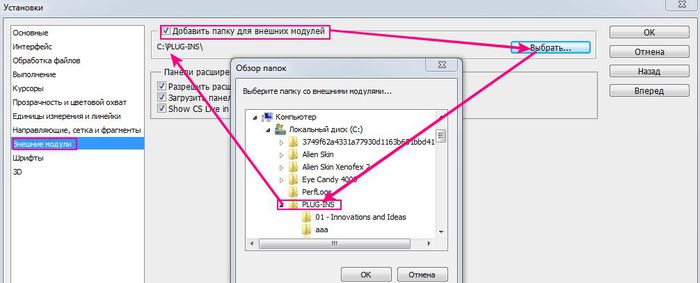
Заходим по адресу:
Редактирование / Установки / Внешние модули
1 (693x696, 266Kb)

3. Дальше по скрину: находим папку с плагинами, кликаем на нее и жмем ОК.
1 (700x283, 30Kb)

4. Кликаем на общий "ОК".

Теперь все фильтры, загруженные в эту папку появятся в фотошопе, при условии, что Вы не забыли загрузить MSVCRT10.dll

НЕ ЗАБУДЬТЕ ПЕРЕЗАГРУЗИТЬ ФОТОШОП!!!!!
!cid_cdfd3ffc-4bc5-4df1-864c-92fb046e43a2 (240x200, 171Kb)
1 (700x283, 30Kb)

Без заголовка

Четверг, 10 Мая 2012 г. 03:36 + в цитатник
Это цитата сообщения TamSanna [Прочитать целиком + В свой цитатник или сообщество!]

Тренинг.Курс 2,Урок №7. Страничка с рамками - вырезами.


Re: Тренинг.Курс 2,Урок №7.Странички или рамка из скрапа.

Итак, минимум элементов скрап-набора мы создали в предыдущих уроках.
Создание скрап-странички работа творческая и индивидуальная.
Я лишь покажу пару примеров и несколько приёмов,
на которые стоит обращать внимание,
а дальше всё зависит от вашей фантазии.


Составление скрап - странички или рамка из скрапа.

На страничке можно разместить как одну фотографию, так и несколько.
Это зависит только от автора.
И нужно всегда помнить следующее:

тема фото и дизайн странички должны нести одну смысловую нагрузку;
основным элементом странички является фото,
а дизайн - это штрих, небольшое оформление,
поэтому не стоит загромождать страничку множественными элементами,
особенно крупными, акцент должен быть на фотографии.

Страничка с рамками - вырезами.

Вариант из 4 фотографий:
одна большая, три маленьких.


В работе я использовала свой скрап-набор
"Зимний стиль",
фото из личного архива.
>>>>>>>>>>>>>>>>

Без заголовка

Четверг, 10 Мая 2012 г. 03:33 + в цитатник
Это цитата сообщения TamSanna [Прочитать целиком + В свой цитатник или сообщество!]

Тренинг.Курс 2,Урок №3.


Тренинг.Курс 2,Урок №3.

Дорогие друзья!

Продолжаем второй курс тренинга
Напоминаю, что тематика этого курса
создание скрап - набора.

Первый урок опубликован ЗДЕСЬ.
Второй урок опубликован ЗДЕСЬ.

Хочу остановить ваше внимание на следующем:
не торопитесь выполнять уроки,
делайте вникая в то, что вы делаете,
иначе тренинг не имеет никакого смысла.
Повторять автоматом действия урока - это не обучение,
а только повтор действий, который забывается через час.
Лимита на выполнение уроков нет.
Когда сможете, тогда и сделаете.
Спешка здесь не нужна.
Нужно понимать, что вы делаете и
зачем это или иное действие нужно.


Рамки - Вырезы.


Рамки - Вырезы один из элементов скрап-набора,
который предназначен для вставки фото на скрап-страничку.
Один из вариантов такой рамки мы создавали на первом курсе тренинга,
урок опубликован ЗДЕСЬ.

В данном уроке мы рассмотрим ещё несколько вариантов создания рамок
>>>>>>>>>>>>>>>>

Без заголовка

Четверг, 10 Мая 2012 г. 03:28 + в цитатник
Это цитата сообщения mimozochka [Прочитать целиком + В свой цитатник или сообщество!]

Урок :Рамочка многослойная (по просьбе)


Урок делаем рамочку в Photoshop CS5 .

Делаем рамочку многослойную. (по просьбе) Эта рамка для тех кто еще не умеет делать,немного трудновата,но может начать с мои уроки
1 Создать документ с размерами ширина 800 высота 1000 пикселей фон прозрачный.
2 берем иструмент прямоугольник №1 и чертим на слое (см скрин) далее заливаем цветом(редактирование,выполнить заливку,цвет ( выбираете нужный вам кликнув на цвет пипеткой и жмем ок)Выделение отменить

1293201037vlSUkiBzc (148x40, 6Kb)

Без заголовка

Четверг, 10 Мая 2012 г. 03:27 + в цитатник
Это цитата сообщения margaret60 [Прочитать целиком + В свой цитатник или сообщество!]

ФОТОШОП ОНЛАЙН УРОК 1-2

1.


2.


Без заголовка

Четверг, 10 Мая 2012 г. 03:26 + в цитатник
Это цитата сообщения Mademoiselle_Viv [Прочитать целиком + В свой цитатник или сообщество!]

Золотые украшалочки для коллажей

Фотографии в альбоме «"Золотые" украшения» Mademoiselle Viv на Яндекс.Фотках


Без заголовка

Четверг, 10 Мая 2012 г. 03:24 + в цитатник
Это цитата сообщения Lidia52 [Прочитать целиком + В свой цитатник или сообщество!]

Фотообработка и цветокоррекция портрета в Фотошопе

В данном уроке Фотошопа мы рассмотрим фото обработку и цветокоррекцию портрета (перевод с китайского).


Фотообработка и цветокоррекция портрета в Фотошопе

Читать далее...

Без заголовка

Четверг, 10 Мая 2012 г. 03:22 + в цитатник
Это цитата сообщения Лариса_Гурьянова [Прочитать целиком + В свой цитатник или сообщество!]

Урок ФШ для начинающих - Анимация осветлителем


ПАМЯТКА НАЧИНАЮЩИМ ФОТОШОПЕРАМ


АНИМАЦИЯ ОСВЕТЛИТЕЛЕМ

Вчера сделала этот коллаж. И меня попросили рассказать, как делать такую анимацию.


"Урок читать далее..."

Без заголовка

Четверг, 10 Мая 2012 г. 03:20 + в цитатник
Это цитата сообщения margaret60 [Прочитать целиком + В свой цитатник или сообщество!]

УРОКИ ФОТОШОПА


Без заголовка

Четверг, 10 Мая 2012 г. 03:20 + в цитатник
Это цитата сообщения Flash_Magic [Прочитать целиком + В свой цитатник или сообщество!]

*** БОЛЬШАЯ КОЛЛЕКЦИЯ ФЭНТЕЗИ в PNG ***

Фотографии в альбоме «ФЭНТЕЗИ в PNG» Flash-Magic на Яндекс.Фотках


428aac9198dd (100x120, 45Kb)
ЧИТАЙТЕ ДАЛЬШЕ
ВСЁ ДЛЯ ВАС

Без заголовка

Четверг, 10 Мая 2012 г. 03:18 + в цитатник
Это цитата сообщения марина-значит_морская [Прочитать целиком + В свой цитатник или сообщество!]

Уроки фотошопа.Урок «HDR эффект»


Урок «HDR эффект»


High Dynamic Range (HDR) - это высокий динамический диапазон.

Наверняка видели в Интернете HDR фото: четкий контур, сказочно насыщенные цвета…

В действительности вам понадобится современная профессиональная фотокамера чтобы добиться эффекта HDR. Создается фотография с разной выдержкой , т.е. фотоаппарат фотографирует несколько раз - в светлом и в тёмном вариантах, потом либо аппаратно, либо программно диапазоны совмещаются для получения богатого изображения.


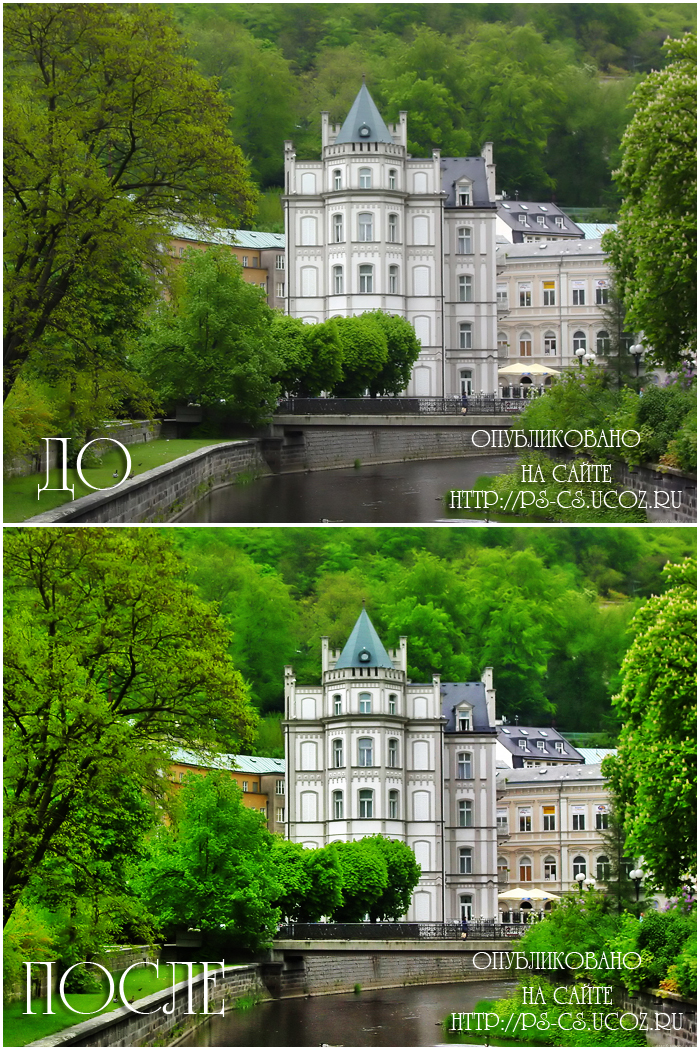
Этот урок покажет, как создать подобие эффекта HDR для обычной фотографии с помощью PhotoShop.


1. Открываем исходное изображение: Файл-Открыть


2. В окне слои снимаем замочек, как это сделать см. Здесь


3. Придаем изображению необходимый размер: Изображение-Размер изображения (ширину - меняем, высота - меняется автоматически и жмём OK)


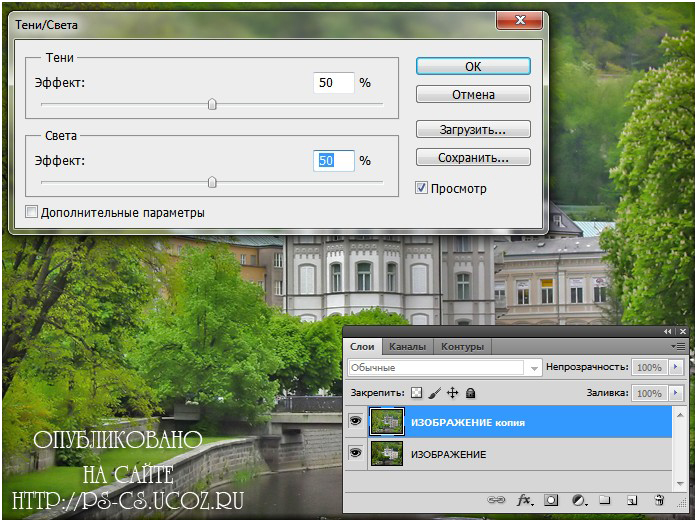
4. Дублируем слой «Изображение» сочетанием клавиш Ctrl+J


5. Идём: Изображение-Коррекция-Тени/Света и ставим такие настройки и жмём ОК


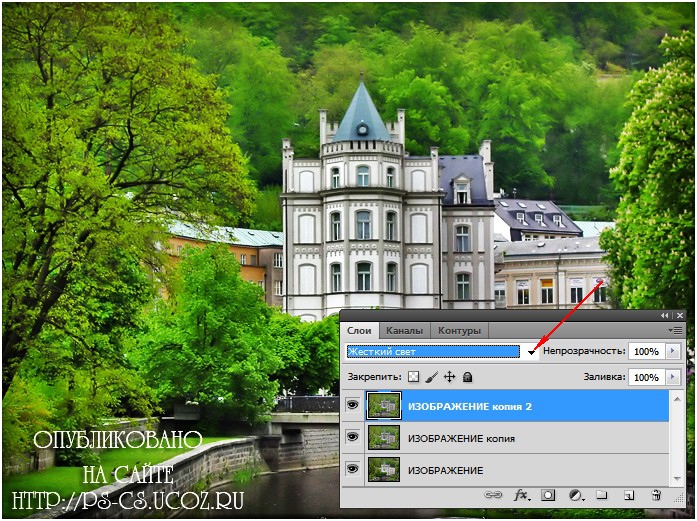
6. Дублируем слой «Изображение копия» сочетанием клавиш Ctrl+J и меняем «Режим наложения слоя» на «Жёсткий свет»


7. В окне «Слои« перетащим «Изображение» на самый верх


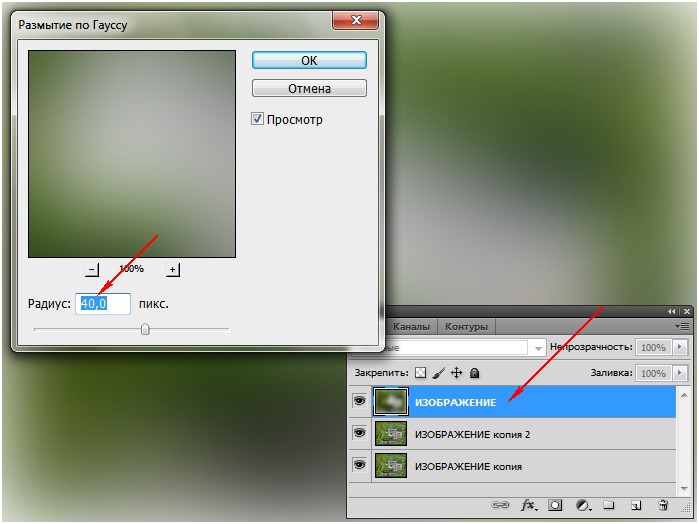
8. Идём: Фильтр-Размытие-Размытие по Гауссу и ставим такие настройки и жмём ОК


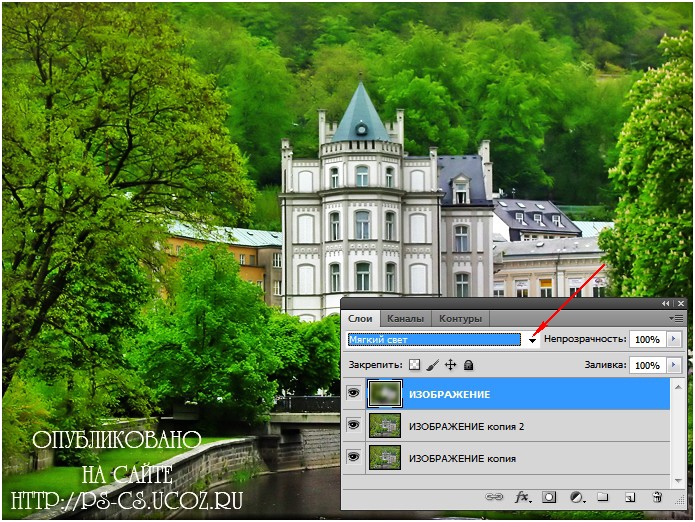
9. В окне «Слои» меняем «Режим наложения слоя» на «Мягкий свет»


И посмотрите как преобразилась наша фотография, появился четкий контур, сказочно насыщенные цвета…
При желании, можно уменьшить немного «Непрозрачность» слоя «Изображение»
Экспериментируйте!


Без заголовка

Четверг, 10 Мая 2012 г. 03:13 + в цитатник
Это цитата сообщения NATALI-NG [Прочитать целиком + В свой цитатник или сообщество!]

Урок от NATALI:Для фотошопа С5 -быстрое выделение

Для фотошопа С5 -быстрое выделение
ссылка на скачку: http://turbobit.net/kzgiqtucoa27.html
 (564x699, 372Kb)
Читать далее

Без заголовка

Четверг, 10 Мая 2012 г. 03:11 + в цитатник
Это цитата сообщения Mademoiselle_Viv [Прочитать целиком + В свой цитатник или сообщество!]

Интерьеры - 2


Без заголовка

Четверг, 10 Мая 2012 г. 03:10 + в цитатник
Это цитата сообщения FlashStudio [Прочитать целиком + В свой цитатник или сообщество!]

Ретушь техникой разложения на частоты


Без заголовка

Четверг, 10 Мая 2012 г. 02:38 + в цитатник
Это цитата сообщения Lena-ki [Прочитать целиком + В свой цитатник или сообщество!]

Клипарт "Сказка".

Фотографии в альбоме «Сказка» @Независимой страницы@ на Яндекс.Фотках

Читать далее...

Без заголовка

Четверг, 10 Мая 2012 г. 02:32 + в цитатник
Это цитата сообщения Лариса_Гурьянова [Прочитать целиком + В свой цитатник или сообщество!]

Эффект объемного фото (выход из фотографии)


Серия сообщений "3D":

Часть 1 - Эффект объёмного изображения
Часть 2 - ВЫХОД В НОВЫЙ МИР.
...
Часть 22 - Программа трехмерного текста
Часть 23 - Фотография в 3D
Часть 24 - Эффект объемного фото (выход из фотографии)
Часть 25 - Создание 3D-эффекта


Поиск сообщений в Новая_Верона
Страницы: 212 ... 163 162 [161] 160 159 ..
.. 1 Календарь