Название: Видео уроки Adobe Photoshop CS4 Год выпуска: 2010 Язык интерфейса: Русский Размер файла: 215 МВ Системные требования: Windows 2000/XP/Vista/7
В данном примере я не ставлю целью сделать качественный коллаж,просто покажу как отделить человека от фона и перенести на другой фон,как вырезать волосы на новый фон,научимся пользоваться масками и функцией Уточнить край ( Refine Edge).
Вот что в итоге имеем (повторюсь,это не коллаж,это пример):
Чтобы создать качественную и профессиональную работу, дизайнеру не всегда необходимо использовать сложные приемы и техники. Правильное использование простых техник порой позволит добиться потрясающих результатов.
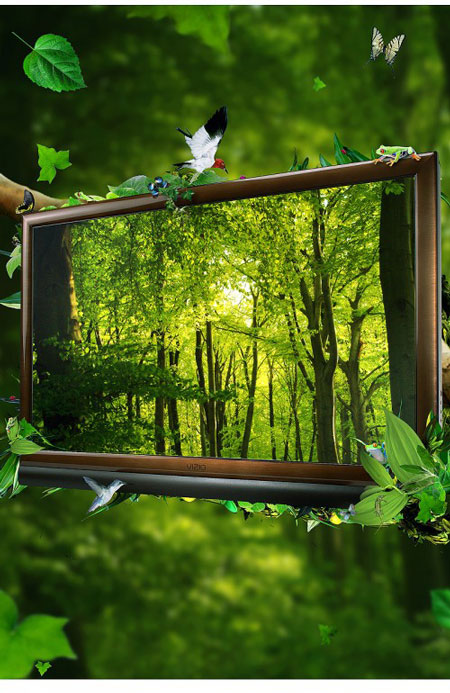
В этом уроке вы узнаете, как создать композицию с природными элементами. Шаг за шагом я объясню, как отредактировать фон, настроить его глубину, добавить дополнительные элементы на передний план. С помощью несложных приемов Фотошопа, вы сможете создать качественную и креативную работу.
В этом видео уроке рассмотрим процедуру добавления на фотографию эффекта трехдневной небритости с помощью программы Photoshop CS 4.
Откройте фотографию с изображением мужчины.
Увеличьте масштаб изображения для более удобной работы.
Создайте слой, нажав на кнопку Create a new layer.
Далее выбираем инструмент Brush tool. Цвет необходимо выбрать в зависимости от цвета волос мужчины.
Кликнув правой кнопкой мыши по изображению выберете тип кисти, а затем и размер. В процессе диаметр кисти можно менять на меньший в зависимости от места окраски.
Окрасьте область будущей щетины. К слою с щетиной применяем фильтр noise - add noise.
Поставьте галочки Gaussian и monochromatic. Определите величину шума в зависимости от размера фотографии.
Нажмите Ок. Теперь необходимо выделить область небритости, с помощью Elliptical Marquee Tool создаем область выделения размером с лицо. Центр должен находится на переносице.
Далее, выберите фильтр blur - radial blur. В появившемся окне введите параметры Blur method – Zoom, Quality – Best. Amount – 10.
Теперь на слое со щетиной поставьте тип смешивания hard light.
Меняя показатель Opacity, вы можете регулировать степень небритости.
Сравним полученный результат с исходной фотографией.




 Вложение: 3894124_abrmate1.zip


