-Цитатник

Без заголовка - (1)

Великобритания → Поющее дерево в Барнли Поющее дерево — уникальная скульптура и...

Интересные факты про гитары - (1)

Интересные факты про гитары   Мастера, изготовляющего гитары, называют лють...

Иконки для Ваших блогов, сайтов, форумов (женская серия) - (5)

Иконки для Ваших блогов, сайтов, форумов (женская серия) Представляю Вашему вниманию небольшую ...

Улыбнись! - (1)

Улыбнись!

Как редактировать видео в домашних условиях? Среда, 09 Января 2013 г. 18:07 (ссылка) - (1)

Как редактировать видео в домашних условиях? Приятно иметь архив семейного видео. Это бес...

 -Рубрики

 -Приложения

  • Перейти к приложению Открытки ОткрыткиПерерожденный каталог открыток на все случаи жизни
  • Перейти к приложению Я - фотограф Я - фотографПлагин для публикации фотографий в дневнике пользователя. Минимальные системные требования: Internet Explorer 6, Fire Fox 1.5, Opera 9.5, Safari 3.1.1 со включенным JavaScript. Возможно это будет рабо
  • ТоррНАДО - торрент-трекер для блоговТоррНАДО - торрент-трекер для блогов

 -Фотоальбом

Посмотреть все фотографии серии
18:56 02.11.2010
Фотографий: 2
Посмотреть все фотографии серии Цветы Алтая
Цветы Алтая
03:00 01.01.1970
Фотографий: 0
Посмотреть все фотографии серии Цветы Валентины
Цветы Валентины
03:00 01.01.1970
Фотографий: 0

 -Я - фотограф

Осень 2011

Осень 2011

 -

пїЅпїЅпїЅпїЅпїЅ пїЅ пїЅпїЅпїЅпїЅпїЅ
[Этот ролик находится на заблокированном домене]

пїЅпїЅпїЅпїЅпїЅпїЅпїЅпїЅ пїЅпїЅпїЅпїЅпїЅ пїЅ пїЅпїЅпїЅпїЅ пїЅпїЅпїЅпїЅпїЅпїЅ
В© пїЅпїЅпїЅпїЅпїЅпїЅпїЅпїЅпїЅпїЅпїЅ

 -Поиск по дневнику

Поиск сообщений в бландин

 -Подписка по e-mail


 -Интересы

бересты живопись обработка камней плетение из прута резьба по дереву рукоделие старинные романсы... фотография ювелирное дело

 -Статистика

Статистика LiveInternet.ru: показано количество хитов и посетителей
Создан: 31.08.2010
Записей:
Комментариев:
Написано: 2937


Анимация "Яркие блестки". Alien Skin Xenofex 2

Суббота, 11 Сентября 2010 г. 10:46 + в цитатник
Цитата сообщения Sexy_Lady Анимация "Яркие блестки". Alien Skin Xenofex 2

Уверена, многие не раз задавались вопросом, как делать такие блестки

Можно, конечно, кистью, но... Если кто еще не знает - я терпеть не могу забивать фотошоп дополнениями! Но для этого плагина я сделала исключение. Скачайте его и .
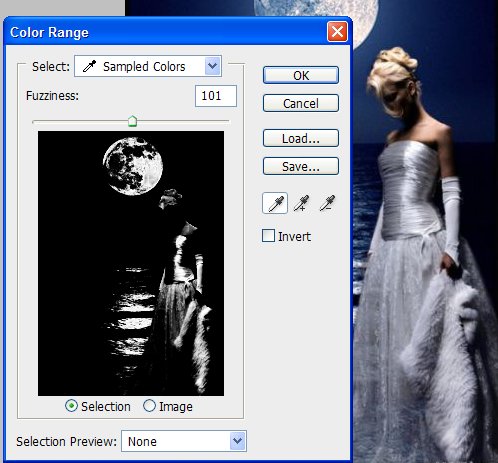
Открываем картинку, дважды дублируем слой. Теперь самое сложное. В принципе, плагин предначначен для создания созвездия из картинки. Вы получите картинку, усыпанную звездочками, с четкими контурами объектов. Но это не то, что нам нужно. Поэтому придется создавать сложные выделения. Можно пройтись быстрой маской, а можно использовать Select -> Color Range. Довольно удобно. Чтобы добавить или отменить цвета есть пипетки с "+" и "-".
 (498x463, 47Kb)
Сразу хочу предупредить - я не слишком старалась с выделением - лень было.
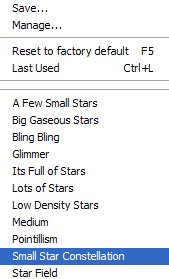
Идем в Filter -> Alien Skin Xenofex 2 -> Constellation. Рассмотрим опции плагина. Привожу сразу со своими настройками.
В меню Settings вы можете выбрать "звездочки".
 (169x279, 13Kb)
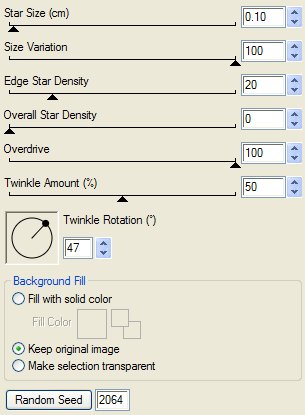
Теперь смотрим опции слева:
 (305x415, 26Kb)
Это очень напоминает настройки кистей фотошопа.
Star Size - размер кисти
Size Variation - колебание размера (размер будет варьироваться от 0 до 100%)
Edge Star Density - плотность по кромке (регулирует количество звездочек на границе области)
Overall Star Density - плотность в области (регулирует количество звездочек в самой области)
Overdrive - прозрачность
Twikle Amount - сумма сверкания (изначально кисть - круглый блик, этот параметр добавляет лучики)
Twinkle Rotation - угол сверкания (угол лучиков)

Background Fill - заливка фона (определение фона под звездочками)

  • Fill with solid color - заливка любым цветом (кликаем на квадратике, вызывая палитру)
  • Keep original image - оригинальная картинка
  • Make selection transparent - прозрачный фон


Random seed - а вот об этом попозже!

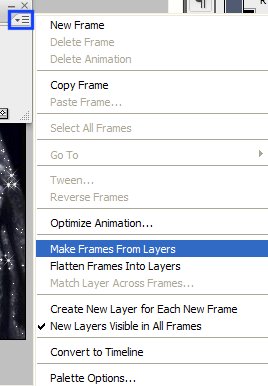
Итак, подобрали понравившиеся параметры, применили плагин, нажав кнопку Ок. Переходим на другой слой, идем в плагин и жмем тот самый Random seed - заливка звездочками меняется при тех же параметрах. Применяем и повторяем то же к последнему слою. Открываем окно анимации Window -> Animation. Жмем на значок под крестиком ("закрыть") и выбираем Make Frames from Layers.
 (268x386, 24Kb)
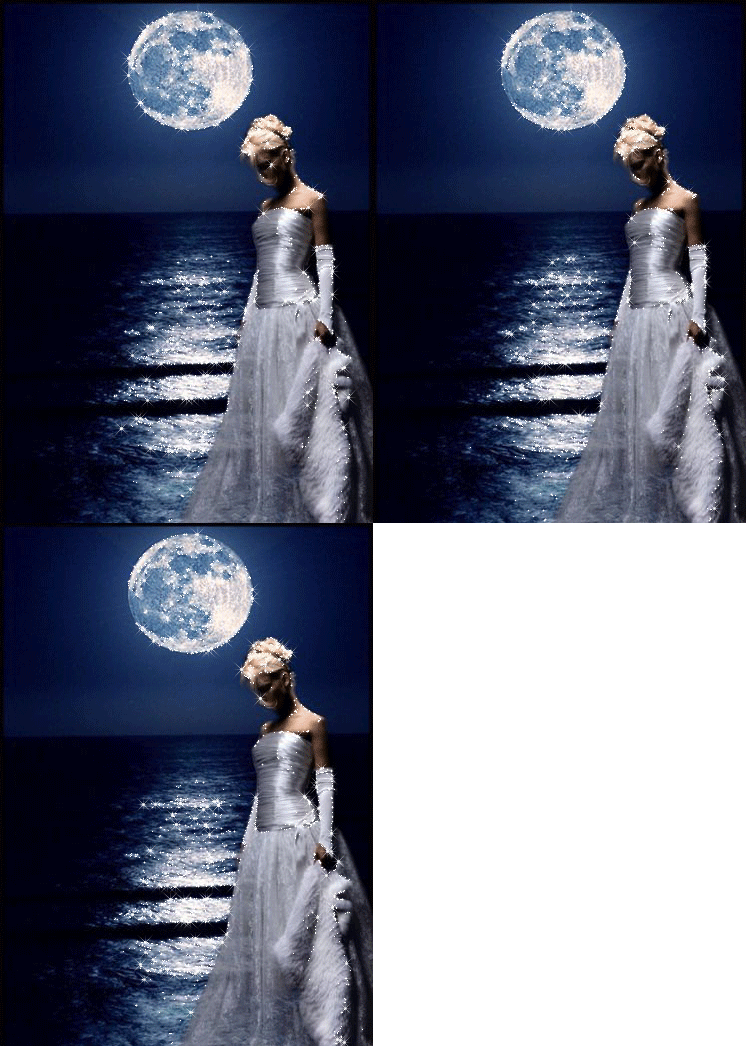
Время показа 0,1-0,2 сек. Вот и все. Сохраняем через Save for Web...
 (373x523, 207Kb)

Кстати, можете использовать вот эти готовые трафареты или сделать свои собственные

Серия сообщений "уроки фотошоп":
Часть 1 - Иллюстрированный самоучитель по Photoshop
Часть 2 - 15 лучших высококачественных уроков Photoshop
Часть 3 - Анимация "Яркие блестки". Alien Skin Xenofex 2
Часть 4 - Урок № 40 Применение маски
Часть 5 - Урок по фотошопу "Осколки"
...
Часть 21 - Урок Фотошоп.Падающий снег
Часть 22 - создание рисунка в Photochope
Часть 23 - Как фотографировать предметы при плохом свете

Серия сообщений "уроки от Елены":
Часть 1 - Урок № 79 Рамка - Внутренняя Тень
Часть 2 - Урок № 61 Как закруглить уголки у Фото или Картинки
Часть 3 - Анимация "Яркие блестки". Alien Skin Xenofex 2
Часть 4 - Урок № 40 Применение маски
Часть 5 - Память и КЭШ память в Photoshop.
...
Часть 9 - Коллекция градиентов,для Ф.Ш.
Часть 10 - Картинка с окошком для кода(урок)
Часть 11 - Уроки от Елены.

Метки:  


Добавить комментарий:
Текст комментария: смайлики

Проверка орфографии: (найти ошибки)

Прикрепить картинку:

 Переводить URL в ссылку
 Подписаться на комментарии
 Подписать картинку