Без заголовка |
|
|
Без заголовка |
Полное название нашего курса : КУРС КВИЛТОВОГО РИСОВАНИЯ НА ТКАНИ С ПОМОЩЬЮ СХМС ( сокращенно «рисование на швейной машине», ещё короче - курс РШМ)
Вот и начался второй этап ( так называемая аспирантура )изучения возможностей свободно-ходовой машинной стежки. С сегодняшнего дня мы будем говорить о рисовании на швейной машине. По моему мнению, это наиболее сложный вид квилтинга.
Для начала, давайте определимся с понятием: что такое РИСОВАНИЕ вообще?
Это создание изображений на какой-либо поверхности с помощью графических средств.
Графические средства художника- карандаш, перо, фломастер и т.д. Графическое средство квилтера- нить .
Поверхность для художника – рисовальщика это лист бумаги.
Поверхность для нас – наш сэндвич ( мы в этом разделе будем говорить не о машинной вышивке, где присутствует лишь один слой ткани , который при работе закрепляется в пяльца, а именно о «квилтовом рисовании», т.е. рисовании на трехслойнике: лицевая ткань, прокладка, подкладка).
Если исходить из приведенного выше понятия о рисовании, то можно сказать, что как только мы с вами начали изучать СХМС, мы стали учиться и рисованию на швейной машине. Безусловно, это так! Но все-таки рисование имеет ряд отличий от свободной машинной стежки. Вы это поймете , когда мы обговорим основные особенности этого вида творчества.
У начинающих изучать этот раздел квилтинга резонно возникает вопрос : а надо ли уметь рисовать на бумаге, чтобы «рисовать на ткани с помощью СХМС»? Ответ не может прозвучать однозначно. Конечно, если у вас есть врожденные или развитые ( метод правополушарного обучения рисованию) художественные способности , вам будет легче освоить премудрости этой науки. Но даже если вы считаете себя совершенно не способным изобразить что- то на бумаге, не надо отчаиваться ! Есть разновидности рисования, которые вам выполнить под силу. Тем более тем, кто прошел наш 3-х месячный курс и ежедневно тренировался в прорисовке узоров стежки на бумаге и на ткани. Кстати, мои дорогие аспирантки, заметили ли вы какой-то прогресс у себя в этом навыке, то бишь в навыке рисования ?
Начнем, как всегда, с классификации.
Во –первых, в этой области существует два основных раздела :
1.Рисование на квилте,
2. Раскрашивание узора квилта.
Во-вторых , по способу изображения, можно выделить
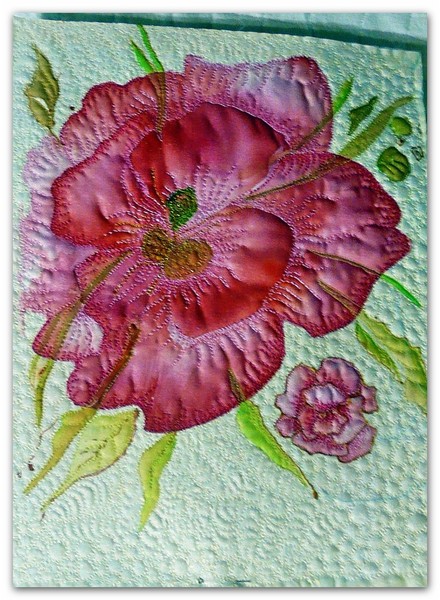
1.Декоративное рисование или раскрашивание ( орнаменты, абстракция и т.д.) (рис.1- мое панно «Новогодний перезвон»)
Фото 1
|
|
Без заголовка |
Цитата сообщения SvetlanaT Прочитать целикомВ свой цитатник или сообщество! Здесь на лиру есть ЦИТАТНИК. Для чего он? А для того чтобы мы пос...
Серия сообщений " Новичкам о ЛИ.РУ":Добро пожаловать на Li.ru!
Часть 1 - Учебник ЛиРу.
Часть 2 - Как сделать ник ссылкой
...
Часть 38 - Делаем красивый текст для оформления дневника.
Часть 39 - Как ЦИТИРОВАТЬ понравившийся чужой пост.
Часть 40 - Как ЦИТИРОВАТЬ понравившийся чужой пост.
Часть 41 - Как окружить текст рамкой?
Часть 42 - Тэг more или Как убрать текст под кат
|
|
Без заголовка |
 Для получения указанной жидкости необходимо взять 70%-ный уксусный концентрат (около одной чайной ложки) и небольшое количество марганцовки в кристаллическом виде (на кончике ножа). Указанные вещества смешиваются, и после этого жидкость готова к применению. Под участок листа бумаги, с которого Вы хотите что-то удалить, необходимо подложить чистый белый лист бумаги. Затем берете кисточку (чем мягче и тоньше ее волос, тем лучше для работы) и, окуная ее в приготовленный раствор, начинаете проводить этой кисточкой по надписи до тех пор, пока надпись не исчезнет. В этом месте бумага приобретет коричневый оттенок, который необходимо удалить кусочком ваты, смоченном в растворе перекиси водорода. Затем участок бумаги, смоченный раствором, нужно просушить, прогладив его теплым утюгом. Для этого берется мягкая материя, на нее кладется чистый белый лист бумаги, а уже на него бумага, с которой только что удалили надпись. Затем она проглаживается утюгом (поверхность утюга должна быть чистой).
|
|
Без заголовка |
|
|
Без заголовка |
 Читать далее
Всю эту красоту нашла здесь
Читать далее
Всю эту красоту нашла здесь
Серия сообщений "УКРАШЕНИЯ ИЗ КОЖИ":
Часть 1 - Ожерелья из кожи. Мастер-класс.
Часть 2 - Украшения из кожи
Часть 3 - Украшения из кожи - 2
Часть 4 - Украшения из кожи - 3
Часть 5 - Украшения из кожи - 4
Часть 6 - 1000 мелочей из кожи
Часть 7 - Leather Jewelry by Julia Goland
Часть 8 - Цветы из кожи.
Часть 9 - Брошь из кожи
|
|
Без заголовка |
При смене форматирования, возможно, придется ставить или убирать их заново.
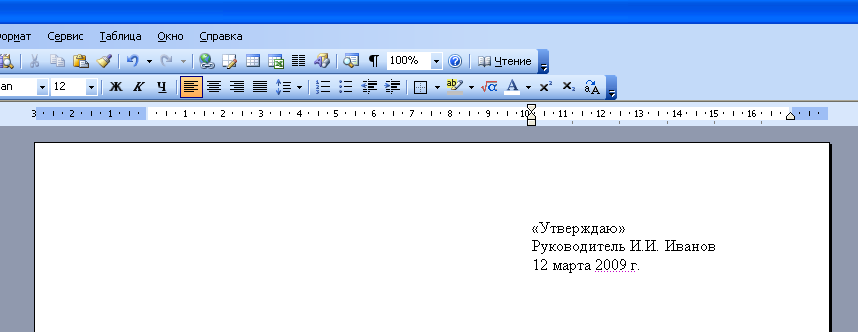
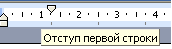 1. Чтобы поставить отступ первой (красной) строки, используйте треугольный маркер или выберите пункт меню Формат | Абзац… В поле Отступ | Первая строка задайте нужное значение. Стандартный отступ – 1,27 см. Не используйте для вставки отступов табуляторы.
 2. Чтобы текст был по центру страницы, либо справа, щёлкните по нужной кнопке на панели инструментов.
3. Чтобы отделить звание от подписи, после звания нажмите клавишу Tab. Теперь щелкните по линейке. Появится черный маркер в виде уголка. Дополнительно параметры (выравнивание, заполнитель) настраиваются через пункт меню Формат | Табуляция.
Таким простым способом можно формировать целые таблицы. При необходимости через пункт меню Формат | Табуляция можно выбрать любые заполнители для пустого пространства и выравнивание. Чтобы удалить маркер, перетащите его за пределы экрана.
4. Чтобы текст был в правом углу, но выровнен по левому краю, сдвиньте квадратный маркер вправо или выберите пункт меню Формат | Абзац … В поле Отступ слева выберите нужное значение.
5. Чтобы сочетания «4 км.», «г. Пермь» в конце строки не разрывались, вместо пробела после цифры и символа населенного пункта вставьте неразрывный пробел Ctrl+Shift+Пробел.
Вставляйте всегда неразрывные пробелы после сокращений населенных пунктов «г.» (город), перед сокращениями измерительных величин «км.» (километр), между инициалами и фамилией А.Б. Иванов, при отделении разрядов чисел 1 000 000, после знака номера №.
6. Чтобы текст шел вразрядку, выберите пункт меню Формат | Шрифт…Закладка Интервал. В поле Интервал выберите значение Разреженный и задайте нужное расстояние между буквами. При этом слова, идущие вразрядку в тексте, переносятся правильно.
Чтобы убрать все лишние пробелы и табуляторы в началах и концах строк, выделите текст, задайте выравнивание по центру и верните выравнивание.
Чтобы убрать все лишние пробелы по всему тексту, выберите пункт меню Правка | Заменить. В поле Найти введите два пробела (нажмите два раза на пробел). В поле Заменить на введите один пробел. Нажмите кнопку Заменить все. Нажмите еще раз – возможно в тексте были тройные пробелы.
Включите отображение невидимых символов для их просмотра ¶. Тогда пробелы отображаются точками «·», табуляция стрелочкой «→», неразрывный пробел кружком «°».
При смене форматирования, возможно, придется ставить или убирать их заново.
1. Чтобы установить расстояние перед (после) заголовком главы, раздела, измените Формат | Абзац… В поле Интервал | Перед (После) измените значение на большее.
2. Чтобы текст (например, новая глава) всегда шел с начала страницы, выберите пункт меню Вставка | Разрыв | Начать новую страницу.
Второй вариант – выберите пункт меню Формат | Абзац… Закладка Положение на странице. Поставьте галочку в поле С новой страницы.
3. Чтобы заголовок главы, раздела не оставался внизу предыдущей страницы, выделите его, выберите пункт меню Формат | Абзац… Закладка Положение на странице. Поставьте галочку в поле Не отрывать от следующего.
Правила набора текста
Между словами ставится только один пробел!!!
Знак препинания ставится сразу за словом и только потом пробел (исключения: тире, дефис, скобки, кавычки)!!!
При их перестановке или вставке нового абзаца придется перенумеровать все вручную.
 Чтобы автоматически пронумеровать строки, выделите нужные, щелкните по кнопке Нумерация на панели инструментов, либо выберите пункт меню Формат | Список…
Через меню можно автоматически создавать сложные многоуровневые списки вида «1.1», «1.1.1» или автоматически дополнять нужными символами «Глава 1», «Глава 2»
1. Чтобы автоматически расставить переносы по всему тексту, выберите пункт меню Сервис | Язык | Расстановка переносов… Поставьте галочку в поле Автоматическая расстановка переносов.
Иногда не переносятся слова, написанные через дефис (черно-белый). Вставьте в нужном месте мягкий перенос – нажмите Ctrl+– (знак тире).
Если слова не переносятся, проверьте язык документа Сервис | Язык | Выбрать язык… Выберите русский язык, снимите галочку в поле Не проверять правописание, поставьте галочку в поле Определять язык автоматически.
Если слова не переносятся, выберите пункт меню Формат | Абзац… Закладка Положение на странице. Снимите галочку в поле Запретить автоматический перенос слов.
В заголовках переносы не ставятся – поставьте галочку в поле Запретить автоматический перенос слов.
1. Выберите пункт меню Вставка | Номера страниц.
2. Чтобы изменить формат номера страницы, щелкните по ней 2 раза, либо выберите пункт меню Вид | Колонтитулы. Щелкните по рамке номера страницы, измените формат. Чтобы вернуться в текст, щелкните 2 раза в любом месте текста.
3. Чтобы удалить номера страниц по всему тексту, перейдите в колонтитулы, щелкните по рамке номера страницы, нажмите Delete.
1. Выберите пункт меню Вставка | Ссылка | Сноска…
2. Вынесите эту кнопку на панель инструментов.
1. Если ошиблись в наборе или удалили нужный текст, выберите пункт меню Правка | Отменить.
2. Если какой-либо текст был набран ранее, даже в другом документе, найдите его, выделите, выберите пункт меню Правка | Копировать. Перейдите в нужное место документа, выберите пункт меню Правка | Вставить. Чтобы выделить весь текст, выберите пункт меню Правка | Выделить всё.
3. Используйте перетаскивание текста – выделите текст, подведите курсор к выделенному тексту, нажмите кнопку мыши. Тащите выделенный фрагмент в нужно место и отпускайте. Держите Ctrl при буксировке, чтобы скопировать текст в новое место, а не перенести.
Многие действия выполняются намного быстрее с помощью клавиатуры, а не мыши.
1. Используйте клавиши курсора (вверх, вниз, вправо, влево), чтобы перемещаться по тексту. Чтобы переместиться на целое слово, держите нажатой Ctrl.
2. Используйте клавиши Home, End, чтобы переместиться в начало, конец строки. Чтобы переместиться в начало, конец документа, держите нажатой Ctrl.
3. Используйте клавиши PageUp, PageDown, чтобы переместиться на страницу вверх, вниз.
4. Держите Shift и используйте вышеперечисленные клавиши для быстрого выделения текста. Например, чтобы выделить кусок текста от текущего места до начала строки, нажмите Shift+Home. Чтобы выделить слово, нажмите Shift+Влево.
5. Чтобы выделить с помощью мыши кусок текста на нескольких страницах, не перескакивая несколько лишних страниц, щёлкните мышью в начале текста, нажмите Shift. Перемотайте колёсиком или полосой прокрутки документ на нужное место, щёлкните мышью в конце текста. Точно так же можно выделять файлы в Проводнике.
6. Используйте клавиши Shift+Delete (Ctrl+X), чтобы вырезать текст в буфер обмена.
Ctrl+Insert (Ctrl+C), чтобы скопировать.
Shift+Insert (Ctrl+V), чтобы вставить.
Обратите внимание на сочетания клавиш, указанные в меню. Например, сохранить документ можно выбрав пункт меню Файл | Сохранить. Можно щёлкнуть по кнопке на панели инструментов. А можно нажать Ctrl+S, что намного быстрее. Любым командам можно присвоить любые нужные сочетания клавиш – Сервис | Настройка | Команды | Клавиатура…
7. Не вставляйте русские буквы и цифры вместо латинских букв для ввода римских цифр. Вместо русской Ш набирайте три латинских III, вместо Y – V, вместо 1 – I и т.д.
Используйте оформление текста стилями. Однотипные элементы (заголовки, подзаголовки глав, разделов, подписи, даты) помечайте одним стилем – это поможет при изменении их быстрого одновременного форматирования. Выделение стилями позволяет автоматически собирать оглавление со всеми заголовками и аккуратно проставленными номерами страниц.
Не изменяйте шрифт, выравнивание заголовков, помеченных стилями, нажатием кнопок на панели инструментов. Чтобы изменить формат заголовков по всему тексту, например, сделать выравнивание по центру вместо левого, достаточно будет изменить формат стиля – пункт меню Формат | Стили и форматирование. После этого все заголовки одновременно изменят свой вид.
Сервис | Параметры автозамены…. Закладка Автоформат при вводе, в поле Автоматически при вводе определять стили снимите галочку.

При смене форматирования, добавлении новых глав, страниц придется всё переделывать вручную.
1. Пометьте заголовки глав стилем Заголовок 1. Пометьте подзаголовки стилем Заголовок 2. При необходимости измените шрифт, выравнивание, интервалы – пункт меню Формат | Стили и форматирование
2. Выберите пункт меню Вставка | Ссылка | Оглавление и указатели…. Закладка Оглавление. Выберите нужный вид.
3. После изменения, вставки новых заголовков, смены страниц щелкните правой кнопкой по оглавлению, выберите пункт меню Обновить поле либо вставьте оглавление заново, при этом оно заменит предыдущее.
см. подробнее о создании оглавлений
При смене форматирования, добавлении новых глав, страниц придется всё переделывать вручную.
1. Выделите нужный термин. Нажмите Alt+Shift+X. Нажмите кнопку Пометить либо Пометить все, чтобы пометить таким образом одинаковые термины по всему тексту.
Нажмите кнопку ¶ , чтобы были видны коды – {XE "термин"}.
2. Выберите пункт меню Вставка | Ссылка | Оглавление и указатели…. Закладка Указатели. Выберите нужный вид.
3. После вставки, изменения терминов, смены страниц щелкните правой кнопкой по указателю, выберите пункт меню Обновить поле.
4. Чтобы вставить еще один указатель, его термины надо помечать особым образом – добавить тип указателя – {XE "термин" \f "a"}. Текст указателя будет формироваться кодом – {INDEX \f "a"}. Таким способом можно вставлять сколько угодно типов указателей. Код формирования указателя можно уви-деть, нажав правой кнопкой по указателю и выбрав пункт меню Коды/Значения полей.
Не ленитесь читать справку – выберите пункт меню Справка | Справка: Microsoft Word. В справке в любой момент можно найти решение проблемы, почерпнуть новые знания. Все, что есть в этом тексте, есть и в справке.
Запомните клавишу F1 – так справка вызывается в любой программе, в любом её окне.
Попробуйте начать выполнять данные советы – набирать, форматировать тексты в Word можно намного быстрее и аккуратней.
Серия сообщений "Уроки по ПО, Интернет":
Часть 1 - Автоматическая смена обоев на вашем рабочем столе делается легко и просто.
Часть 2 - Поставим любимую музыку на телефон!
...
Часть 54 - Что такое тИЦ и PR?
Часть 55 - Диспетчер задач отключен администратором
Часть 56 - 11 заповедей Word
Часть 57 - Как поставить пароль на компьютер
Часть 58 - Шаблоны рамок А4 для чертежей, рефератов, курсовых, дипломов для MS Word
Часть 59 - Скачала Opera 11.50 и вот незадача
Часть 60 - Осторожно: Интернет-мошенничество
Часть 61 - Ваш компьютер заблокирован за просмотр, копирование и тиражирование …
|
|
Без заголовка |


|
|
Без заголовка |
При смене форматирования, возможно, придется ставить или убирать их заново.
1. Чтобы поставить отступ первой (красной) строки, используйте треугольный маркер или выберите пункт меню Формат | Абзац… В поле Отступ | Первая строка задайте нужное значение. Стандартный отступ – 1,27 см. Не используйте для вставки отступов табуляторы.
2. Чтобы текст был по центру страницы, либо справа, щёлкните по нужной кнопке на панели инструментов.
3. Чтобы отделить звание от подписи, после звания нажмите клавишу Tab. Теперь щелкните по линейке. Появится черный маркер в виде уголка. Дополнительно параметры (выравнивание, заполнитель) настраиваются через пункт меню Формат | Табуляция.
Таким простым способом можно формировать целые таблицы. При необходимости через пункт меню Формат | Табуляция можно выбрать любые заполнители для пустого пространства и выравнивание. Чтобы удалить маркер, перетащите его за пределы экрана.
4. Чтобы текст был в правом углу, но выровнен по левому краю, сдвиньте квадратный маркер вправо или выберите пункт меню Формат | Абзац … В поле Отступ слева выберите нужное значение.
5. Чтобы сочетания «4 км.», «г. Пермь» в конце строки не разрывались, вместо пробела после цифры и символа населенного пункта вставьте неразрывный пробел Ctrl+Shift+Пробел. Вставляйте всегда неразрывные пробелы после сокращений населенных пунктов «г.» (город), перед сокращениями измерительных величин «км.» (километр), между инициалами и фамилией А.Б. Иванов, при отделении разрядов чисел 1 000 000, после знака номера №.
6. Чтобы текст шел вразрядку, выберите пункт меню Формат | Шрифт…Закладка Интервал. В поле Интервал выберите значение Разреженный и задайте нужное расстояние между буквами. При этом слова, идущие вразрядку в тексте, переносятся правильно.
Чтобы убрать все лишние пробелы и табуляторы в началах и концах строк, выделите текст, задайте выравнивание по центру и верните выравнивание.
Чтобы убрать все лишние пробелы по всему тексту, выберите пункт меню Правка | Заменить. В поле Найти введите два пробела (нажмите два раза на пробел). В поле Заменить на введите один пробел. Нажмите кнопку Заменить все. Нажмите еще раз – возможно в тексте были тройные пробелы.
Включите отображение невидимых символов для их просмотра ¶. Тогда пробелы отображаются точками «·», табуляция стрелочкой «→», неразрывный пробел кружком «°».
При смене форматирования, возможно, придется ставить или убирать их заново.
1. Чтобы установить расстояние перед (после) заголовком главы, раздела, измените Формат | Абзац… В поле Интервал | Перед (После) измените значение на большее.
2. Чтобы текст (например, новая глава) всегда шел с начала страницы, выберите пункт меню Вставка | Разрыв | Начать новую страницу.
Второй вариант – выберите пункт меню Формат | Абзац… Закладка Положение на странице. Поставьте галочку в поле С новой страницы.
3. Чтобы заголовок главы, раздела не оставался внизу предыдущей страницы, выделите его, выберите пункт меню Формат | Абзац… Закладка Положение на странице. Поставьте галочку в поле Не отрывать от следующего.
Правила набора текста Между словами ставится только один пробел!!! Знак препинания ставится сразу за словом и только потом пробел (исключения: тире, дефис, скобки, кавычки)!!!
При их перестановке или вставке нового абзаца придется перенумеровать все вручную.
Чтобы автоматически пронумеровать строки, выделите нужные, щелкните по кнопке Нумерация на панели инструментов, либо выберите пункт меню Формат | Список…
Через меню можно автоматически создавать сложные многоуровневые списки вида «1.1», «1.1.1» или автоматически дополнять нужными символами «Глава 1», «Глава 2»
1. Чтобы автоматически расставить переносы по всему тексту, выберите пункт меню Сервис | Язык | Расстановка переносов… Поставьте галочку в поле Автоматическая расстановка переносов.
Иногда не переносятся слова, написанные через дефис (черно-белый). Вставьте в нужном месте мягкий перенос – нажмите Ctrl+– (знак тире).
Если слова не переносятся, проверьте язык документа Сервис | Язык | Выбрать язык… Выберите русский язык, снимите галочку в поле Не проверять правописание, поставьте галочку в поле Определять язык автоматически.
Если слова не переносятся, выберите пункт меню Формат | Абзац… Закладка Положение на странице. Снимите галочку в поле Запретить автоматический перенос слов.
В заголовках переносы не ставятся – поставьте галочку в поле Запретить автоматический перенос слов.
1. Выберите пункт меню Вставка | Номера страниц.
2. Чтобы изменить формат номера страницы, щелкните по ней 2 раза, либо выберите пункт меню Вид | Колонтитулы. Щелкните по рамке номера страницы, измените формат. Чтобы вернуться в текст, щелкните 2 раза в любом месте текста.
3. Чтобы удалить номера страниц по всему тексту, перейдите в колонтитулы, щелкните по рамке номера страницы, нажмите Delete.
1. Выберите пункт меню Вставка | Ссылка | Сноска…
2. Вынесите эту кнопку на панель инструментов.
1. Если ошиблись в наборе или удалили нужный текст, выберите пункт меню Правка | Отменить.
2. Если какой-либо текст был набран ранее, даже в другом документе, найдите его, выделите, выберите пункт меню Правка | Копировать. Перейдите в нужное место документа, выберите пункт меню Правка | Вставить. Чтобы выделить весь текст, выберите пункт меню Правка | Выделить всё.
3. Используйте перетаскивание текста – выделите текст, подведите курсор к выделенному тексту, нажмите кнопку мыши. Тащите выделенный фрагмент в нужно место и отпускайте. Держите Ctrl при буксировке, чтобы скопировать текст в новое место, а не перенести.
Многие действия выполняются намного быстрее с помощью клавиатуры, а не мыши.
1. Используйте клавиши курсора (вверх, вниз, вправо, влево), чтобы перемещаться по тексту. Чтобы переместиться на целое слово, держите нажатой Ctrl.
2. Используйте клавиши Home, End, чтобы переместиться в начало, конец строки. Чтобы переместиться в начало, конец документа, держите нажатой Ctrl.
3. Используйте клавиши PageUp, PageDown, чтобы переместиться на страницу вверх, вниз.
4. Держите Shift и используйте вышеперечисленные клавиши для быстрого выделения текста. Например, чтобы выделить кусок текста от текущего места до начала строки, нажмите Shift+Home. Чтобы выделить слово, нажмите Shift+Влево.
5. Чтобы выделить с помощью мыши кусок текста на нескольких страницах, не перескакивая несколько лишних страниц, щёлкните мышью в начале текста, нажмите Shift. Перемотайте колёсиком или полосой прокрутки документ на нужное место, щёлкните мышью в конце текста. Точно так же можно выделять файлы в Проводнике.
6. Используйте клавиши Shift+Delete (Ctrl+X), чтобы вырезать текст в буфер обмена.
Ctrl+Insert (Ctrl+C), чтобы скопировать.
Shift+Insert (Ctrl+V), чтобы вставить.
Обратите внимание на сочетания клавиш, указанные в меню. Например, сохранить документ можно выбрав пункт меню Файл | Сохранить. Можно щёлкнуть по кнопке на панели инструментов. А можно нажать Ctrl+S, что намного быстрее. Любым командам можно присвоить любые нужные сочетания клавиш – Сервис | Настройка | Команды | Клавиатура…
7. Не вставляйте русские буквы и цифры вместо латинских букв для ввода римских цифр. Вместо русской Ш набирайте три латинских III, вместо Y – V, вместо 1 – I и т.д.
Используйте оформление текста стилями. Однотипные элементы (заголовки, подзаголовки глав, разделов, подписи, даты) помечайте одним стилем – это поможет при изменении их быстрого одновременного форматирования. Выделение стилями позволяет автоматически собирать оглавление со всеми заголовками и аккуратно проставленными номерами страниц.
Не изменяйте шрифт, выравнивание заголовков, помеченных стилями, нажатием кнопок на панели инструментов. Чтобы изменить формат заголовков по всему тексту, например, сделать выравнивание по центру вместо левого, достаточно будет изменить формат стиля – пункт меню Формат | Стили и форматирование. После этого все заголовки одновременно изменят свой вид.
Сервис | Параметры автозамены…. Закладка Автоформат при вводе, в поле Автоматически при вводе определять стили снимите галочку.
При смене форматирования, добавлении новых глав, страниц придется всё переделывать вручную.
1. Пометьте заголовки глав стилем Заголовок 1. Пометьте подзаголовки стилем Заголовок 2. При необходимости измените шрифт, выравнивание, интервалы – пункт меню Формат | Стили и форматирование
2. Выберите пункт меню Вставка | Ссылка | Оглавление и указатели…. Закладка Оглавление. Выберите нужный вид.
3. После изменения, вставки новых заголовков, смены страниц щелкните правой кнопкой по оглавлению, выберите пункт меню Обновить поле либо вставьте оглавление заново, при этом оно заменит предыдущее.
см. подробнее о создании оглавлений
При смене форматирования, добавлении новых глав, страниц придется всё переделывать вручную.
1. Выделите нужный термин. Нажмите Alt+Shift+X. Нажмите кнопку Пометить либо Пометить все, чтобы пометить таким образом одинаковые термины по всему тексту.
Нажмите кнопку ¶ , чтобы были видны коды – {XE "термин"}.
2. Выберите пункт меню Вставка | Ссылка | Оглавление и указатели…. Закладка Указатели. Выберите нужный вид.
3. После вставки, изменения терминов, смены страниц щелкните правой кнопкой по указателю, выберите пункт меню Обновить поле.
4. Чтобы вставить еще один указатель, его термины надо помечать особым образом – добавить тип указателя – {XE "термин" \f "a"}. Текст указателя будет формироваться кодом – {INDEX \f "a"}. Таким способом можно вставлять сколько угодно типов указателей. Код формирования указателя можно уви-деть, нажав правой кнопкой по указателю и выбрав пункт меню Коды/Значения полей.
Не ленитесь читать справку – выберите пункт меню Справка | Справка: Microsoft Word. В справке в любой момент можно найти решение проблемы, почерпнуть новые знания. Все, что есть в этом тексте, есть и в справке.
Запомните клавишу F1 – так справка вызывается в любой программе, в любом её окне.
Попробуйте начать выполнять данные советы – набирать, форматировать тексты в Word можно намного быстрее и аккуратней.
Серия сообщений "Уроки по ПО, Интернет":
Часть 1 - Автоматическая смена обоев на вашем рабочем столе делается легко и просто.
Часть 2 - Поставим любимую музыку на телефон!
...
Часть 54 - Что такое тИЦ и PR?
Часть 55 - Диспетчер задач отключен администратором
Часть 56 - 11 заповедей Word
Часть 57 - Как поставить пароль на компьютер
Часть 58 - Шаблоны рамок А4 для чертежей, рефератов, курсовых, дипломов для MS Word
Часть 59 - Скачала Opera 11.50 и вот незадача
Часть 60 - Осторожно: Интернет-мошенничество
Часть 61 - Ваш компьютер заблокирован за просмотр, копирование и тиражирование …
|
|
Без заголовка |
|
|
Без заголовка |
|
|
Без заголовка |

Нам потребуется немного: газеты, клей и краска.
|
|
Без заголовка |
Журнал издается с 2008 года. В каждом номере представлено от 5 до 12 цветных схем для вышивки различной или определенной тематики, например: "Такие разные мишки", "Русские иконы и храмы", "Цветочные мотивы", "Сказочный мир" и др.
2011 г.
2010 г.
2009 г.
2008 г.
|
|
|
Без заголовка |
|
|
Без заголовка |
|
|
Без заголовка |
|
|
Без заголовка |
СБОРКА.
+Такую работу при необходимости легко разобрать и вытащить вышивку.+Возможно, оформление в такой мастерской будет дешевле, чем в другой.
-Так как канва была обрезана, Вы не сможете оформить работу по-другому.-Канва имеет ярко выраженное направление нитей, незакреплённая в раме канва будет криво лежать относительно краёв рамы или паспарту. Это будет бросаться в глаза и портить общее впечатление от работы.

+Работа более плотно прилегает к паспарту или раме (хотя возможность зазоров остаётся)
-Так как канва была обрезана, Вы не сможете оформить работу по-другому.
-Не всегда возможно идеально выровнять канву (чтоб клеточки шли параллельно краю рамы или паспарту)
-Если Вы решите разобрать работу, то на канве может остаться клейкий слой от скотча, от которого довольно проблематично избавится.
Есть мастерские, где Вашу вышивку могут натянуть на деревянный подрамник и закрепить на нём степлером, но такой способ можно использовать только с крупными вышивками и работа будет довольно тяжёлая. Использовать подрамник целесообразней при оформлении рисованных картин, тканых гобеленов и батиков, но никак не вышивок (если это не ковровая вышивка).
Ещё один способ закрепления вышивки в раме. На мой взгляд, это самый идеальный способ для оформления вышивок, позволяющий добиться практически идеального оформления с технической точки зрения.
Любая вышивка натягивается нитками на плотный картон. При натяжке канва обязательно выравнивается так, чтобы клеточки канвы шли строго параллельно краю картонки, на которую она натягивается .


Если работа оформляется без паспарту, то картонка с вышивкой по размеру соответствует внутреннему размеру рамки, если с паспарту, то картонка с натянутой вышивкой должна быть на 5-7 мм больше «окна» паспарту с каждой стороны, чтобы без проблем прикрепить её к паспарту. Картонка с вышивкой к паспарту крепится обычным широким скотчем с обратной стороны,

но перед закреплением вышивка выравнивается в паспарту по лицевой стороне

На схемах 1 и 2

Схема 1

Схема 2
показана в разрезе сборка вышивок с паспарту и без. В таком варианте небольшую работу можно собрать и дома, только нужно заказать в багетке всё необходимое (раму, стекло, паспарту, две картонки – одна для натяжки вышивки, другая для задника) в комплекте. При самостоятельной «закупорке» вышивки дома в готовую раму задник тоже будет вкладываться внутрь,

Схема 3
+ Канва при оформлении не обрезается.+ Вышивка ровно закреплена в раме.+ Работа легко разбирается и собирается в домашних условиях.+ Можно оформлять без стекла (легко снять для стирки)+ В случае необходимости работу можно оформить в другой багет и паспарту (а так же убрать/добавить паспарту)
- Трудоёмкая работа и требует большего времени- Более дорогой способ (хотя всё будет зависеть от ценовой политики фирмы)
МАТЕРИАЛЫ.

Багет пластик

Багет дерево

Срез бальза

Статью подготовила
Irisha|
|
Без заголовка |

Многие рукодельницы сталкиваются с проблемой как удобнее закрепить гобеленовую раму. Особенно, если рама большого размера. Особенно, если Вы не привыкли сидеть на стуле, а любите вышивать полусидя или полулежа. Все время вертитесь и думаете, куда бы опереть раму. Конечно, у всех находится свой выход из этого положения, Кто-то опирает раму на колени, кто-то на край кресла или дивана. А вот Ольга Балаганская (Algo) придумала и воплотила в жизнь свой собственный станок. Посмотрите, возможно этот станок подойдет и Вам?
Итак, для работы понадобится

|
|
Без заголовка |

|
|
Без заголовка |

22.07.11
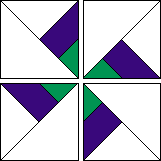
Вертушка Джона — Johns Pinwheel
Традиционный блок лоскутного шитья из трех видов ткани, одна из которых — фоновая.
Этот блок можно сшить двумя способами.
Способ первый. Скачиваем здесь шаблон основы и по ней делаем треугольные наборные блока, одна половина которых состоит из фоновой ткани, другая — из полосок различных расцветок, собираем блоки на основе.
Способ второй — скачиваем здесь отдельные шаблоны на все детали блока, выкраиваем детали отдельно (шаблоны даны с обозначенными припусками на швы), собираем блок по частям.
Сборка всего блока — вертушки и в первом и во втором способе одна и та же, как на картинке.
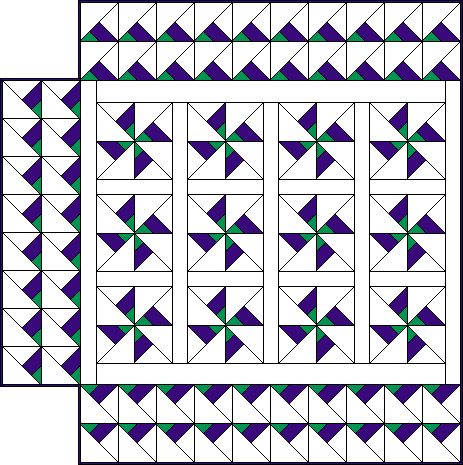
 Вот, посмотрите, какой получается квилт из этих блоков (обратите внимание, что блоки не сшиты вплотную друг к другу, а между ними еще пришиты узкие внутренние бордюры из фоновой ткани) и какой интересный внешний бордюр можно создать из четвертинок блока «вертушка Джона».
 Счастливой работы!
|
|