
| Бесплатная отправка SMS с сайтов операторов |
    для выбора оператора нажмите на логотип |
| Поставить себе такую же панельку |


Узел Удачи |


В отличие от большинства узлов, чьи названия произошли от названий
декоративных элементов, которые они представляют, этот широко
распространенный узел был безымянным, пока Лидия Чен (Lydia Chen) не
дала ему название, по аналогии с похожими на него узлами.
Схема
плетения - как у шнура из Китайского узла, только там работают
отдельными концами, а здесь - петельками из сдвоенных нитей. По сути
узел Удачи состоит из двух Китайских узлов.

Узел Удачи можно плести не только из 4 "лепестков" -
их может быть и больше. Принцип выполнения узла Вы уже поняли - из нити
делается необходимое количество петелек, затем каждую из петель заводят
на соседнюю слева, и так далее.
|
Бизнесмен? Амнистировать! |

Предприниматели просят руководство России выпустить на свободу их осужденных коллег
Амнистия для бизнесменов будоражит умы представителей предпринимательских кругов не первый год. Но в последнее время деловое сообщество перешло к наступлению. На днях трое депутатов изложили аргументы приверженцев амнистии на заседании Госдумы. И хотя предложение не нашло поддержки среди большинства народных избранников, бизнес-ассоциаций надежды не теряют. На «круглом столе» в бизнес-центре «Александр-Хаус» представители власти и бизнеса обсудили необходимость экономической амнистии.
<<Читать далее
|
Подставка для ниток |
Очень важно, при работе, иметь нужные вещи “под рукой”. В советские годы, когда ещё были гос. ателье, я проходила практику в одном из таких заведений, ах ностальгия. Там было много приспособлений для шитья и одно из них- подставка для ниток. Очень удобно, когда используется при шитье 2-3 цвета. Не надо никуда пристраивать катушки, что бы они не катились по столу или полу.

Представляю вам мастер-класс по изготовлению подставки для ниток.

Для основы нашей катушечницы, я нашла уже обработанную доску, по моему это были часы. Можно пристроить деревянную разделочную доску, деревянное блюдце для декупажа или даже старую потрёпанную книгу, будет даже очень винтажно. Просверлим дырки сверлом №6. оно совпадает с диаметром китайских палочек, которые мы пристроим в качестве держателей катушек.

Китайские палочки распилить на 3 равные части. У меня 8,5 см получилось.

И вставим палочки в отверстия. В серединку можно поместить игольницу. Думаю подставка для ниток вас не разочарует.
Творческих успехов, вам друзья!
|
Подарок в виде банки с надписью (мастер-класс, другое) |

Одни праздники уже позади, другие наступят только в будущем. Но это не значит, что дарить подарки нельзя. Предлагаем вам сделать своими руками очень милый и красивый сюрприз для друзей. Вы можете захватить его с собой в гости или подарить просто так. Идея проста и прекрасна: дарим банку, на которой написано: "Пусть у тебя всегда будет время на..."
|
Мастер-класс: Декупаж яичной скорлупой на стекле |

Решила показать Вам как делается декупаж яичной скорлупы на стекле.
Бутылку обезжириваем. Наноси белую акриловую краску.
Приклеиваем кусочек рисовой бумаги.
Затем наклеиваем скорлупу от яиц очищенную от пленки.
Наклеиваем вырезанный мотив .
Скорлупку клеила на неразведенный ПВА, а салфетку как обычно при декупаже на разведенный водой ПВА 1:1.
Подкрашиваем яичную скорлупу белой краской.По контуру рисовой бумаги розовой. Далее...
|
Вторая жизнь стеклотары: оригинальные вазы для интерьера |
В конце девяностых годов, когда интернет для многих еще был недоступной роскошью, один знакомый удивил меня тем, что расписывал красками обыкновенные стеклянные банки и бутылки, превращая их в оригинальные вазы хэнд-мейд для цветов. Это смотрелось очень стильно и броско, и хотелось непременно последовать его примеру, и вместо дорогих хрустальных ваз расставить у себя в квартире такие же необычные артефакты. Сейчас, благодаря интернету, умельцы со всех уголков мира свободно обмениваются своими креативными находками, а из подручных материалов они мастерят настоящие чудеса. Читать дальше...

|
Трейси Рейвер и ее новорожденные фотомодели |
|
Американские сестры-фотографы Трейси Рэйвер и Келли Риден устраивают необычные фотосессии - малышам от пяти до десяти дней от роду. Каждая фотография занимает около 4-5 часов. И никакого фотошопа.Секрет фотографии прост: пока детям нет и нескольких недель - они спят очень крепко и фотографам не так уж сложно придать им нужную позу.
Сестрам помогает третий фотограф из Канады - Стефани Робин. По образованию она физиотерапевт, что помогает фотографам лучше понимать тела малышей.Зачастую, реакция родителей стандартна: мамы разражаются слезами умиления, глядя на подобные фотографии своих чад, говорят фотографы.
<<Читать далее
|
Делаем шезлонг сами |

Одним из наиболее простых для самостоятельного изготовления предметов мебели является шезлонг. Он служит не только для комфортного отдыха, но так же может внести нотку уюта в общую картину вашего загородного дома. Именно поэтому многих умельцев посещает идея сделать шезлонг своими руками, тем более, что для этого можно использовать различные материалы и технологии
Перед тем, как приступать к работе, необходимо четко определить, каким должен быть конечный результат: какой будет форма шезлонга, будет ли он изготовлен из дерева, сетки, алюминиевых труб, лозы и т.д. В соответствии с этим подбирается необходимый инструмент и крепления.
Вы все еще задаетесь вопросом, как сделать шезлонг? Давайте попытаемся найти решение вместе. Можно попробовать сконструировать деревянный шезлонг, который будет идеально смотреться как на веранде, так и в саду.

Для начала необходимо выбрать породу дерева, которая не боится дождя и других проявлений природы. Для того, чтобы смастерить шезлонг, нам понадобятся бруски 150мм на 25мм, 100мм на 25мм, 150мм на 50мм, которые после должной обработки могут уменьшиться до 140мм на 20мм, 90мм на 20мм и 140мм на 45мм соответственно.
Читать полностью: Как сделать шезлонг
|
Техноблог: тем, кого интересует “как это работает” |
|
Обновилось расширение Evernote для Google Chrome |
Сегодня наше расширение для Google Chrome получило значительное обновление, которое коснулось функциональности и удобства работы, да и в целом сделало клиппер гораздо лучше. Мы получили множество крайне полезных отзывов от пользователей о том, каким мог бы быть идеальный веб-клиппер, и в новом расширении Evernote для Chrome были предприняты значительные шаги в этом направлении.
Установить расширение Evernote из Chrome Web Store »
Представьте, как было бы здорово, если бы клиппер мог точно определить, что вы хотите скопировать, без необходимости выделять что-либо. Теперь он может этом сделать.
Позвольте представить функцию копирования статьи, самый простой способ сохранить запись из блога или статью. Каждый раз, когда вы встречаете интересный пост, достаточно начать на кнопку расширения Evernote. Клиппер мгновенно выделит основной текст. Затем просто нажмите на зеленую кнопку “Копировать статью”, и дело сделано.

Расширение переходит в режим копирования статьи только в том случае, если вы ничего не выделили на странице. В том случае, когда вы хотели бы скопировать определенную часть записи, просто выделите ее курсором и нажмите на кнопку расширения, как вы делали это и раньше.
Нажатие на стрелку рядом с кнопкой копирования статьи позволит вам выбрать, копировать всю страницу или только URL.
Мы переработали интерфейс, сконцентрировав фокус на вещах, которые наиболее актуальны при копировании в Evernote: на заголовках, метках и блокнотах. Как всегда, вы можете добавить любой текст в скопированный контент, нажав на автоматически раскрываемое текстовое поле.

Навигация по заметкам. Вкладки, расположенные в нижней части всплывающего окна, мы заменили более стильными кнопками. Они позволят вам как искать заметки в своем аккаунте, так и просматривать все заметки с контентом, который вы скопировали с текущего сайта.
Теперь, когда вы ищете информацию в Google, Bing или Yahoo, расширение также осуществляет поиск по тому же запросу в ваших заметках. Количество найденных заметок показывается под поисковой строкой.

Вы будете удивлены, насколько часто вы ищете информацию, которая уже есть у вас в Evernote. Активировать эту возможность можно при авторизации в расширении или в его настройках.
В большинстве случаем копирование происходит почти мгновенно. Однако если веб-страница содержит много “тяжелого” контента, этот процесс может занять какое-то время. К счастью, клиппер занимается этим в фоновом режиме, так что вы можете продолжать работу в браузере. По завершении копирования будет появляться соответствующее уведомление, сообщающее о том, что страница была отправлена в ваш аккаунт. Отменить всплывающие уведомления можно в настройках расширения.
Некоторые пользователи просили нас объяснить, для чего расширение Evernote запрашивает разрешения на те или иные типы действий, и мы опубликовали официальные пояснения (на английском).
Google Chrome позволяет нам активно развивать функциональность, которую зачастую сложнее воспроизвести на других браузерах. Мы надеемся добавить вышеописанные возможности и на другие платформы. А пока наслаждайтесь новыми функциями и не забудьте дать нам знать, что о них думаете.
Расширения Chrome обновляются автоматически. Вам, возможно, придется перезагрузить ваш браузер для получения свежей версии расширения.
|
Представляем Evernote для Windows Phone 7 |
С самого первого дня концепция Evernote подразумевала создание помимо веб-клиента нативных клиентов для разных компьютерных платформ и мобильных устройств. За последние три года мы разработали более 13 версий Evernote практически для всех основных платформ. И сегодня эта коллекция пополнилась новым приложением. Разрешите представить Evernote для Windows Phone 7!

Evernote для Windows Phone 7 позволяет вам сохранять свои идеи, мысли и заметки в любое время и в любом месте. Разумеется, приложение без проблем синхронизируется с любой другой используемой вами версией Evernote, но этим его достоинства не исчерпываются. Фактически этот дебют на новой платформе получился наиболее многофункциональным за всю историю Evernote. И он не только функционален, но и очень красив, благодаря инновационному интерфейсу Windows Phone 7 Metro.
Как обычно, Evernote для Windows Phone 7 бесплатен и его уже можно загрузить на App Hub.
Пока мы можем предложить только английский язык интерфейса, однако как только в Windows Phone 7 появится поддержка русской локализации, мы представим русифицированную версию приложения.
Эта версия Evernote была разработана с нуля для Windows Phone 7. После однократной авторизации и первой короткой синхронизации (для существующих пользователей сервиса) вы сможете познакомиться с абсолютно новым интерфейсом Windows Phone 7, который делает приложение не похожим ни на какую другую версию Evernote.
Домашний панорамный экран
Панели панорамы Evernote:
Панель приложения
На всех экранах Evernote для Windows Phone 7 присутствует панель приложения (Application Bar), меню которой обеспечивает доступ к различной дополнительной функциональности в зависимости от того, какой экран сейчас открыт. Также с ее помощью можно получить доступ к расширенным возможностям. Если вы видите на панели значок многоточия справа, нажмите на него, чтобы просмотреть все доступные в данный момент функции.
Добавление новой записи в Evernote реализовано предельно просто. Панель приложения на домашнем экране содержит кнопки создания новой заметки (значок “плюс”) и фотозаметки (“фотокамера”). Вот как они работают:
Новая заметка
По нажатию на кнопку создания новой заметки откроется экран с пустой заметкой. Здесь вы можете задать заголовок, указать блокнот и метки, нажав на иконку карандаша, и записать саму заметку в основном текстовом поле. Когда вы закончите, нажмите на значок дискеты.

Также можно нажать на иконку камеры в панели приложения, чтобы приложить фотоснимок, или на иконку кассеты, чтобы записать аудиозаметку. К одной заметке можно прикреплять несколько аудиозаписей и изображений.
Новая фотозаметка
Это действие позволяет перейти напрямую к экрану камеры, сделать снимок и добавить его в заметку. Затем по желанию можно снабдить эту заметку текстовым описанием.
Evernote для Windows Phone 7 позволяет легко и быстро находить нужные заметки, вне зависимости от того, создавали вы их на своем телефоне или на компьютере. Есть несколько способов получить доступ к необходимым заметкам. Можно найти их в списке заметок, выполнить поисковый запрос или отыскать заметку на георгафической карте.
Навигация по заметкам
Все панели интерфейса ориентированы на максимально простую навигацию по заметкам. Вы можете пролистать список заметок целиком или отыскать нужную запись через блокноты и метки. Просто выберите нужную панель в панорамном интерфейсе приложения.
Поиск
У Evernote есть несколько замечательных поисковых возможностей, которые помогут вам найти любую информацию в своих заметках. Нажмите на иконку с лупой в приложении (не на самом телефоне), чтобы перейти к поисковому интерфейсу. Там вы обнаружите поисковую строку и две панели:

Evernote умеет искать не только по тексту, но и по словам в фотографиях и по рукописным заметкам. Это возможность позволяет легко находить снимки визиток, объявлений, уличных указателей и множества других вещей.
Заметки на карте
Evernote для Windows Phone 7 можно настроить так, чтобы приложение определяло местоположение пользователя при создании заметки. Чтобы разрешить приложению сохранять ваши координаты, перейдите к панели Location в меню Settings и активируйте соответствующие опции. Заметки, имеющие географическую привязку, можно затем просматривать на карте. Это послужит хорошим подспорьем для вашей памяти. Чтобы просмотреть свои заметки на карте, нажмите на многоточие в панели приложения, а затем на пункт Map. Увеличьте нужный участок карты, чтобы просмотреть заметки, созданные в видимом регионе. По нажатию на флажки вы сможете увидеть список заметок.


Evernote помогает запоминать вещи, которые важны и значимы для вас. Некоторыми из них стоит поделиться с друзьями. Evernote для Windows Phone 7 позволяет легко открыть совместный доступ к избранным заметкам своим знакомым в Facebook. Для этого откройте заметку, затем нажмите на иконку Facebook на панели приложения (при первом использовании этой функции вам также нужно будет авторизоваться в Facebook). После этого текущая заметка станет видимой всем вашим друзьям в социальной сети.
Если вам нужно поделиться заметкой только с определенными людьми, то можно нажать на иконку конверта и отправить заметку по электронной почте.

Если вы — премиум-подписчик Evernote, то у вас есть возможность загрузить в приложение все свои блокноты целиком, чтобы получить доступ к ним и при отсутствии интернет-соединения. Для этого нажмите на все ту же иконку многоточия в панели приложения и выберите пункт Settings из меню. Затем перейдите к панели Offline Notebooks и отметьте блокноты, офлайн-доступ к которым вам необходим. Если у вас нет премиум-подписки, вы можете подключить ее на странице Account Info.
Это только некоторые из возможностей Evernote для Windows Phone 7, и в работе есть еще много чего интересного. Мы будем благодарны, если вы расскажете нам о своих впечатлениях от нового клиента. Ну и конечно, не забывайте следить за новостями!
Для установки приложения введите поисковый запрос “Evernote” в приложении Marketplace на вашем телефоне с Windows Phone 7.
Мы рекомендуем выполнять установку, а также первый вход в аккаунт и синхронизацию при наличии Wi-Fi соединения.
|
В Evernote для iOS появилась возможность делиться заметками в социальных сетях и многое другое |
Обновление Evernote для iOS, вышедшее в эти выходные, получило несколько новых интересных возможностей. Также мы внесли ряд внутренних улучшений и исправлений. Подробнее о новинках читайте далее.
Загрузить Evernote для iOS (версия 4.0.4) из iTunes App Store
Evernote для iPhone или iPad позволяют вам мгновенно сохранять стоящие идеи и запоминать все интересное, с чем вы сталкиваетесь в повседневной жизни. В дополнение к этому теперь у вас появилась возможность сразу же, “не отходя от кассы”, поделиться своими заметками с друзьями в социальных сервисах.

Чтобы предоставить им совместный доступ, откройте заметку и нажмите на соответствующую иконку. Появится список вариантов, который включает Twitter, Facebook и электронную почту. И Twitter, и Facebook при первом использовании этой функции потребуют авторизации с вашим аккаунтом, чтобы разрешить Evernote публикацию. Далее нужно будет подтвердить публикацию новой записи. Заметка, к которой вы откроете доступ, будет доступна для просмотра любому, кто перейдет по опубликованной ссылке.
Это значительный шаг вперед в развитии социальных возможностей нашего клиента для iOS. Вскоре будет добавлена возможность открывать для других пользователей и блокноты целиком.
Если вы привыкли к навигации по заметкам, используя списки блокнотов и меток, то вам должны понравиться некоторые новые варианты сортировки, которые сделают работу с приложением еще более приятной. В списке блокнотов и меток в верхнем левом углу появилась новая иконка. Нажмите на нее, чтобы просмотреть настройки сортировки. Доступна сортировка по алфавиту или по количеству заметок. По желанию можно скрыть пустые блокноты или метки.

Теперь вы можете просматривать заметки в виде фрагментов и в ландшафтном режиме. Для этого просто поверните свой телефон набок, когда у вас открыт список заметок. Вы увидите большие эскизы, если в заметках есть изображения, а также фрагменты текста из заметок. Такой режим позволяет отобразить больше данных о заметках в общем списке и делает просмотр заметок более информативным.

Это обновление также включает ряд усовершенствований, которые коснулись скорости поиска, кэширования заметок, синхронизации, улучшения общей стабильности работы и многого другого. Немало других интересных возможностей для iOS находятся у нас в работе. Следите за новостями.
|
Большое обновление: Evernote для Windows и Mac получили ссылки на заметки, копии заметок и многое другое |
Мы сделали объединенный релиз новых версий Evernote для Windows и Evernote для Mac с рядом функций, о которых неоднократно просили наши пользователи. Все возможности, описанные ниже, доступны для обеих платформ, если не указано иное.
Для установки последней версии:
Не так часто одна единственная возможность может существенно улучшить работу с Evernote для всех пользователей. Возможно, что на первый взгляд вам так не показалось, но ссылки на заметки определенно можно отнести к числу таких значимых нововведений. Как вы уже догадались, эта функция позволят связывать заметки, располагающиеся в самых разных местах. Чтобы создать ссылку, нажмите правой кнопкой мыши на заметку и выберите пункт Скопировать ссылку на заметку или найдите его в меню Заметка. После этого ссылка будет помещена в буфер обмена.
Вы можете вставить эту ссылку практически куда угодно — в другие заметки, календари, списки дел, другие приложения и т. д. По нажатию на эту ссылку всегда будет открываться заметка. Если вы нажмете на нее, удерживая клавишу Shift в Windows или CMD на Mac, заметка откроется в отдельном окне. Мы уже добавили поддержку ссылок на заметки в веб-интерфейс, а также версии Evernote для iOS и Android, так что вы можете смело открывать ссылки в этих клиентах и попадете в нужное место.
Ссылки на заметки работают и в совместных блокнотах, позволяя авторам составлять оглавления и руководства для навигации по заметкам.

Создание ссылок для нескольких заметок
Вы можете выделить несколько заметок, нажать на правую кнопку мыши и выбрать пункт Скопировать ссылку на заметку. При вставке вы получите список ссылок. Эта возможность окажется очень кстати, когда вы составляете библиографию, оглавление или список цитат.
Преимущества ссылок
Вы когда-нибудь хотели создать себе напоминание, касающееся той или иной заметки? Теперь у вас есть такая возможность, просто вставьте ссылку на заметку в свое приложение с календарем. В нужное время напоминание возникнет на экране вместе со ссылкой, и вам останется только нажать на нее, чтобы открыть заметку.
Но это еще не все, мы надеемся, что ссылки на заметки откроют много новых отличных возможностей и идей для нашего сообщества разработчиков. Это придется как нельзя кстати к проводимому сейчас соревнованию разработчиков.
Теперь у вас появилась возможность делать копии любых заметок и размещать их в нужных местах. Можно сделать дубликат заметки в текущем блокноте или поместить его в другой, а также скопировать заметку из блокнота в совместном доступе в собственный аккаунт и наоборот (если это разрешено владельцем блокнота).
Чтобы скопировать заметку, нажмите на нее правой кнопкой мыши и выберите в контекстном меню пункт Копировать заметку (Windows) или Копировать в блокнот (Mac).

Создание шаблонов
Функция копирования открывает возможность создания шаблонов заметок. Если у вас уже есть заметка с определенным форматом записи, который идеально подходит, скажем, для хранения бухгалтерской информации, вы можете просто скопировать ее. В появившемся окне вы сможете указать, нужно ли сохранить для копии метки и даты создания/изменения из оригинала заметки.
Чтобы это сделать:
В этом обновлении смешанный режим просмотра уступил место более информационно-насыщенным фрагментам. Фрагменты позволяют отобразить максимальное количество полезной информации о каждой заметке без ее открытия. Если заметка содержит только текст, то на соответствующем фрагменте в списке будет показываться часть этого текста во всю ширину. Если в заметке есть и изображения, и текст, на фрагменте отобразится текст с эскизом. Для заметок, содержащих только изображения, будет показан большой эскиз и заголовок. Такой режим просмотра не только позволяет получить больше информации о содержимом заметок, но и делает проще навигацию по ним.

Навигация по вашему аккаунту Evernote стала еще проще. Мы добавили удобные кнопки Назад/Вперед, которые позволяют вам перемещаться по недавно просмотренным заметкам. Эта возможность распространяется на просмотренные заметки, сделанные поисковые запросы, посещенные блокноты и многое другое.
Нажимая и удерживая одну из стрелок, аналогично таким же кнопкам в браузере, вы увидите список элементов, к которым можно перейти, не утруждая себя лишними нажатиями.
Кнопки Назад/Вперед также существенно упрощают навигацию по ссылкам на заметки. Если вы просматриваете заметку в отдельном окне и нажимаете на такую ссылку, то соответствующая заметка откроется в том же окне. Чтобы вернуться к прежней заметке, вам достаточно будет просто нажать на кнопку Назад.
Все функции, связанные с заметками, теперь вынесены в новый соответствующий пункт меню. Там можно скопировать или переместить заметку, открыть к ней совместный доступ и многое другое.
Ниже перечислены некоторые возможности, которые были реализованы только в обновлении для Windows. Функции только для Mac на подходе.
Новые варианты экспорта данных
Объединив функцию ссылок на заметки с возможностью экспорта заметок в HTML, мы теперь можем предложить вам экспорт заметок в виде отдельных веб-страниц с файлом оглавления. Таким образом в результате экспорта вы сможете получить практически полноценный сайт. Чтобы опробовать новый вариант, выберите заметки, которые хотите сохранить в HTML, нажмите на правую кнопку мыши и перейдите к пункту Экспортировать заметки. Затем выберите вариант Экспортировать в виде нескольких веб-страниц.
Дополнительные усовершенствования
Мы улучшили совместимость Evernote с функциями Apple VoiceOver. Вы можете активировать VoiceOver через Системные настройки > Общий доступ.
Эти обновления для Windows и для Mac добавляют множество отличных функций, которые делают Evernote лучше для пользователей и открывают новые возможности для разработчиков с нашим API. Расскажите нам о своих впечатлениях в комментариях.
|
Альбом для компьютерных дисков |
Здравствуйте, уважаемые посетители группы "Рукоделия". У меня в последнее время накопилось очень много CD и DVD дисков. Эти диски лежали по всюду. Складывать в коробки очень не удобно, хранить в конверте тоже. Мне это очень порядком надоело, и я решила сделать для них альбом. Конечно, можно альбом для дисков прикупить в магазине, но куда приятнее сделать его своими руками. А вот и мой альбом.

Ну как? Нравится? Тогда приступим.
|
Тарифы |
|
Скрап набор Heart Flutters |
|
Скрап набор Noshay_Tender_Day |
|
журнал"Чудесные мгновения" 3-2010 |
Фотографии в альбоме «Чудесные мгновения 3/2010» nadezda-novit
 далее
далее
Серия сообщений "Бисероплетение":
Часть 1 - Бисер
Часть 2 - Колье "Уголок"
...
Часть 98 - Папоротник
Часть 99 - Ивушка
Часть 100 - Журналы скачать
|
Немного из бисера,для начинающих |
|
Бисерный букетик роз |
Источник www.vmirepodelok Автор: Людмила
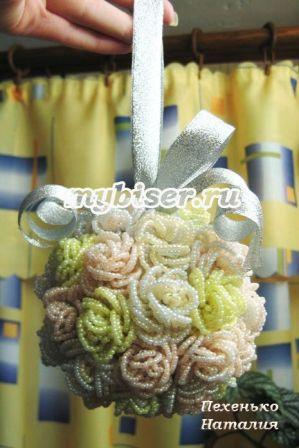
Для работы Вам понадобятся:
|


