| Бесплатная отправка SMS с сайтов операторов |
    для выбора оператора нажмите на логотип |
| Поставить себе такую же панельку |


Фотоальбом без клея. |
|
Мега-подборка мастер-классов. Фото-видео рецепты домашней косметики |
 |
 |
 |
 |
 |
 |
 |
 |
 |
 |
 |
 |
 |
 |
 |
 |
 |
 |

Серия сообщений "Уход за собой":
Часть 1 - Рецепт для красивых волос и ногтей, а также тем у кого болят суставы
Часть 2 - Овсяный гель для лица
...
Часть 16 - Банановый шампунь без химии
Часть 17 - Массажная шоколадно-кофейная плитка - скраб (3-х слойная)
Часть 18 - Мега-подборка мастер-классов. Фото-видео рецепты домашней косметики
Часть 19 - Рисовая чудо - маска по рецепту китаянок
Серия сообщений "Пошаговое фото (мастер-класс)":
Часть 1 - Мастер-класс! Мыло ручной работы (с пошаговым фото)
Часть 2 - Мыло своими руками. Идеи. Мастер-классы
...
Часть 14 - Мыльные орешки
Часть 15 - Ах эти розы! Мыльные..
Часть 16 - Мега-подборка мастер-классов. Фото-видео рецепты домашней косметики
Часть 17 - Облагораживаем .....хозяйственное. Мастер-класс.
Серия сообщений "Видеороуроки":
Часть 1 - Мыло своими руками. Идеи. Мастер-классы
Часть 2 - Учимся варить мыло...
...
Часть 4 - Мастер класс по мыловарению из мыльной основы.
Часть 5 - Видео-мастер-классы по мыловарению
Часть 6 - Мега-подборка мастер-классов. Фото-видео рецепты домашней косметики
Серия сообщений "Рецепты":
Часть 1 - Мыльная эпопея продолжается. Мыло "Молоко и мед"
Часть 2 - Варим мыло в микроволновке. «Шиповник и кофе»
...
Часть 13 - Мастер-класс. Мыло "Для себя"
Часть 14 - Мыло "Молоко и мёд"
Часть 15 - Мега-подборка мастер-классов. Фото-видео рецепты домашней косметики
Часть 16 - Мыло морковно-укропное.
|
В стране появится открытый банк должников((( |
|
Скорая помощь для компьютера на дому. |
Сегодня мне был задан вопрос про восстановление опрерационной системы компьютера после сбоя. Возможно повторюсь, но у меня три ребенка: девочка, мальчик, девочка. Так вот старшая дочка прекрасно понимает куда в компьютере можно нажимать и когда, а куда ни в коем случае. Но вот два меленьких чертенка: мальчик и девочка (чертенок в юбке), абсолютно даже и слушать не хотят о правилах работы на ПК. Причем кивают головой, со всем соглашаются, а потом папа ищет диски для восстановления системы (были сделаны заранее) и чинит бедную ОС, потому что стандартный способ через точку восстановления просто не работает!
Но на всякий случай я его все же опишу. Постараюсь максимально коротко, но наглядно.
На самой нижней панели, в самом крайнем левом углу монитора есть кнопку "Пуск" (логотип Windows), нажимаем. В появившемся меню ищем "Все прграммы", нажимаем. Далее находим папку "Стандартные", нажимаем. Находим папку "Служебные", нажимаем. Находим строку "Восстановление системы", нажимаем.
Попадаем в окно программы. Система, как правило, создает точки восстановления автоматически с определенной периодичностью. В Viste, например, точка восстановления генерируется системой перед установкой нового софта или обнавлений по умолчанию (у меня лицензия и ОС настроена именно таким образом). Поэтому нужно выбрать более раньнюю дату для восстановления системы, чем установка вызвавшего проблемы и сбои софта.
Программа вам порекомендует точку восстановления. Жмем "Далее" и ждем, когда закончится реанимация ОС. Компьютер обязательно перезагрузится!
Бывают случаи, когда на пиратских версиях операционных систем, почему-то функция автоматического создания точки восстановления не работает или по-просту отключена. Не знаю почему, но сталкивался уже с подобным. Нужно обязательно проверить создает программа подобные точки или нет. В противном случае создать точку восстановления вручную, до загрузки всевозможных прибамбасов. В меню программы все очень наглядно показано, поэтому сделать что-то неправильно просто невозможно.
Кому же лень разбираться и копаться в настройкай ОС, предлагаю прочитать мой пост "И прожигает и бэкап делает", скачать утилиту и забыть о проблемах стандартного восстановления системы.
Серия сообщений "Копирование данных":
Часть 1 - Качаем сайты на жесткий диск.
Часть 2 - Прожигать значит копировать.
...
Часть 4 - Копировальня на дому.
Часть 5 - Только для торрент-трекеров!
Часть 6 - Скорая помощь для компьютера на дому.
Часть 7 - Заменитель Nero для копирования дисков.
Часть 8 - Синхрофазатрон на вашем ПК!
Часть 9 - Локальная сеть на дому.
|
Журнал"капроновые фантазии" |
|
Учимся работать в Проводнике Windows |
Несмотря на то, что программа "Мой компьютер" очень многофункциональна, её чаще всего используют как менеджер файлов или как Проводник Windows, тут можно копировать, удалять, переименовывать, создавать файлы и папки. Давайте будем по порядку со всем этим разбираться.
Скорее всего у вас на компьютере пиктограмма программы «Мой компьютер» располагается в одном из двух мест:
1. В левом верхнем углу рабочего стола, при классических настройках.

2. В меню, вызванном нажатием кнопки «Пуск» или нажатием кнопки «Windows» на клавиатуре.
|
Мастеркласс МК "Как сделать узкий лепесток канзаши" |
Узкий лепесток канзаши, аналогично круглому, также бывает двух видов объёмный и плоский:
 В этой канзаши автор использовала оба типа. Серединка, явно видно, высокий, объёмный лепесток, а остальные- узкие, плоские. Различие сразу бросается в глаза, в плоском как бы глубокий вырез в середине. Хотя почему как бы, вырез и есть! По исполнению узкий лепесток, пожалуй, проще, чем круглый, но также красив и разнообразен. Не забывайте, всё зависит от вашей фантазии, которая в канзаши самое главное!
Итак, начнём урок:
Первые шаги такие же, как в круглом. Здесь тоже всё начинается с нарезания квадратиков и складывание обоих вариантов идёт одинаково до определённого момента, для создания плоского лепестка нужно будет продолжить дальше после того как объёмный будет уже готов.
Поскольку лепесток узкий, лучше делать его не из 5-ти, а из 8-10, так он лучше смотрится. Нарезаем 8-10 квадратных кусочков атласной ленты. Начинать лучше с ленты пошире-5-ти сантиметровой. Отрезанные квадратики оплавляем на свечке (см. основную страницу).
1. У нас кусочек 5х5:

2. Складываем две противоположных стороны, совмещаем углы B и D, получается треугольник::


3. Линию сгиба ( АС) приминаем пальчиками, сильно на ленте не получится, но просто будет чуть более явно видна линия сгиба. На этом этапе можно соединить края ( линии AB и CD), обжечь уже известным вам способом на свече, будет удобнее работать, но это "склеивание" в принципе не обязательно. В процессе работы вы сами выберете как вам лучше!
4. Поворачиваем углом (B+D) к себе и и теперь нам нужно её согнуть ещё раз, теперь уже совмещая точки А и С:


5. Поворачиваем треугольник диагональю к себе и ещё раз складываем. Теперь все кончики нашего начального квадратика собрались в одной точке:


6. Закрепим заготовку зажигалкой, аккуратно, чтобы лишнего не поджечь или склеим вот в этом месте :

Объёмный лепесток готов! Единственное, до полной готовности лучше его скрепить ( или обжечь, или склеить) ещё и по этой линии (красной):

7. Часто он используется прямо в таком виде, например для многослойных хризантем, но если его обрезать, он будет выглядеть изящнее и легче. Как? Ножницами. Вот здесь или здесь, как кому удобнее:


8. Теперь нужно аккуратно и тщательно обжечь только что обрезанное, если необходимо, ещё раз скрепить в месте соединения уголков (ABCD), вы сами увидите где и лепесток готов:


На всякий, если кому-то что-то ещё непонятно, мастеркласс в фотографиях:

Но это ещё не всё! Есть ещё один вид узкого лепестка, вернее ещё одно ответвление при складывании этого чуда. Вот этот, зелёный:

Складываем его точно также, как объёмный, т.е. проделываем операции 1-6 и скрепляем, короче нам нужен готовый объёмный лепесток. Загнем вот этот кончик внутрь:


Всё! Готово! Можно переходить к сборке цветка.
Вот что получилось у меня с узкими лепестками:


А на нашем ФОРУМЕ вы можете почерпнуть массу идей для своих собственных шедевров или спросить совета, если что-то не получается, или похвастаться своими произведениями.
Серия сообщений "Ленты":
Часть 1 - Мастер-класс
Часть 2 - Без заголовка
...
Часть 49 - Мастер-класс. Бабочка. Канзаши.
Часть 50 - Мастеркласс МК "Как сделать круглый лепесток канзаши"
Часть 51 - Мастеркласс МК "Как сделать узкий лепесток канзаши"
Часть 52 - Мастер класс МК "Двойной лепесток, двухцветный канзаши"
Часть 53 - Мастеркласс МК "Сборка цветка канзаши"
...
Часть 84 - Свадебные аксессуары своими руками шпильки для волос
Часть 85 - Парочка МК для любителей миниатюр
Часть 86 - как сделать бант-хризантему
|
Мастер-класс по 3-Д (объёмному) декупажу. |
|
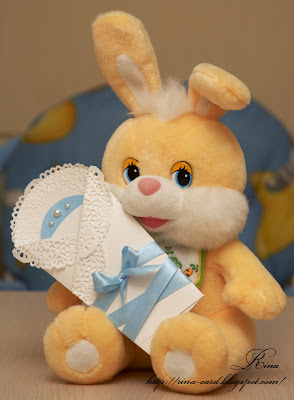
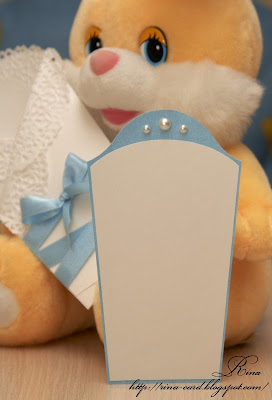
Открытка "Конверт для малыша" |
 |
| Альбом: Открытки |
|
Анонс свежих поступлений! |
http://community.livejournal.com/ru_scrapbooking/1193245.html
|
МЕДИЦИНСКИЕ СОВЕТЫ |
|
Взрыв весёлых красок(распакованный скрап набор) |
|
Цитата сообщения Alexandr_master
На дне океана найден гигантский японский подводный город |
Цитата |

14287 просмотров |

|
На дне океана найден гигантский японский подводный город.
|
Комментарии (0) |
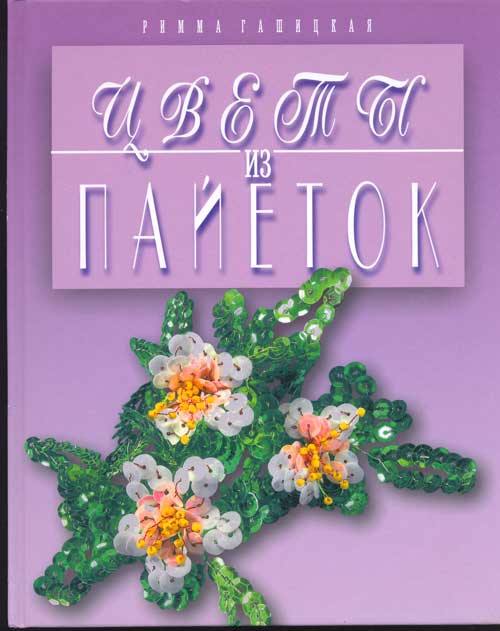
Цветы из пайеток! |
|
Что делать, если компьютер не грузится? |
 Cколько раз так случалось: компьютер вчера работал нормально, а утром не загружается.
|
Как содержать ОС в рабочем состоянии длительное время |
|
Как восстановить Windows 7 после сбоя |
 Восстановление системы – это первая системная операция, которую должен знать каждый самостоятельный пользователь.
|
Ускорьте ваш компьютер |
|
Урок "Как освободить место на жестком диске" |

1. Удаление точек восстановления.
Служба Восстановления системы создает точки восстановления, которыми в случае сбоев системы мы можем воспользоваться.
Например, мы решили установить какую-либо важную программу. Прежде чем установка начнется, служба восстановления запоминает состояние системы и создает так называемую точку восстановления. Если со временем мы заметим, что после установки этой программы система начала работать нестабильно, то с помощью таких точек восстановления мы в любой момент можем «откатить» систему к состоянию до установки программы.
Получается что после такого «отката» мы вроде бы как ничего и не устанавливали.
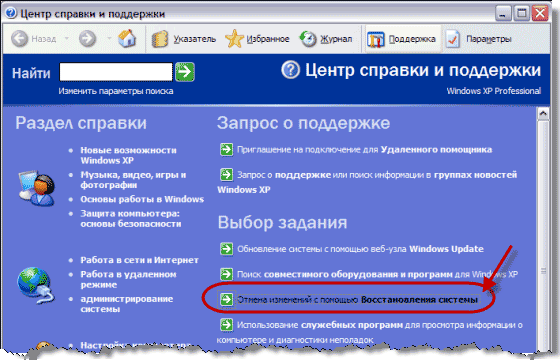
Попасть в службу восстановления можно так: Пуск – Все программы – Стандартные – Служебные – Восстановление системы. Либо нажать клавишу F1 и выбрать соответствующий пункт:
|
Установка и настройка Windows Xp с нуля. Обучающий видеокурс |
|