Вязание деталей одежды на спицах |
http://moikompas.ru/compas/vjazanie_detali_odezhdy
 Описание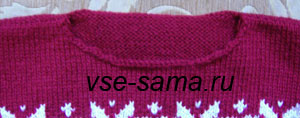

 Его можно выполнять снизу вверх (от запястья к плечу), сбоку от шва (поперечноевязание) и сверху вниз (от высокой точки оката).
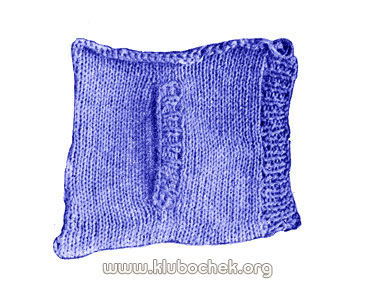
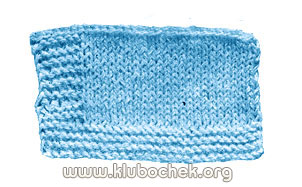
 Вшить аккуратно втачной рукав в готовое вязаное изделие не всегда удаётся сразу. Для этого как минимум, правильно должна быть связана как пройма рукава, так конечно же и сам рукав. И если затем обнаруживаются небольшие отклонения, то эта процедура, часто доставляет хлопоты.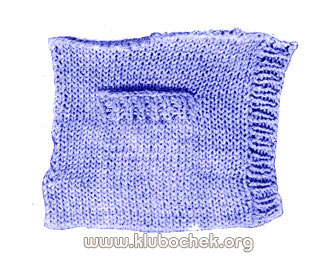


|
Корейский салат |
Серия сообщений "Заготовки":
Часть 1 - Как приготовить отменную квашеную капусту?
Часть 2 - Заготовки на зиму. Более 200 рецептов.
...
Часть 9 - капуста цветная маринованная
Часть 10 - Грибы маринованные
Часть 11 - Корейский салат
Часть 12 - Маринованная свекла
Часть 13 - "Покатигорошек"
Часть 14 - Заготовки: Рецепт вкусных кабачков на зиму.
Часть 15 - Кубанская баклажановая икра – рецепт с фото
|
|
Средство от помечивания котами. |
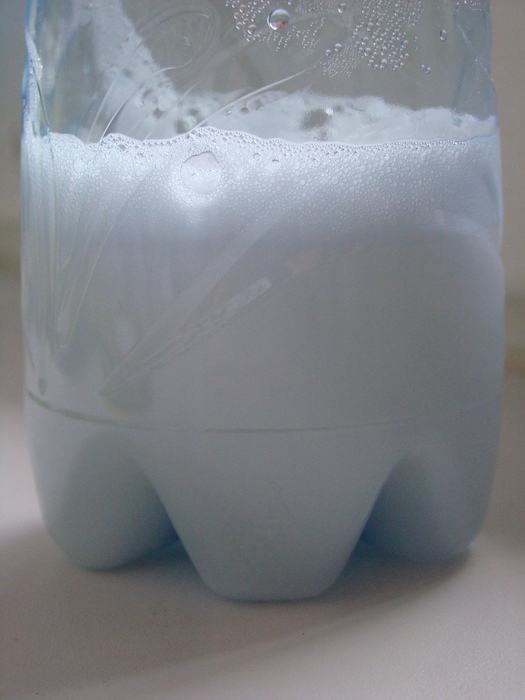
Актуально для владельцев половозрелых котов-мальчиков.
Я еще использую это средство для обработки их лотков (наполнитель они не любят и у них обычные лотки с решеткой) - замачиваю, разведя немного водой, на час-два и запаха совершенно нет.
Возможно, кому-нибудь пригодится...
1 бутылочка (16 гр) перекиси водорода
1 ст.л. соды
1 ч.л. жидкого средства для мытья посуды
получается довольно густой и тягучий состав, распылять его не получается, я просто лью в лотки и развожу немного водой. А если обрабатывать поверхности, то налить на тряпочку или губку.
|
Полная энциклопедия комнатных цветов и растений |
Серия сообщений "Идеи для сада":
Часть 1 - идеи для дачи
Часть 2 - Декор садовой бочки
...
Часть 17 - Тротуарные дорожки своими руками (мастер-класс)
Часть 18 - Заборчик
Часть 19 - Полная энциклопедия комнатных цветов и растений
Часть 20 - ДОМ И ЛАНДШАФТ - КУЧА ССЫЛОК!!!!!
Часть 21 - Растения для бонсай, стили бонсай
Часть 22 - Садовая мебель.
Часть 23 - стульчик
Часть 24 - Мастер-класс: Лебедь из осоки
|
|
Цитата сообщения Галина_Бикмуллина
Шарль Азнавур "Вечная любовь" |
Цитата |

|
Шарль Азнавур "Вечная любовь" |
Серия сообщений "Музыка":
Часть 1 - Музыка для души
Часть 2 - Шарль Азнавур "Вечная любовь"
Часть 3 - Оркестр Фаусто Папетти
Часть 4 - VA-Снег кружится (2010, Mp3, 224 kbps)
...
Часть 9 - прикол. Маленькая девочка поет песню Уитни Хьюстон
Часть 10 - Волшебная музыка Secret Garden...
Часть 11 - Ангелы... так часто появляются среди людей..
|
|
Комментарии (0) |
Роспись акриловыми красками |

С помощью акриловых красок любую утилитарную вещь – лампу, разделочную доску, шкатулку – можно превратить в уникальный элемент декора. Трафарет для росписи:размер 35х9 см.
|
Мастер-класс № 1 по росписи контурами в технике "Point-to-Point" |
|
Как забрать себе запись из закрытого дневника |
Меня выбешивают те персоны, которые закрывают все свои дневы на кучу замков......зная при этом, что если их друзья, у которых есть доступ к их дневу добавят себе пост, то они уведомят об этом в свою очередь своих друзей. Лично я устала получать на почту сотни постов, в которые сунешься - а там хрен! ...только для избранных. Я нашла выход , как быть избранной и брать себе любой пост, который мне нужен. Объясняю.У меня браузер Опера...не знаю, как в других (но, скорее всего то же есть похожая графа) , а в Опере делаю так:
1 Открываю на почте это письмо...в самом низу жму ПЕРЕЙТИ НА СТРАНИЦУ СООБЩЕНИЯ.
2. Попадаю на страницу с этим постом того человека, который добавил себе закрытый пост.
3.Кликаю правой кнопкой мыши в любом месте страницы и выбираю ИСХОДНЫЙ КОД.

4. Открывается окно, где вся страница нам показана кодом HTML.
5. Так как мне нужно было забрать подборку клипартов, то зная, как выглядит ссылка на картинку, я легко нахожу список нужных мне ссылок. Вот они:

6. Копирую и втыкаю себе. И всё! Вот я забрала набор клипартов свитки. Без всяких проблем и поклонов с просьбой добавить меня в друзья, или разрешить мне стать постоянным читателем. Пошли они все лесом!))Кстати, ....берите свитки, кому надо!

Серия сообщений "Все про дневник":
Часть 1 - Как вести дневник
Часть 2 - Коды оформления блога
...
Часть 12 - Все настройки ЛиРу в картинках.
Часть 13 - Полезные советы для пользователей Mozilla Firefox
Часть 14 - Как забрать себе запись из закрытого дневника
Часть 15 - 100 Потрясающих цветочных фонов!!!
Часть 16 - Как удалить PEPSI-календарь? (Совет дня)
...
Часть 22 - Отвечаю на вопрос (Учимся делать сообщения)
Часть 23 - Как содержать ОС в рабочем состоянии длительное время
Часть 24 - Для слепых котят и опытных блогеров. Полный справочник по ЛиРу
|
|
Свежие идеи подарков ручной работы: - ССЫЛКИ, ПРОДАЖА |
|
Галерея мастеров. Изделия ручной работыБольшая бесплатная рекламная площадка для мастеров. Выставка-продажа. Exhibition and sale of handicrafts from Russia. E-mai: grinnss@yandex.ru
Свежие идеи подарков ручной работы: |
 Текстильная кукла Текстильная кукла |
  Матрешка-футляр под бутылку Матрешка-футляр под бутылку |
 Вязаный пальчиковый кукольный театр Вязаный пальчиковый кукольный театр |
 Зоотовары Зоотовары |
 Домовички - обереги Домовички - обереги |
 Кожаный браслет Кожаный браслет |
 Платки - батик Платки - батик |
 Великолепные картины, вышитые лентами + Великолепные картины, вышитые лентами + |
 Резьба по дереву Резьба по дереву |
 Бусы из костей рыб Бусы из костей рыб |
 Картины - мозаика из срезов дерева Картины - мозаика из срезов дерева |
 Оберег - индейская мандала Оберег - индейская мандала |
 Подушка декоративная вышитая Подушка декоративная вышитая |
 Детский ковер ручной работы Детский ковер ручной работы |
 Бисерные абажуры Бисерные абажуры |
 Часы "Виниловая жизнь" Часы "Виниловая жизнь" |
 Чучела рыб Чучела рыб |
 Декоративные скульптурные композиции Декоративные скульптурные композиции |
 Вязаные ажурные блузки Вязаные ажурные блузки |
 Вязаные шали, пелерины Вязаные шали, пелерины |
|
|
|
>"Рукоделие и декор" Поделки-переделки - МОРЕ ССЫЛОК!!!!!!!! |
|
||
|
|
|
Эскизы кошек - новая серия фотографий в фотоальбоме |
|
Вязаный джемпер спицами |
Разве можно удержаться от соблазна надеть этот романтический вязаный джемпер с цветами. Совсем немного усилий, и у вас в гардеробе появится такой замечательный универсальный вязаный джемпер.
 |
|
Рефераты |
Представлено совместно с Глобальной сетью рефератов
[Рубрики] [Добавить свою работу]

|
Программа для составления схем по вышивке |
Очень просто вышить любую понравившуюся картинку или фотографию. Быстро и удобно. Скачайте и установите на компьютере.


Stitch Art Easy! 4.0 - Программа Stitch Art Easy! (Вышивка Просто!) позволяет подготовить схему для вышивания крестиком по любому, указанной Вами изображению, и распечатать ее на принтере или сохранить для использования в будущем. Также возможен экспорт подготовленной схемы в программу Microsoft Excel, где она может быть дополнительно нестандартно оформлена и распечатана.
Download | Скачать Stitch Art Easy! 4.0
+http://depositfiles.com/files/qpieq2ulo
Серия сообщений "Программки":
Часть 1 - Сайты для фотошопа
Часть 2 - Изготовление визиток (бесплатная прога)
...
Часть 5 - Самоучитель по устранению сбоев и неполадок домашнего компьютера
Часть 6 - Компьютер в помощь рукодельницам (тем, кто вышивает)
Часть 7 - Программа для составления схем по вышивке
Часть 8 - Трафареты для рисования: делаем трафарет в photoshop
Часть 9 - Самоучитель по устранению сбоев и неполадок домашнего компьютера
...
Часть 25 - Говорящий словарь английского языка.
Часть 26 - Программа - Picture Cutout Guide для отделения объекта от фона
Часть 27 - Работа с фотошоп
|
|
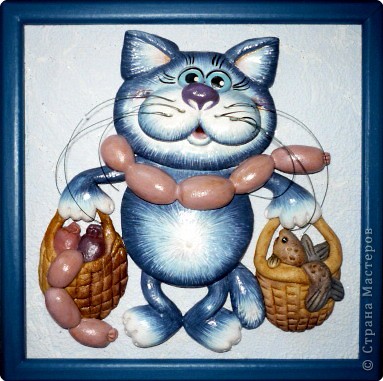
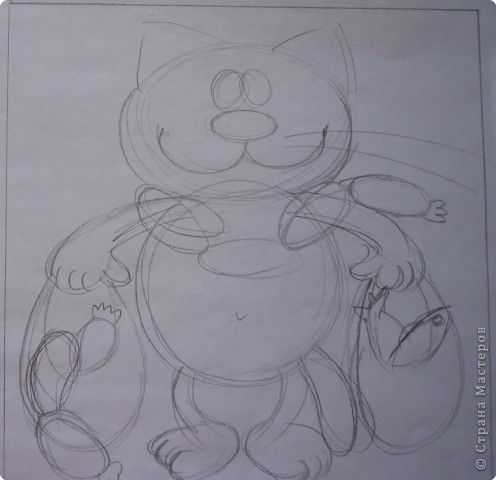
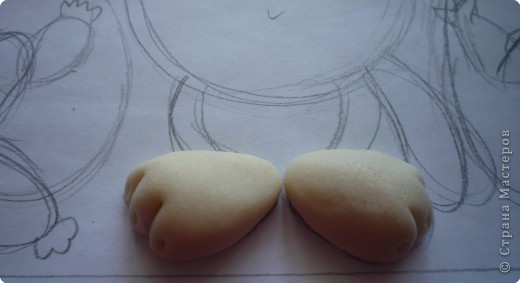
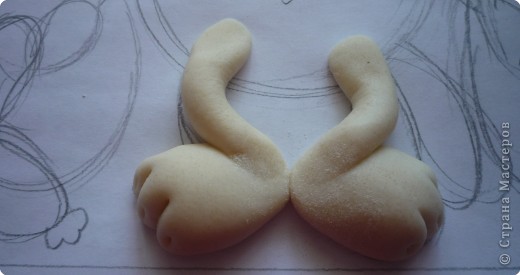
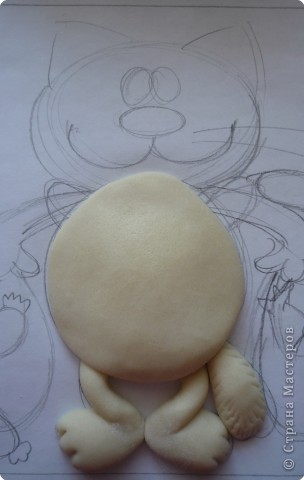
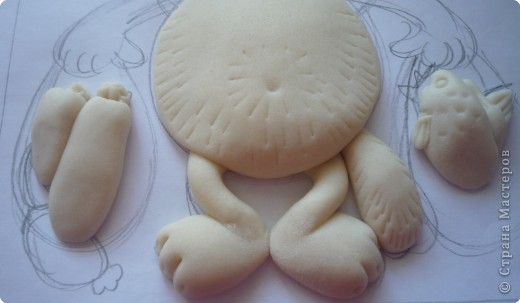
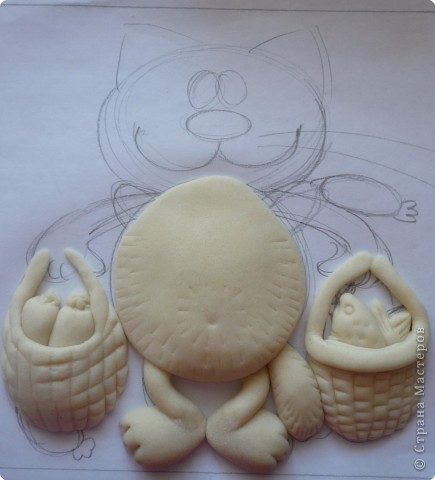
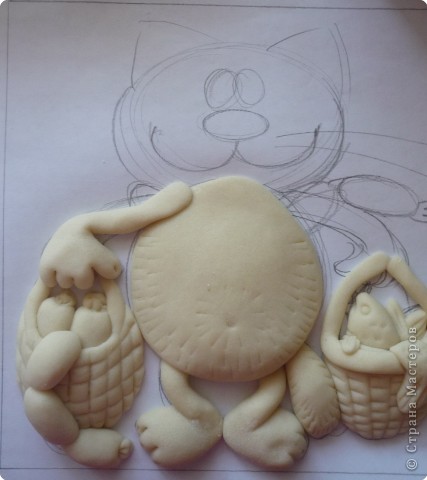
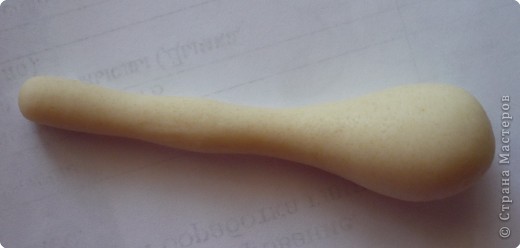
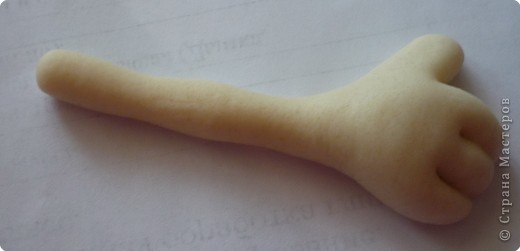
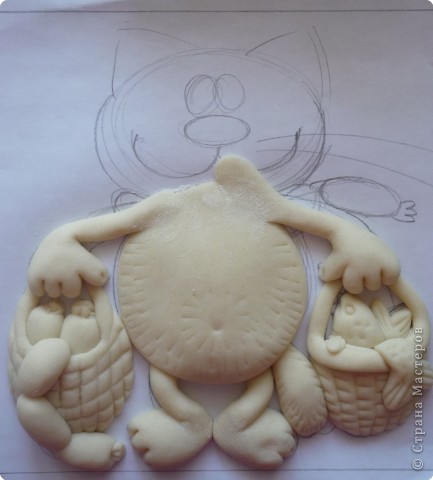
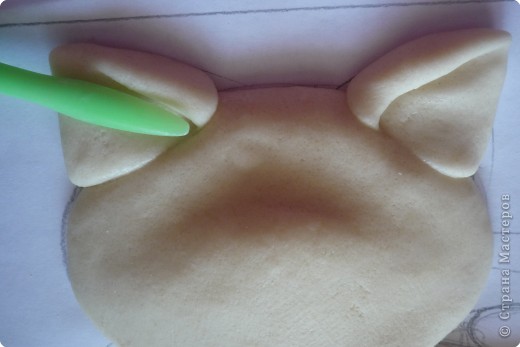
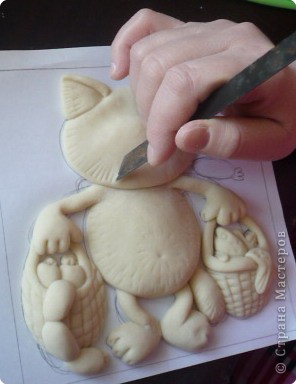
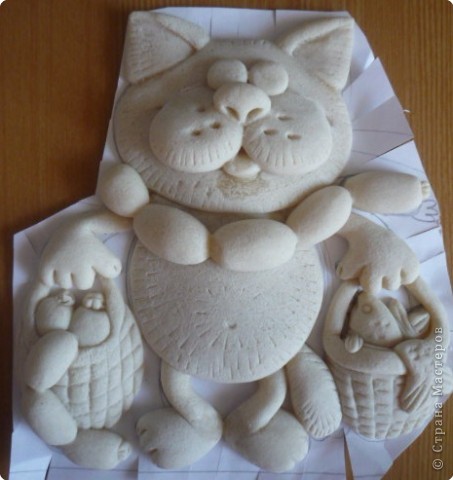
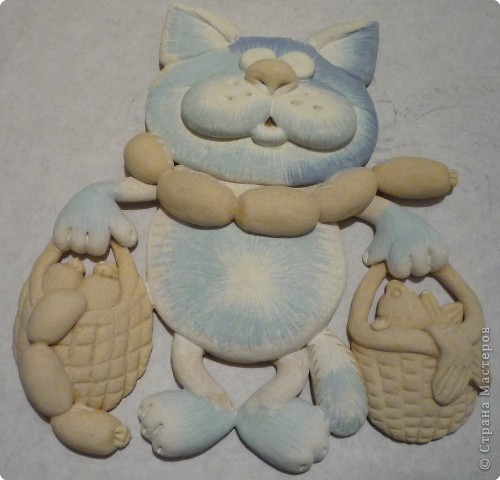
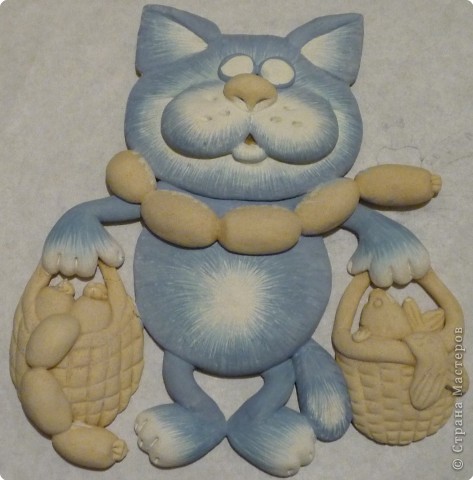
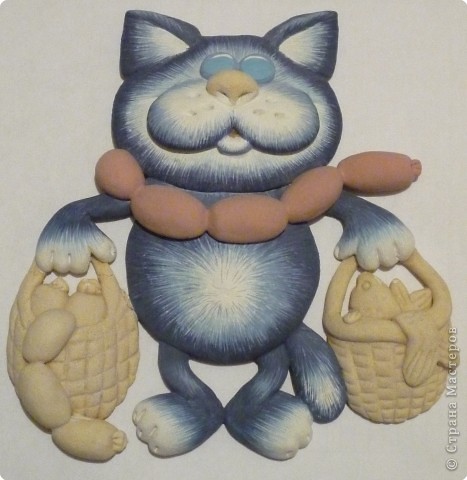
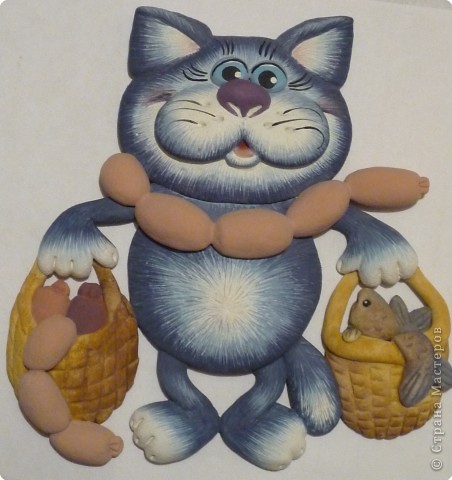
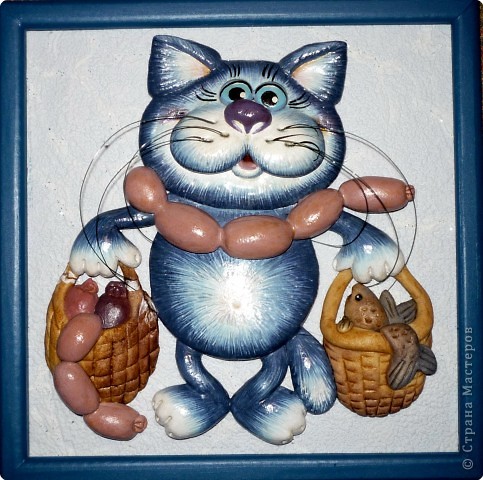
Кот с авоськами |
|
Заборчик |
Серия сообщений "Идеи для сада":
Часть 1 - идеи для дачи
Часть 2 - Декор садовой бочки
...
Часть 16 - Для тех, кто любит мастерить на даче...
Часть 17 - Тротуарные дорожки своими руками (мастер-класс)
Часть 18 - Заборчик
Часть 19 - Полная энциклопедия комнатных цветов и растений
Часть 20 - ДОМ И ЛАНДШАФТ - КУЧА ССЫЛОК!!!!!
...
Часть 22 - Садовая мебель.
Часть 23 - стульчик
Часть 24 - Мастер-класс: Лебедь из осоки
|
|
Шебби-шик – роспись посуды |
Posted: 21 Sep 2010 06:13 AM PDT
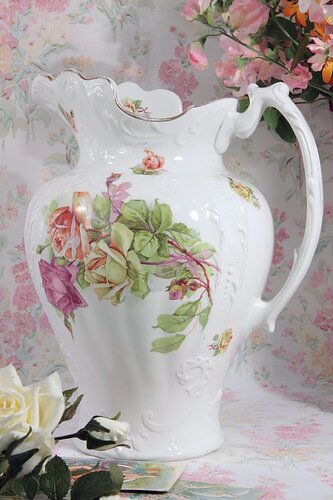
Кувшины, расписанные в стиле шебби-шик, светлые, с чётко выраженным цветочным мотивом. Цветочный мотив не покрывает всю поверхность кувшина, а размещён красивым маленьким букетом.
Для стиля шебби-шик характерны светлые, пастельные тона, это в основном белый, светло-бежевый, нежно розовый, нежно голубой. В качестве изображений используются цветочные мотивы, главным образом – розы и ангелы. Так же допускается еле заметная клетка и полоска.
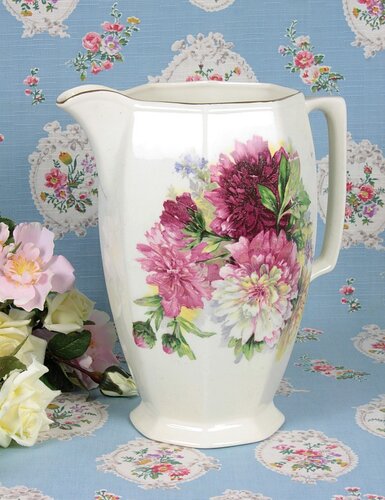
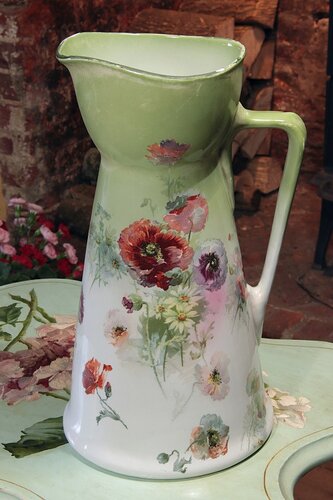
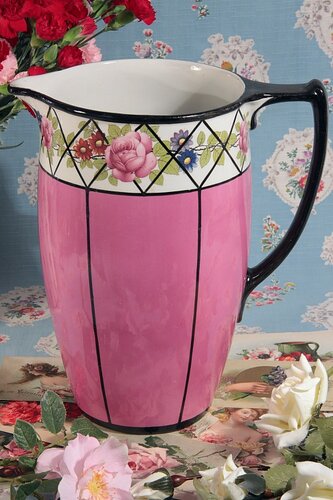
Посуду в стиле шебби-шик можно расписать акриловыми красками или использовать технику декупаж.
Несколько идей для воплощения. Давайте полюбуемся авторской росписью этих кувшинов.


|
Компьютер в помощь рукодельницам (тем, кто вышивает) |
Жизнь и научный прогресс не стоят на месте. Вот и компьютеры, которые еще десять лет назад могли позволить себе только самые богатые наши граждане, сейчас стоят во многих квартирах и служат верой и правдой как взрослым, так и детям. Неудивительно, что после выхода первого же детского выпуска нашего журнала мы получили многочисленные просьбы о компьютерной страничке.
Почему-то считается, что компьютер для подростка – это игровая приставка. А компьютерный раздел детского или подросткового журнала – это список кодов и этапов прохождения той или иной игры. Как будто только взрослые дяди и тети имеют право заниматься творчеством с помощью компьютера. Кстати, дяди и тети не меньше вашего играют в компьютерные игрушки. Но это между нами.
Я хочу научить вас чему-нибудь полезному. И к тому же, связанному с рукоделием. Начнем с простого. Давайте попробуем подготовить понравившуюся вам картинку к вышивке крестом.
Итак, что же нам нужно. Самое главное - современный компьютер. Достаточно мощный, что бы на нем без проблем работала программа Adobe Photoshop. Photoshop на сегодняшний день – самый распространенный и самый мощный графический редактор. Это даже не программа, а целый пакет программ, слишком сложный, чтобы научить работать с ним на шести страницах. Профессиональные дизайнеры учатся работать с Photoshop'ом годами. Мы же научимся только тем операциям, которые будут нам необходимы сейчас. Еще одно важное замечание. Существует много версий переводов этой англоязычной программы на русский язык. Поэтому в моих инструкциях будут и английские, и русские названия, написанные через черту: Русский / English. Работать мы будем в самой распространенной версии Photoshop'а – 7.0. Если в моих картинках будут какие-то непонятки, зовите маму с папой. А то и бабушку с дедушкой – пусть объяснят, как могут. Если не смогут, а рисование в Photoshop'е вас очень заинтересовало, – купите учебник по этой программе.
Еще нам понадобится собственно картинка. Ее можно отсканировать с любой фотографии, книжной или журнальной страницы. Ее можно скачать из Интернета, сфотографировать с помощью цифровой камеры или мобильного телефона и переписать на компьютер. Можно просто купить компакт-диск с тысячами таких картинок. Я выбрал вот эту симпатичную кошечку, присланную мне по электронной почте... не скажу кем.
Поехали?
1. Запускаем программу Photoshop. Изображения, ”снятые” с экрана компьютера и показанные в нашем журнале, могут немного отличаться от того, что вы увидите на своих экранах – ведь мы работаем в системе MacOS Classic, а большинство из вас – в системе MS Windows.
2. В верхней части экрана, после надписи Adobe Photoshop находятся Главные меню. Выбираем в меню Файл / File команду Открыть... / Open... Находим нашу картину и нажимаем Открыть / Open. Картинка у нас на экране.
3. Ее цветовые характеристики придется изменить. То, что вы видите на экране монитора и то, что будет вышито по канве, немножко отличается, правда? Я внимательно смотрю на нашего котенка, делаю вид, что долго думаю, потом решаю: будем вышивать его шестью цветами нитей. А в нашей картинке – 65 тысяч цветов. Многовато... Заходим в меню Изображение / Image, выбираем в подменю Режим / Mode команду Индексный цвет... / Indexed color... В раскрывшемся окне (рис. 2) сделаем следующие настройки.
а. Палитра / Palette. Ставим значение Локально (адаптивный) / Local (adaptive).
б. Цвета / Colors. Ставим значение 6 (помните, мы решили вышивать шестью цветами нитей). Впрочем, вы можете попробовать ввести разные числа (3-9) и выбрать то, что понравится больше. Не надо ставить 100 или 256 цветов - откуда у вас столько оттенков ниток!
в. Принуждение / Forced. Ставим значение Нет / None.
г. На кнопке Прозрачность / Transparency галочку (профессионалы называют ее "флажок") необходимо снять.
д. Дрожание (Распыление) / Diffusion. Ставим значение Нет / None.
Нажимаем OK (рис. 3). Выглядит хуже, чем было? Я же предупреждал... Но, это еще не все!
4. В том же главном меню Изображение / Image находим подменю Размер изображения... / Image size... Здесь тоже придется кое-что изменить (рис. 4).
а. Прежде всего поставьте флажок на кнопке Ограничение пропорций / Constrain proportions.
б. Затем ставим флажок на кнопке Повторное изображение / Resample Image и рядом с этой кнопкой выбираем метод Бикубический / Bicubic.
в. Давайте не будем делать нашу вышитую кошку размером со слона. Ограничимся скромным размером в 60 стежков по ширине. Один стежок в данном случае равен одной точке (одному пикселю) нашего компьютерного изображения.В строчке Ширина / Width выбираем единицу измерения пиксели / pixels и ставим значение 60.
Нажимаем OK (рис. 5). Ай-яй-яй, что получилось – без микроскопа не разглядеть! Давайте присмотримся получше. На палитре инструментов (на экране слева) находим инструмент Лупа / Zoom tool. Выбираем ее. Под главными меню (на палитре Опции / Options) ищем кнопку Обрезать по экрану / Fit On Screen. Нажимаем. Ой! Какой кошмар! А кто говорил, что будет легко?
5. Вот теперь и начинается ТВОРЧЕСТВО! Как из получившегося у нас монстра сделать удобную картинку для вышивки? В главном меню Окно / Window ставим галочку на строчке Навигатор / Navigator. Появившееся окошко с уменьшенной копией отодвигаем так, чтобы оно не закрывало наше основное изображение. Для работы с ним понадобятся всего три инструмента: Карандаш / Pencil tool*, Ластик / Eraser tool и Пипетка / Eyedropper tool. Настроим их на палитре Опции / Options (под главными меню).
* Выбор карандаша. Карандаш и кисть находятся на одной кнопке палитры инструментов. Помните, где палитра инструментов? Нажмите на кнопку Кисть-Карандаш и подождите, пока не всплывет мини-меню. Выбирайте Карандаш / Pencil.
а. Настройка Карандаша. В мини-меню Кисть / Brush выбираем самый первый (самый маленький) размер – 1.
б. Настройка Ластика. В мини-меню Кисть / Brush выбираем самый первый (самый маленький) размер – 1. В мини-меню Режим / Mode выбираем Карандаш / Pencil.
в. Настройка Пипетки. В мини-меню Размер / Sample Size выбираем режим Point Sample.
Пипетка нам нужна, чтобы выбирать цвета нашей картинки. Ну-ка, щелкните пипеткой на картинке. Что изменилось? Правильно: "набранный" в пипетку цвет появился на верхнем квадратике в палитре инструментов. Нажмите на двойную стрелочку возле этих цветов. Они поменялись местами! Еще раз... Снова поменялись. Эти цвета называются "основными": сверху – Цвет переднего плана / Foreground Color (им мы будем рисовать), снизу – Фоновый цвет / Background color (им мы будем стирать). Давайте попробуем. Видите, в верхнем левом углу картинки – совершенно ненужное черное пятно. Мы можем его либо закрасить, либо стереть.
а. Закрашиваем. Выбираем Пипетку / Eyedropper tool. "Набираем" в нее коричневый цвет, который возле пятна. Выбираем Карандаш / Pencil. Наводим на пятно и нажимаем мышку. Опа – и пятна как и не было!
б. Стираем. Щелкаем на двойную стрелочку возле основных цветов. Коричневый цвет стал фоновым. Выбираем Ластик / Eraser tool. Наводим на пятно и нажимаем. Пятно стерто.
6. И вот, после часа творческих мук, рисования и стирания у меня получилась такая картинка.
Конечно, я немножко схитрил. Заменил черный цвет глаз на зеленый, добавил светло-зеленый и четыре цвета фона (от темно-красного до бледно-красного).
А что выйдет у вас? Если выйдет хуже, чем у меня – не расстраивайтесь: вы ведь только начали учиться, а я занимаюсь этим уже много лет.
7. Вышивать, сверяясь с монитором компьютера, не очень удобно. Проще картинку распечатать. Зайдите в уже знакомое вым подменю Размер изображения... / Image size... Сделаем два изменения.
а. Рядом с кнопкой Повторное изображение / Resample Image выберем метод Ближайший сосед/ Nearest Neighbor.
б. Зададим значения ширины (width) и высоты (height) по 1200 точек (pixels). То есть, мы увеличили изображение в 20 раз по ширине и высоте. Нажимаем OK.
8. В меню Фильтры (Эффекты) / Filter находим подменю Другое / Other, а в нем – фильтр Сетка / Grid... В окошках Расстояние / Spacing (как по горизонтали, так и по вертикали) ставим значение 20 (вы помните, что картинка увеличена в 20 раз). Значение толщина линии / width – 1. Кроме этого, вы можете выбрать цвет линии сетки: Foreground или Background (я уже писал, что это такое). Самые удобные цвета, конечно, черный и белый. Поэтому выберите их заранее. Нажмите OK. Вам осталось только распечатать картинку на цветном принтере.
ИСТОЧНИК: Журнал "Ксюша. Для любителей рукоделия. Умелые ручки"

Серия сообщений "Программки":
Часть 1 - Сайты для фотошопа
Часть 2 - Изготовление визиток (бесплатная прога)
...
Часть 4 - Тысяча и одна полезность
Часть 5 - Самоучитель по устранению сбоев и неполадок домашнего компьютера
Часть 6 - Компьютер в помощь рукодельницам (тем, кто вышивает)
Часть 7 - Программа для составления схем по вышивке
Часть 8 - Трафареты для рисования: делаем трафарет в photoshop
...
Часть 25 - Говорящий словарь английского языка.
Часть 26 - Программа - Picture Cutout Guide для отделения объекта от фона
Часть 27 - Работа с фотошоп
|
|
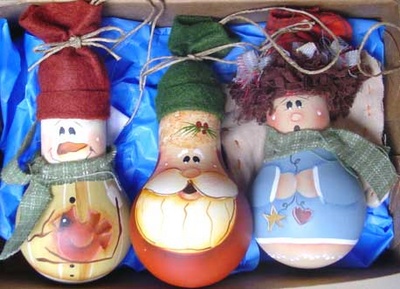
Из старых лампочек. |
У нас на Украине прекращают выпускать старые лампочки, будут только энергосберегающие. А потому можно еще успеть купить партию лампочек с тем, чтобы сделать нечто подобное из перечисленного ниже.
|
Кошки. Силуэты |
|


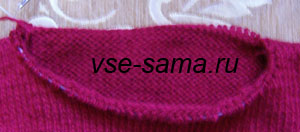
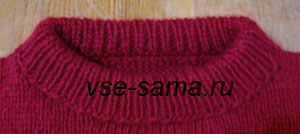
 Глубина и ширина выреза делается по желанию. Под манишку вырез делают достаточно глубоким.


