Без заголовка |
|
Без заголовка |
|
Без заголовка |
Серия сообщений "Выделение объектов в ФШ":
Часть 1 - Выделение с помощью цветового диапазона
Часть 2 - Выделение для начинающих
...
Часть 12 - Урок от NATALI:Для фотошопа С5 -быстрое выделение
Часть 13 - ДЕЛАЕМ СЛОЖНОЕ ВЫДЕЛЕНИЕ В ФШ
Часть 14 - Как вырезать человека (фотошоп)
Часть 15 - Удивительно простой, но эффективный способ вырезания сложного объекта
Часть 16 - Как вырезать сложный объект из фона в фотошопе?
...
Часть 21 - "Быстрые способы выделения объекта"
Часть 22 - Вырезаем объект в Photoshop CS5
Часть 23 - Как самим сделать клипарт - урок от Москвитиной Т.
|
Редактируем фото под "Гламур |
|
|
Кривые и Уровни" (c) Егор Шаров |
Однин из самых главных (пожалуй – самый главный) инструмент в постобработке цифровой фотографии – уровни и кривые.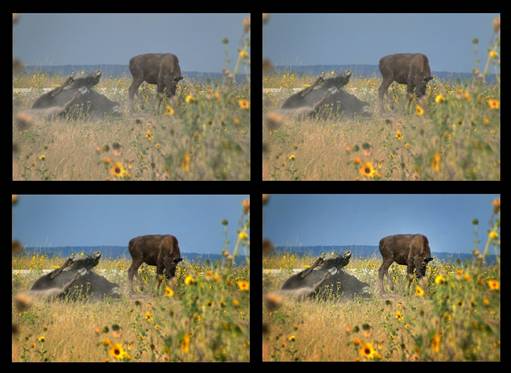
Делая по сути одно и тоже, уровни регулируют яркость/контраст для всего фото, а кривые позволяют регулировать яркость/контраст внутри диапазонов яркости (например – осветлить только темные области, не трогая светлых).
Каждая без исключения сырая фотография, мне кажется, выиграет от небольшой доработки кривыми или/и уровнями. Никогда не бывает так, чтобы пограшность камеры и фотогрфа была 0%, даже если фотограф сделал все от него зависящее и даже если камера – самая пресамая.
Кривые и уровни в любой программе позволяют довести фото до очень качественного уровня не только по яркости, но и по проявлению деталей и цветов и даже фактуры.
Пример выше – как всегда чрезмерно усиленный, чтобы наглядно продемонстрировать эффект – показывает насколько сырое фото может (и должно) выиграть от применения кривых и уровней:
Фото в ЛВУ – сырой оригинал с камеры Сони 828. Как многие знают уже, снимая на камеры дешевле 1500 долларов, лучше всего снимать в режиме пониженного контраста и резкости. Таким образом избегаются многие артефакты дешевой матрицы и улучшается возможность сделать очень качественное фото в конечном счете. Это правда не для всех, но для большинства компактов, просумеров и псевдо-СЛР. Можете проверить на своей путем тестов.
Фото в ПВУ – слегка подрегулированный уровнями вариант. Чуть более контрастный чем первый. Это дает первую точку отсчета от которой можно начать работать.
Фото в ЛНУ – сделано более контрастным кривыми, как видите, цвета проявлены лучше, начал появляться обьем, но мален-кий бизон темноват, в то время как темные чати травы темнить далее - уже слишком.
Фото в ПНУ – чтобы не темнить темные части травы, бизончик выбран лассо с мягким переходом и слегка осветлен кривой в среднем диапазоне яркости. Тем же лассо выбрана примерная 1/3 площади снимка по центру, селекшн был инвертед (selection->invert) и края снимка были слегка приглушены кривой в среднем и ярком диапазонах. Это сделано для создания болшей обьемности, направления взгляда зрителя на основной обьект, и эффекта ностальгического обрамления типа камер старого образца на открытой аппетуре. Конечный вариант так же был обшарплен, чтобы подчеркнуть детали бизончика и детали копыт валяющегося в пыли родителя.
Конечный снимок слегка чрезмерный по обработке (чтобы бы было понятно, что сделано) а его качество намного выше чем на этом фото (приходится ф фото впихивать в 150 кб).
Те же эффекты могут быть достигнуты в аналоговом лабе, но только дольше и сложнее, хотя возможно в некоторых ситуациях – качественнее.
Несмотря на кажущуюся тривиальность темы «уровни-кривые» - это очень-очен- важный инструмент, который неооценен на сайте катастрофически, мне кажется (80% общего потока сильно бы выиграло от применения этого инструмента).
У кривых есть еще два серьезных применения – выставления черной точки для печати и возможность регулироваки в цветовых каналах. Но это – отдельная тема.
|
Разбиваем фото на фрагменты |
Прием по обработке фото заключается в том, что одно изображение разбивается на несколько фрагментов, которые все вместе дают общее представление о первоначальной картинке.
Возможно Вам также захочется преобразовать одно изображение в виде фрагментов или кусочков. Давайте попробуем это сделать.
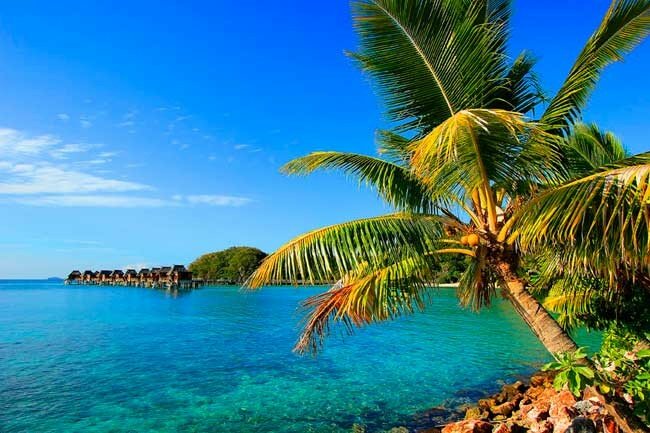
Открываем исходное изображение.
|
Урок1-Выделение |
|
очищаем" фотографию |
|
Без заголовка |
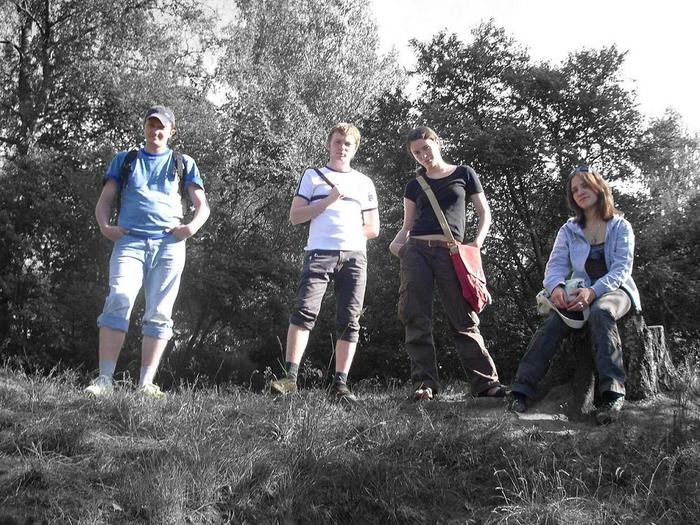
|
УРОК =УБИРАЕМ ВТОРОЙ ПОДБОРОДОК |
|

|
Как сделать зубы белыми (Photoshop |
Существует легкий способ сделать зубки на фото беленькими с помощью Photoshop. Между прочим, цвет эмали зубов зависит не столько от частоты их чистки и тому подобного, сколько от национальности, вернее – места происхождения. Для наших широт белые зубы не являются нормой, они выглядят неестественно.
Но так хочется...

|
Рисунок карандашом в Photoshop |

В этом уроке рассказано о простом способе превращения фотографии в имитацию карандашного рисунка. Иллюстрации кликабельны до 1024 пикселей (если нужно рассмотреть подробности).
|
Эффект объёмного изображения на фото |
В этом уроке вы научитесь создавать в Photoshop эффект объемной картинки, который оживит Вашу фотографию (в конце поста – интересные результаты разных пользователей).

|
Photoshop. Надпись на запотевшем стекле |
Очень простой эффект, но, при желании, можно сделать красивую картинку с надписью-следом, которую оставляет палец на запотевшем или влажном стекле.
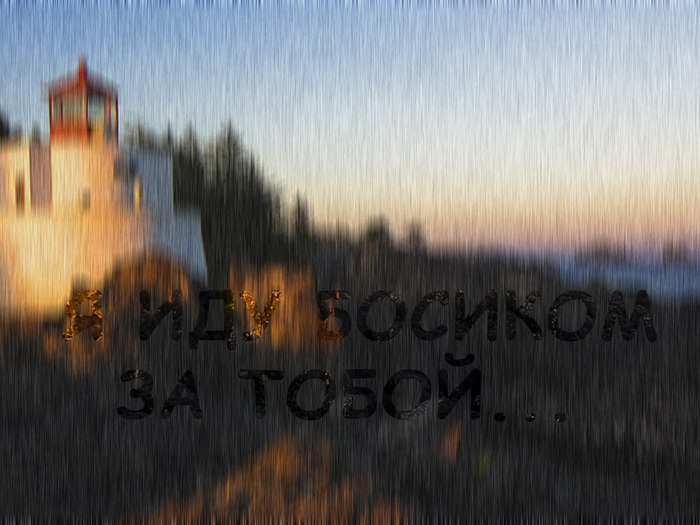
Фактически все заключается в следующем:
|
Урок Photoshop: Превращаем фотопортрет в картину |
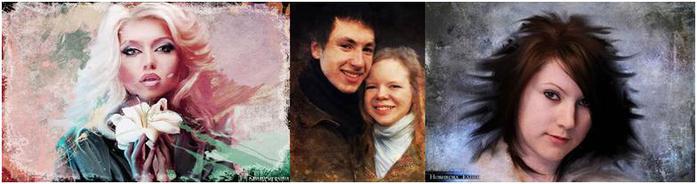
Превращаем фотопортрет в картину (Turn a Portrait Photo Into a Painting). Полезный урок для знакомства с новой кистью Photoshop CS5 — Mixer Brush. Урок скопирован с Demiart.ru, подготовлен и отредактирован мной.
Примеры результатов урока, которые получились у разных пользователей:
|
Экспресс-ретушь в Photoshop в два слоя |
Так называемая «гламурная ретушь» – это один из приемов обработки фотографий профессиональных дизайнеров и ретушеров, позволяющий скрыть некоторые недостатки на лице модели, а так же придать ему особый шарм, привлекательность и «гламур».

До и после гламурной ретуши в Photoshop
Инструменты для удаления дефектов кожи знает любой, даже начинающий изучать Photoshop, фотолюбитель. Это Clone Stamp (Клонирующий Штамп) и Healing Brush (Лечащая Кисть), предназначенные для клонирования чистых областей и замены дефектных. Они расположены в левой панели инструментов.
Секрет настоящей гламурной ретуши в том, что дефекты не удаляются, а только сглаживаются (размываются), и, что самое важное — фактуры кожи сохраняется. Смысл в том, что если просто размыть недостатки и шероховатости, то эффекта гламура не получится. Лицо станет кукольным и неживым. Поэтому нужно вернуть поры с помощью одного из каналов изображения, где они наиболее видны.
|
ВСТАВЛЯЕМ ЛИЦО В ШАБЛОН |


|
Ганул. Английская грамматика. Для младших школьников |
|
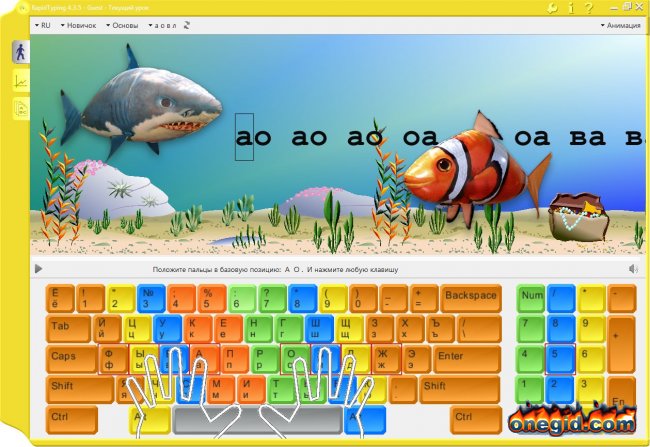
Учимся всей семьей печатать вслепую - с помощью программы и без нее (скачать программу бесплатно) |

|