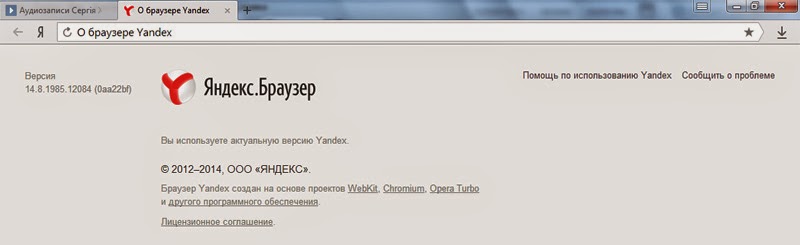

А именно , речь сегодня пойдет об отключении автоматического обновления браузера. Конечно ,если у вас скоростной интернет, вам не нужно этого делать. Ведь актуальная обновленная программа это в первую очередь безопасность и стабильность вашей работы в сети интернет. Не все браузеры обновляются на автомате. Вот я например пользуюсь mozilla firefox, у него нет автоматического обновления. Для того, чтобы его обновить ,нужно войти во вкладку справка - о firefox и только тогда произойдет проверка на наличие новой версии программы.
А вот например Яндекс браузер или Гугл хром обновляются в автоматическом режиме. Это можно отключить, но не всегда и не всем это удачно получается сделать. Вот по этому сейчас рассмотрим последовательность действий для отключения автоматического обновления браузеров.
Отключаем автоматическое обновления в браузере google chrome.
Как показывает практика сложнее всего отключить обновление в браузере google chrome. Но все же можно. Для этого есть два варианта действий чтобы этого достичь.Первый способ.
Этот способ заключается в отключение плагина Google Update который отвечает за обновление в автоматическом режиме. Вам необходимо найти этот плагин в настройках и отключить его. Если по каким либо причинам вам не удалось отключить Google Update, тогда переходим ко второму шагу решения этого задания.
Второй способ.
Этот вариант отключения заключается в редактировании самих настроек windows. А именно отключения автозагрузки Google Update в настройках которые отвечают что загружается вместе с операционной системой windows.
Для этого в строку поиска введите msconfig. Откроется утилита конфигурация системы, перейдите во вкладку автозагрузка и уберите галочку с Google Update. Сохраняем изменения и перезагружаем компьютер.
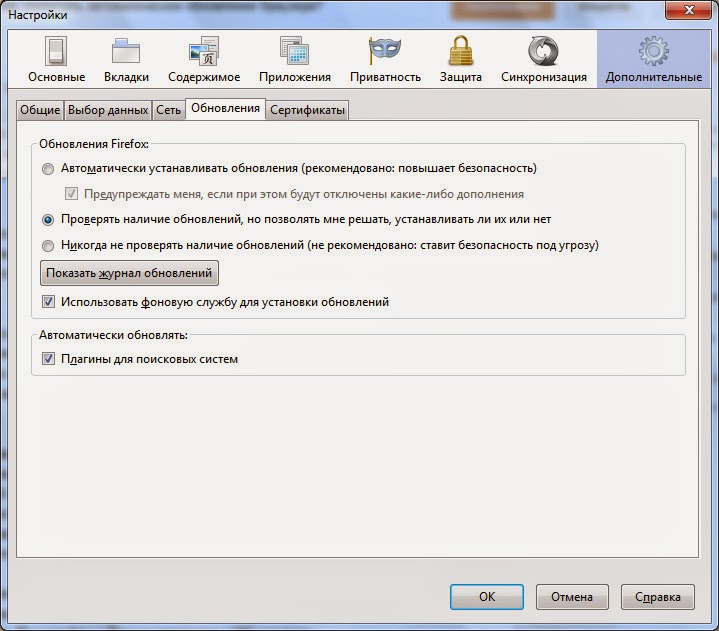
Как отключить автоматическое обновление в браузере mozilla firefox.
В этом браузере все намного проще, достаточно просто открыть настройки и перейти во вкладку Дополнительно и выбрать снова вкладку ниже Обновления. Теперь просто поставьте галочку на пункте который вам более всего удобен. Можно:- не загружать автоматически обновления,;
- показывать, но загружать самому или ;
- загружать и устанавливать автоматически.
Отключаем обновления в Opera.
Так же как и в firefox все быстро и легко. Просто пройдите по пути Настройки - Расширенные - Безопасность. На скрине ниже все наглядно можете увидеть.
А вот чтобы запретить автоматическое обновление в браузере Internet Explorer необходимо отключить обновление в самой операционной системе windows , запретить конечно можно в самом браузере, но во время обновления системы браузер все ровно обновится. Да и думаю этим браузером мало кто пользуется, так что с этим вы не столкнетесь. По статистике большая часть пользователей пользуется google chrome, mozilla firefox, Opera, Яндекс браузер.
Что на счет браузера Яндекс?
Если у вас есть информация из личного опыта буду благодарен услышать. Так как не нашел как отключить обновление Яндекс браузера. Такое впечатление что это не возможно отключить, в сведениях о браузере всегда актуальная версия.