-Метки

8 марта Взаимоотношения анимации аромат ру ароматная выпечка ароматы астрология вкусно все для блога. выпечка выпечка к чаю выпечка рецепты гороскоп готовим дома готовим дома ру готовим ру готовить день рожденье домашняя духовка женщина женщина и мужчина закуски закуски праздничные закуски ру закуски+на день рожденье закуски+на праздничный стол закуски+с фото здоровье к чаю каждая пятница картинки красота кулинария кулинария готовим дома кулинарные рецепты кулинарные рецепты любящей жены кулинарные рецепты+с фото лирика любовь новогодние закуски новые ароматы новый год оригинальные закуски орифлейм каталог туалетная вода оформление стола пирог пирог смотреть онлайн пироги рецепты позитив поэзия праздник праздничный стол прекрасного вечера приготовление закусок приятных выходных пятница пятница онлайн рамки.делаем все для украшения дневника.уроки. рецепт выпечки+фото рецепты закусок романтика салаты+и закуски своими руками семья сладкая выпечка смех смотреть пирог смотреть пятницу стихи субботний вечер тесто торт туалетная вода орифлейм украшение блюд украшение праздничного стола улыбка уроки ли.ру. хорошее настроение юмор

 -Рубрики

 -Фотоальбом

Посмотреть все фотографии серии Общая
Общая
15:11 14.09.2010
Фотографий: 1

 -Поиск по дневнику

Поиск сообщений в Татьяна_Евгеньевна

 -Подписка по e-mail


 -Статистика

Статистика LiveInternet.ru: показано количество хитов и посетителей
Создан: 20.06.2010
Записей:
Комментариев:
Написано: 7115


рамочка новогодняя

Воскресенье, 17 Октября 2010 г. 09:32 + в цитатник
Это цитата сообщения MARIyanna01 [Прочитать целиком + В свой цитатник или сообщество!]

рамочка новогодняя


ВАШ ТЕКСТ


MARIyanna01


Рубрики:  Все для блога./Рамки.

Метки:  

Новогодние поздравлялки

Воскресенье, 17 Октября 2010 г. 00:04 + в цитатник
Это цитата сообщения VIVIEN-VIVIEN [Прочитать целиком + В свой цитатник или сообщество!]

Новогодние поздравлялки


 (404x404, 417Kb) (404x404, 365Kb)
 (404x404, 112Kb) (404x404, 197Kb)
 (404x404, 388Kb) (404x404, 483Kb)
 (404x404, 325Kb)
 (122x34, 1Kb)

Рубрики:  Праздники./Новый год!

Метки:  

Понравилось: 1 пользователю

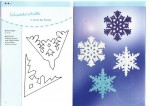
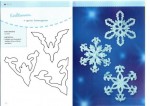
Просто снежинки

Суббота, 16 Октября 2010 г. 23:42 + в цитатник
Это цитата сообщения Леля_Луцко [Прочитать целиком + В свой цитатник или сообщество!]

Просто снежинки


Леля_Луцко

Вид творчества/техника/стиль: вырезаем из бумаги
Материалы: бумага,ножницы,карандаш
Время работы: от 5 мин....
Сложность: 1
        До сих пор с ужасом вспоминаю,как на Новогодних школьных вечерах висели снежинки из листов в клетку с узором,напоминающим побитую молью тряпочку.
       Так вот,чтобы у наших деток остались только приятные воспоминания о Новом Годе,предлагаю научиться вырезать красивые снежинки.
      Правильно сложить лист-90 % успеха.
 Начинающим снежинковаятелям советую нарисовать узор карандашом,а потом уже вырезать.
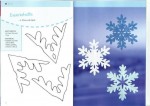
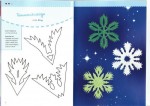
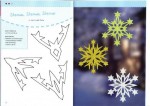
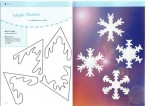
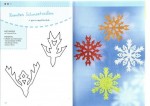
Вот,для примера,несколько схем:
Читать далее...
Рубрики:  Праздники./Новый год!

Метки:  

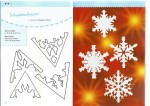
Ажурные снежинки

Суббота, 16 Октября 2010 г. 23:40 + в цитатник
Это цитата сообщения про_Солнышко [Прочитать целиком + В свой цитатник или сообщество!]

Ажурные снежинки от Иоланты Крачко

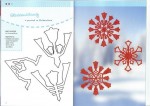
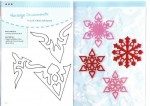
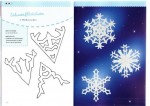
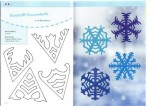
Для этих снежинок лучше взять бумагу потоньше.Чем тоньше,тем больше загогулин на ней можно вырезать!Мне пришлось воспользоваться тетрадными листочками в клетку "теми самыми".Как оказалось и из них могут получиться интересные экземпляры. Судите сами:

.................
Рубрики:  Праздники./Новый год!

Метки:  

рамочка новогодняя

Суббота, 16 Октября 2010 г. 23:38 + в цитатник
Это цитата сообщения MARIyanna01 [Прочитать целиком + В свой цитатник или сообщество!]

рамочка новогодняя


ВАШ ТЕКСТ


MARIyanna01


Рубрики:  Все для блога./Рамки.

Метки:  

снежинки

Суббота, 16 Октября 2010 г. 23:35 + в цитатник
Это цитата сообщения missis_X_missis_X [Прочитать целиком + В свой цитатник или сообщество!]

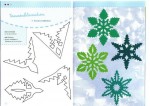
снежинки

Размещено с помощью приложения Я - фотограф
Рубрики:  Праздники./Новый год!

Хризантема из репчатого лука .

Суббота, 16 Октября 2010 г. 11:48 + в цитатник

ХРИЗАНТЕМА ИЗ РЕПЧАТОГО ЛУКА.Для украшения салатов, мясных, рыбных и овощных блюд.

 
1.Для приготовления хризантемы возьмите маленькую круглую луковичку.
Можно взять как белую, так и красную луковицу.
Чем меньше луковичка, тем красивее получается цветок.
Старайтесь выбирать луковицу тонкостенную, тогда лепестки получаются тоньше и красивее раскрываются.
 
2.Почистите луковицу и срежьте верх и низ приблизительно по 0,5 см.
 
3. Тонким острым ножом аккуратно разрежьте почти пополам, не дорезая до конца около 0,5 см.
Надрез делается с верхней стороны – там, где растет перо.
 
4.Затем еще раз разрежьте пополам таким же образом.
 
5.Далее разрезайте на столько частей, на сколько получится. Желательно сделать разрезов возможно больше.
Если разрезы сделать недостаточно глубокие, цветок будет плохо распускаться, а если слишком глубокие – цветок развалится на части.
 
6.Положите луковицу в воду комнатной температуры – вода должна покрывать луковицу полностью.
Через час-полтора хризантемка должна "распуститься".
Время "распускания" хризантемки зависит от сорта лука. Некоторым сортам достаточно и 40 минут, а некоторым необходима пара часов.
 
7.Для придания цветочку яркости окуните кончики распустившейся хризантемки в свекольный сок (сырую свеклу потрите и отожмите через ткань).
Время окраски - до получения желаемого цвета.
Можно использовать и любой другой пищевой краситель – ярко окрашенный сок (например, вишневый, черносмородиновый), желтый раствор шафрана, кагор или иное красное вино, рассол маринованной свеклы и др.
Можно окрасить цветок целиком.
 
"Хризантема" из лука на селедке под шубой.
 
Оранжево окрашенная "хризантема" на салате.

Цветок из репчатого лука для украшения блюд.

 
1.Луковицу очищаем, не срезая корневого уплотнения, а лишь хорошо очистив от корешков.
 
2.Делаем 4-5 надрезов (в этом примере делаем 4 надреза) на глубину 2-3 слоев (в этом примере - на 2 слоя).
 
3. Крайние слои (лепестки) отгибаем, а внутренние надрезанные слои удаляем ножом. Делаем это все с осторожностью, т.к. лепестки очень ломкие.
 
4.Снова надрезаем слои луковицы, сместив надрезы в шахматном порядке относительно первых лепестков. Первый надрезанный слой оставляем, а внутренние слои снова удаляем.
 
5.Повторяем эти действия до тех пор, пока не дойдем до середины луковицы.
 
6.Далее помещаем "цветок" в горячую воду на 10-15 секунд.
 
7.Затем помещаем в уксусный маринад из воды, уксуса и сахара (уксус и сахар по вкусу) на 10 минут или более для получения нужного вкуса.
При желании получить окрашенный цветок, в маринад надо добавить пищевой краситель (см. предыдущий рецепт).
 
Вынимаем «цветок» из маринада, слегка стряхиваем жидкость, красиво расправляем лепестки и помещаем на блюдо.

Цветок из лука -порея .

 
1.Широкий лист лука-порея сложить пополам вдоль и со стороны сгиба сделать частые надрезы, как показано на фото.
 
2.Свернуть в рулончик - это будет сердцевина цветка.
 
3. Из широких частей лука сделать лепестки.
 
4.Скрепить цветок зубочистками и выложить на блюдо.

БАНТИК из лука-порея для украшения блюд.

 
1. Молодой свежий лук-порей очистить, отрезать белую плотную часть около 20 см. На одинаковом расстоянии друг от друга продольно рассечь лук несколькими прорезями на всю глубину (до центра).
 
2.Отогнуть «лепестки» первого ряда и примерно посередине обрезать, придав им треугольную форму.
 
3. Лепестки следующего ряда сложить во внутрь «бантиком».
 
4.Продолжать ряд за рядом складывать лепестки.
Если бантик плохо держится, можно укрепить его кусочками деревянных зубочисток.

КОВРИК из огурца для украшения закусок.

На фото: тартар из форели на коврике из огурца.
Изготовление коврика начинается с нарезки узких длинных полосок из огурца.
Дальнейшее понятно из фото.
Подобный коврик также можно сделать из срезанной кожицы огурца, цуккини (в этом случае коврик кладется на тарелку кожицей вверх), перьев зеленого лука, кожуры цитрусовых, банана и др.
Коврики из кожуры более подходят для мясных блюд, которые предполагается нарезать на тарелке ножом, а также для подкладывания под подаваемые на стол фрукты.


Готовые коврики из ломтиков и кожицы огурца:
    

http://supercook.ru/decoration/decoration-03.html


Луковица лука найдется в каждом доме.А такую красоту теперь можно сделать самим.Гости будут восхищаться  вашим умением ,делать красивые украшения для стола .А домачадцы испытывать гордость за ЖЕНУ,  за МАМУ ,за СЕСТРУ ......


9595d85e081f (250x249, 122 Kb)
Рубрики:  Кулинарные рецепты.


Процитировано 6 раз
Понравилось: 1 пользователю

Рамочки чулочки 14!Кружевные.

Суббота, 16 Октября 2010 г. 00:43 + в цитатник
Это цитата сообщения Галерея_Дефне [Прочитать целиком + В свой цитатник или сообщество!]

Рамочки чулочки 14!Кружевные.

Вставляете картинку любого размера,рамочка будет увеличиваться автоматически!
Ваша картинка

Ваш текст
 (220x40, 4Kb)

smileys

Ваша картинка

Ваш текст
 (220x40, 4Kb)

Код рамочек в комментаpиях
Рубрики:  Все для блога./Рамки.

Метки:  

ИНСТРУКЦИЯ 2:КАК ВСТАВИТЬ В РАМОЧКУ СВОЮ КАРТИНКУ

Суббота, 16 Октября 2010 г. 00:41 + в цитатник
Это цитата сообщения Галерея_Дефне [Прочитать целиком + В свой цитатник или сообщество!]

ИНСТРУКЦИЯ 2:КАК ВСТАВИТЬ В РАМОЧКУ СВОЮ КАРТИНКУ .

К примеру возьмем эту рамочку:


Ваша картинка
 (416x17, 19Kb)
Ваш текст
 (416x17, 19Kb)

Галерея_Дефне

Вот ее код:


У вас в документах есть подходящая картинка,я выбрала для примера такую:
 (500x600, 115Kb)
Читать далее...
Рубрики:  Все для блога./Рамки.

Метки:  

Понравилось: 1 пользователю

песня кашля будет короткой

Суббота, 16 Октября 2010 г. 00:30 + в цитатник
Это цитата сообщения галина5819 [Прочитать целиком + В свой цитатник или сообщество!]

песня кашля будет короткой

 (230x173, 15Kb)
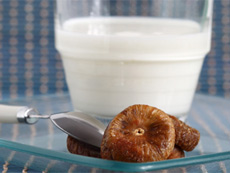
К сожалению,наступил долгий и неприятный сезон простуд.Но не нужно растраиваться!Подскажу вам очень хороший метод,как спасти себя от изматывающего кашля.Я и моя семья пользуемся этим способом годами,и он еще не разу нас не подводил.


  • 2-3 ягоды сушеного инжира кладу в горшочек и заливаю 1 ст.топленого молока.Ставлю емкость в духовку и томлю ее там 30-40 минут.Хорошо бы сделать крышечку из теста,но если нет времени можно и крышечкой прикрыть сверху.Моя дочь кладет толстый ломоть белого хлеба.Затем горшочек вынимаю,немного остужаю и все,готово! Можете добавить к смеси 1 ч.л.меда,это никогда не помешает.Пить лучше всего перед сном,и обязательно теплым!


Я готовлю топленое молоко так:Если нет желания возиться с духовкой - наливаю на ночь только что закипевшее молоко в термос, утром получаю по вкусу то же самое, что и из духовки, только без пенки.

Рубрики:  Wellness-красота изнутри.Здоровый образ жизни.

Метки:  

Понравилось: 1 пользователю

капуста в банках для городской хозяюшки

Суббота, 16 Октября 2010 г. 00:24 + в цитатник
Это цитата сообщения галина5819 [Прочитать целиком + В свой цитатник или сообщество!]

капуста в банках для городской хозяюшки

 (448x308, 9Kb)

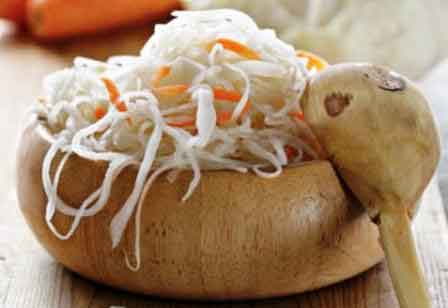
Усли нет погреба и кадочки - не волнуйтесь,бабочки. Не проворонь белокочанную пору,хозяюшка!

Квасьте капусту любым способом,какой понравится,только сразу же после

Читать далее...
Рубрики:  Кулинарные рецепты.

Смайлики. Праздники. Подарки. День рождения.

Пятница, 15 Октября 2010 г. 23:52 + в цитатник
Это цитата сообщения Нежные_чувства [Прочитать целиком + В свой цитатник или сообщество!]

Смайлики. Праздники. Подарки. День рождения.

Ещё 80 красивых смайликов для украшения ваших текстов:)
смайлики, поздравлениясмайлики, поздравления


Смотреть остальные > > >
Рубрики:  Все для блога.

Дарите друг другу цветы...

Пятница, 15 Октября 2010 г. 23:45 + в цитатник
Это цитата сообщения Sheree [Прочитать целиком + В свой цитатник или сообщество!]

Дарите друг другу цветы...

...в первый весенний день.

Именно цветы символизируют весну.

Они оживают, распускаются, радуют глаз.

Подарите друг другу цветы и пусть Вам весна принесет побольше радостных, солнечных дней. 

Для размещения в своем блоге или в комментариях к другим блогам просто скопируйте код из рамочки под любым букетом.

При цитировании убирайте галочку из строчки "Автоматически переводить URL в ссылку"

Солнечного Вам настроения!!!!

 (167x180, 18Kb)
 (215x200, 7Kb)
 (150x175, 8Kb)
 (201x200, 12Kb)
 (285x200, 18Kb)
 (180x200, 12Kb)
 (174x200, 25Kb)
 (200x174, 21Kb)
 (137x200, 20Kb)
 (200x180, 5Kb)
 (200x173, 300Kb)  (200x165, 128Kb)
Рубрики:  Фотошоп.


Понравилось: 1 пользователю

ПАМЯТКА НАЧИНАЮЩИМ ФОТОШОППЕРАМ.

Пятница, 15 Октября 2010 г. 23:05 + в цитатник
Это цитата сообщения Nadezhda55 [Прочитать целиком + В свой цитатник или сообщество!]

Без заголовка

/>ПАМЯТКА НАЧИНАЮЩИМ ФОТОШОППЕРАМ.

ПРОГРАММА Magic Particles


Magic Particles — это специализированный редактор спецэффектов.
Пылающий текст, летящая комета, танец осенних листьев под порывами ветра, снежная вьюга и разноцветный туман, извивающиеся щупальца диковинных тварей, причудливые силуэты растений — все эти (и многие другие!) образы могут быть не только созданы в этой программе, но и вставлены в ваши фотографии и видеозаписи.
Программа будет очень полезна не только любителям украсить домашнее фото и видео, но и дизайнерам.
Украсить свадебное видео?
Добавить новогодней свежести в ролик или баннер?
Нет ничего проще!

Программа настолько проста и удобна в использовании, что любой сможет создать спецэффекты мирового
уровня всего за пару минут и несколько кликов мышки!
Для работы нам потребуется графический редактор
(будет использован GIMP, а можно использовать фотошоп), видеоредактор (если Вы хотите перенести эффект в отснятый материал) и программа для создания спецэффектов - Magic Particles.


Но, перед тем как начать, хотелось бы пояснить Вам пару терминов.
Основа основ сегодняшнего мира спецэффектов - частицы. Это специально созданные небольшие изображения с альфа-каналом (прозрачным фоном), которые при большом количестве создают спецэффект. Частицы бывают простые (геометрические фигуры) и сложные (вплоть до рисунка).
Для управления частицами создается эмиттер (точка излучения частиц), задав настройки которому, мы можем изменить характер их движения.


Теперь к практике. Установим программу Magic Particles.
Ее можно взять ЗДЕСЬ.

Для этого просто запустим установочный exe-файл и согласимся
со всеми предложениями программы. Готово? Запускаем!


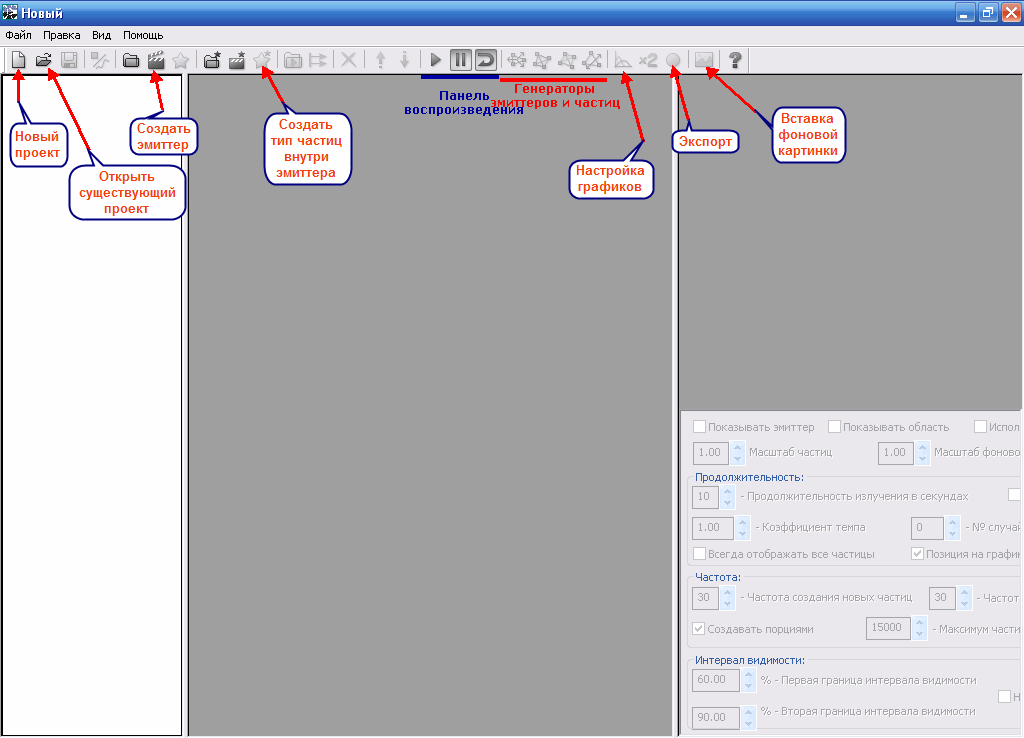
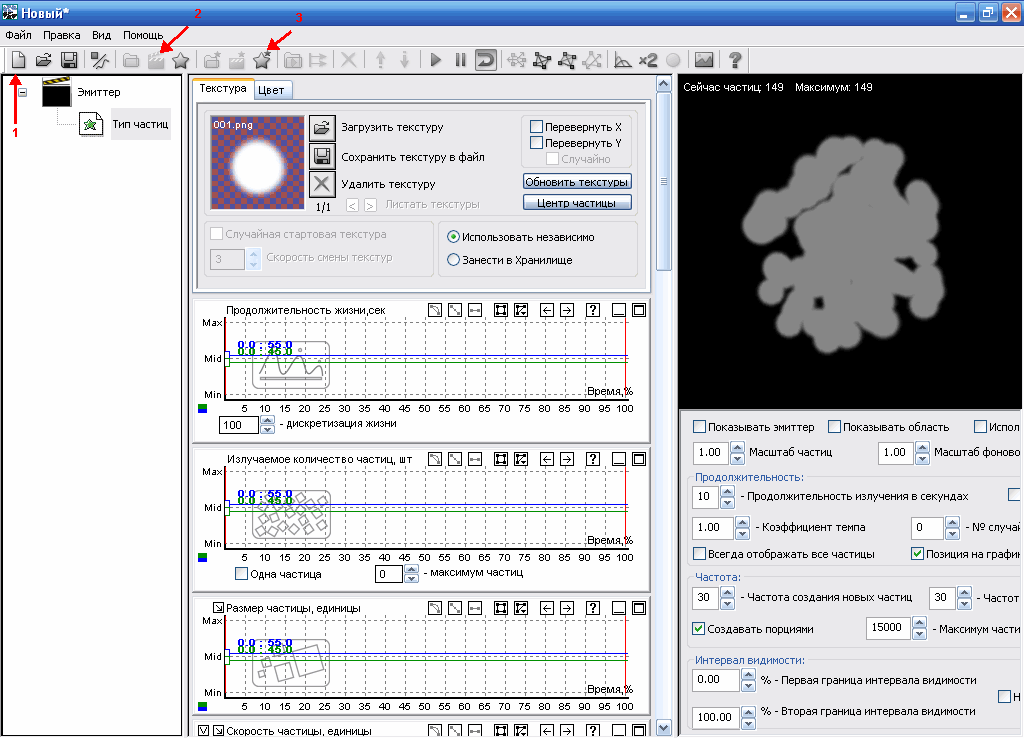
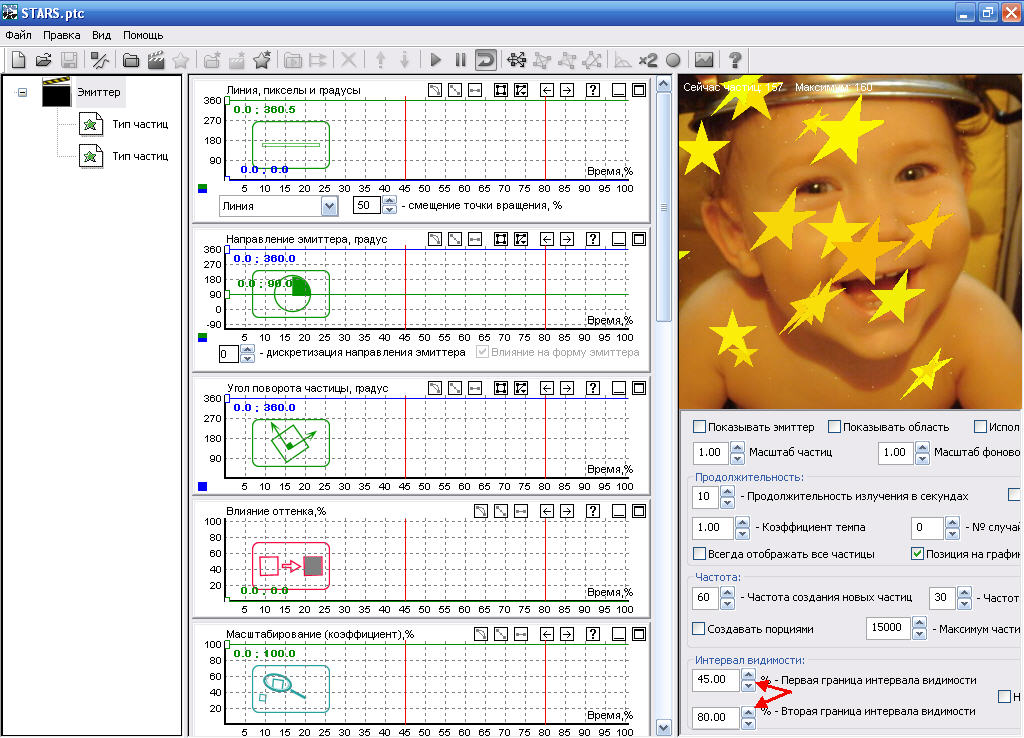
Перед Вами окно Magic Particles. Пока что здесь ничего нет. На скриншоте я подписал основные кнопки панели управления, при помощи которых можно создать новый эффект, открыть существующий, генерировать случайный, а также управлять воспроизведением и экспортом проекта.

Для начала я бы рекомендовал Вам ознакомиться с готовыми образцами эффектов. Их довольно много, поэтому кому-то может вполне хватить готового (тем более, что всегда можно загрузить из Интернета дополнительные паки). Все эффекты находятся в папке "Samples"
(C:\Program Files\Magic Particles\Samples). Щелкаем кнопку "Открыть" и переходим в нее (обычно открывается по умолчанию). Выберем образец effects.ptc. Смотрим, что получилось:)


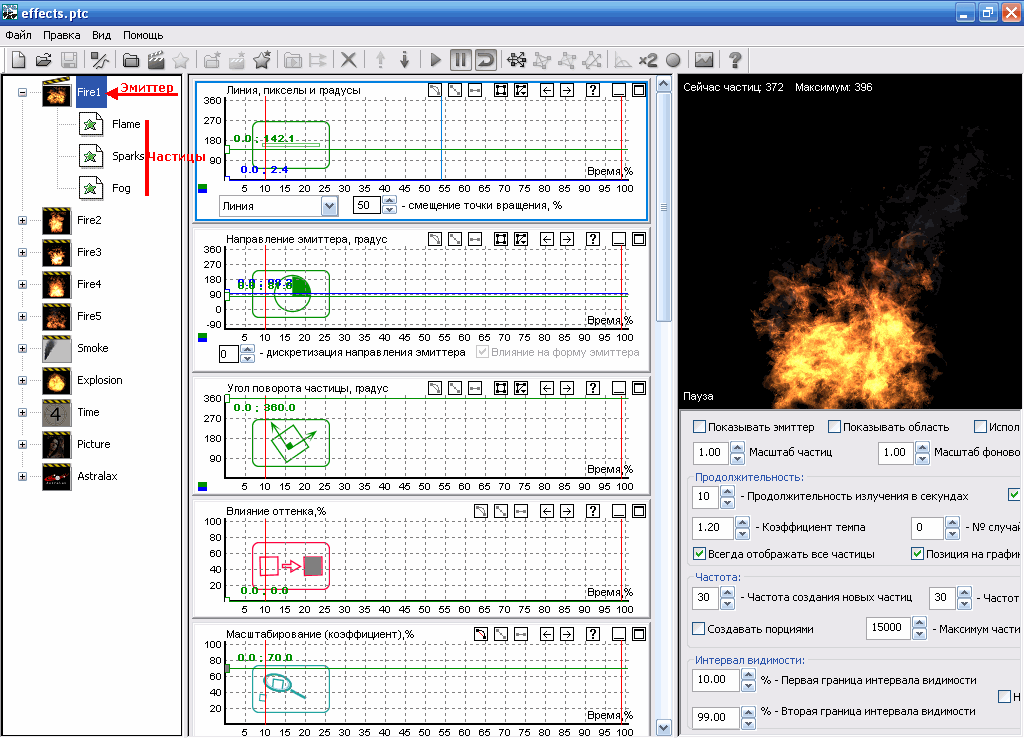
В данном примере у нас не один эффект, а несколько. Выберем первый и нажмем на плюсик, возле него. Изображение с иконкой предпросмотра это и есть эмиттер, а то, что мы увидели раскрыв его - это составляющие его частицы. Для удобства они сгруппированы по назначению: Flame (пламя), Sparks (искры) и Fog (дым).

Теперь рассмотрим сам вид окна программы. Основную часть его занимают графики, отвечающие за характер движения эмиттера или частицы (если выбрана она). Правее расположено окно просмотра и несколько настроечек.

Так как для многих будет достаточно готовых эффектов, то позволю себе несколько нарушить логику изложения и сразу перейти к их экспорту, а потом рассмотрим уже и редактирование.

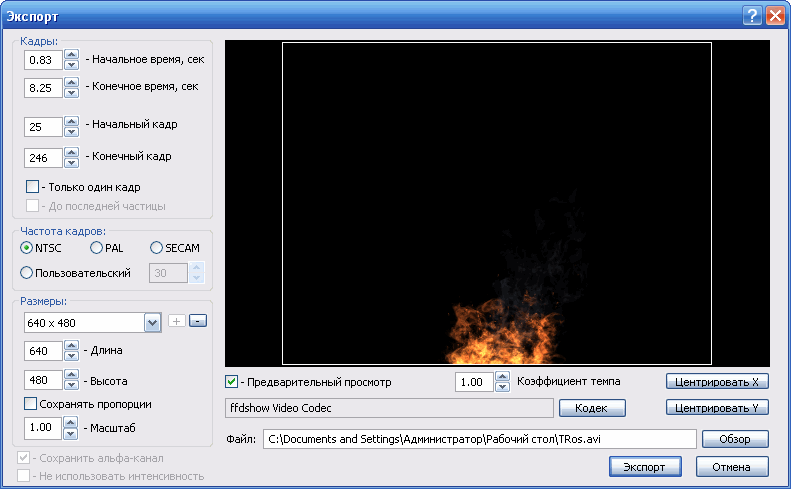
Чтобы экспортировать проект, достаточно нажать кнопку "Экспорт" на панели инструментов (третья справа) или выбрать соответствующий пункт в меню "Файл". Появится следующее диалоговое окошко:


В этом окне главное определиться с итоговым форматом. В Magic Particles доступны следующие: AVI, TGA, PNG, BMP, PSD, JPG, DDS и PTF. Для монтажа видео лучше всего подходит формат AVI, а для анимации выбирайте BMP, PSD или JPG.
Единственное неудобство - самим придется вводить место сохранения и имя с расширением файла. Когда имя и формат есть, можно настроить размер и количество кадров, и положение эффекта (просто перетаскиваем его мышью).

Если для экспорта Вы избрали формат AVI, то можно еще установить кодек для сжатия видео (соответствующая кнопка над именем файла).
Теперь можно нажимать клавишу "Экспорт". Обратите внимание, чтобы в левом нижнем углу стояла галочка возле пункта "Сохранить альфа-канал".
Таким образом сохраняется прозрачность фона и Вы легко сможете добавить эффект в любую видеозапись, например, при помощи программы Adobe AfterEffects.

Еще один совет. Если Вы хотите получить анимацию (баннер, скажем), то необязательно сохранять все кадры. Выберите только те, которые Вам больше всего нравятся и сохраняйте их. Это можно реализовать в разделе "Кадры", регулируя значение начального и конечного кадра.

Я думаю, с сохранением проблем у Вас не возникнет, так что теперь можно приступить и к созданию чего-то своего.
Нажмем кнопку "Новый", затем создадим вначале эмиттер, а потом частицу внутри него.


Как только Вы перейдете к редактированию частиц, Вы увидите самый свой первый "спецэффект" - расплывающиеся во все стороны круги. Не очень красиво, правда? Для того, чтобы придать картинке божеский вид нужно будет попотеть :).
Предлагаю сделать эффек,т где вместо непонятных кругов вокруг будут кружиться звездочки. То есть создадим эдакий звездопад :).

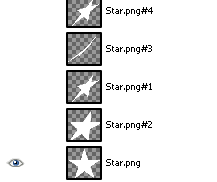
Чтобы нарисовать данную текстуру воспользуемся любым графическим редактором, позволяющим работать с прозрачностью. Я для простоты и быстроты создания пользовался программами Inkscape (рисовал начальную текстуру звездочки) и GIMP (создавал дополнительные текстуры для придания эффекта вращения). Вот такие текстурки у меня получились:


В принципе, для эффекта нам будет достаточно всего четырех текстур, плюс будут дублированы изображения Star.png#2 и #1.

Сохраняем каждое изображение в отдельный файл с расширением PNG (к примеру), сохраняя альфа-канал (то есть прозрачность).

Теперь можно возвращаться и в саму Magic Particles. Заходим в "Тип частиц" и удаляем стандартную точку (кнопка "Удалить текстуру").
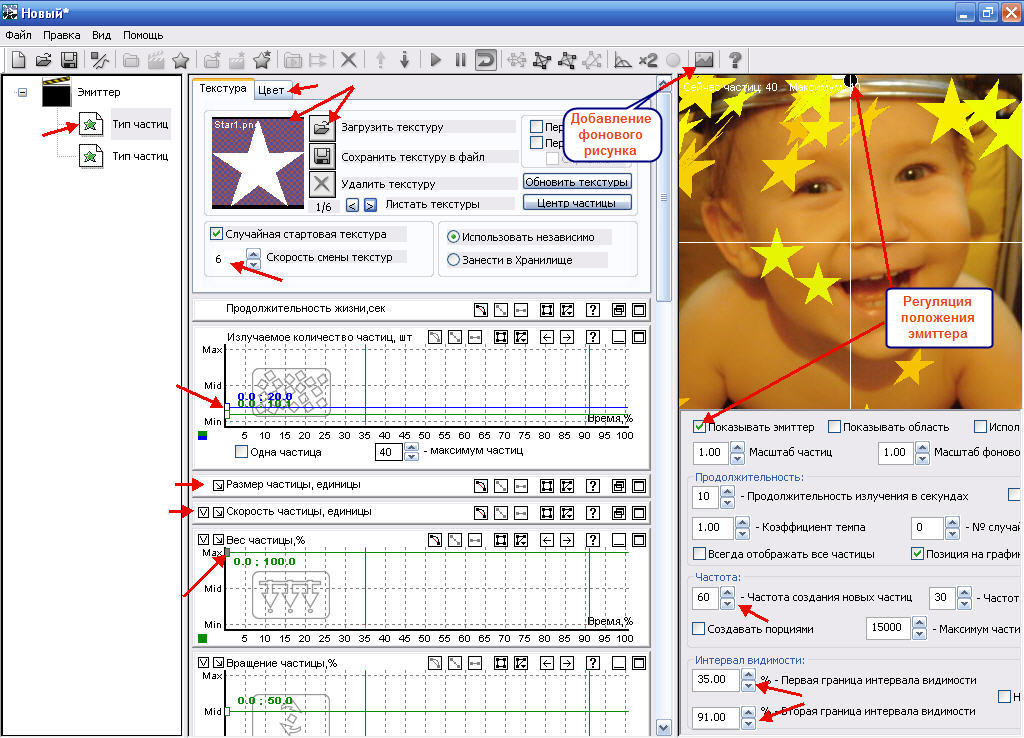
Теперь нажимаем "Загрузить текстуру" и по очереди добавляем наши звездочки. Теперь следует произвести кой-какие настройки.

Прежде всего, нужно установить положение эмиттера. Поскольку это у нас звездопад, то предлагаю поставить его максимально вверх и по центру.

Далее перейдем во вкладку "Цвет" и установим нужную нам смену цветов. Я использовал оттенки желтого и оранжевого для придания эффекта мерцания.

Сейчас у нас наблюдается хаотическое движение большого количества звезд. Приведем их движение в определенную систему. Для этого следует поработать
с графиками, которые находятся ниже. Поскольку эффект у нас несложный, не будем утруждать себя лишними экспериментами
(хотя без экспериментов проблематично что-либо освоить). Главное что нам надо - уменьшить диапазон количества частиц (где-то от 10 до 20), а также
увеличить до максимума вес (чтобы звезды падали вниз, а не разлетались куда попало :)). Можно также поработать со значениями размера и скорости падения частиц.

Мы добились того, что звезды у нас падают вниз, но эффект имеет начало и конец. Чтобы "закольцевать" звездопад, следует изменить границы
интервала видимости
. Тут я Вам не советчик :). В смысле чего-то универсального нет. В данном варианте я выставил значения 35-91%, но в
конце пересмотрел их :).

Ну, и наконец-то, чтобы не смотреть в пустой черный экран с эффектом, можно добавить ко всему этому какой-нибудь фоновой рисунок.
Для этого щелкнем по соответствующей кнопке и выберем картинку с жесткого диска. Теперь посмотрим, что у нас получилось:


Довольно симпатично, не правда ли? Теперь нам осталось только произвести глобальную настройку эмиттера.

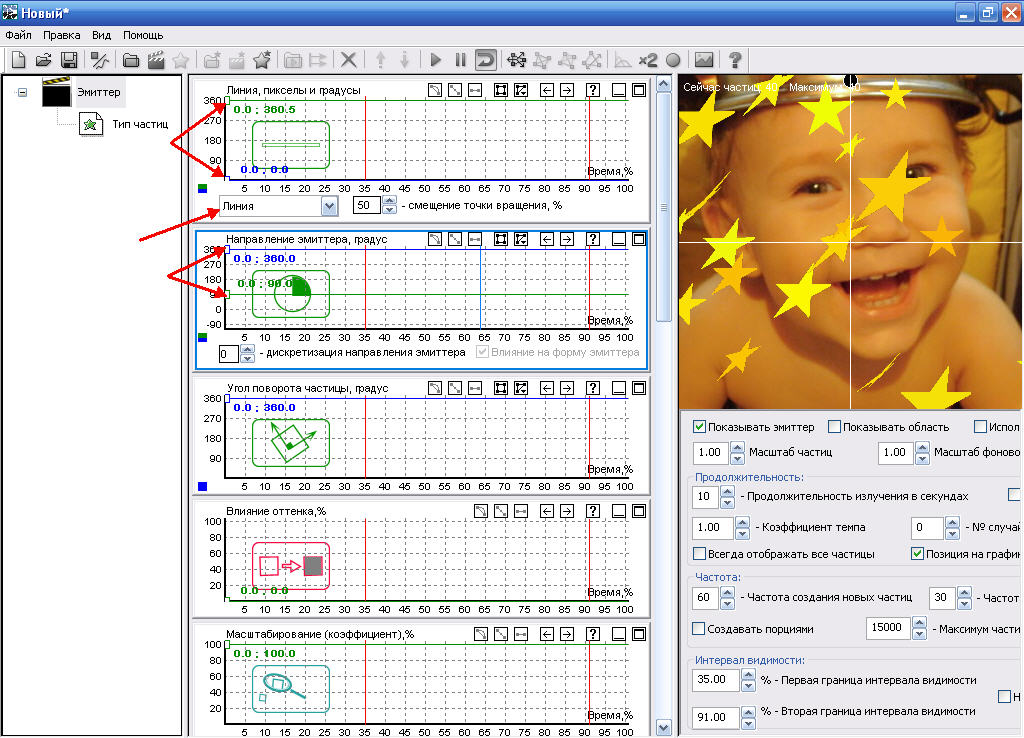
По умолчанию тип эмиттера - точка. Изменим его на линию. Теперь звезды будут сыпаться не из одной точки как раньше, а с линии,
расположенной вверху. Чтобы "растянуть" линию, пользуйтесь графиком "Линия, пикселы и градусы" (я использовал значение 0° для поворота и 360
пикселей для длинны).

Также можно несколько разнообразить падение частиц. Используем график "Направление эмиттера, градус" и установим границы между 90 и 360 градусами.
Теперь часть звезд будет падать вертикально вниз (90°), а остальные будут перемещаться более хаотично.


На этом можно и закончить, но я предлагаю дополнить наш эффект, создав еще один тип частиц (назовем их условно "звездная пыль").

Создаем еще один тип частиц внутри эмиттера, и переходим к их редактированию.

Как и в предыдущий раз, Вы увидите серые пятна, которые расплываются по нашему рисунку, но теперь мы их оставим, только поменяв размер (около единицы). Также изменим вес, чтобы наша "пыль" падала, а не разлеталась и количество частиц.

Осталось еще изменить цвет. Я выбрал светлые оттенки желтого, чтобы "пыль" гармонировала со звездами и не слишком контрастировала. Вот результат:


Теперь уже все готово и можно снова возвращаться к редактированию эмиттера. Когда мы перейдем к общему виду, то увидим, что стали видны оба эффекта. После многократного просмотра результата, я решил изменить интервал видимости с 45% до 80%, чтобы улучшить плавность перехода.


Все готово!
Теперь итоговый вариант можно сохранить в формате PTC, чтобы иметь возможность редактировать в дальнейшем созданный эффект, или экспортировать в один из описанных выше форматов для включения в анимацию или видео (если хотите добавить эффект в видео, удалите предварительно фоновой рисунок).

Возможности Magic Particles ограничены только Вашей фантазией, умениями и временем. В этой программе можно создать поистине красивые спецэффекты, ничем не уступающие кинематографическим.
Веб дизайнер же при помощи Magic Particles за пару минут сможет сделать сногсшибательный анимированный баннер (обратите внимание на возможность работы с текстом и на шаблон "zero.ptc"). Словом, Magic Particles относится к тем программам, которые надо хоть раз установить на свой компьютер и обязательно испробовать в действии :)!

Готовые наборы спецэффектов можно взять ЗДЕСЬ и
ЗДЕСЬ.


для вас Лариса Гурьянова


Серия сообщений "уроки":

Часть 1 - Без заголовка
Часть 2 - Уроки, Ибо на Лиру такое не найдешь...
Часть 3 - делаем рамку для поста несколькими кликами мышки
Часть 4 - Шаблон рамки
Часть 5 - Без заголовка
Часть 6 - Для новичков на ЛиРу!
Часть 7 - Без заголовка
Часть 8 - Без заголовка
Часть 9 - Без заголовка
Часть 10 - Без заголовка
Часть 11 - Без заголовка
Часть 12 - Без заголовка
Часть 13 - Без заголовка
Часть 14 - Без заголовка
Часть 15 - Без заголовка
Часть 16 - Без заголовка
Часть 17 - Без заголовка
Часть 18 - Без заголовка
Часть 19 - Без заголовка
Часть 20 - Без заголовка


Серия сообщений "программы":

Часть 1 - Программы которые мне пригодились! Часть 2.
Часть 2 - Без заголовка
Часть 3 - Без заголовка
Часть 4 - Без заголовка
Часть 5 - Без заголовка
Часть 6 - Без заголовка
Часть 7 - Без заголовка
Часть 8 - Без заголовка
Часть 9 - Без заголовка
Часть 10 - Без заголовка
Часть 11 - Как сохранить закладки из МОЗИЛЫ?
Часть 12 - Без заголовка
Часть 13 - Без заголовка
Часть 14 - Как установить плагин для Mozilla Firefox
Часть 15 - Без заголовка


Рубрики:  Фотошоп.

Метки:  

ИКОНЫ ВЫШИТЫЕ БИСЕРОМ!

Пятница, 15 Октября 2010 г. 21:40 + в цитатник
Это цитата сообщения OKSOMORON [Прочитать целиком + В свой цитатник или сообщество!]

ИКОНЫ ВЫШИТЫЕ БИСЕРОМ!

Издревле на Руси к писаным иконам мастерицы – умелицы вышивали богатые оклады. Кто заморским бисером, а чаще жемчугом и пиленым перламутром, сдабривая это рукотворное чудо драгоценными камнями да самоцветами.


Но пришла беда - лихолетье, и монастыри наши – оплот православия – позакрывали, братию и сестер поразгоняли, церкви порушили. Пытались и веру православную изничтожить, да только куда им. Вера она в людях живет – никто ее не видит и не слышит, а она человека изнутри согревает и поддерживает.


Так и с окладами шитыми: кто умел – поумирал, а молодые не научились, да и опасное в те годы это умение было. Так постепенно и забылось старинное мастерство.Но душе-то живой неймется, хочется ей отразить свою любовь к Богу в видимой красоте.

Потому-то и стали, как редкие звездочки, появляться по всей России –матушке самородки- мастера, да возрождать потерянное умение.


Живет в городе Рязани художник Мария Николаевна Янтовская. Начала она вышивать давно – более 30 лет тому назад, еще в те времена, когда за такое творчество «по головке не гладили». И придумала она свою собственную технику вышивки икон, а потом и других обучила.


А те работы, что Вы здесь увидите, по ее технике и выполнены – каждая бисеринка пришита отдельно, а все вместе, как в византийской мозаике, образуют цельную картину.

И хоть и выполнены эти иконы строго по православному канону, но и в его рамках остается место для творчества – узоры из трунцала да канители выложить, стразами, камнями, жемчугом или янтарем изукрасить.


Вот и получается каждая икона уникальная, одна-единственная и неповторимая.

 
Читать далее...

Серия сообщений "Пасха.":
Часть 1 - Пасха. Открытки. Анимации.
Часть 2 - Пасхальная открытка
Часть 3 - Кулич и яички, вязанные крючком
Часть 4 - ИКОНЫ ВЫШИТЫЕ БИСЕРОМ!
Часть 5 - Без заголовка
Часть 6 - Анимации и анимированные смайлики к празднику Пасхи.
...
Часть 13 - Пасхальные веночки на меду
Часть 14 - Пасха.
Часть 15 - Пасхальный цветок.


Метки:  

Установка и регистрация Corel

Пятница, 15 Октября 2010 г. 11:02 + в цитатник
Это цитата сообщения Mademoiselle_Viv [Прочитать целиком + В свой цитатник или сообщество!]

Установка и регистрация Corel

 (355x474, 194Kb)

Дорогие мои читатели! Меня последнее время спрашивают, где скачать и как установить Corel. Все это есть в моем дневнике, но искать, как я поняла не очень удобно, поэтому я даю Вам ссылку на пост в дневнике Gala-Feya and Corel. В нем есть ссылки на скачку (я их не проверяла), инструкция по установке и ссылка на видео-инструкцию, а во вложении КОД РЕГИСТРАЦИИ (кейген - я ставила с его помощью)
http://www.liveinternet.ru/users/gala-feya_and_corel/post127044237/

Сама я скачивала Демо-версию с официального сайта компании Corel
http://www.corel.com/servlet/Satellite/us/en/Produ...rsionTabview=tab1&tabview=tab0
 (700x404, 73Kb)
После запуска кейгена (он должен быть открыт до запуска программы)и установки Corel, при повторном запуске программы, требуется регистрация. Вы по инструкции вводите кей-код. Должно получаться с первого раза, но (если вдруг!) не получается и программа говорит, что неправильный код - не отчаивайтесь! Попробуйте ввести мой кей код ( я полгода назад устанавливала Корел на старый комп и он у меня случайно(!) сохранился)
кеу код TS13RGB-NS5FPCW-56AJX9Z-YKJMPFU

Когда мне нужно было ставить Corel недавно, он мне очень помог и по этому коду я зарегистрировала демо-версию Корел на двух разных компьютерах.

Совет: Скопируйте инструкцию по установке и мой кей-код в блокнот или документ Word, потому что при установке ИНТЕРНЕТ ДОЛЖЕН БЫТЬ ЗАКРЫТ!
ЖЕЛАЮ ВАМ УДАЧИ!!!!!


Серия сообщений "COREL":

Часть 1 - ДЕЛАЕМ КЛИПАРТ В ПРОГРАММЕ COREL .
Часть 2 - КАК ПРАВИЛЬНО СОХРАНЯТЬ СВОЙ КОЛЛАЖ,КЛИПАРТ В CORELE.
Часть 3 - Corel PaintShop Photo Pro X3 13.0.0.264 (Rus)
Часть 4 - Лекарство для Corel PaintShop Photo Pro X3 13.0.0.264 (Rus)
Часть 5 - ДЕЛАЕМ КОЛЛАЖИ В КОРЕЛЕ .
Часть 6 - Урок этот для новичков
Часть 7 - Уроки в Corel Photo-Paint для начинающих пользователей
Часть 8 - Коды для Corel !!!!
Часть 9 - Урок для корела. Наложение картинок друг на друга
Часть 10 - Как установить новый плагин (фильтр) в Corel.
Часть 11 - Клипарты PSP
Часть 12 - Клипарты PSP
Часть 13 - МАСКИ
Часть 14 - МАСКИ
Часть 15 - УРОК ДЛЯ КОРЕЛА-РАМКА ИЗ ФИГУР
Часть 16 - Фильтр Xero часть 1
Часть 17 - УРОКИ ПО КОРЕЛ-РАМКА
Часть 18 - УРОК ДЛЯ КОРЕЛА-ШУМ
Часть 19 - УРОК ДЛЯ КОРЕЛА-КОЛЛАЖ
Часть 20 - УРОК ДЛЯ КОРЕЛА-ПРИМЕНЕНИЕ МАСОК


Рубрики:  Уроки Ли.Ру

Метки:  

Установка Corel Paint Shop Pro Photo X2

Пятница, 15 Октября 2010 г. 11:02 + в цитатник
Это цитата сообщения Mausinka [Прочитать целиком + В свой цитатник или сообщество!]

Установка Corel Paint Shop Pro Photo X2

Установка корела
Специально для тех, кто не может самостоятельно установить Корел, сделала инструкцию со скринами, надеюсь поможет. Хочу сразу предупредить я даю инструкцию по установке 2-ой версии корела она мне нравится больше, большой разницы от 3-ей версии не увидела.

Скачать Corel Paint Shop Pro Photo X2 можно ЗДЕСЬ

Итак, скачали, теперь приступим к установке.
Прежде чем устанавливать отключитесь от интернета.

Разархивируйте файлы (я обычно этого не делаю, устанавливаю сразу из архива)

Устанавливаем дальше...
Рубрики:  Уроки Ли.Ру

Метки:  

Corel PaintShop Photo Pro X3 13.0.0.264 ML / RUS 2010

Пятница, 15 Октября 2010 г. 11:01 + в цитатник
Это цитата сообщения Mademoiselle_Viv [Прочитать целиком + В свой цитатник или сообщество!]

Corel PaintShop Photo Pro X3 13.0.0.264 ML / RUS 2010


Corel PaintShop Photo Pro X3 13.0.0.264 ML / RUS 2010


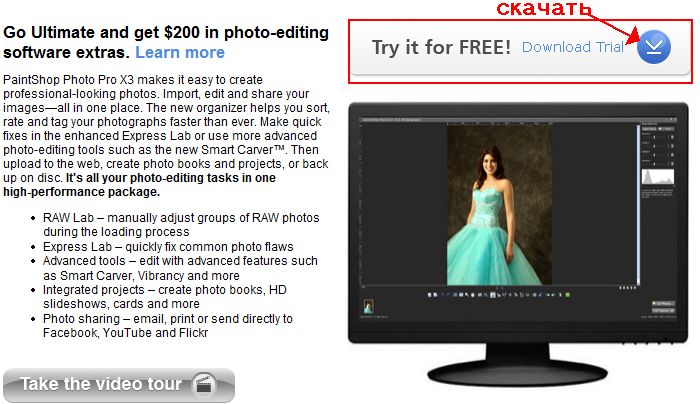
Corel PaintShop Photo Pro X3 мощный графический редактор, удовлетворит потребности большинства фотографов и дизайнеров. В состав Paint Shop входят модули для захвата, создания и редактирования изображений, а также богатый набор всевозможных моделей и фильтров для оптимизации фотографий и создания графических спецэффектов.

В новой версии PaintShop Photo Pro добавлены инструменты для работы с видеоматериалом в разрешении HD, улучшены инструменты для работы с текстом, добавлена поддержка дополнительных 350 форматов RAW, улучшена работа в режиме Camera RAW Lab. С помощью нового пошагового мастера Project Creator можно быстро создавать коллажи, открытки, фотоальбомы и календари. Project Creator также дает возможность загружать свои фотографии и видеоролики на популярные сервисы YouTube, Flickr, Facebook.

Модуль Express Lab позволяет нажатием кнопки мыши устранять цифровой шум одним, делать изображение более четким, выполнять обрезку, выравнивать изображение по направляющим, устранять эффект "красного глаза". В модуле предусмотрена возможность пакетной обработки изображений. Модуль Smart Photo Fix дает возможность точно подобрать параметры цветопередачи, подобрать баланс белого и черного и т.д. Также в редакторе присутствует возможность коррекции изображений с помощью технологии HDR.

Для управления мультимедийными файлами PaintShop Photo Pro использует специальный файловый менеджер - Органайзер. Он помогает находить, оценивать, выделять, просматривать графические файлы, добавлять метки, вносить в изображения несложные правки и конвертировать файлы RAW. Кроме органайзера, в PaintShop Photo Pro имеется интегрированный просмотрщик изображений Corel Instant Viewer.

Год выпуска: 2010
Платформа: Windows XP/Vista/7
Интерфейс: русский, english, german, spanish, japanese, dutch, french, italian, polish, chinese, finnish, swedish.
Лекарство: keygen
Размер файла: 463.06 Mb (+3% на восстановление)


Corel PaintShop Photo Pro X3 13.0.0.264 ML / RUS 2010

Corel PaintShop Photo Pro X3 13.0.0.264 ML / RUS 2010

Corel PaintShop Photo Pro X3 13.0.0.264 ML / RUS 2010

Corel PaintShop Photo Pro X3 13.0.0.264 ML / RUS 2010

Corel PaintShop Photo Pro X3 13.0.0.264 ML / RUS 2010

Corel PaintShop Photo Pro X3 13.0.0.264 ML / RUS 2010


Corel PaintShop Photo Pro X3 13.0.0.264 ML / RUS 2010


Серия сообщений "COREL":

Часть 1 - ДЕЛАЕМ КЛИПАРТ В ПРОГРАММЕ COREL .
Часть 2 - КАК ПРАВИЛЬНО СОХРАНЯТЬ СВОЙ КОЛЛАЖ,КЛИПАРТ В CORELE.
Часть 3 - Corel PaintShop Photo Pro X3 13.0.0.264 (Rus)
Часть 4 - Лекарство для Corel PaintShop Photo Pro X3 13.0.0.264 (Rus)
Часть 5 - ДЕЛАЕМ КОЛЛАЖИ В КОРЕЛЕ .
Часть 6 - Урок этот для новичков
Часть 7 - Уроки в Corel Photo-Paint для начинающих пользователей
Часть 8 - Коды для Corel !!!!
Часть 9 - Урок для корела. Наложение картинок друг на друга
Часть 10 - Как установить новый плагин (фильтр) в Corel.
Часть 11 - Клипарты PSP
Часть 12 - Клипарты PSP
Часть 13 - МАСКИ
Часть 14 - МАСКИ
Часть 15 - УРОК ДЛЯ КОРЕЛА-РАМКА ИЗ ФИГУР
Часть 16 - Фильтр Xero часть 1
Часть 17 - УРОКИ ПО КОРЕЛ-РАМКА
Часть 18 - УРОК ДЛЯ КОРЕЛА-ШУМ
Часть 19 - УРОК ДЛЯ КОРЕЛА-КОЛЛАЖ
Часть 20 - УРОК ДЛЯ КОРЕЛА-ПРИМЕНЕНИЕ МАСОК


Рубрики:  Уроки Ли.Ру

Метки:  

Шпаргалка по photoshop

Пятница, 15 Октября 2010 г. 11:00 + в цитатник
Это цитата сообщения EgoEl [Прочитать целиком + В свой цитатник или сообщество!]

Шпаргалка по photoshop


Рубрики:  Все для блога.

Метки:  

Супружеская молитва

Пятница, 15 Октября 2010 г. 10:57 + в цитатник
Это цитата сообщения Шрек_Лесной [Прочитать целиком + В свой цитатник или сообщество!]

Супружеская молитва


Господь мой! Благодарю Тебя за то, что в этом мире, где столько равнодушия и одиночества, Ты подарил мне человека, который стал настолько близок мне, что слился со мной в одно целое.

Сохрани наше семейное счастье от эгоизма, подозрений и злой беспричинной ревности.

Дай нам силы прощать друг друга и забывать прежние обиды.

Сохрани наш союз от коварства злых людей, и пусть никогда никакой человек не встанет между нами двоими.

Пусть наши дети растут в любви и послушании, в счастье и радости.

Не разлучай нас до самой смерти и дай нам желание заботиться друг о друге с нежностью.

Питай нашу любовь из небесных источников, чтобы она проросла глубоко, глубоко в Царство Божие, в жизнь вечную.

Аминь.
 
Рубрики:  Женщина и мужчина.

Метки:  

Поиск сообщений в Татьяна_Евгеньевна
Страницы: 112 ... 21 20 [19] 18 17 ..
.. 1 Календарь