


Без заголовка |
|
|
Без заголовка |
|
Метки: ajnjijg |
Без заголовка |

|
Метки: фотошоп |
Без заголовка |
Серия сообщений "~ Фотошоп - Видеоуроки":
Часть 1 - Фотошоп - Видеоурок "Эффект замороженного окна"
Часть 2 - Фотошоп - Видеоурок "ЗАМЕНА ФОНА"
Часть 3 - Фотошоп - Видеоурок "Работа с текстом"
Часть 4 - Фотошоп - Видеоурок "Простейшая рамка для фотографии "
Часть 5 - Фотошоп - Видеоурок "Уменьшить вес фотографии "
Часть 6 - Фотошоп - Видеоурок "Наведение резкости фильтрами"
Часть 7 - Фотошоп - видеоурок "Повышение резкости"
Часть 8 - Фотошоп - Видеоурок"Создание рамки с помощью стилей"
Часть 9 - Отделение объекта от фона
Часть 10 - Анимация блика
Часть 11 - Видео-уроки от Игоря Ульмана. CD 2
Часть 12 - Видео-уроки от Игоря Ульмана. CD 1
Часть 13 - Еще анимация - Приближение.
Часть 14 - Видео-уроки
Часть 15 - Фотошоп - Выделение объекта командой Extact.
Часть 16 - Инструмент выделения Лассо
Часть 17 - Видеоуроки Зинаиды Лукьяновой
Часть 18 - видео-уроки Зинаиды Лукьяновой- сборник №1
Часть 19 - Вырезание сложных объектов при помощи альфа-каналов и масок..
Часть 20 - Простой объект, сливающийся с фоном
Часть 21 - Применение на реальной фотографии
Часть 22 - Урок по выделению и удалению объектов в CS5
Часть 23 - Выделение пушистого пера.
Часть 24 - Вырезаем сложные объекты из однородного фона.
Часть 25 - Простой объект сливающийся с фоном
Часть 26 - Принцип работы масок
Часть 27 - Основы работы в фотошоп (photoshop cs3)
Часть 28 - 97 Видеоуроков по Adobe Photoshop от Игоря Ульмана
Серия сообщений "~ Фотошоп - Выделение обьектов":
Часть 1 - Фотошоп - урок от Альбины - стираем лишниее
Часть 2 - Фотошоп - Видеоурок "ЗАМЕНА ФОНА"
Часть 3 - Отделение объекта от фона
Часть 4 - Как быстро отделить объект от фона с помощью маски
Часть 5 - Отделение объекта от фона - инструмент Лассо
Часть 6 - Фотошоп - Выделение объекта командой Extact.
Часть 7 - Фотошоп - Убираем белый кант вокруг картинки без фона.
Часть 8 - Фотошоп - Отделяем волосы от фона. Довольно простой но очень полезный и нужный урок
Часть 9 - Фотошоп - Обтравка контура пером.
Часть 10 - Вырезаем волосы с общего фона фотографии
Часть 11 - Фотошоп - вырезаем объекты (выделение)
Часть 12 - Фотошоп - Вырезаем объект с помощью пера
Часть 13 - вырезаем сложные объекты без белого края (выделение)
Часть 14 - Вырезаем объект с помощью пера. Еще один урок
Часть 15 - Как правильно вырезать объект в Фотошопе
Часть 16 - Инструмент выделения Лассо
Часть 17 - Выделение сложных объектов при помощи альфа-каналов и масок..
Часть 18 - Лучший урок по вырезанию объектов в Фотошоп
Часть 19 - Несколько вариантов выделения.
Часть 20 - Выделение для начинающих.
Часть 21 - Описание фильтра extract (ФИЛЬТР=>ИЗВЛЕЧЕНИЕ)
Часть 22 - Как отделить объект от фона с помощью быстрой маски
Часть 23 - быстрое выделение. Действительно быстро и просто
Часть 24 - Урок по выделению и удалению объектов в CS5
Часть 25 - Как отделить объект от фона в Photoshop CS 5
Часть 26 - Вырезаем сложные объекты из фона, используя каналы (Channels) и уровни (Levels).
Часть 27 - Перо - инструмент очень полезный, и его многие недооценивают
Часть 28 - Выделение пушистого пера.
Часть 29 - Вырезаем сложные объекты из однородного фона.
Часть 30 - Простой объект сливающийся с фоном
Часть 31 - Принцип работы масок
|
Метки: фотошоп |
Без заголовка |
Анимашка на вашей картинке Вам понравилась анимашка в интернете и вы хотите вставить её на свою картинку. Давайте попробуем это сделать. Анимашка из интернета и моя картинка с этой анимашкой.   |
|
Метки: фотошоп |
Без заголовка |
|
Без заголовка |
| Не требует скачивания! Украшаем и оживляем картинку  И так Поехали!… Например вот эту  Открываем картинку 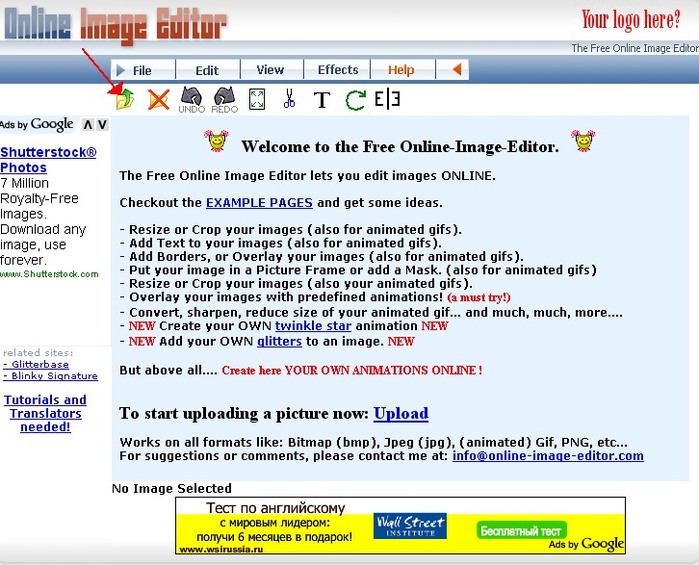  Далее выбираем эффекты-  Рамочки  то-же делаем с масками 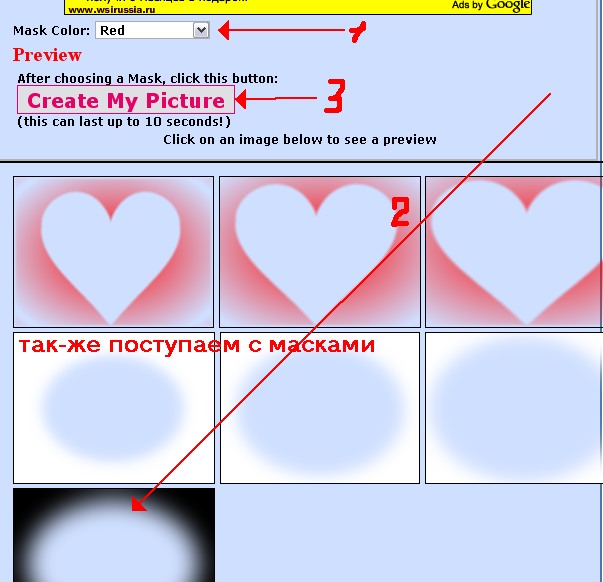 И с блёстками   Глитеры применимы к картинкам размером не более 250х250  Возврат 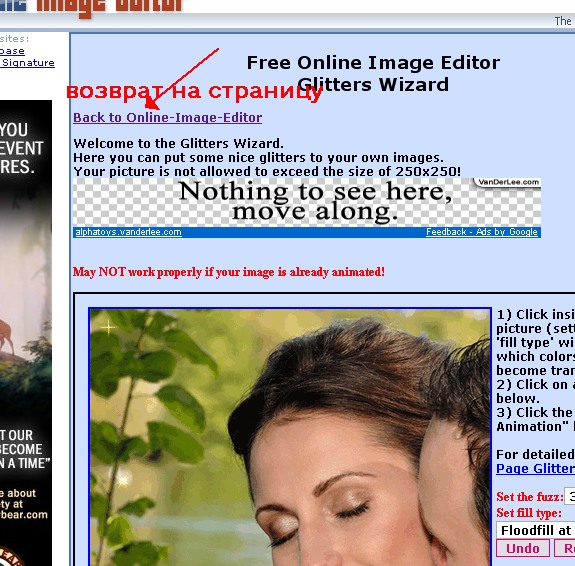 Великолепная вещица-даже просто сама по себе. конвертор в другие форматы.  Сохранить можно просто нажав правую кнопку мышки или вот так  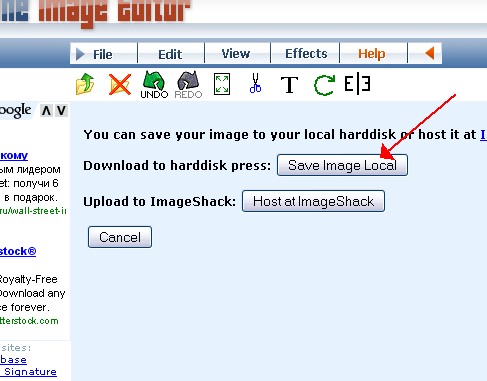 А вот для вставки в дневник лучше всего воспользоваться фото-радикалом- что бы сохранить качество картинки. http://www.radikal.ru/ удачного Вам творчества! |
|
Без заголовка |
|
Без заголовка |
|
|
Без заголовка |
Оформление блога
 Официальная помощь мейлрушному блогеру
Памятка начинающим блогерам
|
Без заголовка |
|
слайдшоу |
В то время когда я только обживалась на Лиру и начала вставлять в посты свой плеер с музыкой, встал вопрос где эту музыку хранить. Прикреплять к посту, публиковать его в черновик, потом брать адрес и вставлять в код плеера показалось неудобным и долгим путем. Вставлять просто ссылку на музыкальный файл тоже не всегда срабатывало, так как с некоторых сайтов музыка не воспроизводилась или воспроизводилась не так как хотелось (с задержками и зависаниями). Тогда я завела себе аккаунт для хранения файлов и все туда скидывала. И все бы было хорошо, но только вдруг пришло письмо от администратора этого сайта, что у меня много мультимедийных файлов в открытом доступе и я создаю им большую нагрузку на сайт. Тогда и появилась идея оптимизировать процесс загрузки файлов на Лиру. А потом я увлеклась включением в посты вот таких слайд-шоу:
И процесс их создания тоже был включен в программу.
Программа писалась для себя (ну и еще одного человека) и вначале не планировалась для выпуска в публичный доступ (не из-за жадности, скорее из-за лености: ведь для себя можно особо и не причесывать, а для всех - нужно чтобы было прилично). Но потом все же решили поделиться плодами своих трудов с окружающими. К программе приложен подробный и, надеюсь, доступный для понимания файл справки с пошаговыми картинками, поэтому разобраться должно быть не сложно.
Для работы программы на компьютере необходима установленная среда NET.Framework версии не менее 3.5. Т.е. практически последняя, четвертая еще не вышла официально. В Win7 она стоит по умолчанию, в Viste похоже тоже. Если на Вашем компьютере она еще не установлена, ее можно взять с сайта Microsoft (231.5 Мб) или на дисках с программами, играми, а также на дисках, прилагаемых к компьютерным журналам. Программа тестировалась на windows 7 (x86 и x64) и на Windows Vista. Если у кого-то возникнут проблемы пишите мне здесь в комментах или в личку: постараюсь ответить.
Несколько слов о безопасности. Программе нужны данные аккаунта Лиру: номер дневника, логин и пароль. Иначе просто закачать на Лиру ничего не получится. Я гарантирую, что Ваши данные никуда кроме как на Лиру не передаются, как и то, что в программе не присутствуют вирусы, трояны, логгеры, руткиты и т.п. зараза. При желании можете поставить какой-либо сниффер и отследить что и куда передается. Но если, все же у Вас вызывает опасение необходимость внесения данных Лиру в программу, то просьба не беспокоится, работать без этого программа все равно как следует не будет.
Инсталятор писать не стали. Для установки программы достаточно разархивировать папку с программой в любое место на своем диске. Программу можно взять тут:
|
|
Без заголовка |
Во время первого запуска необходимо ввести регистрационные данные Лиру: номер своего дневника, имя и пароль. Эти данные нужны для закачки файлов на Лиру и хранятся на диске в зашифрованном виде. Для этого в меню "Опции" нужно выбрать пункт "Настройка" (пока он там один).

Номер дневника можно узнать в адресной строке браузера: 
Тем у кого дневники находятся не на самом liveinternet, а на других сайтах (blogs.mk.ru и т.п.), нужно перейти на страницу статистики и, опять же в адресной строке браузера 


Автозапуск - плеер начнет играть сразу же после загрузки страницы (использовать не рекомендуется - если на странице окажется несколько плееров, будет какафония)
Автоповтор - бесконечное воспроизведение
Выбор цвета плеера:


Теперь, когда все параметры выбраны, нажимаем кнопку

и ждем пока файл загрузится.
Если все прошло удачно в окне "Код" появится код для вставки в пост:

Одновременно код будет скопирован в буфер обмена и может быть сразу вставлен в пост нажатием клавиш "Ctrl+V"

Выбор нескольких картинок Производится выделением с нажатыми клавишами Ctrl (по одной картинке), Shift (выбор нескольких картинок между первой выделенной и последней выделенной) или нажатием комбинации клавиш Ctrl+A (выбор всех картинок в данной папке)
После выбора картинок они отобразятся справа , с возможностью задания их описания.
Внимание: Предпросматриваемые картинки деформированы, вертикальные картинки повернуты набок, но в слайд-шоу они будут отражены правильно.

При нажатии на правую кнопку мыши на картинке появится меню:

Выбрав один из первых двух пунктов, межно менять порядок воспроизведения картинок.
Выбрав один из последних двух пунктов, можно дополнительно выбрать картинки для вставки до и или после этой картинки. (если повторно нажать на кнопку "Выбор картинок " они добавятся в конец списка)
Можно удалить не нужную картинку или очистить сразу весь список.
Кнопка "Вставить описания картинок из файла "

полезна только в случае автоматической выборки описаний из Интернет-страниц. Формат файла:
<имя файла без пути к папке>: <описание картинки># и т.д.

Примечание: если Вы вставляете файл со своего компьютера, галочка "Загрузить файл на Лиру" должна стоять. если это Интернет-ссылка на файл, то если галочка стоит, файл закачается н аЛиру, если нет - в код сладера вставится указанный адрес.

Цвет плеера - фоновой цвет полоски с кнопками управления плеера (но не общий фон)
Цвет фона плеера - цвет фона при показе картинок, которые не занимают всего окна
Цвет текста плеера - цвет описания картинок и кнопок (пока на них не наведен курсор)
Цвет кнопок - цвет кнопок при наведении на них курсора
Метод заполнения экрана : каким образом картинки будут воспроизведены в окне плеера
Ширина плеера - ширина окна плеера
Высота плеера - высота окна плеера
Движение - во время воспроизведения картинка будет двигаться в одном из 4 направлений. При этом размер картинки становится больше размера окна и целиком картинка может быть не показана. Но в некоторых случаях смотрится красиво.
Автоповтор - бесконечное воспроизведение
Случайный порядок слайдов - картинки будут воспроизводится в произвольном порядке
Показывать навигационную панель - показывать панель с кнопками "вперед-назад"
Показывать кнопки - показывать или прятать кнопки на панели
Для тех кто владеет английским языком или дружит с машинным переводом (и при этом понимает, что ему перевели) более подробную информацию об опциях плеера можно посмотреть здесь.
Нажимаем кнопку:

Справой стороны отразится информация о закачке файлов на Лиру:

Обратите внимание на адреса, выделенные желтым цветом: они должны совпадать, иначе плеер работать не будет
Теперь код плеера показан в окне отчета и одновременно скопирован в буфер обмена и может быть сразу вставлен в пост нажатием клавиш "Ctrl+V"
1. Не у всех может работать режим предварительного просмотра флеш-роликов (кнопка "Просмотр"). С чем это связано точно сказать сложно. Причем, у меня две разных версии (отлаживаемая и окончательная) - в одной работает, в другой нет. Может быть разберусь в будущем.
2. На Лиру стоит ограничение на размер закачиваемых файлов. И хотя продекларировано, что этот максимальный размер 8 Мбайт, фактически (определено опытным путем) не закачиваются файлы более 6300000 байт. И с этим ничего поделать нельзя.
3. В единичных случаях, если файл плеера и файл сценария при загрузке попадет в разные папки на сервере Лиру, то слайд-шоу работать не будет. Придется генерировать и загружать его снова.
|
Без заголовка |
|
Метки: фотошоп |
Без заголовка |
|
Метки: фотошоп |
Без заголовка |


|
Метки: фотошоп |
Без заголовка |


|
Метки: фотошоп |
Без заголовка |


|
Метки: фотошоп |
Без заголовка |
|
|
Без заголовка |
|
Метки: фотошоп |