Гуляш по-дивенски Это блюда меня очень часто выручает, когда совершенно нет времени. На помощ...
https://www.liveinternet.ru/users/2982488/post469213220/ - (1)Свинина с перловкой в мультиварке свинина (рулька или голова) — 1 кг. лук репчатый —...
https://www.liveinternet.ru/users/2982488/post469213286/ - (0)Яблочный пирог с хрустящей корочкой Знаю-знаю, что выставляя очередной рецепт выпечки с ябло...
Запеканка "Вкус детства" - (0)РЕЦЕПТЫ «ТОЙ САМОЙ» СТОЛОВСКОЙ ЕДЫ С ДЕТСТВА Запеканка "Вкус детства" ...
Без заголовка - (0)Салат “Морковки” с куриным филе и грибами Салат с грибами и куриным филе «Морковки&raqu...


 Я - фотографПлагин для публикации фотографий в дневнике пользователя. Минимальные системные требования: Internet Explorer 6, Fire Fox 1.5, Opera 9.5, Safari 3.1.1 со включенным JavaScript. Возможно это будет рабо
 ОткрыткиПерерожденный каталог открыток на все случаи жизни
 Скачать музыку с LiveInternet.ruПростая скачивалка песен по заданным урлам
 Онлайн-игра "Empire"Преврати свой маленький замок в могущественную крепость и стань правителем величайшего королевства в игре Goodgame Empire.
Строй свою собственную империю, расширяй ее и защищай от других игроков. Б
Онлайн-игра "Empire"Преврати свой маленький замок в могущественную крепость и стань правителем величайшего королевства в игре Goodgame Empire.
Строй свою собственную империю, расширяй ее и защищай от других игроков. Б Онлайн-игра "Большая ферма"Дядя Джордж оставил тебе свою ферму, но, к сожалению, она не в очень хорошем состоянии. Но благодаря твоей деловой хватке и помощи соседей, друзей и родных ты в состоянии превратить захиревшее хозяйст

Модификаторы и работа с ними. I часть урока( от admin) |

|
Прорисовка в PSP.от cvejiiveter |
|
Как создать прехеод |
|
как самим создать маску |
Иногда нам требуется самим создать маску. Как это сделать?
Пример: 1. Мы создали маску для одного изображения, но нам надо чтобы в стеклянном шаре одно фото сменяло другое, для этого мы просто из программы, где в миниатюре показаны изображения, перетаскиваем мышкой фотографию под слой с маской, ........
остальное читать здесь: http://proshow.0pk.ru/viewtopic.php?id=5
Серия сообщений "ProShow Producer - Уроки отдельные":
Часть 1 - РАБОТА С МАСКАМИ. УРОК №1
Часть 2 - РАБОТА С МАСКАМИ. УРОК №2
...
Часть 17 - ВЕНЗЕЛЬ НА ФОТО
Часть 18 - работа с масками (ProShow Producer
Часть 19 - как самим создать маску (ProShow Producer
Часть 20 - Как создать переход (урок от admin)
Часть 21 - Прорисовка в PSP.от cvejiiveter
...
Часть 26 - Как создать переход ( от admin)
Часть 27 - Редактирование переходов ( от admin)
Часть 28 - Урок с выпадающей елочкой от bulavka с сайта ProShow Producer
|
работа с масками (ProShow Producer |
Много вопросов возникает при работе с масками.
Пример:
1. Нам надо поместить на снежинку фотографию девушки в рамке. Первый слой - рамка, второй слой - девушка, третий слой - снежинка....
остальное смотреть здесь: http://proshow.0pk.ru/viewtopic.php?id=4
Серия сообщений "ProShow Producer - Уроки отдельные":
Часть 1 - РАБОТА С МАСКАМИ. УРОК №1
Часть 2 - РАБОТА С МАСКАМИ. УРОК №2
...
Часть 16 - Урок от NATALI:Работа со штампом и создание плавной анимации
Часть 17 - ВЕНЗЕЛЬ НА ФОТО
Часть 18 - работа с масками (ProShow Producer
Часть 19 - как самим создать маску (ProShow Producer
Часть 20 - Как создать переход (урок от admin)
...
Часть 26 - Как создать переход ( от admin)
Часть 27 - Редактирование переходов ( от admin)
Часть 28 - Урок с выпадающей елочкой от bulavka с сайта ProShow Producer
|
ВЕНЗЕЛЬ НА ФОТО |
Сегодня мы поговорим о защите фотографий или работ от интернет-похитителей. Это просто еще один из многочисленных, но в то же время простых способов защиты. Состоит он в том, чтобы поместить на изображение свой вензель. Вензель -- это первые буквы имени, фамилии и отчества, переплетенные каким-либо образом между собой. Раньше дворяне помещали вензель на фамильные гербы, посуду и т.п.
Давайте и мы создадим свой вензель. В конце концов, чем мы хуже!
ШАГ 1: создаем в Photoshop новый документ (CTRL+N) размером пикселей 400х400 с белым фоном. Берем инструмент ТЕКСТ (TEXT) и выбираем шрифт, соответствующий Вашему замыслу (как это делается смотрите например здесь).
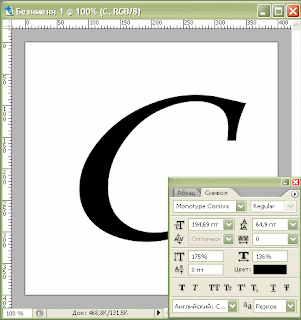
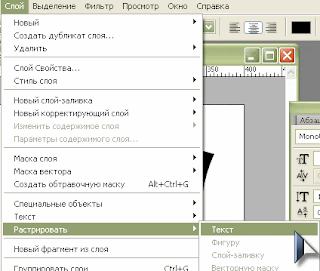
Я выбрала такой и пишем первую букву фамилии. Нажимаем клавиши CTRL+ENTER, чтобы превратить текст в слой и растрируем этот слой, т.е превратим его из текстового в обычный через меню СЛОЙ>РАСТРИРОВАТЬ>ТЕКСТ (LAYER>RASTERIZE>TYPE):
Тем же шрифтом, только меньшего размера, пишем первые буквы имени и отчества, не забывая растрировать каждый слой. Я разместила буквы на своем вензеле так:

ПРИМЕЧАНИЕ: чтобы проще было играть с размерами букв, после того как напишете букву, нажмите и удерживайте клавишу CTRL. Вокруг буквы появится рамка, как при вызове команды Свободное Трансформирование (Free Transform). Теперь Вы можете трансформировать Вашу букву, как захотите. Добились нужного результата, отпустите CTRL.
ШАГ 2: склеим все слои с буквами в один. Для этого сначала нажмите на пиктограмму глаза слева от фонового слоя, чтобы отключить его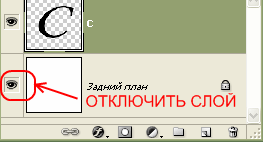 , затем идите в меню СЛОЙ>ОБЪЕДИНИТЬ ВИДИМОЕ (LAYER>MERGE VISIBLE) или сочетание клавиш SHIFT+CTRL+E. Включаем фоновый слой (так же, как и отключали) и идем в меню РЕДАКТИРОВАТЬ>ОПРЕДЕЛИТЬ УСТАНОВКИ КИСТИ (EDIT>DEFINE BRUSH PRESETS). В появившемся окошке пишем название кисти, например "Вензель" и жмем ОК.
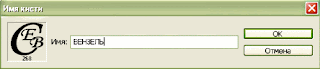
ШАГ 3: теперь открываем изображение, которое будем защищать:
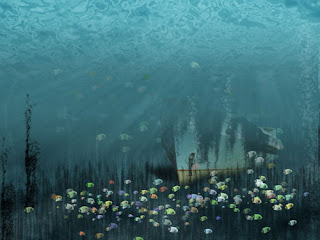
Создаем новый слой, SHIFT+CTRL+N (назовем его "подпись"). Теперь берем инструмент Кисть (Brush) (B)  , нажимаем клавишу F5, чтобы вызвать Палитру кистей и видим нашу новую кисточку в конце списка:
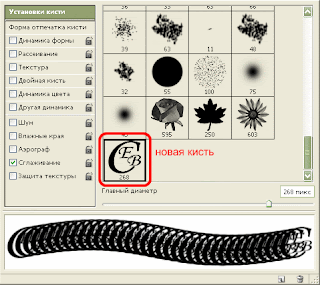
Теперь ставим цвет переднего плана белый и кликаем один раз в любом месте изображения:

Размер кисти можно регулировать по своему вкусу в той же Палитре кистей или квадратными скобками на клавиатуре. Применим пару эффектов к нашему вензелю, но сначала уменьшим Заливку (Fill) слоя до 0%. Так надо. Теперь нажмите кнопочку с буквой f внизу Палитры слоев
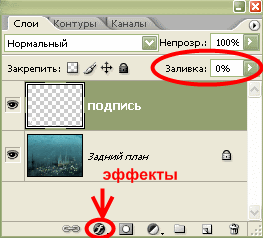
и выберите эффект Тиснение (Bevel And Emboss) с такими настройками:
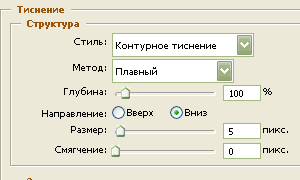

Вот и все! Фото под защитой:

Думаю, что даже с помощью Photoshop такое удалить будет трудновато.
На сегодня все. До свидания!
Автор: ElkA
|
Урок от NATALI:Работа со штампом и создание плавной анимации |
|
Как создать эффект виньетки в ProShow Producer(от Kastaneda) |

Виньетка — украшение в книге или рукописи: небольшой рисунок или орнамент в начале или в конце текста. Виньетка представляет собой небольшую орнаментальную или сюжетную композицию,
|
Как использовать функцию прозрачности цветового сигнала?(от Kastaneda)ProShow Producer |
С помощью функции прозрачности цветового сигнала вы можете быстро применить определённый прозрачный цветовой диапазон к изображениям или к видеороликам в целях создания художественных эффектов наложения и многого другого. ProShow Producer использует расширенную векторную технологию цветовых сигналов для создания эффектов прозрачности.
Для применения прозрачности цветового сигнала:
Выполните двойной щелчок по слайду, содержащему слой, к которому вы хотите применить прозрачность цветового сигнала.
В открывавшемся окне перейдите на страницу «Редактирование».
Выберите слой, к которому вы хотите применить прозрачность цветового сигнала.
Включите опцию «Прозрачность цветового сигнала».
Используя пипетку, выберите на слое цвет, который вы хотите сделать прозрачным. Это будет ключевой цвет.
Настройте опцию «Порог оттенка», чтобы сделать желаемую часть слоя прозрачной. Обычно достаточно выставить значение от 3 до пяти. Затем используйте ползунок «Понижение цвета» для постепенного изменения краёв изображения, оставшегося в слое.
Отрегулируйте ползунок «Интенсивность», чтобы сделать самые тёмные и самые светлые части слоя непрозрачными. Возможно, вам придётся скорректировать ключевой цвет для достижения желаемых результатов.
Затем используйте ползунок «Понижение порога» для постепенного изменения краёв непрозрачных областей, оставшихся в слое. Используйте ползунок «Подавление цвета» для удаления оставшихся областей ключевого цвета.
Нажмите кнопку ОК, когда успешно удалите требуемое количество цвета из изображения.
Просмотрите получившийся эффект маскирования, нажав кнопку «Воспроизвести» в области предварительного просмотра слайда.
Серия сообщений "ProShow Producer - Уроки отдельные":
Часть 1 - РАБОТА С МАСКАМИ. УРОК №1
Часть 2 - РАБОТА С МАСКАМИ. УРОК №2
...
Часть 12 - Построение "Панорамы" в ProShow Producer(от - stranger2156)
Часть 13 - Oгонёк, «бегущий» по «бегущему» контуру фотографии.(от Nolana)ProShow Producer
Часть 14 - Как использовать функцию прозрачности цветового сигнала?(от Kastaneda)ProShow Producer
Часть 15 - Как создать эффект виньетки в ProShow Producer(от Kastaneda)
Часть 16 - Урок от NATALI:Работа со штампом и создание плавной анимации
...
Часть 26 - Как создать переход ( от admin)
Часть 27 - Редактирование переходов ( от admin)
Часть 28 - Урок с выпадающей елочкой от bulavka с сайта ProShow Producer
|
Oгонёк, «бегущий» по «бегущему» контуру фотографии |
1.Создание эффекта - "бегущий" контур фотографии.
Поместите вашу фотографию в слайд, зайдите в редакторе в "Слои", щёлкните по слою с фотографией правой кнопкой мыши и выберите:"дублировать слой". У Вас в слайде появится второй слой-дубль первого.
Установите справа в разделе "Свойства слоя" масштаб для верхнего слоя, например 85%, а для нижнего слоя - на 1% больше = 86%. Затем перейдите в "Правка" и поставьте для нижнего слоя галочку в "контур". Выберите цвет для контура и размер=4 или 5.
|
Построение "Панорамы" в ProShow Producer |
Делаем "Панораму" в PSP из трёх фотографий, предоставленных нам ув. ssvc для тестирования,
размер фотографий одинаков и пропорционально уменьшен до размера 1280х960 px.
Поставленная задача - "выстроить" все три фотографии "паровозиком", с наложением по
одинаковым контрольным точкам (по горизонтали и вертикали) и придать им синхронное
движение на всю продолжительность слайда. Рассмотрим для начала слайд на ключевых
кадрах (КК).
читаем дальше здесь: http://www.teosofia.ru/proshow_producer/viewtopic.php?f=27&t=865
Серия сообщений "ProShow Producer - Уроки отдельные":
Часть 1 - РАБОТА С МАСКАМИ. УРОК №1
Часть 2 - РАБОТА С МАСКАМИ. УРОК №2
...
Часть 10 - Как сделать мерцание огоньков(от JazzArt) ProShow Producer
Часть 11 - Создание надписи в Pro Show Producer4( от JazzArt) ProShow Producer
Часть 12 - Построение "Панорамы" в ProShow Producer(от - stranger2156)
Часть 13 - Oгонёк, «бегущий» по «бегущему» контуру фотографии.(от Nolana)ProShow Producer
Часть 14 - Как использовать функцию прозрачности цветового сигнала?(от Kastaneda)ProShow Producer
...
Часть 26 - Как создать переход ( от admin)
Часть 27 - Редактирование переходов ( от admin)
Часть 28 - Урок с выпадающей елочкой от bulavka с сайта ProShow Producer
|
Как сделать мерцание огоньков( |

В данном случае,я применяла модификаторы – Коррекция – Яркость – Оттенок. Для того чтобы мерцали только огоньки, надо в фотошопе выделить все шарики, как в примере.
дальше читать здесь: http://katerinaart.ru/?p=678
Серия сообщений "ProShow Producer - Уроки отдельные":
Часть 1 - РАБОТА С МАСКАМИ. УРОК №1
Часть 2 - РАБОТА С МАСКАМИ. УРОК №2
...
Часть 8 - Как импортировать готовый шаблон (от JazzArt) ProShow Producer
Часть 9 - ProShow Producer. Урок. Работа с Масками. ( от JazzArt)
Часть 10 - Как сделать мерцание огоньков(от JazzArt) ProShow Producer
Часть 11 - Создание надписи в Pro Show Producer4( от JazzArt) ProShow Producer
Часть 12 - Построение "Панорамы" в ProShow Producer(от - stranger2156)
...
Часть 26 - Как создать переход ( от admin)
Часть 27 - Редактирование переходов ( от admin)
Часть 28 - Урок с выпадающей елочкой от bulavka с сайта ProShow Producer
|
Урок. Работа с Масками. |

1. У нас есть слой с фотографией, слой с круглой рамкой и наша задача создать Маску с помощью которой можно продемонстрировать смену например 3 изображений в одном слайде.
Нажимаем значок «+» добавить Сплошной цвет Solid. Он должен стоять между рамкой и фотографией
читать далее здесь: http://katerinaart.ru/?cat=43
Серия сообщений "ProShow Producer - Уроки отдельные":
Часть 1 - РАБОТА С МАСКАМИ. УРОК №1
Часть 2 - РАБОТА С МАСКАМИ. УРОК №2
...
Часть 7 - Как создать шаблон( от JazzArt) ProShow Producer
Часть 8 - Как импортировать готовый шаблон (от JazzArt) ProShow Producer
Часть 9 - ProShow Producer. Урок. Работа с Масками. ( от JazzArt)
Часть 10 - Как сделать мерцание огоньков(от JazzArt) ProShow Producer
Часть 11 - Создание надписи в Pro Show Producer4( от JazzArt) ProShow Producer
...
Часть 26 - Как создать переход ( от admin)
Часть 27 - Редактирование переходов ( от admin)
Часть 28 - Урок с выпадающей елочкой от bulavka с сайта ProShow Producer
|
>Как импортировать готовый шаблон |
- Распаковываете архив в «укромном месте» (в нём уже заложена папка «****template», она должна будет находиться в дальнейшем в одном и том-же месте без изменений!)со всем содержимым шаблона.
- Импортируете в PSP через «Меню – Презентация – Шаблоны презентации – Импортировать шаблон» файл «***.pst» из этой папки.
дальше читаем здесь: http://katerinaart.ru/?p=262
Серия сообщений "ProShow Producer - Уроки отдельные":
Часть 1 - РАБОТА С МАСКАМИ. УРОК №1
Часть 2 - РАБОТА С МАСКАМИ. УРОК №2
...
Часть 6 - Урок Как создать падающий снег.(от JazzArt) ProShow Producer
Часть 7 - Как создать шаблон( от JazzArt) ProShow Producer
Часть 8 - Как импортировать готовый шаблон (от JazzArt) ProShow Producer
Часть 9 - ProShow Producer. Урок. Работа с Масками. ( от JazzArt)
Часть 10 - Как сделать мерцание огоньков(от JazzArt) ProShow Producer
...
Часть 26 - Как создать переход ( от admin)
Часть 27 - Редактирование переходов ( от admin)
Часть 28 - Урок с выпадающей елочкой от bulavka с сайта ProShow Producer
|
Как создать шаблон |
Работа с шаблонами значительно упрощает создание презентаций. В готовом шаблоне все уже есть, нужно только добавить фотографии и можно наслаждаться просмотром готовой работы. Или другой вариант – Вы сами создали красивый ролик, например на тему «Школьные годы» и хотите сохранить все как шаблон, а вдруг пригодится для дальнейшей работы. Первым делом создаете папку и называете ее Шаблон работы «******» , затем Файл-Собрать файлы презентации, указываете путь к этой папке и нажимаете ОК.

дальше читаем здесь: http://katerinaart.ru/?p=249
Серия сообщений "ProShow Producer - Уроки отдельные":
Часть 1 - РАБОТА С МАСКАМИ. УРОК №1
Часть 2 - РАБОТА С МАСКАМИ. УРОК №2
...
Часть 5 - Урок по применению масок. Скрины+Проект+Стили.(ProShow Producer)- от JazzArt
Часть 6 - Урок Как создать падающий снег.(от JazzArt) ProShow Producer
Часть 7 - Как создать шаблон( от JazzArt) ProShow Producer
Часть 8 - Как импортировать готовый шаблон (от JazzArt) ProShow Producer
Часть 9 - ProShow Producer. Урок. Работа с Масками. ( от JazzArt)
...
Часть 26 - Как создать переход ( от admin)
Часть 27 - Редактирование переходов ( от admin)
Часть 28 - Урок с выпадающей елочкой от bulavka с сайта ProShow Producer
|
Как делать пре-красный Новый год |
http://www.teosofia.ru/proshow_producer/viewtopic.php?f=27&t=1199
Привет всем любителям программы ProShow Produser не считаю себя знатоком ProShow Produser, я так же как и вы, только учусь постараюсь объяснить и рассказать, в этой работе нет сложных моментов, нужно только терпение и усидчивость, вот и всё
P.S. я не буду рассказывать как создавать движение за счёт ключевых кадров или как создавать слой-маску - всё это есть в доступном изложении на форуме.....
( читать и смотреть по сылке выше)
Серия сообщений "ProShow Producer - Уроки отдельные":
Часть 1 - РАБОТА С МАСКАМИ. УРОК №1
Часть 2 - РАБОТА С МАСКАМИ. УРОК №2
Часть 3 - Работа с виньетками-рамками
Часть 4 - Как делать пре-красный Новый год ( урок от bulavka
Часть 5 - Урок по применению масок. Скрины+Проект+Стили.(ProShow Producer)- от JazzArt
Часть 6 - Урок Как создать падающий снег.(от JazzArt) ProShow Producer
...
Часть 26 - Как создать переход ( от admin)
Часть 27 - Редактирование переходов ( от admin)
Часть 28 - Урок с выпадающей елочкой от bulavka с сайта ProShow Producer
|
Без заголовка |
|
от боли в коленях |

После травм коленей, а также с возрастом в коленном суставе происходят изменения, которые вызывают болевые ощущения как при движении, так иногда и в состоянии покоя. Для того, чтобы облегчить боль или совсем от неё избавиться, можно воспользоваться таким рецептом:
Растереть в порошок 10 таблеток ацетилсалициловой кислоты (аспирина) и тщательно смешать с 200 г мёда (желательно жидкого). Смесь на десять дней поставить в тёплое место, периодически перемешивать.
|
Почему плохо хранить пароли в браузерах |
Начнём с рассмотрения самого распространённого на данный момент браузера.
Internet Explorer
В данном браузере широко используется сервис Protected Storage и хранение паролей в специальных *.PWL файлах (в более ранних версиях ОС). Важно также заметить, что сами данные хранятся в Protected Storage, а адрес (URL), с которым они связаны – в реестре.
Ниже приведён краткий список программ, позволяющих “вспомнить” пароли, сохранённые в IE:
|
Подушка Спящая кошка: мастер-класс. |



|