-Рубрики

 -Поиск по дневнику

Поиск сообщений в фея_Инди

 -Подписка по e-mail


 -Статистика

Статистика LiveInternet.ru: показано количество хитов и посетителей
Создан: 22.04.2010
Записей: 5093
Комментариев: 82
Написано: 5211


В человеке я люблю свет. Толщина свечи меня не волнует. Пламя скажет мне,хороша ли свеча... Антуан де Сент-Экзюпери


Кабачковая икра

Понедельник, 25 Апреля 2011 г. 09:56 + в цитатник
Это цитата сообщения marga_ritka1 [Прочитать целиком + В свой цитатник или сообщество!]

Кабачковая икра

Цуккини/кабачки - 2 шт (примерно 600 г до очистки, примерно 500 мл после очистки)
Острый перец - 1 шт
Желтый сладкий перец - 1 шт
Чеснок - 15 г (4-5 зубчиков)
Томатная паста - 1 маленькая банка (156 мл)
Вода - 156 мл (налить в банку из под пасты)
Подсолнечное масло - 1/6 чашки (чашка 250 мл)
Сахар - 1/6 чашки
Соль - 1/2 столовой ложки
Ускусу 5% - 1/2 столовой ложки

- Кабачки, острый и болгарский перец, чеснок очистить, нарезать на куски, сложить в процессор (блендер) и пюрировать в однородную массу.
- В кастрюльку (желательно с толстым дном) положить томатную пасту, налить воды, хорошенько размешать.
- Кастрюлю с получившимся соусом поставить на средний огонь.
- Когда соус закипит, добавить масло, сахар, соль и уксус.
- Затем в кастрюлю положить пюре из кабачков, перцев и чеснока, еще раз размешать и довести до кипения.
- После закипания тушить на небольшом огне, прикрыв (но не накрыв) крышкой, примерно 40 минут, не забывая время от времени помешивать.

Если Вы хотите, пасту также можно заготовить на зиму: разложить в стерилизованные банки и закатать. Потом переложить банки в теплое место кверху дном на 2 суток, после чего убрать в темный шкаф.

Коментарии
- У меня она "плевалась" так, что пришлось долго отмывать стены :) Отошла на полторы минуты из кухни, а вернувшись было ощущение, что там кого-то убили, так как стены Все были в красных подтеках!!! Так что хорошо бы положить на кастрюлю сетку специальную.
- На мой взгляд очень вкусно, немного сладковато, соли в полне достаточно! В общем очень и очень!!!!
- Буду повторять!

HPIM5287 (650x488, 109Kb)
Рубрики:  Консервирование

Варенье янтарное из антоновки

Понедельник, 25 Апреля 2011 г. 09:56 + в цитатник
Это цитата сообщения TUFELKA [Прочитать целиком + В свой цитатник или сообщество!]

Варенье янтарное из антоновки

Предлагаем вам приготовить вкусный кулинарный рецепт консервирования плодов – варенье янтарное из антоновки. Приготовьте на зиму!

Продукты для варенья из антоновки : 3 кг яблок сорта «Антоновка», 2 столовых ложки соли, 4 чайных ложки соды, 3 кг сахара.

Для приготовления варенья из антоновки яблоки помойте, очистите, нарежьте дольками. Опустите яблоки в раствор, состоящий из двух литров воды и 2 столовых ложек соли.

Яблоки достаньте из раствора соли и опустите в раствор, состоящий из 2 литров воды и соды.

Достаньте яблоки из раствора соды, промойте в воде, дайте стечь воде и засыпьте яблоки сахаром. Оставьте яблоки с сахаром на 4 часа.

Осторожно перемешайте яблоки, поставьте на огонь и варите на медленном огне 40 минут после закипания.

Осторожно помешивайте варенье и снимайте пену.

Горячее варенье перелейте в простерилизованные банки и укупорьте.
 (200x161, 11Kb)
Рубрики:  Консервирование

Маринованые грибы

Понедельник, 25 Апреля 2011 г. 09:55 + в цитатник
Это цитата сообщения Lelena_Yer [Прочитать целиком + В свой цитатник или сообщество!]

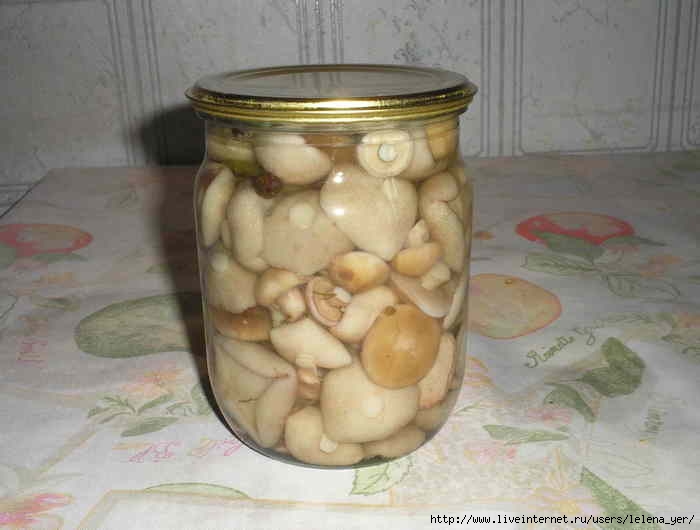
Маринованые грибы

 (560x424, 18Kb)

Рецептом этого классического маринада со мной поделилась одна закарпатская супер-хозяйка. Эта тётя маринует только белые грибы и подберёзовики-подосиновики (ну балованые они там в Карпатах, остальное за грибы не считается), но я уже пробовала и опята так мариновать, и моховички, а сегодня у меня маслята - всегда прекрасный результат!

Грибы - сколько собрали или купили.
Маринад:
вода - 800 граммов
уксус - 100 граммов (напоминаю, что у нас на Украине уксус 9%)
соль - 1 столовая ложка
сахар - 1 чайная ложка
лаврушка - 2-3 листка
перец чёрный горошек и душистый - по 5 горошин

Грибы (белые, подосиновики, подберёзовики, маслята, моховички, опята) чистим, моем, режем если надо. Отвариваем в двух водах по 15 минут.

Пока грибы отвариваются готовим маринад и ставим на огонь до закипания.
Перекладываем грибы шумовкой в кипящий маринад, кипят в маринаде 1-2 минуты.

Выкладываем в чистые банки (я банки не стерилизую, просто тщательно мою), накрываем крышками (предварительно крышки опускаем на 5 секунд в кипяток) и наполненые уже банки стерилизуем в кастрюле с кипящей водой ещё 15 минут.

Закатываем, переворачиваем, оставляем до полного остывания.

P.S. На мой вкус пропорции уксус-соль-сахар идеальные, опробованые годами. Не кисло, не приторно, а так как надо!
Если есть желание, можно добавить специй: чеснок или перчик, но это уже на любителя, я выложила классическую маринадную основу.
Приятного аппетита!
Рубрики:  Консервирование

Лечение флешки от вирусов или как удалить вирус Autorun

Понедельник, 25 Апреля 2011 г. 00:36 + в цитатник
Это цитата сообщения EgoEl [Прочитать целиком + В свой цитатник или сообщество!]

Лечение флешки от вирусов или как удалить вирус Autorun

Наверное, уже у каждого пользователя ПК имеется флешка. Большая, маленькая, в цветочек или без, она стала неотъемлемым атрибутом нашей жизни. Этот карманный «накопитель» может вместить в себя кучу полезной информации, а может принести хозяину неприятный подарок. Создатели вирусов быстро смекнули, что удобная в пользовании флешка может стать хранителем «заражающей» информации и начали активно создавать USB-шные (флешечные) вирусы. Самый популярный из них, конечно, Autorun.Этот «приживалка» легко цепляется к носителю и медленно пожирает дисковое пространство. Но, как известно, непобедимых нет.
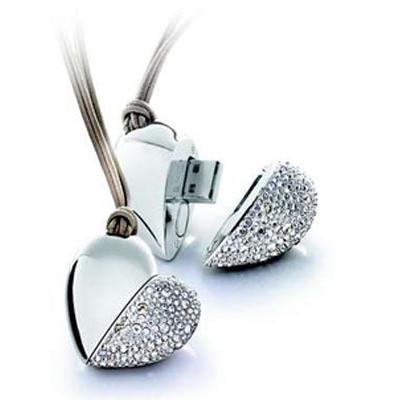
флешка

Итак, если ваша флешка не открывается, а компьютер выдает сообщение об ошибке, типа «Диск невозможно открыть, т.к. не был найден какой-то файл», знайте, носитель подцепил вирус. В таком случае контекстное меню флешки очень часто вместо привычного проводника показывает набор различных знаков. Как избавиться от неприятного соседа? Для этого жмем «Пуск», далее «Выполнить», в открывшемся окне вводим «cmd.exe» и нажимаем ОК. Открывается командная строка – выполняем команды:

del /a:hrs X:\autorun.bin
del /a:hrs X:\autorun.reg
del /a:hrs X:\AUTORUN.FCB
del /a:hrs X:\autorun.srm
del /a:hrs X:\autorun.txt
del /a:hrs X:\autorun.wsh
del /a:hrs X:\Autorun.~ex
del /a:hrs X:\Autorun.exe
del /a:hrs X:\autorun.inf_?????
del /a:hrs X:\autorun.inf,

где Х-буква флешки.

Рекомендуется поискать эти файлы в папке «windows\system32.» и тоже их удалить. ВАЖНО! Постарайтесь не удалить ничего нужного, если вы не уверены в правильности своего выбора, лучше просто оставьте все как есть. Для того, чтобы реестр продолжал нормально работать, откроем редактор реестра (Пуск > Выполнить > regedit > OK). Находим слева раздел: HKEY_CURRENT_USER\Software\Microsoft\Windows\CurrentVersion\Explorer\MountPoints2\(буква флешки) и безжалостно стираем подраздел «Shell». Также можно удалить вкладку «MountPoints2», но это приведет к уничтожению всей информации о существующих носителях, поэтому не рекомендуем экспериментировать.

Не хочется возиться? Тогда скачайте программу для автоматического распознавания и удаления вируса Autorun. Самая простая из них – «Anti-Autorun v 3.1» . Смело запускайте программу и ждите, пока она сотрет все подозрительные файлы. Программы такого типа не требуют установки, просто скачайте и начните работу.

Egoel.ru
О, как многообразен наш мир и сколько в нем удивительных событий происходит каждую минуту, держать руку на пульсе - нет ничего проще, можно увидеть новости в фотографиях. Забегаю и наслаждаюсь.


Серия сообщений "Уроки по ПО, Интернет":

Часть 1 - Автоматическая смена обоев на вашем рабочем столе делается легко и просто.
Часть 2 - Поставим любимую музыку на телефон!
...
Часть 45 - Горячие клавиши Windows. Часть 2
Часть 46 - Ремонт компьютера (видеоуроки)
Часть 47 - Лечение флешки от вирусов или как удалить вирус Autorun
Часть 48 - Обходим запреты на социальные сети Одноклассники, Вконтакте, Мой Мир!
Часть 49 - Заблокированы сайты одноклассники, вконтакте, майл?
...
Часть 52 - Как избавиться от блокировщика Windows
Часть 53 - Как обезопасить свой компьютер (несколько простых советов)
Часть 54 - Что такое тИЦ и PR?


Рубрики:  Изучаю копъютер

По поводу неотображающихся изображений. Как бороться

Понедельник, 25 Апреля 2011 г. 00:02 + в цитатник
Это цитата сообщения Эльдис [Прочитать целиком + В свой цитатник или сообщество!]

По поводу неотображающихся изображений. Как бороться.

До конца происходящее пока не понятно, предварительно можно пока сказать так:

1. Что произошло.

При загрузке изображение поступает на сервер и добавляется в очередь на обработку. Чаще всего обработка заключает в себе сжатие и что-то ещё... Нам говорят что "всё готово", но возможно обработка всё ещё выполняется. Видимо там происходит нечто такое, что выдаёт нам сюда уже битые файлы, в первый раз оно приходит в таком виде, который не может отобразиться, браузер кэширует в неправильном виде, запоминая его именно так. Дело не в браузере, независимо от средства скачивания картинки - сервер в первый раз возвращает мусор вместо картинки, но говорит, что это картинка.

2. Почему это происходит.

Предположительно это связано с тем, что Валез ускорил выгрузку за счёт отложенной обработки. При первом обращении картинка возвращается повреждённой.

3. Как бороться.

Это очень просто. Идём в черновик и всё как обычно: загрузить изображение.

Оно выгружается пустым. Кликаем по пустому изображению правой кнопкой мыши, появляется табличка, выбираем внизу "свойства изображения", получаем новую табличку, справа в ней окошечко "предварительный просмотр", кликаем правой кнопкой мыши по пустому окошку, выбираем "открыть изображение", появляется новая вкладка с кодом изображения. Нажимаем Ctrl F5, в новой вкладке само открывается загруженное нормальное изображение. После этого применяем функцию "назад", видим что в нашем посте появляется нормальное изображение. Радуемся результату и продолжаем выгружать что хотим.

У меня этот метод работает, пример чему мой предыдущий пост. Мне это кажется более приемлемым чем заморачиваться на файлообменники...

Рубрики:  Изучаю копъютер

Самоучитель по устранению сбоев и неполадок домашнего компьютера

Воскресенье, 24 Апреля 2011 г. 23:51 + в цитатник
Это цитата сообщения Ирина_1 [Прочитать целиком + В свой цитатник или сообщество!]

Самоучитель по устранению сбоев и неполадок домашнего компьютера

Самоучитель по устранению сбоев и неполадок домашнего компьютера Всё для " Чайников" здесь.
Джулия
Рубрики:  Изучаю копъютер

Все полезности в одном посте! :-)

Воскресенье, 24 Апреля 2011 г. 23:50 + в цитатник
Это цитата сообщения Legionary [Прочитать целиком + В свой цитатник или сообщество!]

Все полезности в одном посте! :-)

Собственно пост удобной навигации по блогу:-) Все ссылки на самое полезное, чтоб Вам не искать:-)
Ссылки в двух видах:

1- Как всегда мой любимый флеш:-) Объясню зачем мне... а точнее вам это.
Флешка лежит у меня на народе, каждый раз как я создаю новый пост,- я буду дополнять эту самую флешку. И автоматически эта же флешка дополнится у вас ( если вы конечно ее возьмете;-) )
Именно в этом преимущество флешки над простым постом со списком ссылок. Допустим, сцитировали вы такой пост и все... он таким и останется в вашем цитатнике, если вы сами, вручную, не будете в него что-либо дописывать. А тут все просто- одна флешка, в ней всегда все ссылки из этого поста + все новые ссылки:-) Удобно?
Плюс, я всегда могу отметить на флешке "что новое" и вы сразу это заметите:-)

2-В конце поста просто список ссылок по рубрикам, чтоб былО, и чтоб я не выделялся уж слишком:-).

Итак сама флешка ( она в двух вариантах - на белом и на черном фоне, покажу только одну, а код вставки дам на обе, выбирайте:-) ):

Читать дальше > > >
Рубрики:  Полезные ссылки
Изучаю копъютер

Windows XP, Vista, 7

Воскресенье, 24 Апреля 2011 г. 23:22 + в цитатник
Это цитата сообщения _SVETA_LANA_ [Прочитать целиком + В свой цитатник или сообщество!]

Windows XP, Vista, 7.


Рубрики:  Изучаю копъютер

Cоздание схем узоров в Ехсе

Воскресенье, 24 Апреля 2011 г. 23:16 + в цитатник
Это цитата сообщения tanya-vamp0810 [Прочитать целиком + В свой цитатник или сообщество!]

Cоздание схем узоров в Ехсеl

Создание схем узоров в Excel / chart creation

Если дано словесное описание узора, то, независимо от сложности, многие предпочитают сначала нарисовать схему и затем вязать по ней. Для этого можно воспользоваться листом бумаги в клеточку и карандашом. Но если вы знакомы с Microsoft Excel, OpenOffice Calc или другой программой для обработки электронных таблиц, то можно получить результат в более удобной форме. Создайте новую таблицу.


1. Подготовим рабочее пространство: выделим все ячейки на листе. Зададим такой размер ячейки, чтобы она была похожа по форме на петлю (немного больше по ширине, чем по высоте).


Установите центральное выравнивание ячеек - и вертикальное и горизонтальное.


2. Нарисуйте сетку соответствующего размера. Пронумеруйте строки и столбцы. Если изнаночные ряды присутствуют на схеме, то нумеруются справа от схемы для кругового вязания и слева от схемы при вязании прямыми и обратными рядами.


3. Удобно сразу же составить легенду схемы, где указать расшифровку всех значков. Тогда впоследствии можно копировать значки из легенды в схему с правильным форматированием вместо того, чтобы искать значки на клавиатуре.


4. Начинаем порядно переносить описание в Excel. Важно отметить, что описание мы читаем слева направо и сверху вниз, а значки на схему наносим в обратном порядке - справо налево (см. нумерацию столбцов на рисунке) и снизу вверх (см. нумерацию рядов).


5. В качестве вязальных значков вы можете использовать символы стандартных шрифтов. Например, на клавиатуре есть символы:


Пробел - лицевая


/ - 2 вместе лицевой (косая черта)


\ - 2 вместе лицевой с наклоном влево (обратная косая черта)


o - накид (буква О) и так далее.


6. Для просмотра и ввода всех символов выбранного шрифта удобно воспользоваться виртуальной клавиатурой (Пуск -> Стандартные программы -> Специальные возможности -> Экранная клавиатура). Вот шрифт Wingdings 3:


7. Похожие строки или фрагменты узора можно копировать, ускоряя и облегчая процесс набора.


8. После того, как все ряды описания узора перенесены в Excel, необходимо обозначить границы раппорта узора. Обычно на схеме повторяющуюся группу петель заключают в красную или черную рамку.


Термин "Нет петли" и условное форматирование

Преобразование словесного описания в схему может вызвать трудности в том случае, когда количество петель узора изменяется от ряда к ряду. Для выравнивания рисунка на схеме используют особые ячейки серого или черного цвета, которые нужно пропускать при вязании. Они нужны только для того, чтобы сделать схему более интуитивной и наглядной.


Здесь можно применить условное форматирование Excel, чтобы отформатировать все ячейки как "нет петли" в том случае, если в ячейку еще не введен символ. Таким образом, вы легко визуально отличите лицевую петлю (пробел) от ячейки, которую еще не заполнена или помечена как "нет петли".


Специализированные вязальные шрифты

Разработаны шрифты, включающие наборы вязальных символов для схем. Здесь можно скачать один из популярных бесплатных шрифтов, дизайнер David Xenakis:


Knitter’s Symbols Fonts

Для установки распаковать архив и скопировать шрифты в папку Панель управления -> Шрифты.


Ссылки по теме:
Рубрики:  Вязание
Изучаю копъютер

Метки:  

Как убрать ненужные процессы из автозагрузки

Воскресенье, 24 Апреля 2011 г. 23:14 + в цитатник
Это цитата сообщения Legionary [Прочитать целиком + В свой цитатник или сообщество!]

Как убрать ненужные процессы из автозагрузки

Самый простой способ и "не страшный":-)
Объясню сначала о чем я вообще,-

По мере накопления всяких программ и пр. ерунды на компьютере, список "автозагрузки" растет и растет...обычно:-) Я этого жуть как не люблю, когда "висят" абсолютно ненужные процессы типа Download Master или Daemon Tools. Мне же гораздо проще кликнуть по ярлыку этих прог, чтобы их запустить именно тогда,когда мне нужно.

Получается, что вот эти процессы, находящиеся в автозагрузке,- "начинают работу" при включении компьютера ( т.е. windows). Соответственно комп хоть немного, но все же дольше включается... Процессы эти, немного, но "едят" ресурсы компа... ну кому это надо?

В общем, думайте, принимайте решение, а я покажу простой способ избавления от ненужного в автозагрузке:-)

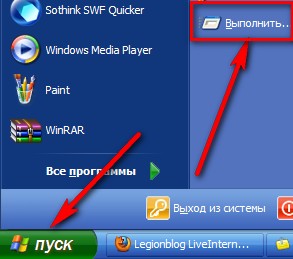
Кликаем пуск, там пункт "выполнить":
 (293x259, 22Kb)

Читать дальше > > >
Рубрики:  Изучаю копъютер

ОН-ЛАЙН ГЕНЕРАТОР ВЫКРОЕК АМИГУРУМИ

Воскресенье, 24 Апреля 2011 г. 23:12 + в цитатник
Это цитата сообщения Иримед [Прочитать целиком + В свой цитатник или сообщество!]

ОН-ЛАЙН ГЕНЕРАТОР ВЫКРОЕК АМИГУРУМИ

Придумали генератор выкроек амигуруми он-лайн! Он, правда на английском, но знание языка необходимо
минимальное!
Слева в верхнем углу надо ввести данные связанного образца: количество петель в 1 см и количество рядов, задать желаемую высоту амигурумчика. Дальше слева направо: ушки,голова, шея, туловище, ручки
и ножки. Еще надо сказать спасибо и получить описание своего проекта!

http://www.knittink.com/amigurumi/
Рубрики:  Изучаю копъютер
Рукоделие

Программы для вышивки крестом.

Воскресенье, 24 Апреля 2011 г. 23:11 + в цитатник
Это цитата сообщения Alarinda [Прочитать целиком + В свой цитатник или сообщество!]

Программы для вышивки крестом.

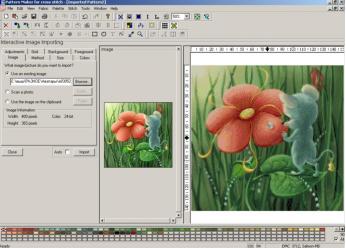
xsd - программа для вышивки крестом Pattern Maker ( PM )
pat - программа для вышивки крестом PCStitch

Pattern Maker for Cross-Stich v4.04

Программа предназначена для создания и просмотра схем для вышивки крестом в формате xsd. С ее помощью понравившаяся Вам картинка легко превратится в схему для вышивки крестом.

Pattern Maker включает в себя множество разнообразных и полезных функций: выбор видов стежков; цветов ниток различных фирм; редактирование на свой вкус цвета и символов для его обозначения; информацию (ключ) к схеме и многое другое.

скачать программу

скачать лекарство

скачать руссификатор

инструкция по установке Pattern Maker


PCStitch7
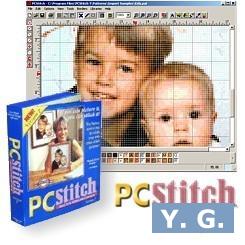
Программа предназначена для создания и просмотра схем для вышивки крестом в формате pat. Она позволяет самостоятельно создавать свою схему и переводить в схему любое изображение, использовать различные варианты перевода мулине, возможность выбора стежков и символов, распечатать и экспортировать схему в другом формате и многое другое.

Важно учитывать, что файлы PCStitch не совместимы с файлами, созданными в Pattern Maker.

скачать программу

скачать лекарство


далее
Рубрики:  Изучаю копъютер
Рукоделие

Программы по вязанию

Воскресенье, 24 Апреля 2011 г. 23:09 + в цитатник
Это цитата сообщения O_l_i_v_i_y_a [Прочитать целиком + В свой цитатник или сообщество!]

Программы по вязанию

1.Расчет вязания 1.3.2


Описание:
Программа расчета вязания задумана для облегчения создания вязаных изделий во время предварительных прикидок и подготовки к реализации ваших гениальных идей. Она позволяет оценить размеры будущего шедевра по связанному образцу, определить нужное количество петель и рядов по требуемому размеру. Когда указаны размеры, исходя из уже связанного кем-то образца, а у вас образец отличается от созданного неизвестным мастером, программа позволит скорректировать количество петель и рядов в вашу пользу.

Расчет вязания 1.3.2 681 Kb Скачать

2.SymblCro

Программа для составления круговых схем для вязания крючком.

Скачать

3.Программа для вязания крючком MyCrochet


Программа для создания схем вязания крючком. Руссифицированна. Содержит основные обозначения петель.

СКАЧАТЬ программу "MyCrochet" 85 кб

4."Ленивые узоры"


Обычно, вывязывая на спицах орнамент, пользуются одновременно двумя или несколькими клубками пряжи. При этом на изнаночной стороне образуются полоски свободной нити - пряжи идет много. Можно, однако, составить достаточно интересные узоры таким образом, что в работе будет только одна нить - рисунок получается за счет вытягивания петель из предыдущего ряда.

Выполнить вытянутые петли несложно: с левой спицы снимают не провязанной на правую спицу одну петлю, в следующем ряду ее провязывают.

На рисунках каждой клетке соответствует одна петля в горизонтальном ряду и две петли в вертикальном (лицевая и изнаночная). В изнаночном ряду лицевые петли вяжутся над лицевыми, изнаночные над изнаночными. Узоры составлены таким образом, что подряд вытягивается только одна петля, два рядя вяжут одним цветом, два следующих - другим.

В изнаночном ряду лицевые петли вяжутся над лицевыми, изнаночные над изнаночными. Узоры составлены таким образом, что подряд вытягивается только одна петля, два рядя вяжут одним цветом, два следующих - другим. Узоры можно использовать для вязанных костюмов, джемперов, свитеров, перчаток, варежек (со швом). Изнаночный ряд лучше вязать спицами большего диаметра. Первую и последнюю петли надо провязывать обязательно, независимо от того какой цвет соответствует ей на рисунке. Если надо провязывать 3 петли вместе, это делается рабочей нитью, независимо от цвета, указанного на рисунке. Поясним как вязать этим способом на примере рисунка.

Uzor.zip

5.Aran Paint (демо)


Это просто чудо - кликами мышки Вы рисуете узор для вашего пуловера или свитера. Доступны лицевые, изнаночные петли, шишечки и косы из разного количества петель. В demo версии отсутствует функция сохранения и экспорта описания выполнения узора. Прямая ссылка на exe файл программы. Скачайте в архиве 18 узоров для этой программы

applusdemo.zip

6.PrimaVision Knit 6R1C9

Программа для составления узоров.


Скачать part1.rar
Скачать part2.rar
Скачать part3.rar
Рубрики:  Вязание
Изучаю копъютер

Метки:  

Страшный зверь по имени «скриншот»

Воскресенье, 24 Апреля 2011 г. 23:08 + в цитатник
Это цитата сообщения Rost [Прочитать целиком + В свой цитатник или сообщество!]

Страшный зверь по имени «скриншот»

Сегодня хочу рассказать про страшного зверя по имени «скриншот». Постараюсь ответить на самые распространённые вопросы: «Что это такое?» и «Как его делать?».

Кому интересно

LI 5.09.15
Рубрики:  Изучаю копъютер

Программа перевода файлов из формата PDF в JPEG

Воскресенье, 24 Апреля 2011 г. 23:08 + в цитатник
Это цитата сообщения rimirk [Прочитать целиком + В свой цитатник или сообщество!]

Программа перевода файлов из формата PDF в JPEG

Перевести файлы из PDF в JPEG можно, конечно, с помощью программы Adobe Acrobat. Но программа эта довольно большая (от 500 Мб и выше в зависимости от версии). Лучше воспользоваться маленькой программой Pdf image extraction wizard.

[url= программу Pdf image extraction wizard[/url]

Работает программа следующим образом:

Открываете программу, нажимаете Next.


В новом окне выбираете pdf файл, который вы хотите преобразовать (стрелка 1), и указываете, в какую папку вы хотите поместить jpeg изображения (стрелка 2).
Если вы хотите, чтобы каждый рисунок имел определенное имя (например, рис.1, рис. 2 и т.д.), то можете это имя обозначить в соответствующем поле (стрелка 3). Если вы оставите это поле пустым, то по умолчанию получаемым изображениям будут присваиваться номера 01, 02 и т.д. Нажимаете Next.


Следующее окно я обычно пропускаю. Используется оно в тех случаях, когда надо перевести из pdf в jpeg не весь файл, а отдельные страницы. Нажимаете Next.


Открывается окно "Extracting images". Идет процесс преобразования файла.
Рубрики:  Изучаю копъютер

Вставляем своё фото в готовый шаблон с помощью GIMP

Воскресенье, 24 Апреля 2011 г. 23:07 + в цитатник
Это цитата сообщения Фима-Собак [Прочитать целиком + В свой цитатник или сообщество!]

Вставляем своё фото в готовый шаблон с помощью GIMP.

Открываем готовый шаблон платья -этот шаблон нам предоставила Katerina-

Читать далее


сайт

Примечание от Фимы:

кому что-то в уроке непонятно: идем на сам форум -  и самым внимательным образом читаем не только выложенный урок, но и абсолютно все комментарии к нему (2 страницы), сами проходим по ссылкам - и сами во все вникаем. Удачи в творчестве!

Рубрики:  Фотошоп

Фоторедактор Холла (HOLLA)

Воскресенье, 24 Апреля 2011 г. 23:05 + в цитатник
Это цитата сообщения Бахыт_АБМ [Прочитать целиком + В свой цитатник или сообщество!]

Фоторедактор Холла (HOLLA)

взято у IvoryCoast


Фоторедактор Холла (HOLLA) - онлайн редактор фотографий на русском с возможностями:

УМЕНЬШИТЬ ФОТО
ПЕРЕВЕСТИ ФОТО В Ч/Б ОНЛАЙН
ПЕРЕВЕСТИ ФОТО В СЕПИЮ
ОБРЕЗАТЬ ФОТОГРАФИЮ
ДОБАВИТЬ НАДПИСЬ НА ФОТО
СДЕЛАТЬ АВАТАР (АВУ, АВАТАРКУ)
ДОБАВИТЬ КОНТРАСТНОСТЬ
СДЕЛАТЬ ФОТО ЯРЧЕ / ТЕМНЕЕ
ПОВЕРНУТЬ / ПЕРЕВЕРНУТЬ ФОТО
СОХРАНИТЬ ФОТО В JPG
(BMP, GIP в JPG, JPEG)
ПОКАЗАТЬ ФОТО ДРУЗЬЯМ
Фоторедактор Холла (Holla) - это удобный, простой и бесплатный онлайн редактор фотографий и изображений с большим количеством статей на тему обработки фотографий, которая нам может потребоваться в повседневной жизни. На сайте будут постоянно обновляться новости? посвященные фотографии, фототехнике и обработке фотографий. C нашим сайтом редактировать фотографии просто и быстро. Мы постарались объединить в рамках нашего проекта только самое необходимое для редактирования фото онлайн, чтоб большое количество функций не отвлекало и не мешало сделать быстро самое необходимое, к примеру: обрезать фотографию онлайн, уменьшить размер и вес фотографии онлайн, сделать фотографию черно-белой или добавить фильтр sepia (сепия), на фотографию можно добавить надпись и с делать фото ярче или темнее. C помощью нашего сайта можно легко и просто вырезать из фотографии нужную часть и сделать аву (аватарку, аватар) для контакта (Вконтакте) или любого форума / сайта


Из блога @ Александра

Рубрики:  Фотошоп

Программа для составления узоров

Воскресенье, 24 Апреля 2011 г. 23:03 + в цитатник
Это цитата сообщения microfon [Прочитать целиком + В свой цитатник или сообщество!]

Программа для составления узоров


 Программа для рисования узоров крючком.
Очень легкая. Я в восторге.
И переписать и создать свою схему - само думается
 
Скачать здесь
 
Или здесь http://depositfiles.com/files/8ztt7xtis
Рубрики:  Вязание
Изучаю копъютер

Метки:  

Давайте почистим компьютер

Воскресенье, 24 Апреля 2011 г. 23:02 + в цитатник
Это цитата сообщения Ledy_OlgA [Прочитать целиком + В свой цитатник или сообщество!]

Давайте почистим компьютер


Давайте почистим компьютер !!!

Мы все за день просматриваем огромное количество страниц в интернете...
после каждого просмотра в памяти компьютера остаются "следы",
они минимальные, но, если их не чистить,они занимают много места,
у кого не очень большой жесткий диск, это заметно....

Рекомендую на этот счет программу ccleaner

продолжение>>>>>>>>>>>>>>>>>>>>>
Рубрики:  Изучаю копъютер

Урок 59. Сделать свой логотип

Воскресенье, 24 Апреля 2011 г. 23:01 + в цитатник
Это цитата сообщения Ли_Шин_Го [Прочитать целиком + В свой цитатник или сообщество!]

Антивирусы онлайн

Начинающим пользователям точно пригодится...

на Главную страницу сайта «Плавание - Обучение»


Антивирус Лучший


Платный или Бесплатный? Какой лучше в том и в другом варианте? Какой тут выбор у пользователя? В статье есть работающие ссылки на скачивание всех, упомянутых в статье программ - Читать статью


 Удалить Вирусы - Онлайн Антивирус


онлайн Проверка на Вирусы, Шпионское ПО и защиты от Хакеров ВСЕГО ПК


Антивирус: Онлайн Проверка на Вирусы


 Онлайн Антивирус


    Онлайн Антивирус - Windows Live OneCare - сервис Microsoft.com: Проверка на Вирусы с Удалением, в том числе, и Шпионского ПО, + Оптимизация реестра, Удаление ненужных данных с жесткого диска, Поиск открытых портов на ПК - На страницу сканирования --->


Антивирус: Онлайн Проверка на Вирусы ВСЕГО ПК с Удалением:


Онлайн Антивирус NOD32

Онлайн Антивирус - ESET NOD32 Антивирус - Online Virus Scanner
Проверка на Вирусы с Удалением , в том числе, и Шпионского ПО на Вашем ПК


Онлайн Антивирус BitDefender

Онлайн Антивирус - BitDefender - Online Virus Scanner
Проверка на Вирусы с Удалением , в том числе, и Шпионского ПО на Вашем ПК


Онлайн Антивирус Panda

Онлайн Антивирус - Panda ActiveScan - Online Virus Scanner
Проверка на Вирусы с Удалением , в том числе, и Шпионского ПО на Вашем ПК


Онлайн Антивирус CA

Онлайн Антивирус - CA - Online Virus Scanner
Проверка на Вирусы с Удалением , в том числе, и Шпионского ПО на Вашем ПК


Онлайн Антивирус F-Secure

Онлайн Антивирус - F-Secure - Online Virus Scanner
Проверка на Вирусы с Удалением , в том числе, и Шпионского ПО на Вашем ПК


Онлайн Антивирус TrendMicro

Онлайн Антивирус - Trend Micro - Online Virus Scanner
Проверка на Вирусы с Удалением , в том числе, и Шпионского ПО на Вашем ПК


Антивирус: Онлайн Проверка на Вирусы ВСЕГО ПК БЕЗ УДАЛЕНИЯ:


Онлайн Антивирус Касперского

Онлайн Антивирус - Касперский Антивирус - Online Virus Scanner - поиск Вирусов и Шпионского ПО на Вашем ПК - только проверка на Вирусы - Удаления НЕТ


Онлайн Антивирус Symantec

Онлайн Антивирус - Symantec / Norton Virus Detection Check - Norton Antivirus - поиск Вирусов на Вашем ПК - только проверка на Вирусы - Удаления НЕТ


Онлайн Антивирус McAfee

Онлайн Антивирус - McAfee Free Virus Scan - поиск Вирусов на Вашем ПК - только проверка на Вирусы - Удаления НЕТ


Оффлайн Антивирусы - Проверка на Вирусы ВСЕГО ПК с УДАЛЕНИЕМ:


Онлайн Антивирус - Проверка на Вирусы

Оффлайн Антивирус - Symantec / Norton Security Scan
Norton Antivirus - оффлайн поиск на Вашем ПК: Проверка на Вирусы с Удалением


Бесплатный Онлайн Антивирус

Оффлайн Антивирус - Бесплатно Скачать Бесплатный Антивирус Доктор Веб Dr.Web® CureIt - оффлайн поиск на Вашем ПК: Проверка на Вирусы с Удалением


Антивирус AVZ

AVZ - Скачать AVZ - оффлайн поиск на Вашем ПК: Проверка на Вирусы с Удалением, в том числе, и Троянов, и другого вредоностного ПО


            http://lishingobest.wordpress.com/                                                          

Дрессировщик вирусов

Евгений Касперский о себе, русских хакерах и интернет-паспортах


Читать далее...
Рубрики:  Изучаю копъютер


Поиск сообщений в фея_Инди
Страницы: 255 ... 35 34 [33] 32 31 ..
.. 1 Календарь