В человеке я люблю свет. Толщина свечи меня не волнует. Пламя скажет мне,хороша ли свеча... Антуан де Сент-Экзюпери
Кабачковая икра |
Цуккини/кабачки - 2 шт (примерно 600 г до очистки, примерно 500 мл после очистки)
Острый перец - 1 шт
Желтый сладкий перец - 1 шт
Чеснок - 15 г (4-5 зубчиков)
Томатная паста - 1 маленькая банка (156 мл)
Вода - 156 мл (налить в банку из под пасты)
Подсолнечное масло - 1/6 чашки (чашка 250 мл)
Сахар - 1/6 чашки
Соль - 1/2 столовой ложки
Ускусу 5% - 1/2 столовой ложки
- Кабачки, острый и болгарский перец, чеснок очистить, нарезать на куски, сложить в процессор (блендер) и пюрировать в однородную массу.
- В кастрюльку (желательно с толстым дном) положить томатную пасту, налить воды, хорошенько размешать.
- Кастрюлю с получившимся соусом поставить на средний огонь.
- Когда соус закипит, добавить масло, сахар, соль и уксус.
- Затем в кастрюлю положить пюре из кабачков, перцев и чеснока, еще раз размешать и довести до кипения.
- После закипания тушить на небольшом огне, прикрыв (но не накрыв) крышкой, примерно 40 минут, не забывая время от времени помешивать.
Если Вы хотите, пасту также можно заготовить на зиму: разложить в стерилизованные банки и закатать. Потом переложить банки в теплое место кверху дном на 2 суток, после чего убрать в темный шкаф.
Коментарии
- У меня она "плевалась" так, что пришлось долго отмывать стены :) Отошла на полторы минуты из кухни, а вернувшись было ощущение, что там кого-то убили, так как стены Все были в красных подтеках!!! Так что хорошо бы положить на кастрюлю сетку специальную.
- На мой взгляд очень вкусно, немного сладковато, соли в полне достаточно! В общем очень и очень!!!!
- Буду повторять!

|
Варенье янтарное из антоновки |

|
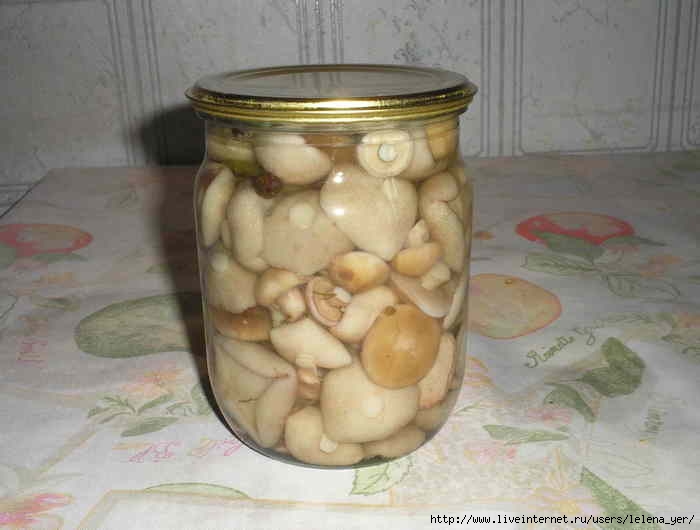
Маринованые грибы |
|
Лечение флешки от вирусов или как удалить вирус Autorun |

Серия сообщений "Уроки по ПО, Интернет":
Часть 1 - Автоматическая смена обоев на вашем рабочем столе делается легко и просто.
Часть 2 - Поставим любимую музыку на телефон!
...
Часть 45 - Горячие клавиши Windows. Часть 2
Часть 46 - Ремонт компьютера (видеоуроки)
Часть 47 - Лечение флешки от вирусов или как удалить вирус Autorun
Часть 48 - Обходим запреты на социальные сети Одноклассники, Вконтакте, Мой Мир!
Часть 49 - Заблокированы сайты одноклассники, вконтакте, майл?
...
Часть 52 - Как избавиться от блокировщика Windows
Часть 53 - Как обезопасить свой компьютер (несколько простых советов)
Часть 54 - Что такое тИЦ и PR?
|
По поводу неотображающихся изображений. Как бороться |
До конца происходящее пока не понятно, предварительно можно пока сказать так:
1. Что произошло.
При загрузке изображение поступает на сервер и добавляется в очередь на обработку. Чаще всего обработка заключает в себе сжатие и что-то ещё... Нам говорят что "всё готово", но возможно обработка всё ещё выполняется. Видимо там происходит нечто такое, что выдаёт нам сюда уже битые файлы, в первый раз оно приходит в таком виде, который не может отобразиться, браузер кэширует в неправильном виде, запоминая его именно так. Дело не в браузере, независимо от средства скачивания картинки - сервер в первый раз возвращает мусор вместо картинки, но говорит, что это картинка.
2. Почему это происходит.
Предположительно это связано с тем, что Валез ускорил выгрузку за счёт отложенной обработки. При первом обращении картинка возвращается повреждённой.
3. Как бороться.
Это очень просто. Идём в черновик и всё как обычно: загрузить изображение.
Оно выгружается пустым. Кликаем по пустому изображению правой кнопкой мыши, появляется табличка, выбираем внизу "свойства изображения", получаем новую табличку, справа в ней окошечко "предварительный просмотр", кликаем правой кнопкой мыши по пустому окошку, выбираем "открыть изображение", появляется новая вкладка с кодом изображения. Нажимаем Ctrl F5, в новой вкладке само открывается загруженное нормальное изображение. После этого применяем функцию "назад", видим что в нашем посте появляется нормальное изображение. Радуемся результату и продолжаем выгружать что хотим.
У меня этот метод работает, пример чему мой предыдущий пост. Мне это кажется более приемлемым чем заморачиваться на файлообменники...
|
Самоучитель по устранению сбоев и неполадок домашнего компьютера |
|
Все полезности в одном посте! :-) |
|
Windows XP, Vista, 7 |


|
Cоздание схем узоров в Ехсе |
Если дано словесное описание узора, то, независимо от сложности, многие предпочитают сначала нарисовать схему и затем вязать по ней. Для этого можно воспользоваться листом бумаги в клеточку и карандашом. Но если вы знакомы с Microsoft Excel, OpenOffice Calc или другой программой для обработки электронных таблиц, то можно получить результат в более удобной форме. Создайте новую таблицу.
1. Подготовим рабочее пространство: выделим все ячейки на листе. Зададим такой размер ячейки, чтобы она была похожа по форме на петлю (немного больше по ширине, чем по высоте).

Установите центральное выравнивание ячеек - и вертикальное и горизонтальное.
2. Нарисуйте сетку соответствующего размера. Пронумеруйте строки и столбцы. Если изнаночные ряды присутствуют на схеме, то нумеруются справа от схемы для кругового вязания и слева от схемы при вязании прямыми и обратными рядами.
3. Удобно сразу же составить легенду схемы, где указать расшифровку всех значков. Тогда впоследствии можно копировать значки из легенды в схему с правильным форматированием вместо того, чтобы искать значки на клавиатуре.
4. Начинаем порядно переносить описание в Excel. Важно отметить, что описание мы читаем слева направо и сверху вниз, а значки на схему наносим в обратном порядке - справо налево (см. нумерацию столбцов на рисунке) и снизу вверх (см. нумерацию рядов).
5. В качестве вязальных значков вы можете использовать символы стандартных шрифтов. Например, на клавиатуре есть символы:
Пробел - лицевая
/ - 2 вместе лицевой (косая черта)
\ - 2 вместе лицевой с наклоном влево (обратная косая черта)
o - накид (буква О) и так далее.
6. Для просмотра и ввода всех символов выбранного шрифта удобно воспользоваться виртуальной клавиатурой (Пуск -> Стандартные программы -> Специальные возможности -> Экранная клавиатура). Вот шрифт Wingdings 3:

7. Похожие строки или фрагменты узора можно копировать, ускоряя и облегчая процесс набора.
8. После того, как все ряды описания узора перенесены в Excel, необходимо обозначить границы раппорта узора. Обычно на схеме повторяющуюся группу петель заключают в красную или черную рамку.
Преобразование словесного описания в схему может вызвать трудности в том случае, когда количество петель узора изменяется от ряда к ряду. Для выравнивания рисунка на схеме используют особые ячейки серого или черного цвета, которые нужно пропускать при вязании. Они нужны только для того, чтобы сделать схему более интуитивной и наглядной.
Здесь можно применить условное форматирование Excel, чтобы отформатировать все ячейки как "нет петли" в том случае, если в ячейку еще не введен символ. Таким образом, вы легко визуально отличите лицевую петлю (пробел) от ячейки, которую еще не заполнена или помечена как "нет петли".
Разработаны шрифты, включающие наборы вязальных символов для схем. Здесь можно скачать один из популярных бесплатных шрифтов, дизайнер David Xenakis:

Для установки распаковать архив и скопировать шрифты в папку Панель управления -> Шрифты.
Метки: программа |
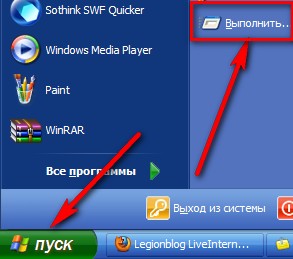
Как убрать ненужные процессы из автозагрузки |
|
ОН-ЛАЙН ГЕНЕРАТОР ВЫКРОЕК АМИГУРУМИ |
|
Программы для вышивки крестом. |
Pattern Maker for Cross-Stich v4.04
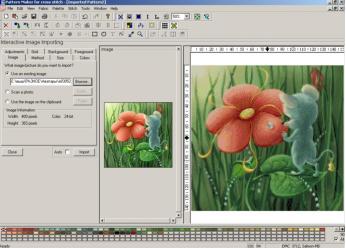
Программа предназначена для создания и просмотра схем для вышивки крестом в формате xsd. С ее помощью понравившаяся Вам картинка легко превратится в схему для вышивки крестом.
Pattern Maker включает в себя множество разнообразных и полезных функций: выбор видов стежков; цветов ниток различных фирм; редактирование на свой вкус цвета и символов для его обозначения; информацию (ключ) к схеме и многое другое.
инструкция по установке Pattern Maker
PCStitch7
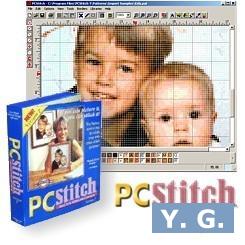
Программа предназначена для создания и просмотра схем для вышивки крестом в формате pat. Она позволяет самостоятельно создавать свою схему и переводить в схему любое изображение, использовать различные варианты перевода мулине, возможность выбора стежков и символов, распечатать и экспортировать схему в другом формате и многое другое.
Важно учитывать, что файлы PCStitch не совместимы с файлами, созданными в Pattern Maker.
|
Программы по вязанию |


Метки: программа |
Страшный зверь по имени «скриншот» |
|
Программа перевода файлов из формата PDF в JPEG |


|
Вставляем своё фото в готовый шаблон с помощью GIMP |
Открываем готовый шаблон платья -этот шаблон нам предоставила Katerina-

Читать далее
Примечание от Фимы:
кому что-то в уроке непонятно: идем на сам форум - и самым внимательным образом читаем не только выложенный урок, но и абсолютно все комментарии к нему (2 страницы), сами проходим по ссылкам - и сами во все вникаем. Удачи в творчестве!
|
Фоторедактор Холла (HOLLA) |
| |||||
|
Программа для составления узоров |

Метки: программа |
Давайте почистим компьютер |

|
Урок 59. Сделать свой логотип |
Начинающим пользователям точно пригодится...
на Главную страницу сайта «Плавание - Обучение»
|
|
|
|
|
|
|
|
|
|
|
|
|
|
|
|
|
|
|
|
|
|
|
|
|
|
|
|
|
|
|
|
|
|
|
|
|
|
http://lishingobest.wordpress.com/
|


 Самоучитель по устранению сбоев и неполадок домашнего компьютера
 Джулия