Клубничное варенье БЕЗ сахара - яркое, густое и безумно вкусное! Клубничное варенье!.. Дл...
Наливной пирог из сыра - (0)Наливной пирог с сыром. Состав: -3 яйца, -1,5 стакана сметаны, -3 ст.л. раст. масла, -1,5 с...
Помидоры консервированные - (0)ПОМИДОРЫ КОНСЕРВИРОВАННЫЕ "МАМИНЫ" Делюсь рецептом консервированных помидоров, как делал...
Торт НАПОЛЕОН - (1)ТОРТ "НАПОЛЕОН" Всю жизнь терпеть не могла слоёные торты.А буквально недавно вдруг ни с того ни с...
пирог ЗЕБРА от Ксю Путан - (1)пирог ЗЕБРА от Ксю Путан Настолько простой пирог, что мне даже неловко рассказывать. Но так ...
Браузеры. Что это такое? С чем их едят? Где их взять? |
|
Ctrl+Alt+Delet Что за зверь?:) |
|
Знакомимся с браузером - Mozilla Firefox (часть 2) |

|
Знакомимся с браузером - Mozilla Firefox (часть 1) |
Знакомимся с браузером - Mozilla Firefox (часть 1)
Итак, начнем разбираться в браузере Mozilla Firefox, скорей всего частями:) Ибо в один пост не влезет:)
Я тоже буду что-то по ходу написания поста узнавать, ведь все изучить и протыкать... как-то в голову не приходило:)
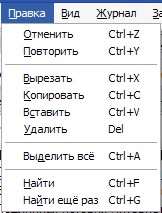
Начнем с самого верха браузера, вот с этой "панельки" меню:

Читать дальше > > >
|
Все полезности в одном посте! :-) |
Серия сообщений "ПРОГА ЖУК ДЛЯ МАЗИЛЫ":
Часть 1 - Как взять открытку с mail-а
Часть 2 - Супер удобная программа. Забираем видео, флеш и т.д. без шума и пыли.Плюс учимся html
Часть 3 - ЛиРу - как вставить флеш ( flash ) в пост? Как узнать прямую ссылку на флеш?
Часть 4 - Все полезности в одном посте! :-)
Часть 5 - Супер удобная программа. Забираем видео, флеш и т.д. без шума и пыли.Плюс учимся html
Часть 6 - Супер удобная программа. Забираем видео, флеш и т.д. без шума и пыли.Плюс учимся html
|
ЛиРу - как вставить флеш ( flash ) в пост? Как узнать прямую ссылку на флеш? |

Серия сообщений "ПРОГА ЖУК ДЛЯ МАЗИЛЫ":
Часть 1 - Как взять открытку с mail-а
Часть 2 - Супер удобная программа. Забираем видео, флеш и т.д. без шума и пыли.Плюс учимся html
Часть 3 - ЛиРу - как вставить флеш ( flash ) в пост? Как узнать прямую ссылку на флеш?
Часть 4 - Все полезности в одном посте! :-)
Часть 5 - Супер удобная программа. Забираем видео, флеш и т.д. без шума и пыли.Плюс учимся html
Часть 6 - Супер удобная программа. Забираем видео, флеш и т.д. без шума и пыли.Плюс учимся html
|
|
Супер удобная программа. Забираем видео, флеш и т.д. без шума и пыли.Плюс учимся html |
 ,но мой вам совет,- иметь в программных запасах и этот браузер тоже:-) Не буду говорить, что он лучше или хуже других, просто надо, чтоб был:-)) :
Серия сообщений "ПРОГА ЖУК ДЛЯ МАЗИЛЫ":
Часть 1 - Как взять открытку с mail-а
Часть 2 - Супер удобная программа. Забираем видео, флеш и т.д. без шума и пыли.Плюс учимся html
Часть 3 - ЛиРу - как вставить флеш ( flash ) в пост? Как узнать прямую ссылку на флеш?
Часть 4 - Все полезности в одном посте! :-)
Часть 5 - Супер удобная программа. Забираем видео, флеш и т.д. без шума и пыли.Плюс учимся html
Часть 6 - Супер удобная программа. Забираем видео, флеш и т.д. без шума и пыли.Плюс учимся html
|
|
Как взять открытку с mail-а |

Серия сообщений "ПРОГА ЖУК ДЛЯ МАЗИЛЫ":
Часть 1 - Как взять открытку с mail-а
Часть 2 - Супер удобная программа. Забираем видео, флеш и т.д. без шума и пыли.Плюс учимся html
Часть 3 - ЛиРу - как вставить флеш ( flash ) в пост? Как узнать прямую ссылку на флеш?
Часть 4 - Все полезности в одном посте! :-)
Часть 5 - Супер удобная программа. Забираем видео, флеш и т.д. без шума и пыли.Плюс учимся html
Часть 6 - Супер удобная программа. Забираем видео, флеш и т.д. без шума и пыли.Плюс учимся html
|
|
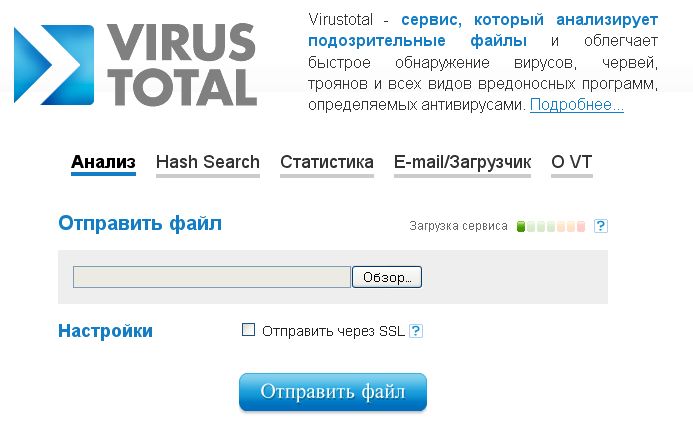
Антивирусная проверка онлайн |
|
|
Впервые на Ли Ру? |

|
ЛиРу -настройки |


|
Свой домен второго уровня |
Наконец -то перешла на свой домен!
Я долго не понимала как это сделать и тут нашла у 
BabaRaya
Переношу ее пост к себе!))))
Выбираем регистратора домена. Лично я нашла Dnar.ru. Там регистрация и продление домена стоит 95 рублей. Платить лучше в Web-money, получается дешевле. Вы можете выбрать любого другого регистратора, всё равно, насколько я понимаю, регистрировать ваш домен будет Гарант-Парк по партнёрской программе. Это не суть важно. переходим к инструкции.
1. Заходим на сайт Dnar.ru, выбираем пункт "Регистрация". Он в верхнем правом углу. Внимательно заполняем информацию об абоненте, то еть о себе любимом.

2. После завершении регистрации попадаем на страницу "Меню клиента"

3. Теперь нужно оплатить услуги регистрации домена. Переходим в раздел "Финансы", где жмём на кнопочку "Пополнить баланс". Далее по подсказкам системы. Деньги зачисляются моментально.

4. Деньги на счету, можно приступать непосредственно к регистрации домена. Заходим в пункт меню "Домены" и выбираем в инструментах "Зарегистрировать домены".

5. На шаге 1 выбираем "Точный список доменов для регистрации", в поле слева пишем желаемое и уже проверенное имя домена, пусть в нашем случае это будет tvoisait.ru. Прокручиваем страницу вниз, нажимаем кнопку "Далее".

6. Если выбранное доменное имя не занято, то вы увидите вот такую картинку. Можно продолжать регистрацию, нажав кнопку "Далее". Если же доменное имя будет занято - вернитесь на шаг назад и поправьте.

7. Переходим к выбору DNS-серверов. Выбираем "Разместить первичный и вторичный DNS на серверах Регистратора". Жмём кнопку "Далее".

8. Подтверждаем введённые данные и выбираем способ списания средств. На этом шаге можно скрыть данные о Фамилии, имени, адресе электронной почты, телефоне. Если всё нормально - нажимаем кнопку "Зарегистрировать домены". Заявка на регистрацию домена оформляется автоматически и дальше происходит всё без вашего участия. В зависимости от загрузки регистратора может изменяться время регистрации домена. У меня ушло где-то минут двадцать на всё.

8. После того, как регистратор делегирует доменное имя, зарегистрированный домен появится в списке - чтобы увидеть выбираем пунк меню "Домены". Чтобы завершить настройки домена для дневника, нажимаем напротив нужного домена на голубой квадратик с буквами MXA - переходим к управлению зоной.
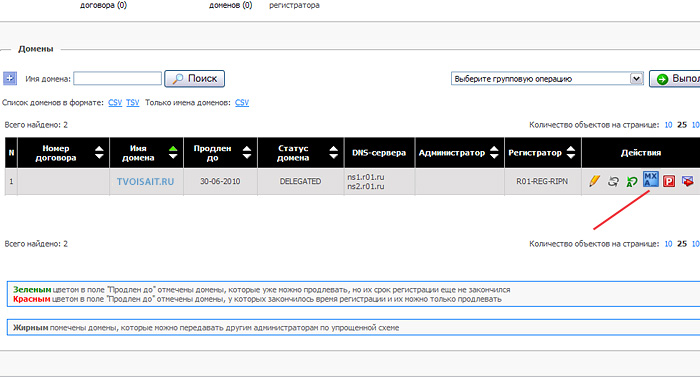
9. Добавляем записи в DNS. Перед Вами будет вот ткакая страничка. Нам с вами нужно добавть записи для настройки домена для дневника. Для этого нажимаем на распашное окошко "Выбрать" сверху.

10. Добавляем тип записи CNAME. В графу "Хост" вписываем www, в графу "Значение" вписываем www.liveinternet.ru. точка на конце обязательна. После этого жмём на кнопку "Добавить запись".

11. Снова нажимаем на распашное окошко "Выбрать" и на этот раз добавляем тип записи А. Графу "Хост" оставляем пустой. В графу "Значение" прописываем 88.212.196.82, нажимаем кнопку "Добавить запись".

12. После этого страничка будет выглядеть вот так:

Всё! Регистрация и настройка домена завершена. Остаётся лишь дождаться, пока пропишутся DNS по дата-центрам и войдя в настройки своего дневника на Лайвинтернет вписать свой, только что зарегистрированный домен, и нажав внизу страницы кнопку "Внести изменения". Если DNS прописались, то система сообщит о успешном завершении. Если же система Лайвинтернет сообщает об ошибке, нужно подождать. У меня ушло на прописывание DNS чуть больше часа. Всё! Ух! Удачи!
Надеюсь это поможет многим!
|
Активация дневника на Yandex. |
Пошла волна массового перехода пользователей бесплатными площадками третьего уровня, как например наш ЛиРу, на домены второго уровня. Точнее привязка дневников к доменам второго уровня. Люди начали осознавать, что домен второго уровня помогает развитию и популяризации бренда автора дневника, да и для рекламодателей подобные дневники становятся желанными местами размещения ссылок на рекламируемые товары и услуги.
Сама привязка домена не стала для пользователей ЛиРу большой проблемой. Много постов на эту тему написано и слов сказано. Получается практически у всех и с первого раза. Это говорит о продвинутости аудитории ЛиРу. Приятно однако! А вот добавление дневника в поисковую систему Яндекса и Гугла, почему-то вызвало проблему.
Я быстренько попытаюсь подсказать как активировать дневник после привязки к нему домена второго уровня. После того, как ваш дневник начнет отображаться по новому адресу, заходим в гости к Яше 
 http://webmaster.yandex.ru/ Если у вас заведена почта на сервисе Яндекса, то все нормально. В противном случае заводите там почтовый ящик.
Про то, как зарабатывать в интернете, информации очень много, но не всегда она качественная. Здесь представлены способы заработка в интернете, которые действительно приносят деньги. Просто эти знания нужно правильно применить!
Серия сообщений "Тайны ЛиРу":
Часть 1 - Букварь для ЛиРушника.
Часть 2 - ВНИМАНИЕ!!! ПОДСТАВА НА ЛиРу!!!
...
Часть 30 - Как установить фильтр для почтового ящика (почта на Yandex).
Часть 31 - Если вас напрягают ссылки в цитируемом сообщении.
Часть 32 - Активация дневника на Yandex.
Часть 33 - Вставляем картинку в комментарий.
|
Для изучающих фотошоп |
Иллюстрированный самоучитель по Adobe Photoshop
|
Полезно.Конвертируем видео с Ютуба в mp3 |

  |
 | Michael Jackson Tribute - 1958-2009. Автор плэйкаста: анонимный Создан: 27 июня 2009 19:57 |
|
Вместо букв - квадратики . |
Вместо того, чтобы увидеть русские буквы, Вы видите квадратики, кракозябры и просто пустое место.Суть проблемы:
Правильно настраиваем Windows.
Правильно настраиваем Windows.
Прежде, чем принимать какие-то радикальные меры, настроим или проверим настройки Windows. Для этого откроим Панель управления (Control Panel) и выберем "Язык и региональные стандарты" (Regional and Languadge Options), на вкладке "Региональные стандарты" (Regional Options) находим раздел "Языковые стандарты и форматы" (Standarts and formats и Location) - он отвечает за то, в каком виде и на каком языке пишется дата, время, какие меры длины используются и так далее. В нашем случае его лучше всего ставить Русский (Russian). Второй параметр в разделе "Расположение" отвечает, в том числе, и за системные шрифты, это как раз то, что нам и нужно. Необходимо убедиться, что там выставлено - Россия (Russia).
|
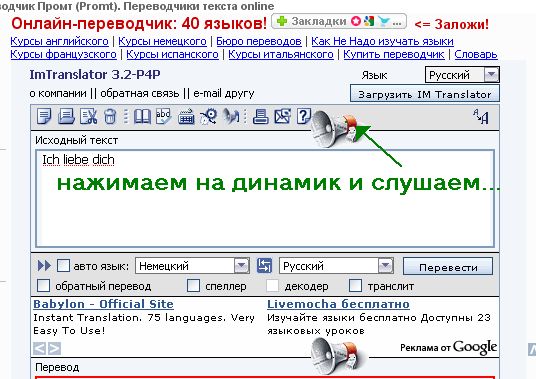
Супер переводчик! |
Серия сообщений "Переводчик текстов страниц":
Часть 1 - Переводчик текстов страниц
Часть 2 - Переводчик текстов страниц
Часть 3 - ПЕРЕВОДЧИК.......
Часть 4 - Супер переводчик!
Часть 5 - PROMT 4U v.9.0 - переводчик текстов
|
|
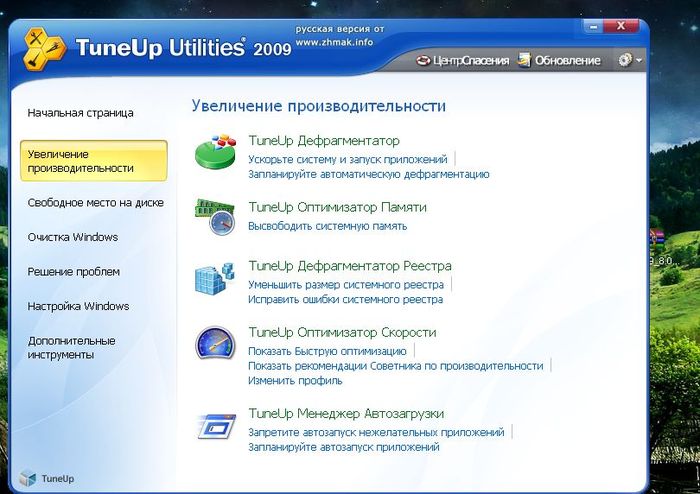
TuneUp Utilites 2009-ЧИСТЕЛЬЩИК |
|
Пожалуйста посмотрите настройки. |

|
Учимся работать в Фотошопе. Видеокнига. |

|


