Клубничное варенье БЕЗ сахара - яркое, густое и безумно вкусное! Клубничное варенье!.. Дл...
Наливной пирог из сыра - (0)Наливной пирог с сыром. Состав: -3 яйца, -1,5 стакана сметаны, -3 ст.л. раст. масла, -1,5 с...
Помидоры консервированные - (0)ПОМИДОРЫ КОНСЕРВИРОВАННЫЕ "МАМИНЫ" Делюсь рецептом консервированных помидоров, как делал...
Торт НАПОЛЕОН - (1)ТОРТ "НАПОЛЕОН" Всю жизнь терпеть не могла слоёные торты.А буквально недавно вдруг ни с того ни с...
пирог ЗЕБРА от Ксю Путан - (1)пирог ЗЕБРА от Ксю Путан Настолько простой пирог, что мне даже неловко рассказывать. Но так ...
Кисти |

Кисти
 для-"Photoshop"
Чтобы посмотреть кисти нажмите на левую картинку

чтобы скачать кисти нажмите на красную кнопку

Серия сообщений "ФШ кисти":
Часть 1 - как стиреть ненужные кисти и остальные добавить в кучу....
Часть 2 - Зимние кисти
...
Часть 52 - КИСТИ-Замки и руины.Шрифты и надписи
Часть 53 - Кисти молочные для фотошоп
Часть 54 - Кисти
Часть 55 - Водные кисти
Часть 56 - Кисти bubble
...
Часть 87 - Кисти для фотошопа "Снежинки" и установка.
Часть 88 - Кисти для фотошопа
Часть 89 - Красивые кисти Linear Brushes
|
Учимся добавлять водное отражение к любой фотографии |
В этом уроке мы научимся добавлять реалистичное отражение в воде к любой фотографии. Это очень простой эффект.
Вот фотография, с которой я буду работать.

Итак, начнём.
|
Видеоуроки для Фотошоп cs5 (10 видеоуроков) |
|
Серия сообщений "фотошоп":
Часть 1 - уроки фотошоп
Часть 2 - мои картинки( фотошоп)
...
Часть 68 - Коллаж "Вальс цветов
Часть 69 - Создание градиента в Photoshop.
Часть 70 - Видеоуроки для фотошопа СS5 ( 10 видеоуроков)
Часть 71 - Мои работы в фотошоп . Танец
Часть 72 - 00164-5 от м. Viv
...
Часть 98 - ВСЕМ МОИМ ДРУЗЬЯМ
Часть 99 - ПрЕВОСХОДНАЯ РАБОТЫ ANNa DU
Часть 100 - Скрап-набор Pink-fashion, распакованный
Серия сообщений "уроки фотошоп видео":
Часть 1 - изменить лицо
Часть 2 - изменить лицо часть2
...
Часть 5 - КАК УБРАТЬ МОРЩИНЫ
Часть 6 - Архив видеоуроков по Фотошоп
Часть 7 - Видеоуроки для Фотошоп cs5 (10 видеоуроков)
Часть 8 - Архив видео уроков по фотошопу
Часть 9 - вставить лицо в шаблон
...
Часть 12 - Уроки Photoshop Самоучитель Photoshop
Часть 13 - Самоучитель и Все Уроки по Photoshop.Незаменимый помощник для тех,кто им пользуется
Часть 14 - Урок для ФШ-онлайн.
|
|
На этой странице Вы узнаете,как пользоваться программой Фотошоп на самом начальном уровне. |

На этой странице Вы узнаете, как пользоваться программой Photoshop на самом начальном уровне.
Добро пожаловать на сайт начальной подготовки!
На этой странице Вы узнаете, как пользоваться программой Photoshop на самом начальном уровне. Вы
Метки: фотошоп дневник комментарии блог блоги этой странице узнаете как пользоваться программой самом начальном уровне. |
Русские help -файлы для пакета Adobe photoshop CS5 |

Описание: Представляю Вашему вниманию первые сборки официальных help-файлов на русском языке, которые помогут Вам быстро сориентироваться в новом дизайнерском пакете Adobe CS5.
Содержание:
Dreamweaver CS5: 731 стр.
Fireworks CS5: 339 стр.
Illustrator CS5: 566 стр.
InCopy CS5: 326 стр.
InDesign CS5: 791 стр.
Photoshop CS5: 716 стр.
Автор: Adobe
Жанр: компьютерная графика
Формат: PDF
Качество: eBook (изначально компьютерное)
Язык: русский
Размер: 65 Mb
|
Урок по слиянию двух изображений |
Здравствуйте,в этом уроке научимся соединять два изображения и в результате получать нечто подобное:


|
Фотоэффекты онлайн... |

|
Супер видео-уроки по теории фотошоп!Новичкам смотреть обязательно! |

|
МНОГОЕ О ФОТОШОПЕ |
| ||||||||||||||||||||||||||||||||||||||||||||||||||||||||||||||||||
|
88 секретов и советов по работе с Adobe Photoshop |
|
Ссылки на уроки Photoshop'a (Часть первая) |
|
Сервис для редактирования фотографий и картинок. |
|
Архив видеоуроков по Фотошоп |
Сборник видео уроков по фотошопу, а так же уроки по фотошопу для скачивания.
От начала изучения фотошопа, до полезных уроков, с разными эффектами, все можно скачать бесплатно, и быстро, так как они не много весят.
Можно выбрать уроки по темам, что вам больше всего нравится!
Серия сообщений "уроки фотошоп видео":
Часть 1 - изменить лицо
Часть 2 - изменить лицо часть2
...
Часть 4 - УБРАТЬ ПОДБОРОДОК
Часть 5 - КАК УБРАТЬ МОРЩИНЫ
Часть 6 - Архив видеоуроков по Фотошоп
Часть 7 - Видеоуроки для Фотошоп cs5 (10 видеоуроков)
Часть 8 - Архив видео уроков по фотошопу
...
Часть 12 - Уроки Photoshop Самоучитель Photoshop
Часть 13 - Самоучитель и Все Уроки по Photoshop.Незаменимый помощник для тех,кто им пользуется
Часть 14 - Урок для ФШ-онлайн.
|
|
Как улучшить качество фотографии,изображения или картинки в Фотошопе? |
Как улучшить качество фотографии, изображения или картинки в Фотошопе?
Сегодняшний урок будет посвящён качеству фотографий. Помните, как вы первый раз взяли в руки фотоаппарат? И как неумело вы им пользовались? А качество изображения у получившихся фотографий в тот день? В большинстве случаев, фотография получается размазанной, поскольку дрогнули руки, или вас кто-то толкнул во время съемки. Или фотография получается зернистой, нечёткой, с плохим цветом, если вы фотографировали плохим фотоаппаратом, или при плохом освещении. Такие фотографии исправить практически не возможно, но слегка улучшить качество можно всегда. В таких ситуациях к нам на помощь приходит Фотошоп. Работать сегодня мы будем с интересной вкладкой, под названием «Фильтр». Есть множество способов улучшить качество изображения, и несколько из них мы сегодня рассмотрим. Нажимаем «Фильтр», это шестая вкладка слева. Затем выбираем группу фильтров «Резкость», которые как вы догадались, отвечают за резкость. Не бойтесь «Резкость» – это не грубая форма разговора, а чёткость нашей фотографии. Этот фильтр находится тринадцатым в таблице «Фильтр». Появляется ещё одна вкладка, в которой нам следует найти фильтр «”Умная” резкость». 
|
Полный бесплатный видео курс по инструментам программы Photoshop CS4 |

|
Как улучшить качество фотографии,изображения или картинки в Фотошопе? |
Как улучшить качество фотографии, изображения или картинки в Фотошопе?
Сегодняшний урок будет посвящён качеству фотографий. Помните, как вы первый раз взяли в руки фотоаппарат? И как неумело вы им пользовались? А качество изображения у получившихся фотографий в тот день? В большинстве случаев, фотография получается размазанной, поскольку дрогнули руки, или вас кто-то толкнул во время съемки. Или фотография получается зернистой, нечёткой, с плохим цветом, если вы фотографировали плохим фотоаппаратом, или при плохом освещении. Такие фотографии исправить практически не возможно, но слегка улучшить качество можно всегда. В таких ситуациях к нам на помощь приходит Фотошоп. Работать сегодня мы будем с интересной вкладкой, под названием «Фильтр». Есть множество способов улучшить качество изображения, и несколько из них мы сегодня рассмотрим. Нажимаем «Фильтр», это шестая вкладка слева. Затем выбираем группу фильтров «Резкость», которые как вы догадались, отвечают за резкость. Не бойтесь «Резкость» – это не грубая форма разговора, а чёткость нашей фотографии. Этот фильтр находится тринадцатым в таблице «Фильтр». Появляется ещё одна вкладка, в которой нам следует найти фильтр «”Умная” резкость».
|
Кисти для Photoshop |

Высококачественные кисти для Photoshop -
Hi-Res Clouds Photoshop Brush Set
17 кистей | abr | 16.84 Mb

ABR | 3.15 MB

Серия сообщений "КИСТИ ДЛЯ ФОТОШОП":
Часть 1 - Кисти Cнежинки
Часть 2 - Кисть для фотошопа - Магические круги
...
Часть 98 - Звёздный кластер - кисти для Фотошопа
Часть 99 - Fire Brush Photoshop Set- кисти для фотошоп
Часть 100 - Кисти для фотошоп СОЛНЦЕ
|
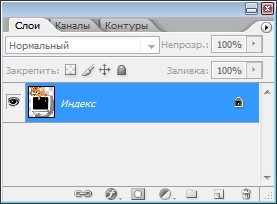
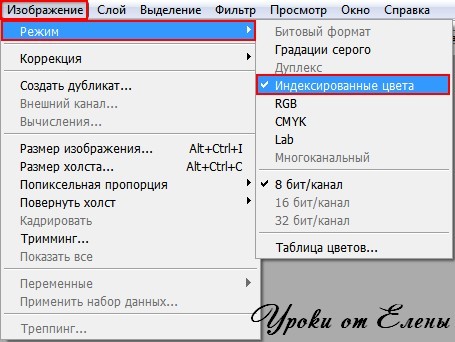
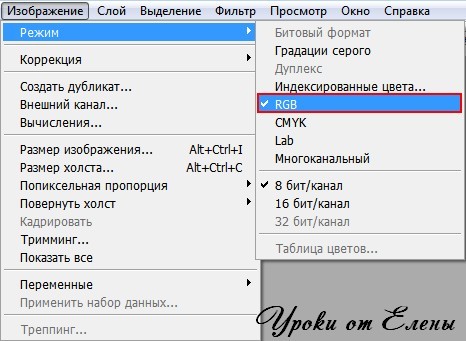
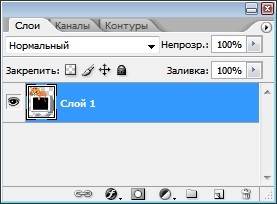
Как снять со слоя Замочек,если стоит"Индекс"? |
|
Серия сообщений "уроки от Елены":
Часть 1 - УРОКИ ФОТОШОП
Часть 2 - Урок №47 Экшен - Фон из фото
...
Часть 45 - Применение стилей
Часть 46 - CS 5 - Заливка с Учётом Содержимого
Часть 47 - Как снять со слоя Замочек , если стоит "Индекс"?
Часть 48 - Картинки на Прозрачном Фоне в CS5
Часть 49 - Photovisi – создание коллажа ОнЛайн
|
15 онлайн - редакторов изображения |
Существует много онлайн сервисов, которые позволяют редактировать изображения. Не секрет, что большинство людей не знают других редакторов кроме photoshop. Это престижное слово, и кажется если умеешь его еще правильно написать, так вобще гуру. Но это не так. Photoshop - это профессиональная и сложная программа, а для простых манипуляций с фотографией есть масса обычных программ и онлайновых редакторов. Онлайновые сервисы хороши тем, что можно пользоваться ими там, где есть доступ в интернет и к тому же они бесплатны. Вот пятнадцать сервисов, которые могут вам пригодится.

Онлайновая версия знаменитого графического редактора, реализованная на основе технологии Flash. Для полноценной работы с программой необходимо пройти несложную регистрацию. Есть возможность загружать сразу несколько фотографий с диска пользователя или из другого онлайнового хранилища (доступен импорт изображений из Picasa Web Albums, Photobucket, Flickr и Facebook), можно выполнять базовые операции над изображением вроде поворота, коррекции оттенков, ретуши, замены одного цвета другим, а также устранения эффекта “красных глаз”.

Позволяет после бесплатной и очень краткой регистрации, приступить к работе. При входе в систему пользователь может загружать собственные файлы (jpeg, png, gif, bmp, tiff) или искать уже существующие. Имеет свой собственный формат файлов для сохранения работы.

Интересный проект для тех, кто не мыслит себя без искусства. Здесь собран практически весь инструментарий для сочинения музыки, написания текстов, создания анимации, рисования векторной графики, занятия живописью, трехмерным моделированием или любым другим видом творчества.

Флэшовый фоторедактор с интуитивно простым интерфейсом. Система вкладок делает работу в программе более комфортной, а наличие образцов эффектов на кнопках помогает оценить действие наложенного эффекта. Picnik интегрирован с популярными онлайновыми сервисами для хранения цифровых изображений, что позволяет осуществить редактирование находящихся на другом веб-сайте изображений и сохранять готовые работы.

В FotoFlexer можно регулировать яркость, контрастность, насыщенность цветов, исправлять гамму, управлять слоями, пользоваться фильтрами, создавать поздравительные конверты, постеры и анимированные изображения. Особенность приложения в том, что он поддерживает практически все популярные фотохостинги. К сожалению FotoFlexer не умеет работать с кириллицей.

Технология Seam Carving позволяет изменять пропорции исходной фотографии, не искажая при этом основной объект. Например, можно растянуть фон портрета по горизонтали или вертикали, а пропорции лица останутся прежними. Сервис Rsizr позволит вам воочию убедиться в действенности новой технологии.

Scrapblog - онлайн сервис позволяющий загружать ваши фотографии с множества популярных сервисов шаринга изображений и изменять их с помощью сотен наклеек, форм, текста и видео для создания цифрового альбома вырезок. Также он поддерживает более 100 различных форматов файлов. Вы можете открыть и сохранить в PSD, TIFF, JPEG, PNG, PDF, EPS и многие другие графические форматы.

Sprout - средство для разработки онлайновых флэш модулей. Для начала работы с сервисом не требуется даже регистрация. Наряду с возможностью создания простых геометрических фигур и линий, можно использовать и более сложные объекты - интерактивные кнопки, календарь, таймер, слайдшоу, аудио, видео, рисунки и многое другое. Каждый объект можно разместить по своему желанию и настроить его внешний вид и реакцию на действия пользователя.

Онлайновый редактор фотографий с большим количеством специальных эффектов. Вы также можете интегрировать Pixenate на ваш сайт и дать возможность вашим посетителям редактировать изображения прямо на вашем сайте. Pikipimp

Здесь вы можете загрузив изображение, накладывать на него объекты самых разных тематик. Все они доступны прямо на сайте, в выпадающем списке. Регистрироваться не обязательно, если вы только не захотите при просмотре галереи, оставлять свои комментарии или дать оценку какой-либо картинке по пятизвездочной системе.


|
Фотошоп полезности. |
|