

1057 просмотров
Клубничное варенье БЕЗ сахара - яркое, густое и безумно вкусное! Клубничное варенье!.. Дл...
Наливной пирог из сыра - (0)Наливной пирог с сыром. Состав: -3 яйца, -1,5 стакана сметаны, -3 ст.л. раст. масла, -1,5 с...
Помидоры консервированные - (0)ПОМИДОРЫ КОНСЕРВИРОВАННЫЕ "МАМИНЫ" Делюсь рецептом консервированных помидоров, как делал...
Торт НАПОЛЕОН - (1)ТОРТ "НАПОЛЕОН" Всю жизнь терпеть не могла слоёные торты.А буквально недавно вдруг ни с того ни с...
пирог ЗЕБРА от Ксю Путан - (1)пирог ЗЕБРА от Ксю Путан Настолько простой пирог, что мне даже неловко рассказывать. Но так ...
Сто пятнадцать программ для работы с графикой |

Сто пятнадцать программ для работы с графикой.
Все представленные программы для работы с графикой, распространяются бесплатно.
Список всех программ.
|
Небольшая подборка хороших Онлайн-Фотошопов |
Подборка мне оч понравилась, и я решила, что хватит ей томиться в недрах рабочего стола, и - пусть её она увидит свет.
10 хороших онлайн-фоторедакторов
Наиболее популярный сайт. Красивый понятный интерфейс, имеет возможность интеграции с с другими функциями Web2.0. Можно загружать изображения с Flickr, Picasa Web Albums, Facebook, Photobucket. Удобное управление: если вы даже ничего не знаете о редактировании, вы запросто сможете пользоваться Picnik.
Ранее известный как Fauxto. Интерфейс настольного приложения - любой пользователь Photoshop будет чувствовать себя “как дома”. Закачивает озибражения с Интернета, компьютера и веб-камеры, имеет функцию “Слои”, как Gimp, Photoshop.
Ему не хватает такой функции, как закачка фото с известных фоторесурсов, но открыть изображение, указав его URL, вы можете.
Не основан на флэш-редакторе. Качает фото из сети, фоторесурсов и компьютера, сохраняет фото в различных форматах - JPG, PNG, TIF, BMP, PDF, Photoshop PSD.
Удобный интерфейс. Вы можете редактировать фото из сети, из компьютера, а также сохранять их в вашем фотоальбоме на Flickr.
Очень полезен для начинающих: интерфейс организован таким образом, что меню носит описательный характер, а изменения, которые вы хотите внести, вы видите сразу.
http://www.lunapic.com/editor/
Отличительная особенность этого ресурса - возможность редактирования анимированных изображений в формате GIF.
Один из самых мощных онлайн-редакторов.
Кроме функций редактирования фото, также имеет функции управления картинками и их хранения - в вашем распоряжении 2 ГБ.
Четыре онлайн-инструмента, один из которых - Phoenix - содержит огромное количество видео-инструкций и фотопримеров возможностей редактирования.
Сайты-генераторы фонов:
Также весьма мощный инструмент. Вы можете выбрать фон для сайта в галерее из 147 различных дизайнов. После этого предоставляется опция поменять цветовое решение выбранного фрагмента и размер бэкграунда для использования на сайте. Отличительной чертой сервиса есть то, что все примеры background очень и очень оригинальны – чтобы это понять достаточно взглянуть на картинку выше или зайти разок на их сайт. Максимальная оригинальность! При работе с Pattern Cooler есть лишь одна сложность – регистрации, все остальное предельно просто.
http://www.pixelknete.de/dotter/
Позволяет создавать точечный бэкграунд – для этого вы выбираете различные цвета (фона, точек), а также расстоянии между ними. Получается весьма прикольно – для сайтов сервисов подойдет очень кстати.
Наверное, самое простое на вид и самое забавное приложение. В центре располагается форма 12х12 пикселей, где вы рисуете себе фон:) При этом готовый background сразу же отображается на заднем плане – такое себе рисование в реальном времени. Есть галерея, где можно найти очень много готовых фонов. В принципе, создать в Bgmaker что-то оригинальное и сложно вряд ли получится, в основном получаются очень простые рисунки.
Причем все они сгенерированы с помощью одного очень классного и просто потрясающего сервиса для бэкграундов – BgPatterns. Работать с ним легко и приятно, за пару минут и в несколько кликов вы сможете получить абсолютно оригинальный и подходящий вам background для сайта.
В BgPatterns имеется всего 4 раздела настроек
Цвет шрифта и фона
Текстура для бэкграунда – есть различные потертости. Можно задавать размен текстуры и ее прозрачность.
Изображения для background, которые тиражируются на фоне. Имеется достаточно широкий выбор, хотя весьма жаль, что нельзя добавлять свои. Здесь можно править размер и прозрачность фигуры.
Поворот – задает наклон изображения в шаге 3.
С помощью комбинирования всех 4 настроек вы сможете получить действительно более-менее уникальный бэкграунд. После этого кликаете в меню на кнопку Apply background и видите как собственно он будет смотреться на вашем сайте – что-то вроде превью. Замечу, что это весьма удобно. Далее нажимаем на Download image и сохраняем готовое изображения для фона. На сайте имеется также список уже сгенерированных бэкграундов, где вы сможете выбирать понравившиеся вам работы других людей.
Безусловно, BgPatterns – это лучшее, что я видел. Но есть и другие не менее оригинальные сервисы.
зы: честно не помню и не знаю © но он по-любому молодец
|
Фотошоп - идеальная кожа |
В этом уроке по Photoshop вы узнаете как делают ретушь кожи профессионалы. Кожа будет выглядеть здоровой, без пластмассового эффекта или размытия.

Шаг 1 Попробуем использовать высокое разрешение изображения, где можно увидеть текстуру кожи.
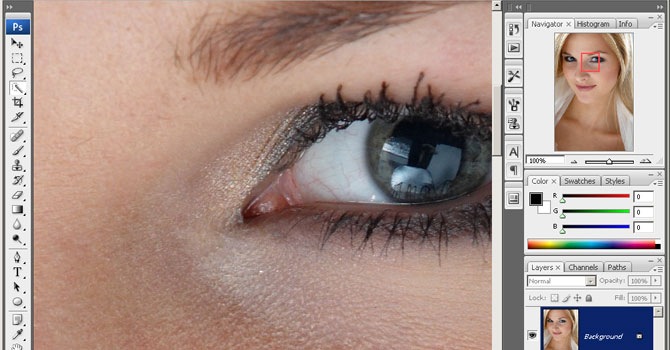
Шаг 2 Создайте дубликат слоя и поместить его в группу. Для этого нажмите Ctrl + J, чтобы дублировать слой, затем Ctrl + G, чтобы разместить новый слой в группу. Название группы "Аэрограф", а слой "Blur". Первый слой мы создали (слой Blur) будет использоваться для размытия кожи. После этого, мы добавим еще один слой, чтобы восстановить естественную текстуру кожи. 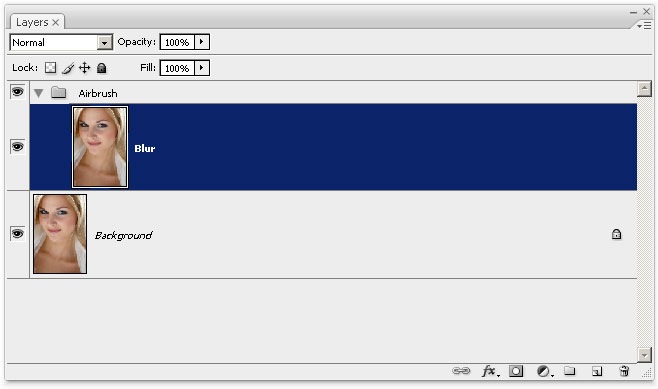
Шаг 3 Чтобы размыть этот слой, использование поверхности фильтра Blur. Этот фильтр размывает как фильтром Gaussian Blur, за исключением может сохранить краю детали. Нам нужно, чтобы размыть слой так, что кожа разглаживается и несколько размыто без края 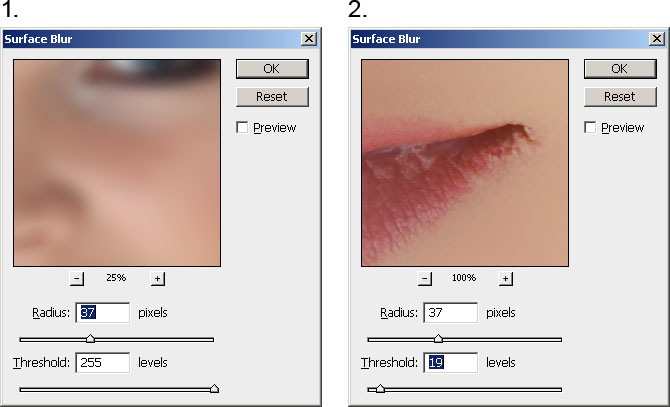
Вот как выглядит изображение после поверхности фильтра Blur. Ваше изображение должно выглядеть примерно с так же, и незабудьте, что глаза должны остаться нетронутыми. 
Шаг 4 Создайте новый слой и переместите его выше слоя Blur. Назовем этот слой "Текстура" и измените режим наложения на Hard Light. Этот слой, будет использоваться для добавления небольших текстуру кожи, а также для того что бы настроить тональность кожи. 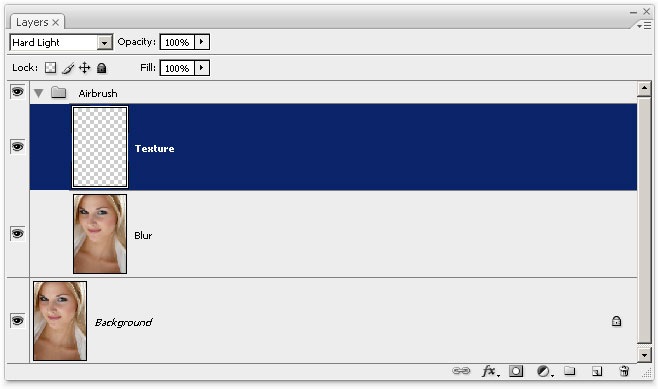
Текстуры, созданной в этом слое, на окончательном изображении практически не будет видно. Её можно будет разглядеть, если только применить большое увеличение. Но, несмотря на это кожа не будет выглядеть слишком гладкой или как будто из пластика. Ниже приведён пример полученного результата. Изображение справа есть небольшой шум шаблон, чтобы сделать кожу выглядеть более реалистично. 
Шаг 5 Убедитесь, что у вас есть "Фактура" и выберите именно этот слой. Нажмите Shift + F5 или выбрать Правка> Заполнить. В инструмента Fill, установите параметры в соответствии с изображении ниже. Это позволит заполнить ваш слой с 50% серого цвета. 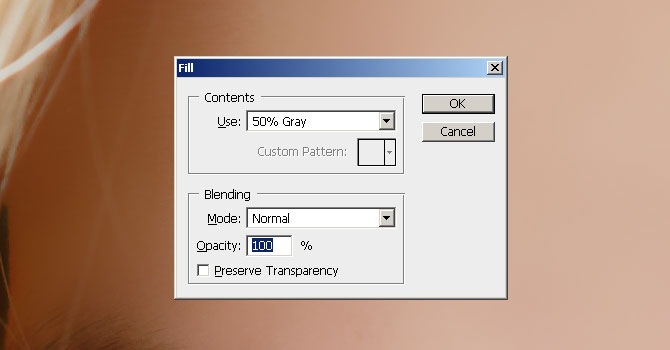
Шаг 6 Далее идём в меню Filter > Noise. Тем самым Вы добавите немного шума на изображение, что позволит избежать «эффекта кожи из пластика». После применения фильтра изображение может выглядеть очень резко, но на следующем шаге мы это исправим, применив фильтр Gaussian Blur. 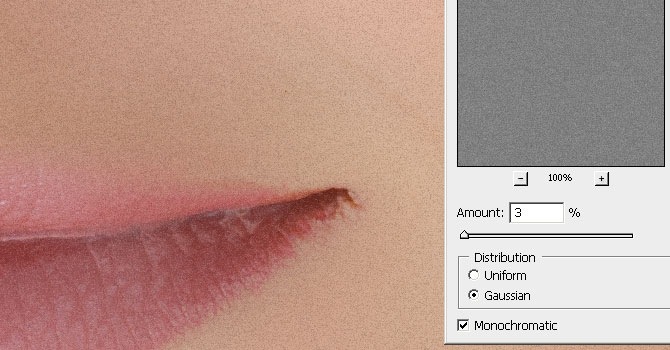
Шаг 7 Выберите Filter> Blur> Gaussian Blur. Тут нужно размыть слой на 1 пиксель. 
Шаг 8 Сейчас мы возьмём образец цвета с этого слоя. С начала выберите инструмент Eye Dropper. Послн этого выберете образец цвета кожи, который Вам кажется более подходящим, вы можете быть не очень точными, поскольку окончательно настраивать цвет мы будем позже. В палитре цветов Color нажмите на маленький треугольник в кружке и в всплывающем меню выберите HSB sliders. Мы должны видеть HSB значения для следующего шага. 
Шаг 9 Откройте панель Hue / Saturation инструментов, нажав Ctrl + U или выбрав Image> Adjustments> Hue / Saturation. Поставьте галочку Colorize и проверьте параметры Hue, Saturation и Lightness, чтобы они совпадали с параметрами HSB из верхнего шага. 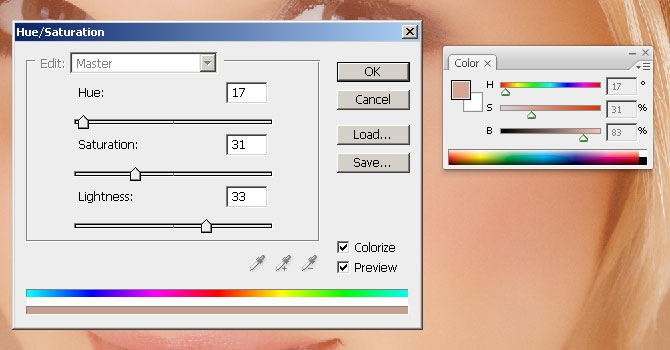
Шаг 10 Выберите группу “Airbrush” в палитре слоев и добавить Перейти к Layer> Layer Mask> Hide All. Это создаст маску слоя заполнены черным цветом, что будет скрывать группы. В этой маске слоя мы будем рисовать области, в которых мы хотим добавить ретушь. 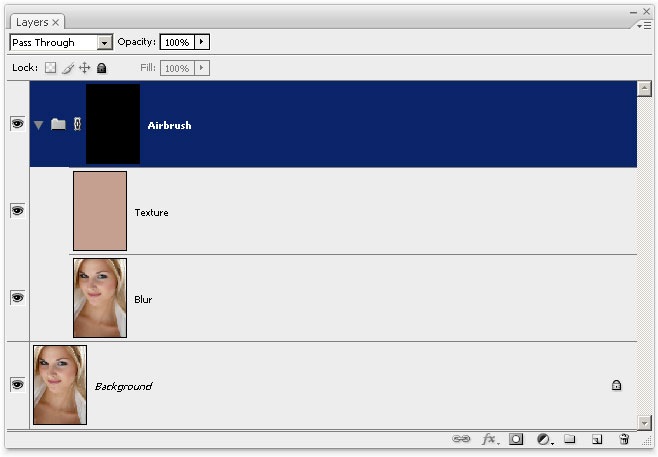
Шаг 11 Во-первых, выберете D на клавиатуре, чтобы установить цвета текста и фона по умолчанию черный и белый. Выберите инструмент Кисть и примените настройки указанные ниже. 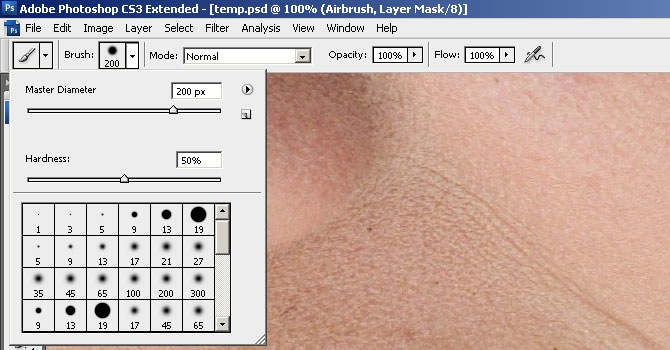
Увеличьте изображение до 100% и закрасьте кожу. Не волнуйтесь, если тон кожи вам покажется неправильным. Это происходит потому, что мы не выбрали правильный цвет, когда мы использовали Hue/Saturation с оттенком на слое Texture, так как сразу это очень сложно сделать. К правильному результату мы придём позже. Используйте следующие горячие клавиши, для того чтобы изменить размер кисти и твердость:
• Уменьшение размера кисти: [ • Увеличение размера кисти: ] • Уменьшить мягкость кисти на 25%: Shift + [ • Увеличить мягкость кисти на 25%: Shift + ] 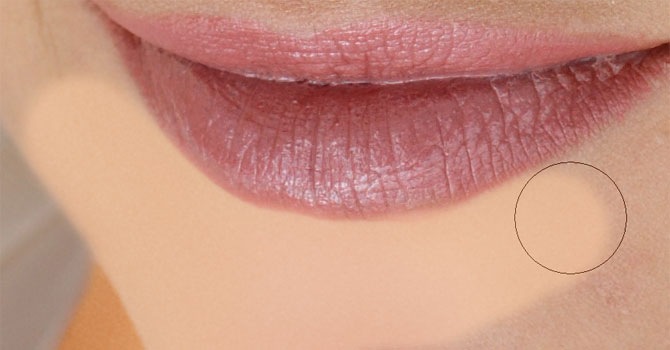
В тех местах где вы закрашивали кожу ваша маска слоя должна иметь области белого цвета, а кожа выглядеть гладкой: 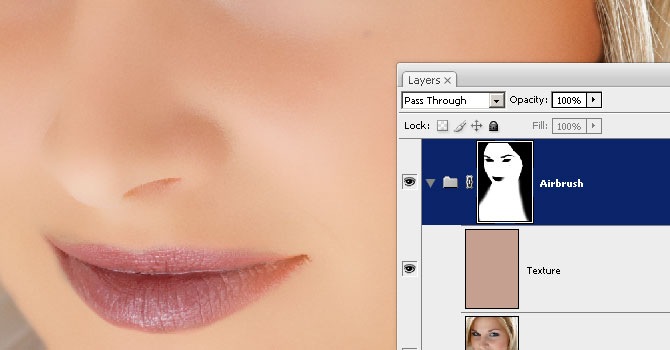
Шаг 12 Теперь мы собираемся исправить обратно цвет и тонус кожи, как мы уже упоминалось в учебнике. Выберите "Фактура" слой и нажмите Ctrl + U, чтобы получить доступ к Hue / Saturation инструментом. Измените настройки для получения естественного вида кожи тон. В Hue настройки как правило правильные. Увеличиваем на 10 единиц, добавив жёлтого оттенка, этим мы уменьшим красные области. Настройки Saturation придёться значительно уменьшать. Регулируйте этот параметр пока оттенок кожи не будет выглядеть естественно, но не очень бледно. Lightness требует незначительных изменений, когда вы будете его регулировать, вы увидите как чувствителен этот параметр. 
Шаг 13 Для востановления деталей кожи идём в меню . Choose Image > Apply Image. Используйте приведенные ниже настройки. 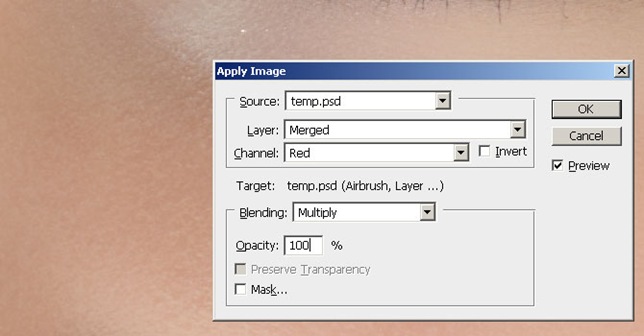
Мы добавили данные красного канала, т.к. в нём кожа смотрится более совершенной. На картинке ниже вы можете видеть различия между каналами:
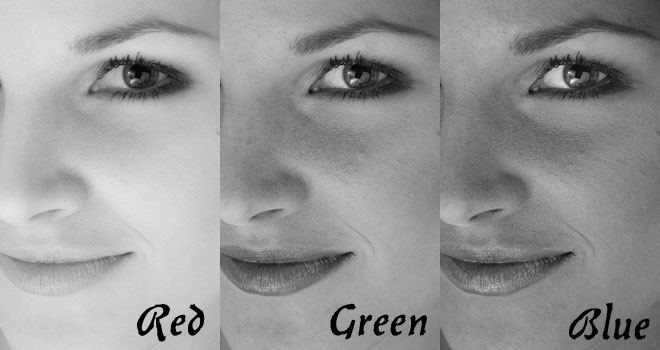
Окончательные результаты. Здесь вы видите окончательный результат после применения техники аэрографа. 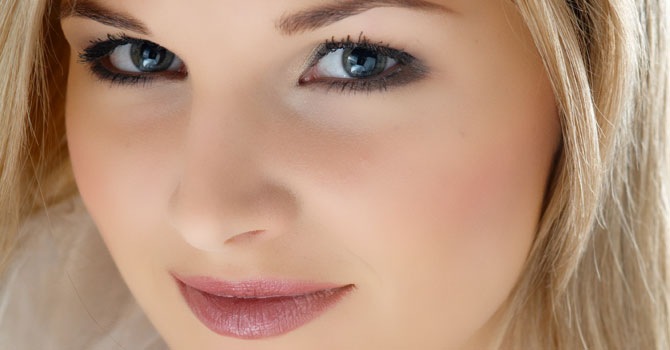
Сравниваем что было и что стало после всех наших действий 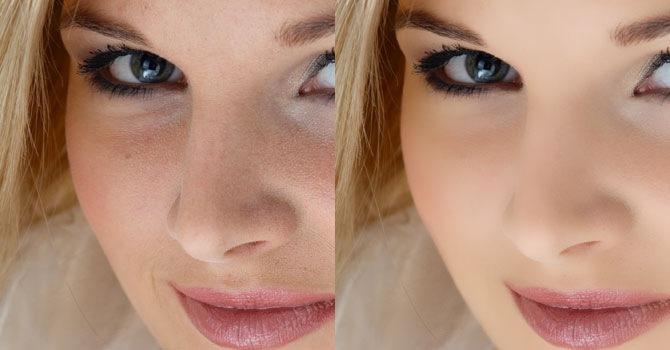
Серия сообщений "ФОТОШОП":
Часть 1 - Вставить фото в рамку.
Часть 2 - Фотошоп - Наложение текстуры на части тела
...
Часть 4 - Фотошоп - оказаться там где Вас не было
Часть 5 - Вставить фото в рамку в Фотошопе
Часть 6 - Фотошоп - идеальная кожа
Часть 7 - Уроки Photoshop. Азы. Создание рамок и календарей
Часть 8 - Огромный урок по фотомонтажу
...
Часть 10 - Небольшая подборка хороших Онлайн-Фотошопов
Часть 11 - Сто пятнадцать программ для работы с графикой
Часть 12 - ГЕНЕРАТОРЫ
|
Вставить фото в рамку в Фотошопе |
Итак, что мы имеем?
1.Вашу фотографию
2.программу Photoshop
3.красивую рамочку в формате .png или .psd – почему именно эти форматы? Для наших нужд у них есть одно замечательное свойство – прозрачность слоев.
Давайте приступать к процессу размещения вашей картинки в рамке.
1. Открываем обе картинки в Фотошоп : File – Open… (Файл – Открыть…). Сначала одну, за ней другую картинку.

Как видите, фотография у нас в формате .JPG, а рамка – в .PNG

2. Теперь необходимо совместить эти 2 картинки: переместим фото к рамке
а) активным является окошко с фотографией (её рамка более темного цвета, если это не так – просто нажмите на фото и оно таковым станет)
б) в правом нижнем углу программы находится список со слоями – он-то нам и нужен:
- мы можем просто «перетащить» этот слой: левой кнопкой мыши жмем на него и не отпуская кнопку перетягиваем его на окошко с рамкой
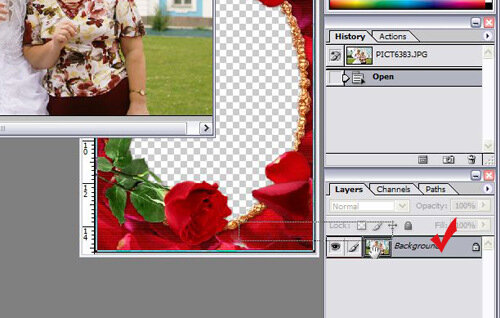
В картинке с рамкой появилось наше фото, а в самом файле – новый слой.
1 слой – это рамка, 2 – фотография.
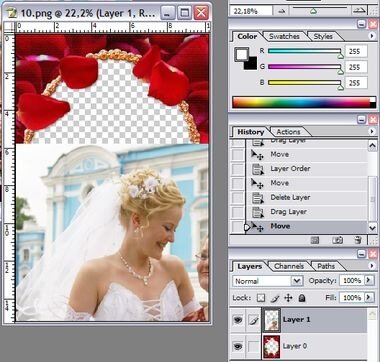
- бывает, что не получается перетащить картинку, она, как бы проскакивает мимо, тогда есть другой способ – с ним не промахнешься:
а) активным является окошко с фотографией
б) на слое Background жмём правой кнопкой мыши – появляется выпадающий список, где мы выбираем Duplicate Layer… (Продублировать слой) – жмём

Появилось окошко Duplicate Layer, где мы в выпадающем списке находим название файла с рамкой (куда добавляем фото) – жмём – ОК

В картинке с рамкой появилось наше фото, а в самом файле – новый слой.
1 слой – это рамка, 2 – фотография.
В данном случае фотография разместилась, закрыв совсем рамку, так как больше её по размеру.

3. Итак, мы имеем в одном файлике фото и рамку, но фотография сверху, а нам надо наоборот – переместим фото ЗА рамку. Для этого в списке слоев «хватаем» (левой кнопкой мыши) верхний слой с фото и перетаскиваем его ниже слоя с рамкой.

Слои поменялись местами, а фото оказалось ЗА рамкой, что и требовалось!

Вас наверняка не устроит масштаб фотографии.
Подогнать его ПОД рамку несложно:
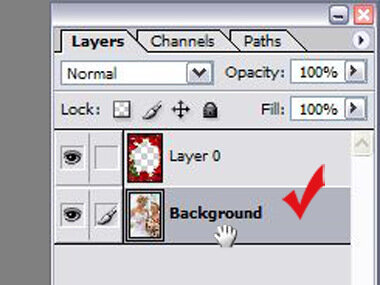
а) слой с фотографией должен быть активным, ещё говорят « вы должны «стоять» на этом слое – он более тёмный, если это не так – просто нажмите на него в списке слоев.
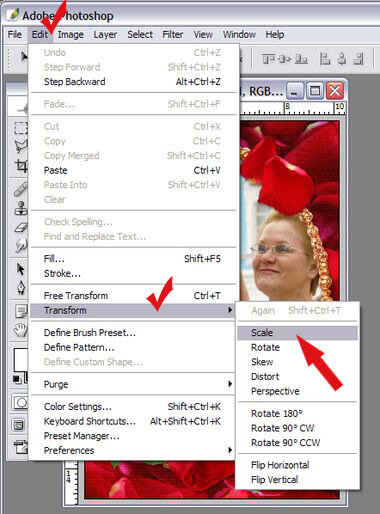
б) далее Edit – Transform- Scale (Редактирование – Трансформировать – Масштаб)
вроде ничего не произошло? – произошло, просто не видно: подведите мышку к картинке и покрутите колёсико – масштаб картинки уменьшится, и вы увидите рамку с квадратиками по краям – за эти квадратики мы и будем «тянуть» уменьшая масштаб фотографии до нужного размера.
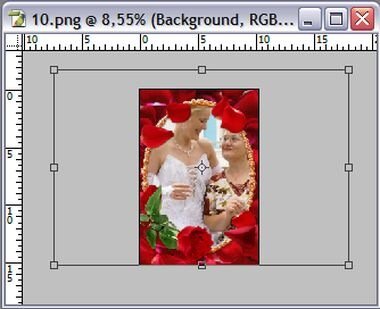
Чтобы масштабирование происходило равномерно по обеим сторонам (чтоб не исказить фото), зажимаем клавишу Shift на клавиатуре и тянем до нужного размера.

4. Фотография уменьшилась, но «уползла»?

Надо вернуть на место! Передвинуть просто:
находим инструмент Move (Перемещение) в панели инструментов, жмем на него, а затем просто сдвигаем мышкой (нажали левую кнопку мыши) фотографию до нужного положения.

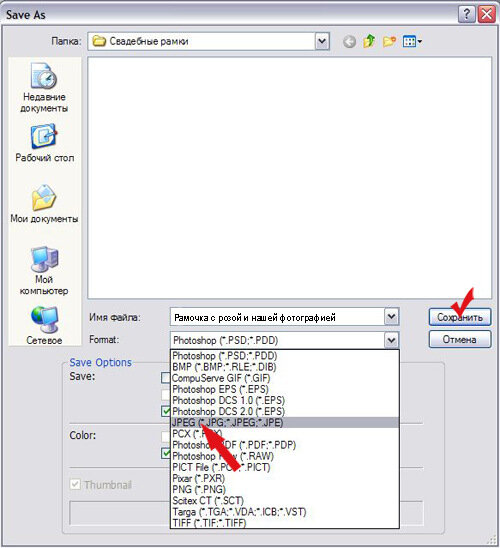
5. Осталось только сохранить полученный результат: File – Save as…

Выбираете куда сохранить, как назвать и нужные формат файла .jpg или на ваше усмотрение.

Серия сообщений "ФОТОШОП":
Часть 1 - Вставить фото в рамку.
Часть 2 - Фотошоп - Наложение текстуры на части тела
Часть 3 - Фотошоп - Как убрать цифры
Часть 4 - Фотошоп - оказаться там где Вас не было
Часть 5 - Вставить фото в рамку в Фотошопе
Часть 6 - Фотошоп - идеальная кожа
Часть 7 - Уроки Photoshop. Азы. Создание рамок и календарей
...
Часть 10 - Небольшая подборка хороших Онлайн-Фотошопов
Часть 11 - Сто пятнадцать программ для работы с графикой
Часть 12 - ГЕНЕРАТОРЫ
|
Фотошоп - оказаться там где Вас не было |
 Говорят, Photoshop всё может.. и это так. К чему это я? Вот видите фотографию? – думаете, пара была в день своей свадьбы на стрелке Васильевского Острова и били о многострадальный шарик бокалы? Не-а, и рядом не были.
Сейчас и Вы узнаете как можете «оказаться там, где вас и не было вовсе» с помощь Фотошопа…
Приступим!
1. Запускаем Photoshop.
2. Открываем в нём фото с шариком и свое фото: File – Open… (Файл – Открыть…).

3. Первым делом изменим фон на фотографии за молодоженами:
- Для этого надо сначала очистить всю зелень вокруг пары – в данном случае фон весьма удобный, т.к. довольно однородный и границы четкие.

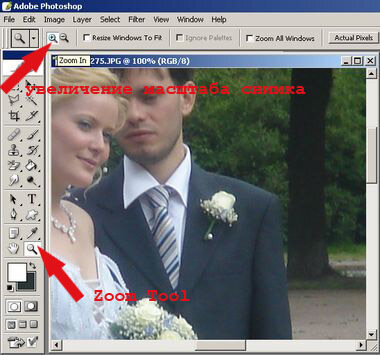
а) увеличим фотографию до удобного размера: берем инструмент Zoom Tool на панели инструментов и кликаем по фото
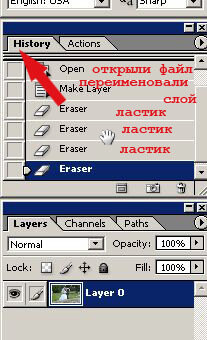
б) дважды кликаем на слое с фотографией – появляется окошко переименования слоя, жмём ОК. Это необходимо сделать потому, что изначальный слой Background при стирании будет оставлять «под собой» цвет подложки, а нам надо, чтобы ничего не оставалось, т.е. появлялись квадратики серо-белые в шахматном порядке – это только вид подложки, на самом деле там теперь ничего не будет.

в) теперь удаляем зелень: берем инструмент ластик Eraser Tool на панели инструментов и аккуратно стираем всё лишнее
Удалили лишнее? Edit – Undo Free Eraser (Редактировать – Отменить ластик) или в History (панель справа обычно над списком слоев находится) нажмите на строчку с описанием предыдущего действия (над Eraser) – так можно вернуться на сколько угодно шагов назад.
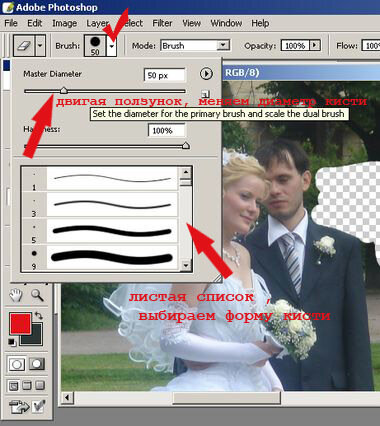
Есть много способов избавления от «ненужного» фона, но мы воспользуемся самым простым – обычным ластиком.
Размер и характер (форму ластика) можно и нужно выбирать в выпадающем списке: там, где надо поточнее, увеличиваем масштаб изображения и выбираем маленький диаметр ластика, там, где большие территории ненужного фона – уменьшаем масштаб и увеличиваем диаметр кисти. Кстати, когда вы стираете фон по контуру объекта очень удобно перемещать картинку (не «выходя из инструмента «ластик») просто зажимая клавишу пробел на клавиатуре и передвигать изображение в окошке (ведь фото увеличено и мы видим лишь часть).
Вот и очистили мы фотографию от фона.

г) делаем новый фон:
- в списке слоев фото с шариком хватаем мышкой за единственный слой и перетаскиваем на фото с парой (с первого раза может не получиться – попробуйте не спеша ещё разок; всё равно не вышло? – тогда правой кнопкой жмём на слое с фото, выбираем в появившемся списке Duplicate layer… В появившемся окошке в строке Document из выпадающего списка выбираем название файла с парой. Жмём ОК.)

- вот у нас фотография там, где надо, но она не только великовата, но и не на месте – ведь она должна быть фоном, а значит находиться «за» парой. Исправить это легко: в списке слоев мы видим уже 2 слоя: один с шариком, другой - с парой молодоженов. «Берем слой с шариком и перетаскиваем вниз под строчку со вторым слоем: теперь всё, как надо.

- осталось только переместить фон, как надо (инструмент Move Tool на панели инструментов)

и смасштабировать фон до нужного размера (Edit – Transform - Scale (Редактировать – Трансформировать – Масштаб)): тянем, зажав Shift на клавиатуре, за маркер угла появившегося прямоугольника

Вот и новый фон с видом Невы и противоположного берега, теперь осталось поместить новую фотографию «на шарике».

4. Помещаем фото на шар.
а) первым делом склеим новый фон с парой – так будет удобнее (один слой вместо двух): Layer – Merge Down (Слой – Склеить с нижним).

Как вы видите, в списке слоев теперь один слой вместо двух.
б) Перенесем теперь этот слой в окошко с фотографией набережной и шарика: в списке слоев фото с парой хватаем мышкой и перетаскиваем на фото с шариком.
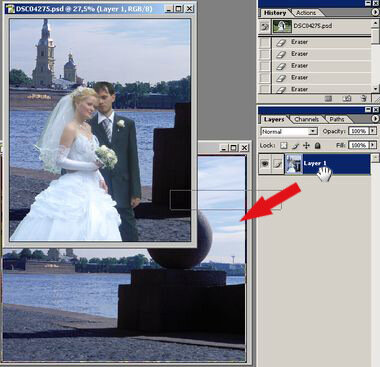
в) Делаем слой с парой полупрозрачным: свойство Opacity уменьшаем со 100% (непрозрачно) до 50% (полупрозрачный слой).

Сделали это мы для того, чтобы совершенно спокойно видеть куда надо переместить, на сколько увеличить фотографию, чтобы она попала точно «на шарик». Итак, двигаем, масштабируем.

г) Теперь стираем лишнее ластиком (на панели инструментов Eraser Tool), а непосредственно вокруг лиц используем ластик в форме кленовых листьев из стандартного набора кистей Photoshop:

возвращаем слою его непрозрачность: Opacity увеличиваем до 100%, при необходимости ещё подтираем ластиком.
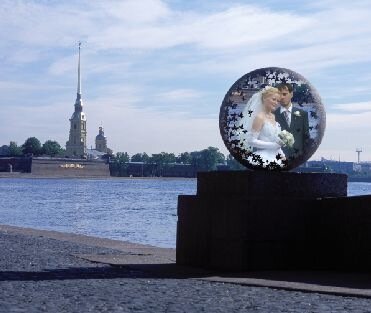
д) Обрезаем нужный кусок фотографии: Сrop Tool - натягиваете (обводите) по диагонали прямоугольник обрезки и жмете Enter.

5. Вот всё и готово. Не забудьте сохранить полученный коллаж File – Save as… (Файл – Сохранить как…)

или

Серия сообщений "ФОТОШОП":
Часть 1 - Вставить фото в рамку.
Часть 2 - Фотошоп - Наложение текстуры на части тела
Часть 3 - Фотошоп - Как убрать цифры
Часть 4 - Фотошоп - оказаться там где Вас не было
Часть 5 - Вставить фото в рамку в Фотошопе
Часть 6 - Фотошоп - идеальная кожа
...
Часть 10 - Небольшая подборка хороших Онлайн-Фотошопов
Часть 11 - Сто пятнадцать программ для работы с графикой
Часть 12 - ГЕНЕРАТОРЫ
|
Как залить Файлы на файлообменник TurboBit.net |
|
|
Карьера веб-дизайнера с нуля |
|
Для того чтобы зарабатывать такие суммы на веб-дизайне, придётся многому научиться. Существует множество прекрасных семинаров и курсов по веб-дизайну. Однако не каждый может позволить обучение, стоимостью в 8 тысяч рублей. Тем более, что действительно качественные курсы по веб-дизайну проводятся только в больших городах. Обучающий курс «Карьера веб-дизайнера с нуля» позволяет абсолютно любому человеку (будь Вы школьник, пенсионер, или даже инвалид) начать зарабатывать на веб-дизайне.
Загляни на сайт!
|
Ли.Ру - работа в расширенном редакторе |
ЛиРу - работа в расширенном редакторе написано: Legionary
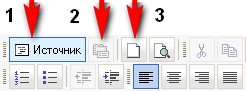
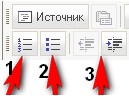
Надо завершать начатое. После ЛиРу - работа с простым редактором логично рассказать о расширенном редакторе, который как раз вызывает немало вопросов. Плюс бывают у него не очень понятные завихрения в работе:-)) Воспользуемся постомКак зайти в обычный редактор, надеюсь вы уже знаете. Зашли, теперь надо перейти в "расширенный редактор". Вверху страницы видим надпись "расширенный", жмем ее, а в выползшем потом окошке жмем "ок":Legionary. Поехали!

|
Сохраняем наши Закладки |
 и видим помощник нажимаем установить.
|
Персики из косточки |

Персики из косточки
Рубрика: «Сад»
Газета «Хозяйство» № 45/510 от 04 ноября 2008
Подразделы: Плодовые деревья
Как вырастить персик из косточки? – отвечаем читателям.
Здравствуйте, «Хозяйство». Мы уже пенсионеры, но с землей на Вы, она наша кормилица, стараемся ее не обижать.
Уважаемый Андрей, пожалуйста, напечатайте материал о правильном выращивании саженцев из косточек нектаринов и персиков. Фрукты я купила турецкие.
С уважением, семья Савищенко,
Ростовская обл.,
г. Константиновск
Персики косточкой можно выращивать и в Воронеже. У нас же неплохо растут и сортовые экземпляры. Но если качество плодов сильно погоду не делает, то вырастить его из косточек несложно.
Хотя лучше брать посевной материал из местных сортов, т. к. у турок преобладают незимостойкие сорта, и велика вероятность, что потомство унаследует этот признак (40%).
Подходящий семенной материал - сорта Надежный, Сочный, Пушистый ранний, Киевский ранний. Для выращивания сеянцев сажайте персики осенью на глубину 6-8 см в хорошо удобренную почву. За зиму косточки пройдут стратификацию, и половина из них взойдет. Вот в принципе и все. Надо лишь регулярно брызгать всходы Ридомилом и Тиовитом. Иначе болезни могут истребить их за пару дней.читать далее
|
Видео рецепты программы "ПикничОк" |
Видео рецепты программы "ПикничОк"

Серия сообщений "видео кулинария":
Часть 1 - Рыба любит фарш
Часть 2 - Чили кон карне по-русски
...
Часть 98 - Накладки для ножек
Часть 99 - Рыбный фарш
Часть 100 - Холодная закуска
Серия сообщений "ВИДЕО РЕЦЕПТЫ":
Часть 1 - Без заголовка
Часть 2 - холодный суп с свеклой++++видео
...
Часть 33 - Кухня Online
Часть 34 - Соленья,квашенья,маринады
Часть 35 - Видео рецепты программы "ПикничОк"
Часть 36 - Кухня TV
Часть 37 - Творог
...
Часть 41 - Рецепт бисквитных пирожных.wmv
Часть 42 - Бисквитное тесто. Секреты.
Часть 43 - ВИДЕО РЕЦЕПТЫ
|
|
Соленья,квашенья,маринады |
Соленья,квашенья,маринады

Серия сообщений "квашения,соленья и маринады":
Часть 1 - Без заголовка
Часть 2 - Маринад
...
Часть 42 - Морковь по-корейски
Часть 43 - "Пилюски"
Часть 44 - Соленья,квашенья,маринады
Серия сообщений "ВИДЕО РЕЦЕПТЫ":
Часть 1 - Без заголовка
Часть 2 - холодный суп с свеклой++++видео
...
Часть 32 - Рецепты из программы "Кулинар и Я"
Часть 33 - Кухня Online
Часть 34 - Соленья,квашенья,маринады
Часть 35 - Видео рецепты программы "ПикничОк"
Часть 36 - Кухня TV
...
Часть 41 - Рецепт бисквитных пирожных.wmv
Часть 42 - Бисквитное тесто. Секреты.
Часть 43 - ВИДЕО РЕЦЕПТЫ
|
|
Кухня Online |
7:00
Серия сообщений "видео кулинария":
Часть 1 - Рыба любит фарш
Часть 2 - Чили кон карне по-русски
...
Часть 98 - Накладки для ножек
Часть 99 - Рыбный фарш
Часть 100 - Холодная закуска
Серия сообщений "ВИДЕО РЕЦЕПТЫ":
Часть 1 - Без заголовка
Часть 2 - холодный суп с свеклой++++видео
...
Часть 31 - БУЛОЧКИ СЕРДЕЧКИ
Часть 32 - Рецепты из программы "Кулинар и Я"
Часть 33 - Кухня Online
Часть 34 - Соленья,квашенья,маринады
Часть 35 - Видео рецепты программы "ПикничОк"
...
Часть 41 - Рецепт бисквитных пирожных.wmv
Часть 42 - Бисквитное тесто. Секреты.
Часть 43 - ВИДЕО РЕЦЕПТЫ
|
|
Рецепты из программы "Кулинар и Я" |

Серия сообщений "видео кулинария":
Часть 1 - Рыба любит фарш
Часть 2 - Чили кон карне по-русски
...
Часть 98 - Накладки для ножек
Часть 99 - Рыбный фарш
Часть 100 - Холодная закуска
Серия сообщений "ВИДЕО РЕЦЕПТЫ":
Часть 1 - Без заголовка
Часть 2 - холодный суп с свеклой++++видео
...
Часть 30 - БУЛОЧКА РЫБКА
Часть 31 - БУЛОЧКИ СЕРДЕЧКИ
Часть 32 - Рецепты из программы "Кулинар и Я"
Часть 33 - Кухня Online
Часть 34 - Соленья,квашенья,маринады
...
Часть 41 - Рецепт бисквитных пирожных.wmv
Часть 42 - Бисквитное тесто. Секреты.
Часть 43 - ВИДЕО РЕЦЕПТЫ
|
|
Фотошоп с нуля.Урок от Н.Петровой |
|
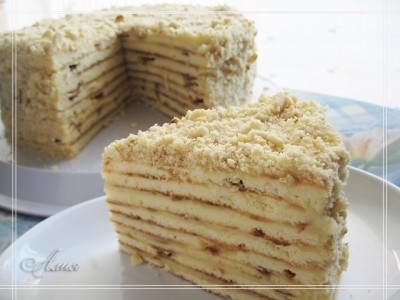
ТОРТ НА СКОВОРОДЕ |


|
ЕСЛИ ВАС ЗАБЛОКИРОВАЛИ... |
1.Заходим «Мой компьютер», далее диск С, на диски С ищем папку WINDOWS, заходим в нее, далее папка system32, папка drivers, папка etc, в папке etc есть файл hosts жмем открыть, в появившемся окне выбираем блокнот.
Если файла hosts не видно, то включите отображение скрытых файлов.
Нажмите на надпись Сервис (вверху окна). Из списка выберите пункт «Свойства папки…»
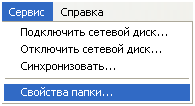
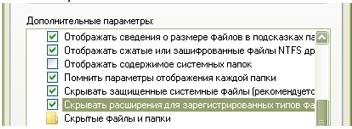
Откроется небольшое окошко. Нажмите на закладку «Вид» вверху окна

Уберите галочку с пункта «Скрывать расширения для зарегистрированных типов файлов» и нажмите кнопку «ОК» внизу окошка.
2.В открывшемся блокноте видим надписи, и сравниваем их вот с этим:

# localhost name resolution is handled within DNS itself
# 127.0.0. localhost
Все что ниже - удаляем.
3.Сохраняем, закрываем. Перезапускаем компьютер.
|
Коллекция видео-уроков по вышивке крестом (для начинающих) |
|
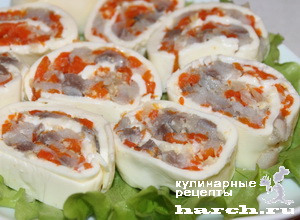
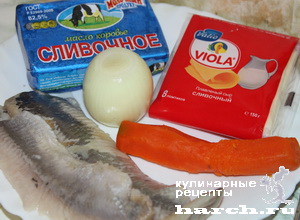
Рулет из плавленого сыра с сельдью |
Серия сообщений "РЫБА,МОРЕПРОДУКТЫ":
Часть 1 - ПИРОГ "ЗОЛОТАЯ РЫБКА"
Часть 2 - Селедка под шубой
...
Часть 15 - Селедочка... бесподобный рецепт!!! Пальчики оближешь.
Часть 16 - Мини-бутерброды с красной икрой "Сальери"
Часть 17 - Рулет из плавленого сыра с сельдью
Часть 18 - Хе из кальмаров
Часть 19 - Быстро - и холодец и заливное !!!
...
Часть 45 - пирог с рыбои и колбасным сыром заливной
Часть 46 - Рыба, запечённая в яично-сметанном
Часть 47 - Шпротный торт - вкуснятинка
|
Домашний сулугуни |

 Martina25
Серия сообщений "МОЛОКО СЫР ЙОГУРТ":
Часть 1 - домашний сыр
Часть 2 - Готовим сыр в домашних условиях
...
Часть 4 - Сыр плавленый домашний
Часть 5 - Рулетики из плавленого сыра
Часть 6 - Домашний сулугуни
Часть 7 - Про йогурт. И даю рецепт.
Часть 8 - спрятанное гнездо
...
Часть 14 - Ленивые вареники на завтрак
Часть 15 - лимонный керд.на булочку
Часть 16 - Наливной пирог из сыра
|
|