-Цитатник

Клубничное варенье без сахара - (2)

Клубничное варенье БЕЗ сахара - яркое, густое и безумно вкусное! Клубничное варенье!.. Дл...

Наливной пирог из сыра - (0)

Наливной пирог с сыром. Состав: -3 яйца, -1,5 стакана сметаны, -3 ст.л. раст. масла, -1,5 с...

Помидоры консервированные - (0)

ПОМИДОРЫ КОНСЕРВИРОВАННЫЕ "МАМИНЫ"  Делюсь рецептом консервированных помидоров, как делал...

Торт НАПОЛЕОН - (1)

ТОРТ "НАПОЛЕОН" Всю жизнь терпеть не могла слоёные торты.А буквально недавно вдруг ни с того ни с...

пирог ЗЕБРА от Ксю Путан - (1)

пирог ЗЕБРА от Ксю Путан Настолько простой пирог, что мне даже неловко рассказывать. Но так ...

 -Рубрики

 -Поиск по дневнику

Поиск сообщений в РОМАШКА2010

 -Сообщества

Участник сообществ (Всего в списке: 72) Кулинарная_книга_Березки Моя_дача Очень_кушать_хочется Кремлевская_диета Кулинария_от УРОКИ_ФОТОШОПА Кулинарный_техникум Народные_советы Моя_сладкая_жизнь Домашняя_Мастерская Темы_и_схемы Мир_кулинарии Критика_отражений Пир_на_весь_мир В_К_У_С_Н_Я_Т_И_Н_А Секреты_хозяйки Любимые_рецептики Домашние_рецепты ПоварЪ ПальчикиОткусишь Рецепты_домохозяек Ответ_на_вопрос готовим_сами Наши_рецептики Приготовим Читальный_зал _СИЛИКОНОВАЯ_ДОЛИНА_ Вкусная_кухня_интернета ПРИГОТОВИМ_И_СЪЕДИМ Аудиокниги Всем_Вкусно Дачные_дела Лучшие_рецепты_интернета Постные_рецепты УспешнаяДомохозяйка Царство_Кулинарии Это_волшебное_ПЛАТЬЕ Наши_любимые_рецепты Диета_доктора_Дюкана Кулинарная_книга Уголок_психолога Ногтевой_дизайн Вегетарианство Книжный_БУМ Картинки_для_днева НАШ_САД Вкуснотища_и_только Обработка_Фотографий Рецепты НЕ_ЖРАТЬ Клуб_для_девушек Yves-Rocher Блог-пост Books Gala-Feya_and_Photoshop Школа_кулинара уДАЧНЫЙ_сезон Make_up Идеальная_диета Photoshopia Сама_овца master-klass Union_of_art Я_-_МАСТЕРИЦА МОЙ_ЛИЧНЫЙ_ПОВАР Моя_кулинарная_книга Мировая_Кулинария Вкусно_Быстро_Недорого Creative_Designs Oljika Только_для_женщин Телепроект_Дом-2
Читатель сообществ (Всего в списке: 12) Мы_на_диете Мир_мультяшек Праздник_живота ПОМОЩЬ_НОВИЧКУ Ссылочки_малятам Как_похудеть_лентяйке Evernote_Ru New_Photoshopinka Photoshopinka О_Самом_Интересном Oljika Рецепты_блюд

 -Статистика

Статистика LiveInternet.ru: показано количество хитов и посетителей
Создан: 04.04.2010
Записей: 3679
Комментариев: 283
Написано: 4235


быстрое слоёное тесто++++

Вторник, 21 Декабря 2010 г. 05:15 + в цитатник
http://perfectfood.ru/2010/09/bystroe-sloyonoe-testo-foto-recept/
Рубрики:  рецепты выпечки/Тесто,ПИРОЖКИ,БУЛОЧКИ


Процитировано 1 раз

как варить рис на суши

Вторник, 21 Декабря 2010 г. 04:29 + в цитатник

суши дома

Вторник, 21 Декабря 2010 г. 04:10 + в цитатник

Как заархивировать и разархивировать файлы с помощью архиватора WinRAR>

Вторник, 21 Декабря 2010 г. 03:59 + в цитатник
Это цитата сообщения Светлана53 [Прочитать целиком + В свой цитатник или сообщество!]

Как заархивировать и разархивировать файлы с помощью архиватора WinRAR


Как заархивировать и разархивировать файлы с помощью архиватора WinRAR


WinRAR - это мощный инструмент сжатия данных с огромным количеством дополнительных интегрированных функций. WinRAR Поддерживает работу с такими форматами архивов как: RAR, ZIP, 7Z, ACE, ARJ, BZ2, CAB, GZ, JAR, LZH, TAR, UUE, Z, ISO обеспечивая максимальную скорость работы и степень сжатия данных.

Среди богатого функционала программы WinRAR следует выделить способность к восстановлению поврежденных архивов, создание самораспаковывающихся и многотомных архивов, работу с запароленными и шифрованными архивами, а также возможность архивировать практически неограниченное количество файлов.
Как заархивировать и разархивировать файлы с помощью архиватора WinRAR
Теперь давайте подробней рассмотрим процесс архивации.
Для добавления файла или папки в архив, их надо выделить и нажать кнопку «Добавить». Для примера я добавляю в архив файлы из папки «Видео». Кстати, выделить файлы можно с помощью клавиши «Insert» на клавиатуре либо мышкой, зажимая клавишу «Shift» или «Ctrl».
Как добавить файлы и папки архив
Нажали кнопку «Добавить»:
Как добавить файлы и папки архив
Тут WinRAR предложит назвать архив. По умолчанию это название папки, в которой лежат файлы.
Архив будет сохранен в ту же папку. А вообще место сохранения архива Вы можете выбрать самостоятельно, нажав кнопку «Обзор».

В параметрах архивации Вы можете назначить параметры архива:
- Удалить файлы после упаковки – исходные, помещаемые в архив файлы удаляются;
- Создать SFX-архив – создать самораспаковывающийся архив с расширением «.exe»;
и т.д.

В методе сжатия выберите оптимальный для вашей ситуации метод:
- Без сжатия;
- Скоростной;
- Быстрый;
- Обычный;
- Хороший;
- Максимальный;
При Максимальном методе сжатии размер архива будет соответственно минимальным.
Для начала процесса архивации надо нажать кнопку «ОК».
Как добавить файлы и папки архив
Теперь обратный процесс – разархивация. Для того, что разархивировать файлы или папки их надо выделить и нажать кнопку «Извлечь в».
Как извлечь файлы и папки из архив
Нажали кнопку «Извлечь в»:
Как извлечь файлы и папки из архив
Тут Вам надо выбрать путь для извлечения файлов, используя дерево файлов и нажать кнопку «ОК».
Теперь Вы смело можете использовать архиватор WinRAR для экономии места на жестком диске или при передаче файлов по электронной почте.


Подробней читайте тут: http://www.pc-shporgalka.com/


Natalinka
Рубрики:  КОМПЬЮТЕР

уроки по прогам,и компу(хороший сайт)

Вторник, 21 Декабря 2010 г. 03:55 + в цитатник
Рубрики:  УРОКИ РАЗНЫЕ

Основы Photoshop – работа с масками

Вторник, 21 Декабря 2010 г. 02:49 + в цитатник
Это цитата сообщения Smelena [Прочитать целиком + В свой цитатник или сообщество!]

Основы Photoshop – работа с масками

Основы Photoshop – работа с масками.

osnovy-photoshop-rabota-s-maskami-pic1

Работа с маской в Photoshop

Работа с масками в Photoshop – это вторая по значимости базовая техника после работы со слоями, которая обязательно пригодится при обработке фотографий. При помощи масок можно быстро изменять части изображения, локально накладывать эффекты и фильтры, увеличивать резкость или наоборот размывать фон, расширять динамический диапазон снимка, добавлять детали с других снимков и т.д. Если перейти к конкретным примерам, то, именно с помощью масок делают красивые черно-белые снимки с элементами цвета, так популярные в свадебной фотографии.

Но для начала нужно разобраться с тем, что же представляют из себя маски в фотошопе и понять основы применения масок. В качестве примера мы будем совмещать две фотографии в одну, скрывая фон как раз маской.

Для понимания понятия маски в фотошопе, представим себе обычную карнавальную маску. Ее задача скрыть под собой лицо. Так и в Photoshop маска скрывает под собой слои лежащие ниже и показывает слой к которому она применена. Чтобы было более наглядно откроем фотошоп и создадим файл с двумя слоями нижний зальем желтым цветом, а верхний зеленым. К верхнему слою применим маску, для этого заходим в меню “Layer” (”Слой“), выбираем “Layer Mask” (”Маска слоя“) и “Reveal All” (”Показать все“). В палитре слоев справа около верхнего слоя появился белый прямоугольник, это и есть маска.
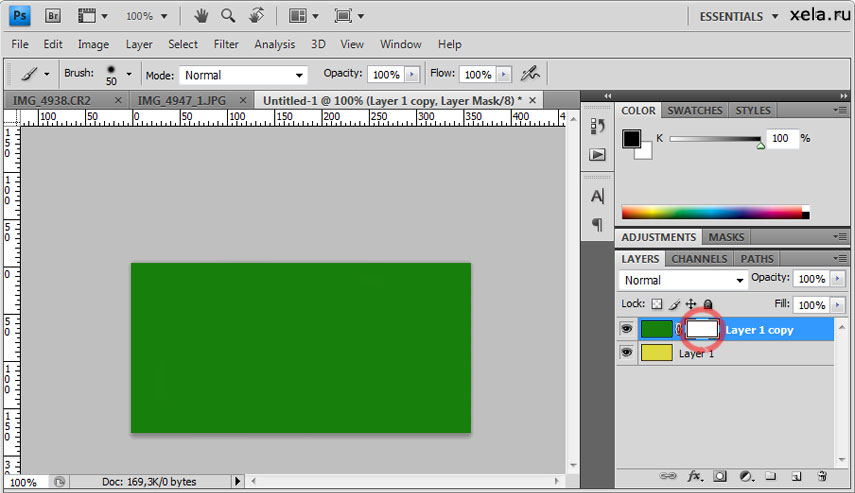
Значок маски выделен красным кружком.

Значок маски выделен красным кружком.

ПРОДОЛЖЕНИЕ>>>

Серия сообщений "МАСКИ И СЛОИ":
Часть 1 - Маски и композиция в Photoshop
Часть 2 - Маски и фотошоп
Часть 3 - Основы Photoshop – работа с масками
Часть 4 - САЙТ С УРОКАМИ И КИСТЯМИ ФОТОШОП

Рубрики:  УРОКИ ФОТОШОП

Как быстро разбогатеть

Вторник, 21 Декабря 2010 г. 02:45 + в цитатник
Это цитата сообщения Таня_Ализаде [Прочитать целиком + В свой цитатник или сообщество!]

Денежный заговор

 (400x423, 153Kb)


Как быстро разбогатеть.

 (632x480, 70Kb)

Если вы ощущаете полное безденежье, некоторые простые приёмы
вам помогут привлечь деньги. Не стоит ожидать миллионов, однако вы значительно улучшите свой магнетизм в денежном плане.

Важнейшие места для заманивания денег: входная дверь и кухня. Положите, предварительно хорошо вымыв пол, под придверный коврик внутри квартиры три 5-тикопеечные монеты орлом вверх.

Такие же монеты, завернув их в бумагу или полиэтиленовый пакетик, следует поместить в холодильник (но не в морозильник), в хлебницу, в крупы - они возьмут на себя заботу о том, чтобы вы не голодали. Тщательно следите, чтобы монетки, помещённые в продукты, не заплесневели - тогда они наоборот будут препятствовать благосостоянию.
Читать далее...
Рубрики:  ГАДАНИЯ

Цитата сообщения shankin

Семён Слепаков

Цитата

Вторник, 21 Декабря 2010 г. 02:21 + в цитатник

Комментарии (0)

Шаблоны календарей на 2011 год с котятами

Вторник, 21 Декабря 2010 г. 02:12 + в цитатник
Это цитата сообщения Жагуара [Прочитать целиком + В свой цитатник или сообщество!]

Шаблоны календарей на 2011 год с котятами

Вчера у нас были шаблоны календарей с кроликами, а сегодня будут с котятами, ведь наступающий 2011 год будет годом кота-кролика.

Часть календарей уже готово к распечатке (они в формате JPG)

Те календари, в которых есть окошки для фотографий представлены в формате PNG и ждут Ваших фотографий  

Все календари кликабельны до оригинального размера


Календари

Серия сообщений "ШАБЛОНЫ":
Часть 1 - Шаблоны для Фотошоп-2
Часть 2 - Шаблоны для Фотошоп 2
Часть 3 - фоны для Фотошоп
Часть 4 - Шаблоны календарей на 2011 год с котятами


Убираем не нужные объекты на фото

Вторник, 21 Декабря 2010 г. 02:09 + в цитатник
Это цитата сообщения Джоан [Прочитать целиком + В свой цитатник или сообщество!]

Убираем не нужные объекты на фото.


 (456x75, 9Kb)

Ненужный объект на фотографии или картинке.
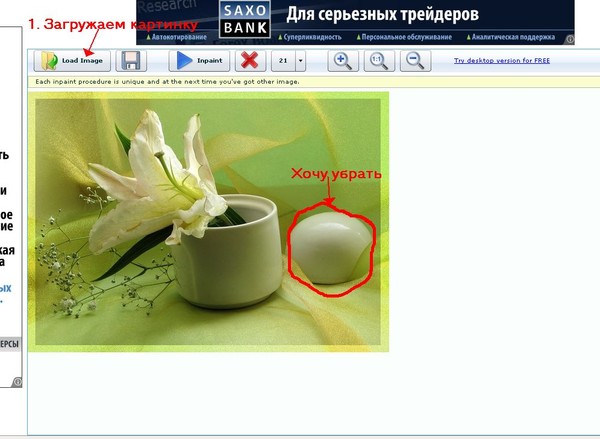
Есть очень хороший и абсолютно бесплатный сайт, позволяющий в режиме онлайн избавиться от ненужного объекта на фото всего за 3 шага. Все очень просто Смотрите как это делать.
Шаг 1: Выбираем на компьютере нужное фото и загружаем его на сайт с помощью кнопочки Load image

всё здесь

Вот несколько примеров, как я убирала лишнее.
Было. Мне надо убрать надпись


Стало.надписи нет


Было. Убрать дерево


Стало. Все убрала.

Программа здесь. Очень простая и удобная. Заходите.

WEBINPAINT.COM

 (456x75, 9Kb)

 
Рубрики:  ПРОГРАММЫ ФОТОШОП

Как расположить несколько элементов на страничке рядом друг с другом.Урок для начинающих!

Вторник, 21 Декабря 2010 г. 02:05 + в цитатник
Это цитата сообщения Arnusha [Прочитать целиком + В свой цитатник или сообщество!]

Как расположить несколько элементов на страничке рядом друг с другом.Урок для начинающих!

 (180x140, 35Kb)


Когда я только начинала изучать как и многие из вас все детали,что такое коды,как ставить,где ставить-возникало много вопросов и ведь каждый раз требовались ответы на них.Я сама столкнулась и ещё столкнусь уверена,что бывает нужно спросить и не у кого...Как неохотно отвечают на вопросы новичков уже "повзрослевшие" пользователи,как будто и сами не были чайниками.Нет времени и это понятно.Ведь нужно всё разжевать и понятным языком объяснить,куда,как и для чего... Многие не знают Как расположить несколько элементов на страничке рядом друг с другом.Например,как выставить рядом картинки,смайлики или снежинки...Я тоже раньше не могла и спрашивать было некого,лишний раз не хотела раздражать своими вопросами.Сегодня я попробую вам объяснить,как это делать и с помощью чего...Первые шаги так сказать для начинающих,кто только начал делать шаги в области постов с картинками
ИТАК ПОЕХАЛИ:

Пока я знаю только два способа,которые подходят для картинок, флешек, часиков, линеечек и так далее
Первый способ: МЕЖДУ КОДАМИ ДВУХ КАРТИНОК ВСТАВЬТЕ НЕРАЗРЫВНЫЙ ПРОБЕЛ  
ПРИМЕР:<код первой кнопки>&nbsp;<код второй кнопки>&nbsp;<код третьей кнопки>
  
 
Но учтите: этот способ не работает, если вы хотите поставить что-то рядом с табличкой.Например,под картинкой поставить код.


Жмём и читаем урок полностью
Рубрики:  ЛИ РУ

как удалить полностью программу

Вторник, 21 Декабря 2010 г. 02:00 + в цитатник


Как полностью удалить любую программу

Удаление программ стандартными Windows-методами
(Пуск – Настройка – Панель управления – Установка и удаление программ)
– это безусловно лучше, чем просто удалить папку программы,
но всё же даже после такого удаления в системе остаются записи в реестре,
или скрытые где-нибудь папки, которые скопившись в n-ом количестве
являются причиной сбоев и подтормаживаний системы.
Сегодня я расскажу как быстро удалить любую программу(даже ту,
которой нету в списке установленных программ) при этом не оставив
следов после этой программы в реестре, на жестком диске, или где-либо еще.


Что это и как установить.

В этом легком деле нам поможет отличная и совершенно бесплатная программа –
Revo Uninstaller.
Собственно, занимается эта программа тем, что позволяет удалить любые
программы вместе со всеми созданными и забытыми стандартным деинсталятором
записями в реестре, папками, настройками и прочим мусором.
Пользуясь случаем, выражаю благодарность и своё уважение тем кто её создал
ибо программка действительно сильная.

Скачать программу можно с сайта разработчиков –ВОТ ПРЯМАЯ ССЫЛКА

Либо с моего файлового архива, а точнее ОТСЮДА

Программа поддерживает русский язык и проста в управлении.
О установке рассказывать не буду – там всё просто, а посему приступлю сразу
к рассказу о том, как ей пользоваться.

Используем.

После установки запускаем программу и видим следующее окно:


Собственно, теперь о том как удалить что-либо начисто.
В списке установленных программ выбираем любую программу,
которую хотим удалить и жмем.. “Удалить“.

Внимание. Не “Удалить элемент“, а “Удалить“.

* Программа спросит подтверждение удаления, жмем Да, если выбрали
программу правильно.
* Далее нам будет предложено 4 режима: Встроенный, Безопасный, Средний,
Расширенный. Выбираем Расширенный и жмем Далее.
* Запустится удаление выбранной программы – сначала будет обычный
деинсталятор встроенный в программу. Если надо, то жмем Далее, или Next,
или Uninstall, или что там предложат. Вообщем удаляем программу её
встроенным деинсталятором. После того, как программа будет удалена
этими средствами автоматически запустится сканер на оставшиеся “следы” в системе.
* Он(сканер) может найти, а может не найти что-то оставшееся в реестре,
или на жестком диске. Если найдет в реестре, то выделяем все найденные
галочками записи и жмем Удалить, а после удаления – Далее. Точно так же
поступаем, если будут найдены забытые папки.
* Если же не будет найдено ничего, то стандартный деинсталятор отработал
свою задачу на 100%.. за что ему спасибо.
* Всё. На этом удаление завершено.
После этих манипуляций вы можете быть уверены, что после удаления
программы в системе не осталось мусора,
или как говорил один мой друг “подарочков”

Ой. А что, если..

Что делать, если программы нету в списке программ, а вы хотите её удалить
и скажем видите её в трее, или просто окошко программы где-то всплывает?
Или что делать, если вы хотите убрать какую-либо программу из автозагрузки,
но не знаете как и её не видно менеджерами автозагрузки?
Не беда.
Для этого в Revo Uninstaller есть так называемый Режим Охоты. Звучит сурово
и работает так же. Как с этим режимом работать и что он дает?

* Жмем на кнопочку Режим охоты в окне программы.
* Сама программа сворачивается в трей, а у нас появляется
прицел, который можно двигать мышкой.
* Перетаскиваем этот прицел на окно программы, иконку в трее,
ярлык, или вообще что-нибудь видное от той программы, что хотим удалить.
* Прицел сразу распознает что это и предложит на выбор:
Деинсталлировать, остановить автозапуск, завершить процесс,
завершить и удалить процесс, открыть содержащую объект папку,
спросить у Google, свойства или отмена. В зависимости от того,
что вы хотите сделать с программой\процессом выберите нужный вариант.

Еще не всё.

Помимо этого программа имеет:

* Встроенный Менеджер автозагрузки, который выводит
что за программы загружаются вместе с Windows и
позволяет их отключить\включить.
* Инструментарий Windows, который поможет быстро
запустить ту, или иную службу в системе.
* И чистильщик ненужных файлов, который может удалить
временные файлы браузеров, Microsoft Office и просто некоторые
Windows следы вашей работы.

Найти всё это можно на вкладке Инструменты в окне программы. Они все просты
в управлении, везде есть русское описание. Так что не пропадете
и в подробности вдаваться не буду.

Что касается кнопки Удалить элемент - она нужна, если программа
не удаляется напрочь, но видеть её в списке установленных программ
больше не хочется. Тогда можете нажать эту
кнопочку и программка удалится из списка.

Послесловие.

Теперь вы знаете как правильно удалять программы, а точнее еще один
способ содержания компьютера в чистоте.
Наверняка за время пока Вы не пользовались этой программой у Вас
на компьютере скопилось много мусора.
На сегодня всё


P.S. От себя лично добавлю,
когда я скачала,установила,разобралась и удалила те программы,которые
как мне казалось я уже удалила,комп стал работать быстрее,потому
что мусора эта программа нашла много..

Ваша Любаша.


из блога IRINI


Рубрики:  КОМПЬЮТЕР
программы

календарь на 2011 год

Вторник, 21 Декабря 2010 г. 01:12 + в цитатник
Это цитата сообщения lyudmilakedinova [Прочитать целиком + В свой цитатник или сообщество!]

календарь на 2011 год

Православный календарь на 2011 год "Чудотворные и исцеляющие иконы."

На каждом месяце, помимо изображения иконы даётся текст молитвы и памятные церковные даты на этот месяц. На отдельном листе церковные праздники на 2011. Издательство: Лечебные письма.


Чудотворные и исцеляющие иконы


Серия сообщений "мои работы":

Часть 1 - внучка Люда
Часть 2 - календарь на 2011 год
Часть 3 - музыкальная открытка
Часть 4 - музыкальные открытки-пожелания
Часть 5 - музыкальная открытка
Часть 6 - Вспомним Беслан


Серия сообщений "религия":
Часть 1 - Православные молитвы
Часть 2 - За советом к батюшке
...
Часть 22 - При каких болезнях каким святым лучше молиться.
Часть 23 - Молитвы и заговоры к ангелу-хранителю
Часть 24 - календарь на 2011 год
Часть 25 - Новогодний оберег
Часть 26 - Икона Божией Матери &quot;Всех скорбящих Радость&quot;
...
Часть 31 - Эффективные молитвы для процветания
Часть 32 - ОЧИЩЕНИЕ ИКОНАМИ
Часть 33 - СВЯТАЯ БЛАЖЕННАЯ МАТРОНА МОСКОВСКАЯ

Серия сообщений "ПОСТ":
Часть 1 - низкокалорийные рецепты
Часть 2 - Капустняк или капуста.
...
Часть 14 - Постные, сладкие рогалики
Часть 15 - Вегетарианские рецепты. Специально для Метаргем
Часть 16 - календарь на 2011 год
Часть 17 - МЕДОВИК ( ПОСТНЫЙ)
Часть 18 - ЛЕНИВЫЕ ТЕФТЕЛИ( ПОСТНЫЕ)
...
Часть 47 - ПОСТНЫЙ СТОЛ 1 часть
Часть 48 - Великий Пост, постные рецепты.
Часть 49 - постные сладкие пироги много


imp: Обзор скриптов из анимационного пакета GAP в Gimp

Вторник, 21 Декабря 2010 г. 01:11 + в цитатник
Это цитата сообщения Margarete70 [Прочитать целиком + В свой цитатник или сообщество!]

Gimp: Обзор скриптов из анимационного пакета GAP в Gimp

Обзор Анимационного пакета GAP.

После установки анимационного пакета для Gimp (GAP) (инструкция по установке пакета в Gimp смотрим здесь), можно сделать потрясающие гифки.
Например, входящими в набор пакета, скриптами:


скрипт Animated Rain (Дождь)


Читать далее


еще уроки по Gimp на форуме

Серия сообщений "GIMP":
Часть 1 - Меняем цвет глаз в GIMP 2
Часть 2 - Скачать последнюю версию gimp2
...
Часть 40 - Урок гимп
Часть 41 - Gimp: Установка анимационного пакета GAP в Gimp
Часть 42 - imp: Обзор скриптов из анимационного пакета GAP в Gimp
Часть 43 - Бродилка по урокам ГИМП
Часть 44 - Gimp: Создание и редактирование градиентов.
...
Часть 47 - Русский сайт про GIMP
Часть 48 - Как сделать бесшовный фон в GIMPе
Часть 49 - Программа Рaint.net


Gimp: Установка анимационного пакета GAP в Gimp

Вторник, 21 Декабря 2010 г. 01:10 + в цитатник
Это цитата сообщения Margarete70 [Прочитать целиком + В свой цитатник или сообщество!]

Gimp: Установка анимационного пакета GAP в Gimp

Устанавливаем анимационный пакет GAP (the GIMP Animation Package)в Gimp для Windows.
В этом пакете набор плагинов для создания анимационных изображений в формате GIF, AVI, MPEG.


Итак, начинаем. Из-за того, что много скринов вам может показаться, что очень сложно. На самом деле не так: просто я старалась максимально подробно показать, как установить этот пакет.

Читать далее


еще уроки по Gimp на форуме

Серия сообщений "GIMP":
Часть 1 - Меняем цвет глаз в GIMP 2
Часть 2 - Скачать последнюю версию gimp2
...
Часть 39 - Уроки по GIMP
Часть 40 - Урок гимп
Часть 41 - Gimp: Установка анимационного пакета GAP в Gimp
Часть 42 - imp: Обзор скриптов из анимационного пакета GAP в Gimp
Часть 43 - Бродилка по урокам ГИМП
...
Часть 47 - Русский сайт про GIMP
Часть 48 - Как сделать бесшовный фон в GIMPе
Часть 49 - Программа Рaint.net


1000 идей оформления окон (часть 2

Вторник, 21 Декабря 2010 г. 01:08 + в цитатник
Это цитата сообщения Tomash_Design [Прочитать целиком + В свой цитатник или сообщество!]

1000 идей оформления окон (часть 2)

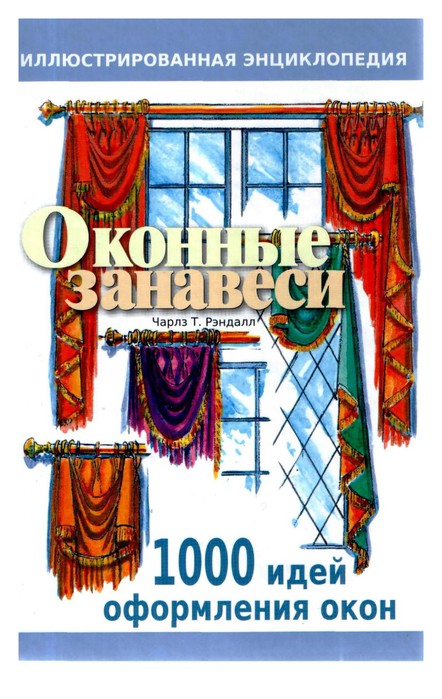
64016383_SRR_1_0000

ИЛЛЮСТРИРОВАННАЯ ЭНЦИКЛОПЕДИЯ

"ОКОННЫЕ ЗАНАВЕСИ"

(2-я часть)

(2-е изд. Чарлз Т. Рендалл, издательство Издательство «Ниола-Пресс», 2008)

В книге представлено широкое разнообразие стилей и способов декорирования окон в зависимости от использования различного вида занавесей, карнизов и ламбрекенов, гирлянд и каскадов и т. д. Оригинальные идеи оформления окон, предлагаемые вашему вниманию, включая выразительные аксессуары (скатерти, салфетки, диванные подуш­ки), помогут придать неповторимый облик декору вашего дома.

Читать далее...
Рубрики:  дизайн, интерьер, декор":гардины

1000 идей офрмления окон (часть 3)

Вторник, 21 Декабря 2010 г. 01:07 + в цитатник
Это цитата сообщения Tomash_Design [Прочитать целиком + В свой цитатник или сообщество!]

1000 идей офрмления окон (часть 3)

64016383_SRR_1_0000

ИЛЛЮСТРИРОВАННАЯ ЭНЦИКЛОПЕДИЯ

"ОКОННЫЕ ЗАНАВЕСИ"

(3-я часть)

(2-е изд. Чарлз Т. Рендалл, издательство Издательство «Ниола-Пресс», 2008 г)

В книге представлено широкое разнообразие стилей и способов декорирования окон в зависимости от использования различного вида занавесей, карнизов и ламбрекенов, гирлянд и каскадов и т. д. Оригинальные идеи оформления окон, предлагаемые вашему вниманию, включая выразительные аксессуары (скатерти, салфетки, диванные подуш­ки), помогут придать неповторимый облик декору вашего дома.

Читать далее...
Рубрики:  дизайн, интерьер, декор":гардины

Урок гимп

Вторник, 21 Декабря 2010 г. 01:06 + в цитатник
Это цитата сообщения Ledi_Bliss [Прочитать целиком + В свой цитатник или сообщество!]

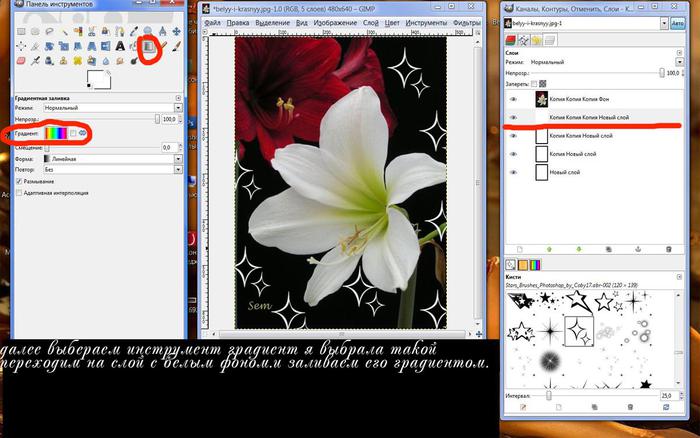
Урок гимп

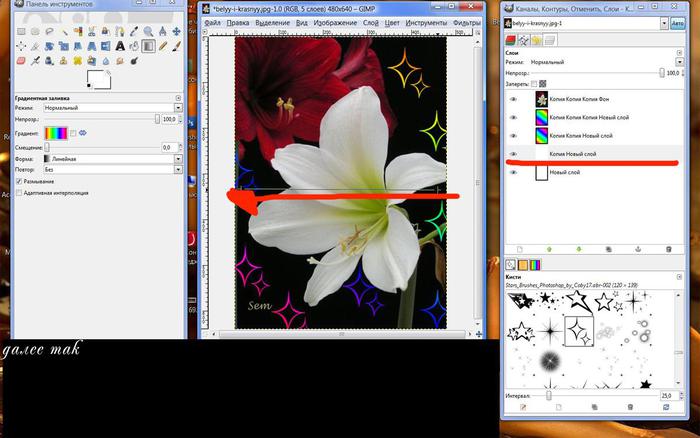
Решила написать урок как в гимпе можно сделать анимацию градиентом. Может кому пригодиться.


Вот и все.Надеюсь у вас все получиться.Удачи!!!

Серия сообщений "GIMP":
Часть 1 - Меняем цвет глаз в GIMP 2
Часть 2 - Скачать последнюю версию gimp2
...
Часть 38 - Упрощенный фотошоп
Часть 39 - Уроки по GIMP
Часть 40 - Урок гимп
Часть 41 - Gimp: Установка анимационного пакета GAP в Gimp
Часть 42 - imp: Обзор скриптов из анимационного пакета GAP в Gimp
...
Часть 47 - Русский сайт про GIMP
Часть 48 - Как сделать бесшовный фон в GIMPе
Часть 49 - Программа Рaint.net


Уроки по GIMP

Вторник, 21 Декабря 2010 г. 01:04 + в цитатник
Это цитата сообщения Mademoiselle_Viv [Прочитать целиком + В свой цитатник или сообщество!]


Упрощенный фотошоп

Вторник, 21 Декабря 2010 г. 01:03 + в цитатник
Это цитата сообщения morela4 [Прочитать целиком + В свой цитатник или сообщество!]

Упрощенный фотошоп


Снова меня подвигли на написание урока, но теперь уже по программе GIMP.2, а
вернее по анимации текста в нём.

Вначале немного о самой программе. Это упрощенный фотошоп:

+ 1.Все предельно просто и доступно, достаточно кликнуть в верхней панели на
закладку и получаешь любые формы работы для редактирования изображения.

2. Многие функции - в один клик мышкой.

- 1. открывается 3 рабочие панели: экран, панель инструментов и панель действий.

2. не работает с анимированым GIF, хотя сам собирает анимацию.

Это так, по минимуму. Описание программы, скачать программу и уроки по ней можно
найти Здесь

Кстати, эта версия GIMP.2.6.8 - ничем не отличается от предыдушей - добавки
фильтров и масок все равно нужно дополнительно качать с сайта.


В моем уроке анимация печатного слова. Каждая буква появляется по очереди.

Кому интересно 

Читать далее


Взято из блога LandiSH


Серия сообщений "GIMP":

Часть 1 - Упрощенный фотошоп
Часть 2 - Подмигивание
Часть 3 - Грозовое небо в GIMP
...
Часть 98 - Gimp:анимация вращения
Часть 99 - Gimp: Анимированное рисование контуром
Часть 100 - Gimp: анимация стирания изображения


Серия сообщений "GIMP":
Часть 1 - Меняем цвет глаз в GIMP 2
Часть 2 - Скачать последнюю версию gimp2
...
Часть 36 - Всё о GIMP (Коллекция сайтов
Часть 37 - GIMP - отличные уроки с сайта linformatika.ru
Часть 38 - Упрощенный фотошоп
Часть 39 - Уроки по GIMP
Часть 40 - Урок гимп
...
Часть 47 - Русский сайт про GIMP
Часть 48 - Как сделать бесшовный фон в GIMPе
Часть 49 - Программа Рaint.net


Поиск сообщений в РОМАШКА2010
Страницы: 184 ... 104 103 [102] 101 100 ..
.. 1 Календарь