-Поиск по дневнику

Поиск сообщений в Чикапусик

 -Подписка по e-mail


 -Сообщества

Читатель сообществ (Всего в списке: 4) Наши_схемы Photoshopinka Мир_клипарта О_Самом_Интересном

 -Статистика

Статистика LiveInternet.ru: показано количество хитов и посетителей
Создан: 11.02.2010
Записей:
Комментариев:
Написано: 542


Надпись на песке в фотошоп.

Вторник, 02 Августа 2011 г. 15:34 + в цитатник
Это цитата сообщения тополек [Прочитать целиком + В свой цитатник или сообщество!]

Надпись на песке в фотошоп.

>

1. Выбираем фотографию пляжного фона, где бы виден был песок, возле моря. Я взял следующую фотографию:

Реалистичная надпись на песке на пляже *


2. Создаем новый слой (Shift + Ctrl + N).

3. Зальем его ( paint_bucket.gif ) серо-коричневым цветом (зависит от фона песка, на котором будет находиться надпись. Чтобы узнать цвет, Вы можете воспользоваться инструментом "пипетка"
eyedropper.gif ). У меня приблизительно вышел цвет # 6f5c4b.

4. Фильтр - Шум - Добавить шум :

Реалистичная надпись на песке на пляже *


5. Фильтр - Текстура - Текстуризатор. Со следующими параметрами:

Реалистичная надпись на песке на пляже *


6. Создадим новый слой (Shift + Ctrl + N). Нажмем D , чтобы основной цвет стал черным.

7. С помощью инструмента Кисть ( brush.gif ) нарисуем необходимую надпись:

Реалистичная надпись на песке на пляже *


8. Учитывая размер мокрого песка на рисунке, уменьшим размер надписи, с помощью инструмента Перемещение ( move.gif ), удерживая клавишу Shift.

Реалистичная надпись на песке на пляже *


9. Удерживая Ctrl, щелкним по значку слоя, тем самым выделив надпись:

10. Перейдем к слою с нашим песком, и создадим дубликат слоя (Ctrl + J).

11. Добавим стиль нового слоя на:

- Тиснение:

Реалистичная надпись на песке на пляже *


12. Удерживая Ctrl нажмем по знаку слоя (тот, который самый последний появился, и если Вы все првильно сделали, второй сверху). Теперь применим выделение:

Выделение - Модификация - Разширить

13. Теперь самый верхний слой, и слой с нарисованным "песком", можно сделать невидимыми, так как они нам уже не понадобяться (клик на глазе первтого и третьего слоя).

В результате у Вас должно получиться нечто следующее:

Реалистичная надпись на песке на пляже *


14. Нажав правую кнопку на слое с надписью (только тот, который видимый) - Convert to Smart Object.

15. Нажав правой кнопкой на самом обьекте, изменим Поворот, Наклон, Искажение по наглядности.

16. Нажав move.gif соглашаемся с предложение переместить.

17. Изменим непрозрачность данного слоя до 52%

18. Добавим маску слой данного слоя, и зальем его бело-черным градиентом ( gradient.gif ), проводя линию слева направо.

Вот собственно и все!

Результат:

Реалистичная надпись на песке на пляже *


Пользуйтесь <


Серия сообщений "уроки фотошоп":

Часть 1 - Супер видео-уроки по ПРАКТИКЕ фотошоп! №3
Часть 2 - Уроки фотошоп. Блеск глаз
...
Часть 96 - Новые функции Photoshop CS5 (фото и видеопрезентации)
Часть 97 - Видеоуроки для фотошопа СS5 ( 10 видеоуроков)
Часть 98 - Надпись на песке в фотошоп.
Часть 99 - Как сделать градиент в фотошопе.
Часть 100 - Анимация "Калейдоскоп".


Рубрики:  Фотомагия/искуство фотошопа

Простой способ ретуширования портрета

Вторник, 02 Августа 2011 г. 15:29 + в цитатник
Это цитата сообщения ЭМИЛЛИ [Прочитать целиком + В свой цитатник или сообщество!]

Простой способ ретуширования портрета


В последнее время я получаю е-мейлы от наших пользователей с вопросами как ретушировать лицо. Этот урок покажет вам, как создать прекрасное модельное лицо из обычной фотографии девушки. Я научу вас простому методу создания красивых эффектов всего за несколько шагов.

Я буду использовать это изображение девушки.

Читать далее


Рубрики:  Фотомагия/искуство фотошопа

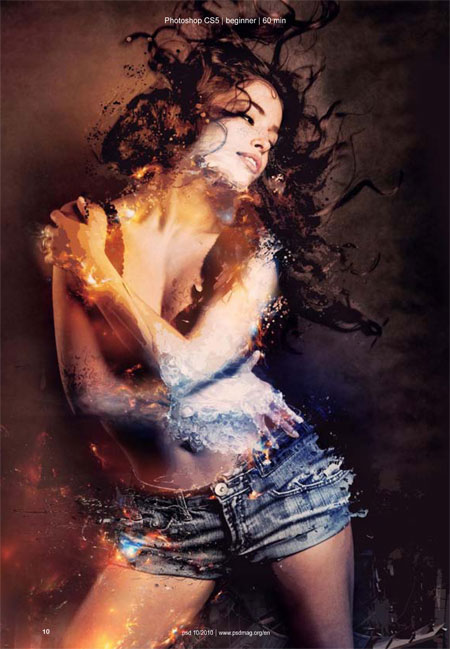
Добавляем фотографии огненный и ледяной эффекты в Фотошоп

Вторник, 02 Августа 2011 г. 15:21 + в цитатник
Это цитата сообщения ЭМИЛЛИ [Прочитать целиком + В свой цитатник или сообщество!]

Добавляем фотографии огненный и ледяной эффекты в Фотошоп

 Используемые материалы:
Кисти:
Брызги 1
Брызги 1
Брызги 1

Разное
Vector-Pack

Стоковые изображения
Девушка

Эффект льда
Фото 1
Фото 2
Фото 3

Эффект огня
Basic-Nebula-Stock-I
Rupture-Neb-Stock-Plain
R-O-F-Nebula-Stock
Фон

Читать далее...
Рубрики:  Фотомагия/искуство фотошопа

Урок добавление светящихся полос на фото.

Вторник, 02 Августа 2011 г. 15:18 + в цитатник
Это цитата сообщения тополек [Прочитать целиком + В свой цитатник или сообщество!]

Урок добавление светящихся полос на фото.


В этом уроке с помощью инструмента Перо добавим фотографии более привлекательный вид,делается всё это достаточно быстро и легко.

Результат:


Adobe Photoshop tutorial image.

И так...

Открываем фото,создаём новый слой Ctrl+Shift+N.

Берём инструмент Перо.


Adobe Photoshop tutorial image.

"Рисуем"кривую.

Adobe Photoshop tutorial image.Adobe Photoshop tutorial image.

Теперь Кисть и настраиваем её:

Adobe Photoshop tutorial image.Adobe Photoshop tutorial image.Adobe Photoshop tutorial image.


Сбрасываем цвета D,и жмём Х (белый основной)

Переходим на вкладку Контуры,кликаем 2 раза и Сохранить контур.

Adobe Photoshop tutorial image.

Жмём кнопку и Выполнить обводку контура.

Adobe Photoshop tutorial image.


Выбираем Кисть с имитацией нажима

Adobe Photoshop tutorial image.


В стилях слоя применяе Внешнее свечение

Adobe Photoshop tutorial image.


Пипеткой берём цвет с лица модели

Adobe Photoshop tutorial image.

Adobe Photoshop tutorial image.

Adobe Photoshop tutorial image.


Теперь Внутреннее свечение,также берём цвет с лица.

Adobe Photoshop tutorial image.Adobe Photoshop tutorial image.Adobe Photoshop tutorial image.Adobe Photoshop tutorial image.


Теперь трансформируем это контур,зажимаем Ctrl и редактируем его.

Adobe Photoshop tutorial image.Adobe Photoshop tutorial image.


В палитре Контуры нажимаем кнопку Выполнить обводку контура кистью.

Adobe Photoshop tutorial image.

Получаем:

Adobe Photoshop tutorial image.


Повторяем предыдущий шаг трансформирование контура) для усиления эффекта на линиях.Можно попробовать менять размер кисти.

Теперь копируем слой,переходим на предыдущий,жмём ПКМ и Скопировать стили слоя,переходим на верхний слой и Вклеить стили слоя.

Далее трансформируем,деформируем копию по своему усмотрение и довольствуемся результатом нехитрой работы:


Серия сообщений "уроки фотошоп":

Часть 1 - Супер видео-уроки по ПРАКТИКЕ фотошоп! №3
Часть 2 - Уроки фотошоп. Блеск глаз
...
Часть 64 - урок невидимая картинка
Часть 65 - добавить туман на фото
Часть 66 - Урок добавление светящихся полос на фото.
Часть 67 - Анимация облаков и воды в программе FantaMorph Deluxe 4.1 (+ Photoshop)
Часть 68 - Без заголовка
...
Часть 98 - Надпись на песке в фотошоп.
Часть 99 - Как сделать градиент в фотошопе.
Часть 100 - Анимация "Калейдоскоп".


Рубрики:  Фотомагия/искуство фотошопа

Урок от NATALI:Выдавливание узора на картинке

Вторник, 02 Августа 2011 г. 15:15 + в цитатник
Это цитата сообщения NATALI-NG [Прочитать целиком + В свой цитатник или сообщество!]

Урок от NATALI:Выдавливание узора на картинке

Никогда не рассматривайте уроки как эталон. Это всего лишь пособие...Дорабатывайте, дорисовывайте, экспериментируйте...На все ваша фантазия...
 (600x450, 302Kb)
Читать далее


Серия сообщений "Мои уроки":

Часть 1 - Урок от NATALI: Выделение при помощи быстрой маски
Часть 2 - Урок от NATALI:Использование маски на картинке
...
Часть 76 - Урок от NATALI:Анимация плагином VM-natural ( Визуальная манипуляция)
Часть 77 - Урок от NATALI:Хитрости в фотошопе
Часть 78 - Урок от NATALI:Выдавливание узора на картинке
Часть 79 - Урок от NATALI:Разные эффекты в фотошопе
Часть 80 - Урок от NATALI:Разные эффекты в фотошопе-2
...
Часть 98 - Урок от NATALI:Быстрое удаление однотонного фона на картинке
Часть 99 - Урок от NATALI:Зимние эффекты плагином Альен Скин
Часть 100 - Урок от NATALI:Движение волос фильтром EYE CANDY 4000


Рубрики:  Фотомагия/искуство фотошопа

Урок от NATALI:Работа с каналами -вариант 3

Вторник, 02 Августа 2011 г. 15:01 + в цитатник
Это цитата сообщения NATALI-NG [Прочитать целиком + В свой цитатник или сообщество!]

Рубрики:  Фотомагия/искуство фотошопа

Ещё один вид выделения с помощью каналов

Вторник, 02 Августа 2011 г. 14:55 + в цитатник
Это цитата сообщения NATALI-NG [Прочитать целиком + В свой цитатник или сообщество!]

Рубрики:  Фотомагия/искуство фотошопа

Создание реалистичного эффекта Break-Apart в Фотошопе

Вторник, 02 Августа 2011 г. 14:46 + в цитатник
Это цитата сообщения ЭМИЛЛИ [Прочитать целиком + В свой цитатник или сообщество!]

Создание реалистичного эффекта Break-Apart в Фотошопе.


Тут мы создадим очень стильный плакат или ретро постер в фотошопе, будем использовать разные кисти, текстуры и режими смешивания. Урок очень полезный и охватывает многие инструменты фотошопе.В этом уроке автор покажет наминтересную технику break-apart / disintegration в Photoshop, благодаря использованию особых debris brushes с красивым гранжевым фоном. После урока можете добавить немного эффектов света.

Вот к такому результату мы будем стремиться:

break-apart-final-3

Альтернативная версия:

break-apart-final2-1500

Давайте начнём!


Рубрики:  Фотомагия/искуство фотошопа

Урок № 94 HDR эффект

Вторник, 02 Августа 2011 г. 14:43 + в цитатник
Это цитата сообщения morela4 [Прочитать целиком + В свой цитатник или сообщество!]

Урок № 94 HDR эффект


Урок № 94
HDR эффект


High Dynamic Range (HDR) - это высокий динамический диапазон .
Наверняка видели в Интернете HDR фото: четкий контур, сказочно насыщенные цвета… В действительности вам понадобится современная профессиональная фотокамера чтобы добиться эффекта HDR. Создается фотография с разной выдержкой , т.е. фотоаппарат фотографирует несколько раз - в светлом и в тёмном вариантах, потом либо аппаратно, либо программно диапазоны совмещаются для получения богатого изображения.
Этот урок покажет, как создать подобие эффекта HDR для обычной фотографии с помощью Photoshop.
Читать далее...
Рубрики:  Фотомагия/искуство фотошопа

Рисуем мыльные пузыри

Вторник, 02 Августа 2011 г. 14:04 + в цитатник
Это цитата сообщения morela4 [Прочитать целиком + В свой цитатник или сообщество!]

Рубрики:  Фотомагия/искуство фотошопа

Создаем стеклянный шар

Вторник, 02 Августа 2011 г. 11:05 + в цитатник
Это цитата сообщения тополек [Прочитать целиком + В свой цитатник или сообщество!]

Создаем стеклянный шар

Создаем стеклянный шар средствами Adobe Photoshop.

Создаем стеклянный шар средствами Adobe Photoshop
В этом уроке я расскажу Вам, как
средствами Photoshop создать стеклянный шарик. Цель этого урока  состоит
не в создании неповторимого шедевра, а в том, что бы дать Вам
представление, как выполняются подобные операции. Результат наших
усилий будет выглядеть так:


Для знатоков физики:)  замечу, что  мы делаем полый стеклянный шарик, именно поэтому фон под ним не перевернут. Перед началом работы вам необходимо сохранить себе на ПК этот файл.

Если вы готовы, начнем.

Откройте в Фотошопе скачанный Вами файл и создайте в нем новый слой,  кликнув на значок   (Create new layer ). Выберите инструмент  «Эллиптическое выделение»  (Elliptical Marquee ) на Вашей панели инструментов и сделайте круговое выделение,  как показано ниже:


ЗАМЕЧАНИЕ:       Что    бы   получить  правильную  окружность
удерживайте нажатой клавишу Shift во время
этой операции.
На следующем шаге, мы будем придавать цвет нашему шарику.

Для этого установите цвет переднего плана в значение  “D6D3C0”, щелкнув на панели инструментов по значку


И в открывшейся палитре цветов введите “D6D3C0” как показано здесь:


Активируйте инструмент «Заливка»  (Paint Bucket Tool) и заполните выделенное пространство цветом переднего плана. Снимите выделение (Ctrl+D) или через меню Выделение/Снять выделение (Select/Deselect.). Следующим шагом мы добавляем стиль для нашего слоя. Перейдите к палитре слоев и нажмите «Добавить стиль слоя» (Add a Layer Style). Выберите стиль «Внутренняя тень» (Inner Shadow) и задайте настройки, показанные ниже.  Обратите Ваше внимание на то, чтобы  был выбран белый цвет. Результат будет выглядеть следующим образом: На следующем шаге мы будем добавлять градиент к нашему изображению. Создайте новый слой, кликнув на значок Create a new layer. Далее создайте маску обрезания  (сlipping mask) нажав «Ctrl + Alt + G» («Ctrl + G»
если Ваш Photoshop ниже версии CS2).  Используя панель инструментов
установите для  цвета фона значение 65645F. Мы будем рисовать градиент
используя текущие цвета фона и переднего плана.  Выберите инструмент 
Gradient Tool на панели инструментов (Если он не виден, то смотрите
под инструментом Paint Bucket ).
Выставьте параметры инструмента как указано ниже, убедитесь, что выбран
линейный градиент   (я обозначил его буквой «В»), используются
заказанные Вами цвета (опция обозначена буквой «А») и включите опцию
«Reverse». Остальные параметры, обычно, по умолчанию включены правильно,
 но проверить  конечно  не помешает.


Укажите начальную точку градиента там, где вы видите красную точку и окончание там, где находится голубая точка:


Результат должен выглядеть так:


Нажмите клавишу «D» на клавиатуре, этим вы зададите черный цвет переднего плана и белый для фона

.

Добавьте маску слоя к этому слою, нажав на иконку Add Layer Mask в
палитре слоев. Обратите внимание, что при этом цвет переднего плана и
цвет фона должны поменяться местами.  Если этого не произошло – кликните
двойную стрелочку   на панели инструментов

что бы исправить ситуацию.

Если инструмент «Градиет» (Gradient Tool) не активен, активируйте его. В этот раз Вам понадобится радиальный градиент. Выберите Radial Gradient
в панели параметров  – он рядом с линейным градиентом (отмечен «B» на
предыдущем скриншоте).  Убедитесь, что вы все еще находитесь на маске
слоя (граница должна быть двойной) и создайте градиент с середины до
окончания нашей окружности.

У Вас, наверное, получилось что-то вроде этого:


Далее, создайте копию слоя с шариком для чего просто перетащите в палитре слоев Layer 1 на значек  . (позиция «А» на картинке):


Сделайте активным слой  Layer 1 и установите его первым слоем, перетащив в самую верхнюю позицию на палитре слоев как показано ниже (позиция «В»):


Замечание для пользователей версии CS2 и старше:
при копировании слоя фотошоп уберет обрезание и сделает этот слой
обычным. Что бы исправить этот досадный нюанс сделайте слой активный и
нажмите Ctrl + Alt + G на клавиатуре.

Убедитесь что созданный нами слой (он самый верхний в палитре слоев) активен.  Установите заполнение  (FILL)  для этого слоя в 0%, а затем сделайте двойной клик  на значке (Layer Style) что бы изменить стиль этого слоя:


Используйте следующие настройки стилей, обратите – внимание настройка должны полностью совпадать с приведенными параметрами.

Внутренняя тень:


Внутреннее свечение:


После этого изображение должно выглядеть примерно так:


Добавьте новый слой, нажав на     Create a new layer

Выберите инструмент «Кисть» (Brush Tool) в панели инструментов.  Установите параметры для кисти как на экране:


Установите цвет переднего плана в белый.
Нажмите этой кисточкой один раз в середине слоя, затем перейдите в меню
выбора фильтров и примените к этому слою фильтр размытие по Гауссу (Filter / Effects / Gaussian Blur)
с радиусом 25. После размытия белой точки белые пиксели могут появится
за пределами области, определяющей наш стеклянный шар. Если это
произошло, то чтобы избавиться от них, в палитре слоев щелкните мышкой
по миниатюре предыдущего слоя,  удерживая нажатой при этом клавишу
«Контрол»  (Ctrl). При этом загрузится выделение (selection) в форме
сферы. Далее просто нажмите на значок  (Add Layer Mask) и вы избаветесь от всех белых пикселей за пределами выделенной области.

Затем измените прозрачность этого слоя на 30%. Палитра слоев на этот момент у Вас должна выглядеть так:


Добавьте еще один (четвертый) слой в наш документ. Выберите инструмент «Кисть» (Brush Tool) в панели инструментов. В параметрах кисти укажите жесткую кисть с твердостью (hardness)
100% и размером около 20 пикселей. Установите цвет переднего плана в
белый или чуть желтоватый (близкий к естественному освещению). Я
использовал цвет FFFFE8.

Затем нанесите блик на нашу сферу, как показано здесь:


Примените к этому слою эффект размытия по Гауссу с малым радиусом ( около 0,5).

Добавьте этому слою стиль отрисовки «Внешнее свечение» (Outer Glow) с такими параметрами:


Добавим тень.

Сначала создайте копию первого (Layer 1) слоя (этот слой расположен сразу над фоновым).  Активируйте вновь созданный слой.  Задайте такие параметры отрисовки слоя:


Как Вы, наверное, заметили мы почти у цели:


Если нижняя часть изображения (на
картинке я отметил ее стрелкой) кажется Вам слишком яркой или наоборот
темной, просто попробуйте немного изменить настройки прозрачности (opacity) в стиле эффекта «Внутренняя тень» (Inner Shadow effect) для слоя  «Layer 1 copy».

Надеюсь, у вас все получилось?

А теперь давайте активируем фоновый слой (Вackground layer) с изображением газеты. Добавьте новый слой Layer 5, щелкнув значок (Create a new layer).
Оставив активным новый слой, кликните, с нажатой клавишей контрол
(Ctrl), по миниатюре слоя, расположенного выше (слой со стеклянным шаром
Layer 1 copy). В результате на слое Layer 5 будет выделена область с нашим шаром.

Нажмите клавишу «D, что бы задать черный цвет переднего плана и белый для  фона.

А сейчас давайте нарисуем градиент от черного до прозрачного (позиция «А» на рисунке). Выберите инструмент «Градиент» (Gradient Tool), включите радиальный градиент (Radial Gradient) (позиция «В» на рисунке), включите опцию «Обратный» (Reverse) (позиция «С» на рисунке).


Нарисуйте градиент, начиная с середины выделенной области и заканчивая ее краем.

А теперь деформируйте окружность в
эллипс. Есть несколько вариантов, как можно этого добиться. Я
использовал инструмент «Свободная трансформация» (Free Transform). Проще всего его включить, нажав Ctrl+T на клавиатуре. Ну или зайдите через меню «Правка» (Edit) и выберите «Свободная трансформация» (Free Transform). На экране увидите выделение с восемью точками воздействия («А»):


Потятине за среднюю верхнюю точку вниз и добейтесь, чтобы ваша фигура стала выглядеть примерно так:


Нажмите «Enter» что бы применить эту деформацию и ctrl+D, что бы
снять выделение. Как видите, тень уже узнаваема. Давайте переместим ее
еще немного вправо – выберите инструмент «Перемещение» (Move Tool)
в панели инструментов и аккуратно перетяните изображения. Старайтесь
добиться такого результата как на картинке «С». Затем, измените
прозрачность этого слоя до 50% и примените к слою фильтр размытие по
Гауссу (Filter / Blur / Gaussian Blur) с радиусом 2.


После всех шагов палитра слоев должна выглядеть так:


Слой, с котрым мы работали, отмечен желтым цветом.

Зададим деформацию для изображения внутри шарика. Убедитесь, что слой Layer 5 все еще активен, кликните, с нажатой клавишей контрол (Ctrl), по миниатюре слоя, расположенного выше (слой со стеклянным шаром Layer 1 copy). В результате на слое Layer 5 будет выделена область с нашим шаром. Включите фильтр искажение по сфере (Filter/Distort/Spherize), задайте уровень деформации (Amount) в 100% и убедитесь, что включен режим «Нормально» (Normal Mode). Примените фильтр. Тень деформировалась.


Активируйте фоновый слой (Вackground layer) и нажмите клавиши Ctrl+F. Этим Вы заставите программу применить последний использованный фильтр еще раз уже к фоновому слою.

Это был финальный штрих и результат выглядит так:


Серия сообщений "уроки фотошоп":

Часть 1 - Супер видео-уроки по ПРАКТИКЕ фотошоп! №3
Часть 2 - Уроки фотошоп. Блеск глаз
...
Часть 98 - Надпись на песке в фотошоп.
Часть 99 - Как сделать градиент в фотошопе.
Часть 100 - Анимация "Калейдоскоп".


Рубрики:  Фотомагия/искуство фотошопа

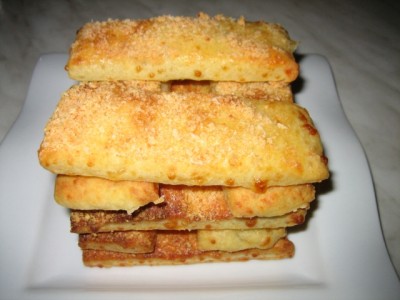
Итальянские сырные палочки

Понедельник, 01 Августа 2011 г. 15:08 + в цитатник
Это цитата сообщения Шрек_Лесной [Прочитать целиком + В свой цитатник или сообщество!]

Рубрики:  Кушать подано/Выпечка

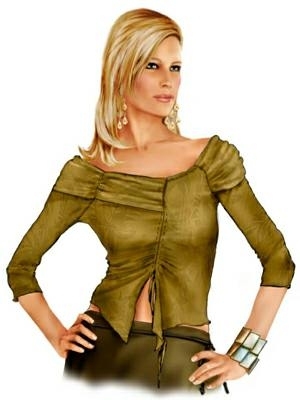
разные фасоны моделирование

Среда, 01 Июня 2011 г. 09:52 + в цитатник
Это цитата сообщения labris1985 [Прочитать целиком + В свой цитатник или сообщество!]

кроим и шьём

1. 
Читать далее...
Рубрики:  Шитье мое/Выкройки


Понравилось: 2 пользователям

Diana Moden № 6 2011

Среда, 01 Июня 2011 г. 09:40 + в цитатник
Это цитата сообщения rimirk [Прочитать целиком + В свой цитатник или сообщество!]

Diana Moden № 6 2011


    Страниц: 61 +выкройки
    Формат: jpg
    Размер: 55,0 Мб

Журнал для тех, кто шьет. В номере представлено 42 модели одежды от немецких дизайнеров для полных дам. Комбинезоны и джемперы свободного покроя для любительниц молодежного стиля. Платья, сарафаны и блузки из легких тканей для отпуска. Удобный и стильный офисный гардероб. Элегантные вечерние наряды. Комфортная домашняя одежда.

    Скачать с ifolder
    Скачать с depositfiles
    Скачать с turbobit

    См. ФОТО из журнала

Серия сообщений "Журналы":
Часть 1 - Diana Moden № 6 2011
Часть 2 - Burda №8 2011 + выкройки
Часть 3 - Diana Moden № 8 2011 (с выкройками)
...
Часть 20 - Шьем универсальные платья-футляры! Готовые выкройки на 5 фасонов.
Часть 21 - Журнал Diana Moden (шитье) № 10 (октябрь) 2011
Часть 22 - Журнал Diana Мoden. Спецвыпуск № 2 (октябрь) 2011 “Шьем для детей”

Рубрики:  Шитье мое

Diana Moden №5-2011 (шитье)

Среда, 01 Июня 2011 г. 09:38 + в цитатник
Это цитата сообщения iralev67 [Прочитать целиком + В свой цитатник или сообщество!]

Diana Moden №5-2011 (шитье)

Журнал для тех, кто шьет. В номере представлено 45 моделей одежды для взрослых и детей из американского каталога Simplicity. Комфортные топы, туники, джемперы, платья и сарафаны. 9 эксклюзивных платьев к школьному выпускному балу. Летний мини-гардероб для полных женщин. Праздничные наряды и комплекты на весну для детей. 

Читать далее...

Серия сообщений "Мода":
Часть 1 - Модный трикотаж
Часть 2 - Клетка!
Часть 3 - дизайнерские платья
Часть 4 - Diana Moden №5-2011 (шитье)
Часть 5 - Маленькое черное платье на нестандартную фигуру. 10 идей для шитья!

Рубрики:  Шитье мое

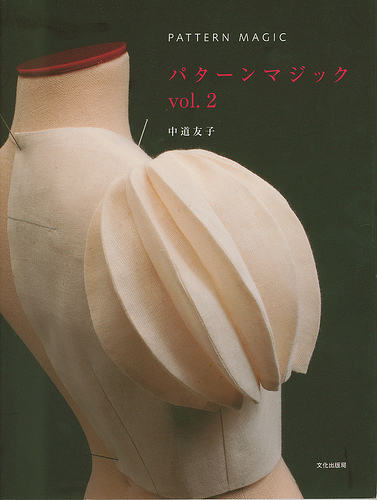
Моделирования Pattern Magic - 2.

Вторник, 31 Мая 2011 г. 17:00 + в цитатник
Это цитата сообщения Лённа [Прочитать целиком + В свой цитатник или сообщество!]

Моделирования Pattern Magic - 2.

==================================


Рубрики:  Шитье мое/Выкройки


Понравилось: 1 пользователю

Выкройка летнего сарафана.

Вторник, 31 Мая 2011 г. 16:38 + в цитатник
Это цитата сообщения малая_таня [Прочитать целиком + В свой цитатник или сообщество!]

Выкройка летнего сарафана.


На сарафан 48-го размер вам потребуется 2 м шелковой ткани при ширине 1 40 см.
Чертеж выкройки дан на размер 1 64 - 96 - 104
без припусков на швы.
Рубрики:  Шитье мое/Выкройки

Ах,эти кабачки..

Понедельник, 30 Мая 2011 г. 11:44 + в цитатник
Это цитата сообщения katya71 [Прочитать целиком + В свой цитатник или сообщество!]

Ах,эти кабачки...


Оладьи из кабачков.

Ингредиенты: кабачки мелкие - 4 шт. яйцо - 1 шт. мука пшеничная - 3 ст. ложки сыр тёртый острый - 1 ст. ложка зелень рубленая - 1 ч. ложка масло растительное - 100 мл соль
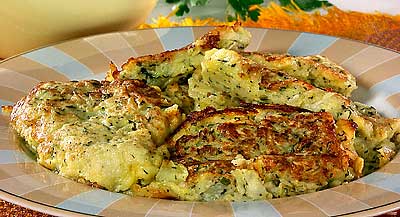


Кабачки очистите, нарежьте кубиками, сложите на дуршлаг и опустите в подсоленную кипящую воду на 5 минут. Разомните, смешайте с мукой, яйцом, сыром, зеленью и посолите. Приготовленную массу выкладывайте ложкой на сковороду с кипящим маслом и обжаривайте оладьи с обеих сторон.


Приятного аппетита!
 
Салат "Элементарно, Ватсон!".                     
Читать далее...

Серия сообщений "Кушать подано":
Часть 1 - Куринные корзинки
Часть 2 - Курочка с айвой и медом
...
Часть 27 - Жареное куриное филе под нежным сливочным соусом
Часть 28 - Салат с куриным филе, грецкими орехами и голубым сыром
Часть 29 - Ах,эти кабачки..
Часть 30 - Итальянские сырные палочки
Часть 31 - Рулетик -просто мечта гурмана
...
Часть 36 - Овощи на корейский манер.
Часть 37 - АЙСИНГ - Рисовальная сахарно-белковая масса
Часть 38 - Картофель в сырном соусе


Салат с куриным филе, грецкими орехами и голубым сыром

Понедельник, 16 Мая 2011 г. 12:17 + в цитатник
Это цитата сообщения Atanazkovich [Прочитать целиком + В свой цитатник или сообщество!]

Салат с куриным филе, грецкими орехами и голубым сыром

В состав этого на первый взгляд обычного салата входит голубой сыр, орехи и виноград. Но такое сочетание продуктов делает салат изумительно вкусным и изысканным.

1. Листья аругулы помыть, просушить бумажным полотенцем и сложить в большую миску. Выложить в эту же миску резаный сельдерей, огурец, лук, петрушку и орехи, хорошо перемешать.

2. Выложить содержимое миски на сервировочную тарелку, а сверху положить порезанное куриное филе и посыпать сыром. Добавить виноград (если используете), посолить и поперчить.

3. Приготовить заправку. Для этого нужно смешать все ингредиенты для заправки в небольшой глубокой миске и слегка взбить их венчиком. Полить этой заправкой салат.

Ингредиенты на 4 порции:

Листья аругулы (рукколы) - 150 г

Стебель сельдерея (резаный) - 2 шт.

Огурец (порезанный тонкими ломтиками) - 1/2 шт.

Лук зеленый (мелко резаный) - 2 шт.

Петрушка свежая (рубленая) - 2 ст. л.

Грецкий орех (поломанный) - 25 г

Куриное филе (жареное, порезанное ломтиками) - 350 г

Английский сыр стилтон или другой голубой сыр (порезанный кубиками) - 125 г

Красный виноград без косточек (порезанный на половинки) по желанию

Соль и черный молотый перец

*

Для заправки:

Масло оливковое - 2 ст. л.

Вишневый уксус - 1 ст. л.

Дижонская горчица - 1 ч. л.

Смесь свежих трав - 1 ст. л.

Серия сообщений "Кушать подано":
Часть 1 - Куринные корзинки
Часть 2 - Курочка с айвой и медом
...
Часть 26 - Лучшие закуски для вечеринки
Часть 27 - Жареное куриное филе под нежным сливочным соусом
Часть 28 - Салат с куриным филе, грецкими орехами и голубым сыром
Часть 29 - Ах,эти кабачки..
Часть 30 - Итальянские сырные палочки
...
Часть 36 - Овощи на корейский манер.
Часть 37 - АЙСИНГ - Рисовальная сахарно-белковая масса
Часть 38 - Картофель в сырном соусе


Жареное куриное филе под нежным сливочным соусом

Понедельник, 16 Мая 2011 г. 12:17 + в цитатник
Это цитата сообщения Atanazkovich [Прочитать целиком + В свой цитатник или сообщество!]

Жареное куриное филе под нежным сливочным соусом

Чтобы любимое куриное филе подать по-новому - необходимо приготовить к нему нежный сливочный соус с кинзой. Куриное филе в сливочном соусе отлично дополнит любой гарнир.

1. Отложить несколько листочков кинзы для украшения. Остальные листья измельчить в кухонном процессоре или мелко порезать ножом.

2. В большой сковороде разогреть кукурузное масло. Выложить на разогретую сковороду куриное филе и обжарить до золотистого цвета с двух сторон, в течение около 5 минут. Переложить жареное куриное филе на тарелку, накрыть фольгой, сохраняя теплым.

3. Смешать в отдельной миске кукурузный крахмал и воду, венчиком перемешать до однородного состояния. Добавить йогурт и сливки. Хорошо перемешать. В сковороду налить куриный бульон и лимонный сок. Выложить чеснок и шалот. Уменьшить огонь и варить около 1 минуты. В йогуртовую смесь добавить помидоры, перемешать и добавить эту массу в сковороду. Посолить и поперчить. Готовить сливочный соус на медленном огне, помешивая, до легкого загустения, но не доводить до кипения. Добавить рубленую кинзу.

4. Жареное куриное филе выложить на большое блюдо, полить соусом и посыпать листочками кинзы. Подавать куриное филе в сливочном соусе с салатом из свежих овощей или любым гарниром по вкусу.

Ингредиенты на 4 порции:

Кинза свежая - 1 пучок

Кукурузное масло - 1 ст. л.

Куриное филе - 4 шт. (по 120 г каждое)

Кукурузный крахмал - 1 ч. л.

Вода - 1 ст. л.

Йогурт натуральный - 90 г (1/3 стакана)

Сливки нежирные - 2 ст. л.

Куриный бульон - 175 г (3/4 стакана)

Лимонный сок - 2 ст. л.

Чеснок (измельченный) - 2 зубка

Помидор без шкурки (резаный кубиками) - 1 шт.

Соль и черный молотый перец по вкусу

Лук-шалот (измельченный) - 1 шт.

Серия сообщений "Кушать подано":
Часть 1 - Куринные корзинки
Часть 2 - Курочка с айвой и медом
...
Часть 25 - Постные блюда
Часть 26 - Лучшие закуски для вечеринки
Часть 27 - Жареное куриное филе под нежным сливочным соусом
Часть 28 - Салат с куриным филе, грецкими орехами и голубым сыром
Часть 29 - Ах,эти кабачки..
...
Часть 36 - Овощи на корейский манер.
Часть 37 - АЙСИНГ - Рисовальная сахарно-белковая масса
Часть 38 - Картофель в сырном соусе

Рубрики:  Кушать подано/Блюда из мяса


Поиск сообщений в Чикапусик
Страницы: 25 ... 19 18 [17] 16 15 ..
.. 1 Календарь