оформление дневника |


|
|
оформление дневника |
|
|
полезные советы |
Иногда в текст нужно вставить символ и тут я понимаю, что не знаю как это сделать. Нашла почти всю подборку символов. Делюсь с вами. Возможно и вы страдаете от незнания.


|
|
компьютер |
А вы знаете, что ваш дневник можно сохранить на компьютере и в моменты, когда хочется что-то перечитать, а доступа к интернету по каким-то причинам нет, вы можете это сделать? =)
Для того чтобы это сделать, открываем свой дневник так, чтобы перед нами были посты и листаем его до самого упора вниз. Там мы видим:

Жмем на "Экспорт". В появившемся окне видим голубые квадратики, в которых написан период (время года и год соответственно), а ниже под квадратами - XSL-файл. Вот с него то и стоит начать. Жмем на него правой (!!!) кнопкой мыши и выбираем "сохранить как...".
Для дальнейшего удобства и легкости советую под дневник завести отдельную папку где-то в недрах компа, чтобы лишние глаза не прочли, но и так чтобы вы могли ее найти при необходимости.
Так вот, вернемся к нашему xsl-файлу. Сохраняем его в нашу только что созданную папку. При сохранении обязательно поменять имя на rss.xsl и нажать "сохранить"

Далее проделываем подобное на всех (или отдельных) файлах в голубых квадратах. Поочередно нажимаем на них правой кнопкой мыши, выбираем "Сохранить как..." и обязательно помешаем их в ту же папку где хранится наш заранее скачанный xsl-файл. (В том случае если файлы окажутся в разных папках, прочесть дневник будет невозможно). В итоге у вас должно получиться нечто подобное.

Далее ваша задача только открыть файл Зима_2007 или Осень_2008 и прочесть то что вы писали тогда.
Во всем этом есть несколько тонкостей: 1) комментарии не сохраняются, но я думаю, что и не за чем! 2) то что добавлял в цитатник также сохраняется, что очень даже полезно и приятно и 3) картинки, вставленные в посты не грузятся в случае если нет доступа к интернету, но это тоже не страшно.
Удачи!
С вопросами и пожеланиями обращаться к  Sadiktory! =)
|
|
уроки |

|
|
уроки |
Картинка обтекаемая текстом Не забывайте, что картинка должна быть не очень большой, иначе текст просто выдавит ее вверх. цифровые значения vspace="10" и hspace="10"- это всего навсего расстояние от картинки к тексту вправо и вниз, можно их менять, по вашему вкусу. Не забывайте, что картинка должна быть не очень большой, иначе текст просто выдавит ее вверх. цифровые значения vspace="10" и hspace="10"- это всего навсего расстояние от картинки к тексту вправо и вниз, можно их менять, по вашему вкусу. |
Код обтекания картинки текстом <img src="httр:адрес картинки" align="left" vspace="10" hspace="30" alt=>"здесь нет картинки, хотя должно быть изображение. Какое оно будет, решать вам" |
|||
Картинка слева от текста  Снова пишем свой текст. Если картинка длинная, бордюрного типа, то и весь текст будет вдоль нее. Если не очень большая, то продолжится ниже. Снова предупреждение в постах, картинка не должна превышать размер 200 в ширину иначе просто снова уйдет вверх. Снова пишем свой текст. Если картинка длинная, бордюрного типа, то и весь текст будет вдоль нее. Если не очень большая, то продолжится ниже. Снова предупреждение в постах, картинка не должна превышать размер 200 в ширину иначе просто снова уйдет вверх. |
Код картинки слева <img src="URL адрес картинки" align="left" border="0"> И снова пишем свой текст, или стихотворение, или.... придумали? молодцы! |
|||
Картинка справа от текста: Все правила написания для правой стороны такие же , как и для левой. |
Код для картинки с права: <img src="URL адрес картинки" align="right" border="0">Пишем свой текст, что напишем, то и увидим |
|||
| Картинка в центре текста: Обратите внимание, что текст пишется перед кодом и после кода. Это для того, чтобы обтекание было полноценным,  и как бы обкутывало вашу картинку. Поэтому, часть текста вверху, часть внизу и создают такой эффект. и как бы обкутывало вашу картинку. Поэтому, часть текста вверху, часть внизу и создают такой эффект. |
Код для картинки в центре текста: Первая часть текста <img src="URL адрес картинки" align="middle" border="0"> Вторая часть текста. |
|||
Текст между двух картинок
|
Код для текста между двух картинок <table align=center border=0> <tr> <td><img src="URL адрес КАРТИНКИ"></td> <td>Текст, который красиво расположится между картинками.</td> <td><img src="URL адрес КАРТИНКИ"></td> </tr> </table> |
|||
Картинка между текстом
|
Код для картинки между текстом <table align=center border=0> <tr> <td>ТЕКСТ</td> <td><img src="URL адрес КАРТИНКИ"></td> <td>ТЕКСТ</td> </tr> </table> |
|
|
уроки |
Строим таблицу
|
Код простой сетки <TABLE border=4> <TR> <TD>первая клетка в первой строке</td> <TD>вторая клетка в первой строке</td> </tr> <TR> <TD> первая клетка во второй строке</td> <TD>вторая клетка во второй строке</td> </tr> </table> |
||||
| Сетка с фоном <TABLE background="URL адрес ФОНА" border=8> Вместо URL адрес ФОНА поставляем адрес фонового рисунка.
|
Код сетки с фоном <TABLE background="URL Адрес фона"border=4> <TR> <TD>первая клетка в первой строке</td> <TD>вторая клетка в первой строке</td> </tr> <TR> <TD> первая клетка во второй строке</td> <TD>вторая клетка во второй строке</td> </tr> </table> |
||||
| Рамки с разрывом рисунка: |
Рамки с разрывом рисунка: <fieldset><legend><img src="адрес картинки"></legend>рамка растягивается на всю ширину записи</fieldset> |
||||
| Рамка с разрывом текста: | Рамка с разрывом текста: <fieldset><legend>Запись в разрыве</legend>Основная запись</fieldset> | ||||
Фон записи поста
|
Код фона записи поста <Table background= вместо этих слов пишите URl фдрес картинки или ссылку№1 Радикала border="0"> <TBODY> <TR> <TD width=650 > Вместо этих слов пишите свой текст </TD> </TR> </TBODY> </TABLE> |
|
|
уроки |
Не успели нарадоваться на новую красивую панель внизу записи, которая позволяет поделиться ссылкой на запись в социальных сетях, как мы выложили её новую версию, в которой появилось много еще более полезных новшеств:

Для начала - кнопка "Понравилось!" , нажав на неё можно сказать "Спасибо" автору, а также пометить это сообщение как интересное для своих друзей. В ближайшие дни появится еще одна версия "ленты друзей", которая будет целиком состоять из записей, которые понравились Вашим друзьям, в любых дневниках и сообществах, таким образом находить интересные дневники и сообщения можно будет гораздо быстрее.
Ссылки "добавить цитату" и "добавить ссылку" переместились в табличку, где более компактно и удобно видно количество цитат и ссылок на сообщение.
Новая незнакомая возможность с иконочкой зеленого слоника - это тестирование замечательной интеграции с сервисом Evernote, который помогает запоминать понравившуюся информацию, от одного сообщения до целых дневников (или рубрик дневников, например рецептов завтрака) в свою базу, которая доступна с любого компьютера или мобильного устройства. Опытные пользователи могут уже сейчас начать использовать доступные возможности интеграции. Для тех же, кому это совсем в новинку, в ближайшие дни будет написаны подробные объяснения и инструкции. Подключив к дневнику аккаунт Evernote в настройках дневника

можно будет иметь доступ к процитированным сообщениям, к сообщениям которые сохраняются нажатием на кнопку в панельке, а также редактировать в любое время в любом месте черновики своих записей. А если у записи в блокноте Черновик поставить тег "Опубликовать", то она будет опубликована в дневнике, также с любого места и устройства, со всем удобством, которое дает Evernote.
В ближайшие дни, после небольшого тестирования, сделаем совместный пресс-релиз с Evernote, а также пополняется информация в официальном блоге  Evernote_ru, подписывайтесь.
|
|
разное |
Очень много плееров для Ваших страничек здесь:

Скачать музыку или получить код можно здесь:


|
|
разное |
|
|
|
кулинария |

|
|
уроки |

|
|
уроки |
|
|
|
уроки |
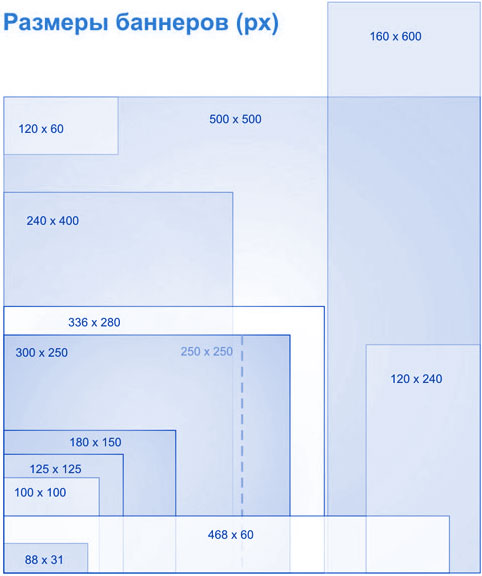
СВОДНАЯ ТАБЛИЦА РАЗМЕРОВ БАННЕРОВ:
Очень нужная вещь! Лично я всегда забываю точную размеры стандартного баннера, поэтому часто страдаю, потратив несколько часов на классный баннер, а потом обнаружив, что он не вписывается в рамки. Надеюсь, эта табличка многим поможет ;)
| 728 x 90 | ведущий стенд |
| 468 x 60 | длинный баннер |
| 336 x 280 | большой прямоугольник |
| 300 x 250 | прямоугольник средней величины |
| 300 x 600 | объявление на полстраницы |
| 250 x 250 | всплывающий квадрат |
| 240 x 400 | вертикальный прямоугольник |
| 234 x 60 | половина длинного баннера |
| 180 x 150 | прямоугольник |
| 160 x 600 | широкий небоскреб |
| 125 x 125 | квадратная кнопка |
| 120 x 600 | небоскреб |
| 120 x 240 | вертикальный баннер |
| 120 x 90 | кнопка 1 |
| 120 x 60 | кнопка 2 |
| 88 x 31 | микро полоса |
|
|
кулинария |


|
|
Германия |


|
|
Германия |
|
|
Германия |

|
|
кулинария |
Infiniment

|
|
кулинария |
|
|